
内容更新日:2026年8月17日
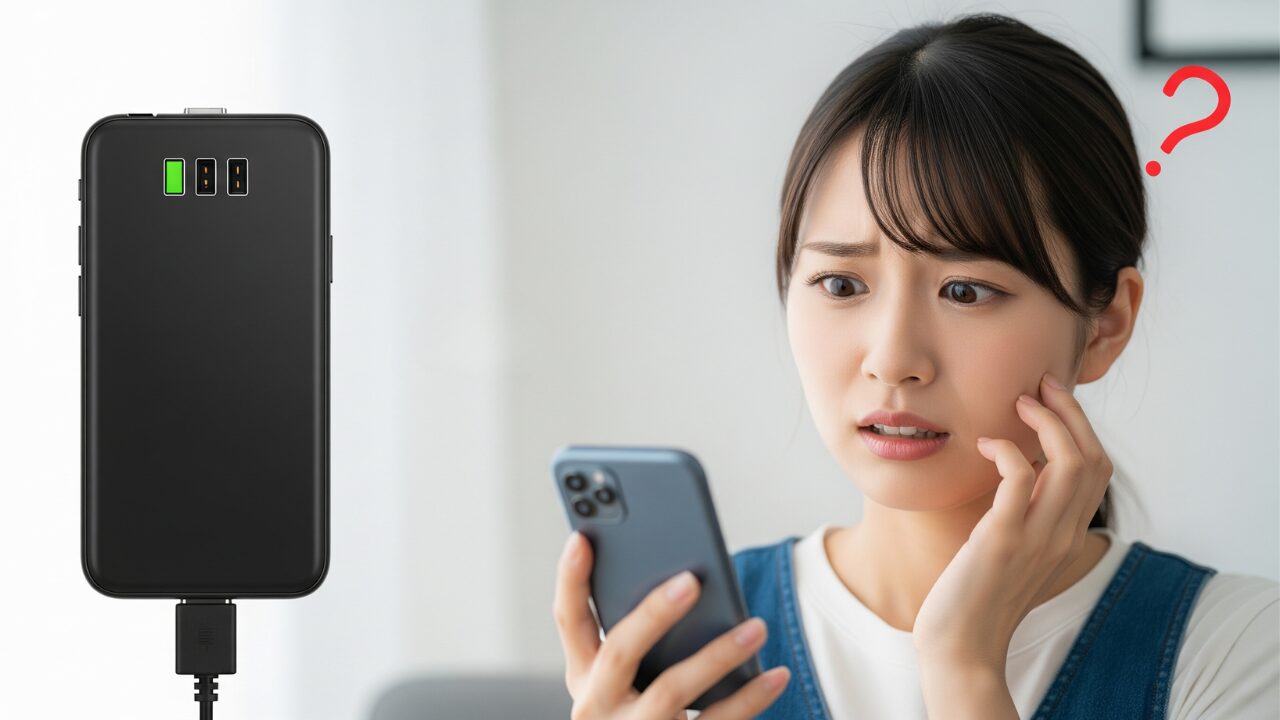
モバイルバッテリーをスマホにつないだのに、なぜかスマホの充電が増えず、逆にバッテリー残量が減っていく。こんな状態になると、「モバイルバッテリーが壊れた?」「スマホまで故障した?」と不安になりますよね。
いわゆる「モバイルバッテリーの逆充電」は、特にUSB-C同士を接続したときに分かりにくくなりやすい現象です。ただし、スマホからモバイルバッテリー側へ電力が流れたからといって、すぐに故障と判断する必要はありません。
最近のUSB-C対応機器には、電力を受け取るだけでなく、ほかの機器へ電力を送れるものがあります。つまり、スマホとモバイルバッテリーの両方が「充電する側」にも「充電される側」にもなれる場合があるわけです。
この記事では、モバイルバッテリーの逆充電が起きる理由から、今すぐ試せる直し方、iPhone・Android別の確認ポイント、USB-Cケーブルやポートの見分け方まで順番に解説します。
何度確認しても直らない場合に、どのタイミングでモバイルバッテリーを買い替えるべきかも整理しました。「結局どうすればいい?」が分かるところまで、一緒に原因を切り分けていきましょう。
- 逆充電とは:スマホを充電したいのに、スマホ側から接続機器へ電力が流れている状態
- 起こりやすい条件:USB-C同士で接続し、双方が給電・受電できる場合
- まず試すこと:ケーブルを抜き、モバイルバッテリーの残量・出力ポート・ケーブル・スマホ側設定を確認する
- 何度も繰り返す場合:別ケーブル・別ポート・別のモバイルバッテリーで原因を切り分ける
| 症状 | 考えられる状態 | 最初に試すこと |
|---|---|---|
| スマホの残量が減る | スマホが給電側になっている可能性 | 一度外して再接続し、ポートを確認 |
| モバイルバッテリーの残量が増える | モバイルバッテリーが入力側として動作している可能性 | 出力対応USB-Cポートか確認 |
| 充電されない | 残量不足・ポート違い・ケーブル不良など | バッテリー残量とケーブルを確認 |
| 接続するたび充電方向が安定しない | 接続機器やケーブルの切り分けが必要 | 別ケーブル・別ポートを試す |
| 異常に熱くなる | 逆充電以外を含む充電トラブルの可能性 | すぐ接続を外して使用を中止 |
大事なのは「逆充電=故障」と決めつけないことです。USB-Cでは仕様上、スマホからほかの機器へ給電できることがあります。まず電力の方向がおかしくなった理由を一つずつ確認していきましょう。
- モバイルバッテリーで逆充電が起こる仕組み
- 逆充電を今すぐ止めるための確認手順
- iPhone・Android別のチェックポイント
- USB-Cケーブルと入出力ポートの見分け方
- 逆充電を繰り返さないためのモバイルバッテリー選び
モバイルバッテリーの逆充電とは?故障とは限らない
一般的にモバイルバッテリーの「逆充電」と呼ばれているのは、スマホを充電するつもりで接続したのに、反対にスマホから接続先へ電力が流れてしまう状態です。
たとえば、スマホの残量が30%、モバイルバッテリーが50%の状態で接続したとします。本来ならスマホ側の残量が増えてほしいところですが、29%、28%と減っていき、モバイルバッテリー側が充電されているようなら、給電方向が意図と逆になっている可能性があります。
ただし、「逆充電」という言葉そのものが正式な一つの機能名として使われているわけではありません。スマホからイヤホンや別のスマホへ意図的に給電する機能も、一般には「逆充電」「リバース充電」と呼ばれます。
つまり、逆充電には意図して使う正常な機能と、スマホを充電したかったのに逆方向へ流れてしまう困った状態の両方があります。ここを分けて考えると、トラブルの原因がかなり見えやすくなりますよ。
USB-Cは電気を送る側にも受け取る側にもなれる
以前のモバイルバッテリーは、USB-Aが出力、Micro USBが本体充電用の入力というように、端子の形で役割を判断しやすい製品が多くありました。
USB-A出力からスマホへつなぐなら、「モバイルバッテリーからスマホへ」という方向が分かりやすかったわけです。
一方のUSB-Cでは、同じ形の端子を入力にも出力にも使える機器があります。さらにUSB Power Delivery対応機器では、電力を供給する側と受け取る側の役割を扱う仕組みも用意されています。
そのため、USB-C同士をつないだときは、「ケーブルのこちら側が必ず電源」という単純な関係ではありません。
ここを理解せずに「USB-Cならどこにつないでも同じ」と考えると、意図しない逆充電が起こったときに原因を見失いやすくなります。
USB-Cや急速充電で使われる5V・9Vなどの違いまで確認したい方は、モバイルバッテリーの電圧とは?選び方と急速充電の仕組みも参考にしてください。入力・出力の違いを理解すると、製品仕様表も読みやすくなります。
iPhoneから電気が流れても故障とは限らない
USB-C搭載iPhoneの場合、「スマホから電気が出た=故障」とは判断できません。
AppleはiPhone 15以降について、USB-C経由でAirPods、Apple Watch、USB Power Delivery対応の小型機器を最大4.5Wで充電できると案内しています。
つまりiPhone自身が、状況によっては「充電される機器」ではなく「充電する機器」として動作します。
Apple公式の仕様は、iPhoneのUSB-Cコネクタで充電および接続するでも確認できます。
もちろん、あなたの目的が「モバイルバッテリーからiPhoneを充電すること」なら、iPhone側から電気が流れ続ける状態は望んだ動作ではありません。その場合は故障と決めつける前に、モバイルバッテリー側の残量、ポート、ケーブルを順番に確認していきます。
「逆充電=USB PDの交渉失敗」とは限らない
逆充電について調べると、「USB PDのネゴシエーションに失敗したから」と説明されていることがあります。
確かに機器の互換性や制御、ケーブルなどが原因で期待した動作にならないケースは考えられます。ただ、USB-Cにはそもそも電力の供給側・受電側という役割があり、対応機器では両方の役割を持つことがあります。
したがって、スマホ側から電力が流れた現象をすべて「通信エラー」「規格違反」「故障」と決めつけるのは適切ではありません。
実際には、機器が仕様どおり給電側になっている場合もあれば、モバイルバッテリーの残量やポートの使い方、ケーブルとの組み合わせによって意図と違う結果になっている場合もあります。
モバイルバッテリーで逆充電が起こる主な原因
逆充電が起こったら、「本体が壊れた」と考える前に原因候補を整理してみましょう。
特に確認したいのは、次の6点です。
- モバイルバッテリーの残量が少ない
- 入力用または入出力兼用USB-Cポートを使っている
- スマホが外部機器への給電に対応している
- スマホ側でUSB給電やOTG関連機能が有効になっている
- USB-Cケーブルや端子に不具合がある
- 特定のスマホとモバイルバッテリーの組み合わせで動作が安定しない
モバイルバッテリーの残量が少なすぎる
まず確認したいのが、モバイルバッテリーそのものの残量です。
残量がほとんど残っていないモバイルバッテリーへ、給電可能なUSB-Cスマホを接続すると、製品の仕様や組み合わせによってはモバイルバッテリー側が電力を受け取る状態になることがあります。
「昨日までは普通にスマホを充電できたのに、今日は逆になった」という場合は、まずモバイルバッテリーの残量表示を確認してみてください。
残量がゼロに近いなら、いったんコンセントからモバイルバッテリー本体を充電し、その後でスマホにつなぎ直します。
USB-Cポートが入力・出力兼用になっている
最近のモバイルバッテリーでは、一つのUSB-Cポートが本体への入力とスマホへの出力を兼ねているモデルが増えています。
本体の横を見ると、「IN/OUT」「Input/Output」などと記載されていることがあります。
一方、少し古いモデルではUSB-C端子が付いていても、本体を充電するための入力専用という製品もあります。
「USB-Cの形だからスマホへ出力できるはず」と思い込まず、製品仕様のInputとOutputを確認してください。
スマホ側が外部機器への給電に対応している
USB-C搭載スマホの中には、イヤホン、スマートウォッチ、別のスマホなどへ給電できる機種があります。
この機能自体は便利なのですが、モバイルバッテリーへ接続したときに「スマホを充電しているつもりだったのに、スマホ側が給電していた」という状況になると、ユーザーから見ると逆充電に感じます。
特にUSB-C to USB-C接続では、両方の機器が給電・受電に対応している可能性があるため、従来のUSB-A接続より役割が分かりにくくなります。
スマホ側のUSBやOTG設定が影響している
Androidスマホでは、メーカーや機種によってUSB接続、OTG、外部給電、リバースチャージなどに関する設定が用意されている場合があります。
ただし、すべてのAndroidに「逆充電OFF」という共通スイッチがあるわけではありません。設定名称も機種によって異なります。
設定アプリでUSB、接続済みデバイス、OTGなどを確認し、分からない場合はスマホメーカーの公式マニュアルを確認するのが確実です。
USB-Cケーブルが劣化している
意外と見落としやすいのがUSB-Cケーブルです。
見た目に問題がなくても、ケーブル内部の断線、コネクタ部分の摩耗、端子の汚れなどで充電が不安定になることがあります。
「角度によって充電されたり止まったりする」「同じケーブルだけ逆充電になる」「触ると充電表示が切り替わる」という場合は、ケーブルを交換してみる価値があります。
スマホとモバイルバッテリーの組み合わせで起こる
特定のケーブルや特定のモバイルバッテリーを使ったときだけ症状が出ることもあります。
この場合、「スマホが悪い」「モバイルバッテリーが悪い」と最初から決めつけるより、組み合わせを変えて確認するほうが判断しやすいです。
同じスマホ+別のモバイルバッテリーでは正常、同じモバイルバッテリー+別のスマホでも正常なら、特定の組み合わせでのみ問題が出ている可能性があります。
モバイルバッテリーの逆充電を今すぐ直す方法
逆充電になったら、いきなり買い替える必要はありません。
私なら、次の順番で確認します。複数の条件を一度に変えるより、1項目ずつ試したほうが「何が原因だったか」が分かりやすいですよ。
1.いったんケーブルを抜く
まずUSB-Cケーブルを外します。
スマホの残量が減っている、モバイルバッテリー側の充電表示が出ているなど、明らかに目的と反対の動作をしているなら、そのまま長時間接続して様子を見る必要はありません。
一度外した状態で、スマホとモバイルバッテリー双方の残量を確認しておきましょう。
2.モバイルバッテリーの残量を確認する
次にモバイルバッテリー側へ十分な残量があるか確認します。
残量表示が0%付近、LEDが1個だけ点滅している、しばらく使っていなかったといった状態なら、まずモバイルバッテリー本体を充電します。
本体をある程度充電してからスマホへつなぎ直し、正常にスマホ側が充電されるか確認してください。
3.USB-Cの出力ポートを確認する
次に確認するのがポートです。
モバイルバッテリーにUSB-Cポートが複数ある場合、すべて同じ仕様とは限りません。
「IN」「OUT」「IN/OUT」「USB-C1」「USB-C2」などの表示を確認し、スマホへの出力に対応しているポートを使ってください。
表示だけでは分からない場合は、モバイルバッテリーの商品ページや取扱説明書の「出力」欄を見るのが確実です。
4.別のUSB-Cケーブルで試す
ポートに問題がなさそうなら、ケーブルを交換します。
USB-Cは見た目が同じでも、対応できる電力やデータ転送仕様は製品ごとに異なります。また、使い込んだケーブルでは端子や内部配線が傷んでいることもあります。
普段から正常に急速充電できている別のケーブルがあれば、それを使って確認してみてください。
USB-Cケーブルは基本的に「こちら側をスマホへ挿す」という向きで電力方向を決めるものではありません。ケーブルの両端を入れ替えたら症状が変わる場合は、ケーブルや端子の状態も疑ったほうがよいでしょう。
5.USB-A出力があるならA to Cでも確認する
モバイルバッテリーにUSB-A出力がある場合は、USB-A to USB-Cケーブルでスマホを充電してみるのも原因切り分けに役立ちます。
一般的なモバイルバッテリーのUSB-Aはスマホなどへの出力用として設計されているため、USB-Cの入出力兼用ポートより給電方向が分かりやすいのが特徴です。
C to Cでは逆充電になるのに、A to Cなら普通にスマホを充電できる場合は、USB-C側のポート仕様や接続機器の組み合わせを重点的に確認できます。
6.スマホ側の設定を確認する
Androidでは、機種によってUSB接続や外部給電に関する設定を確認できる場合があります。
USB、OTG、リバースチャージ、接続済みデバイスなどの項目がないか確認してみてください。
ただし設定名称や動作は機種ごとに違います。ネット上で別機種の設定方法をそのまま真似するより、メーカー公式のマニュアルで確認するほうが安心です。
7.別のモバイルバッテリーで試す
ケーブル、ポート、スマホ設定まで確認しても直らないなら、別のモバイルバッテリーを使ってみます。
別製品では問題なくスマホを充電できるなら、元のモバイルバッテリーや、その組み合わせに原因がある可能性を絞り込めます。
逆に複数のモバイルバッテリーで同じ症状になる場合は、スマホ側のUSB-C端子や設定も確認したほうがよいでしょう。
| 確認結果 | 考えやすい原因 | 次にすること |
|---|---|---|
| 別ケーブルなら直った | ケーブル側 | 元のケーブルの使用を控える |
| USB-Aなら正常 | USB-Cポート・接続条件 | USB-C入出力仕様を確認 |
| 本体を充電したら直った | モバイルバッテリーの残量 | 残量を確保して使用 |
| 別のモバイルバッテリーなら正常 | 元のバッテリー・組み合わせ | 本体の見直しを検討 |
| どのバッテリーでも同じ | スマホ側の可能性 | 設定・USB-C端子を確認 |
| 異常発熱・膨張・異臭あり | 安全上の問題 | 使用を中止する |
電源ボタンを押してから接続すれば直るとは限らない
「先にモバイルバッテリーの電源ボタンを押せば、逆充電を防げる」という対処法を見かけることもあります。
ただし、これはすべてのモバイルバッテリーに共通する方法ではありません。
電源ボタンの役割はモデルごとに違い、残量表示だけを行う製品もあれば、低電流モードを切り替えるものもあります。
そのため、「逆充電になったら必ずボタンを押す」と覚えるのではなく、使用している製品の取扱説明書を確認してください。
iPhoneでモバイルバッテリーが逆充電になる場合
iPhoneでは、Lightning世代とUSB-C世代で考え方が少し変わります。
特にiPhone 15以降はUSB-Cを搭載し、iPhone自身がほかの小型機器へ給電できるため、「iPhoneから電力が出る」という状態そのものは正常な機能の範囲に入ります。
iPhone 15以降ならまずモバイルバッテリー側を確認
iPhone 15以降とUSB-CモバイルバッテリーをC to Cで接続し、iPhoneの残量が減っていく場合は、まずモバイルバッテリー側を確認します。
- モバイルバッテリーに残量があるか
- 使用中のUSB-Cが出力対応か
- 別のUSB-Cケーブルでも同じか
- USB-A出力では正常に充電できるか
ここを確認するだけでも、かなり原因を絞り込めます。
iPhoneに共通の「逆充電OFF」スイッチがあるわけではない
Androidの一部機種のように、「リバース充電」という名前の設定を探せば必ずOFFにできるわけではありません。
iPhoneでモバイルバッテリーとの給電方向がおかしい場合は、設定だけで解決しようとせず、モバイルバッテリー側の出力仕様やケーブルまで含めて確認してください。
同じ組み合わせで毎回逆充電になる場合は、モバイルバッテリーメーカーの対応機種やサポート情報も確認すると判断しやすくなります。
Androidでモバイルバッテリーが逆充電になる場合
Androidでは、メーカーごとにUSB-C周りの機能や設定が異なります。
そのため、「Androidならこの設定をOFFにすれば解決」と一括りにはできません。
USB・OTG・リバース給電設定を確認する
使用している機種によっては、OTGやUSB接続、外部機器への給電に関係する設定があります。
設定アプリで「USB」「OTG」「接続済みデバイス」などを検索してみると見つけやすいです。
ただし、OTGを有効にしたから必ず逆充電になるわけでも、OFFにすればすべて解決するわけでもありません。
機種独自の仕様が大きいため、最終的にはメーカー公式サポートを確認してください。
通知欄にUSBの用途選択が出る場合も確認する
AndroidではUSB機器を接続したとき、通知欄やUSB設定画面に接続状態が表示される場合があります。
選択肢が表示された場合は、現在どちらの機器が電力を供給しているか確認してみてください。
表示内容はAndroidのバージョンやメーカーによって違うため、項目が見つからなくても異常ではありません。
USB-Cケーブルとポートが逆充電の原因か確認する
逆充電の原因を探すとき、モバイルバッテリー本体ばかりを疑ってしまいがちです。
でも、実際にはどのポートへ、どのケーブルで接続しているかがかなり重要です。
USB-C端子があるだけでは出力できるとは限らない
最初に覚えておきたいのは、「USB-C端子がある=スマホへ充電できる」ではないことです。
古いモバイルバッテリーや一部製品では、USB-Cが本体充電用の入力専用になっている場合があります。
その場合、USB-Cポートへスマホをつないでも、本来期待している出力動作にはなりません。
製品仕様に「USB-C Output」「USB-C出力」と記載されているかを確認しましょう。
USB-C to Cケーブルに「充電する向き」はない
「ケーブルを反対向きにつなげば逆充電が直るのでは?」と思う方もいるかもしれません。
一般的なUSB-C to USB-Cケーブルは、ケーブルの片側がモバイルバッテリー専用、反対側がスマホ専用という設計ではありません。
そのため、正常な機器とケーブルなら、単純に両端を入れ替えることを恒久的な逆充電対策として考える必要はありません。
もし片方の向きだけ正常で、反対では不安定になるなら、端子の汚れや摩耗、ケーブル内部の不具合なども疑ってみてください。
対応W数だけでなくケーブルの状態も見る
高出力のUSB PD対応モバイルバッテリーを使う場合は、使用する電力に対応したケーブルを選ぶことも重要です。
とはいえ、スマホ充電だけなら「とにかく高価な240W対応ケーブルを買えば解決」という話でもありません。
大切なのは、必要な充電出力に対応し、規格やメーカー情報が確認できるケーブルを使うことです。
さらに、次のような状態なら交換を検討しましょう。
- コネクタが緩い
- 根元が折れ曲がっている
- 充電が頻繁に途切れる
- 角度によって充電状態が変わる
- 端子部分が異常に熱くなる
スマホケースがUSB-Cコネクタに干渉していないか
小さなことですが、スマホケースも確認しておきたいポイントです。
USB-C端子周辺の穴が小さいケースでは、プラグが最後まで挿さっていないことがあります。
接触が不安定なら、ケースを一度外して接続してみてください。
ケースを外すと安定するなら、モバイルバッテリーを買い替える前にプラグ形状やケースとの相性を見直せます。
逆充電するとスマホのバッテリーは劣化する?
逆充電に気づくと、「スマホのバッテリーを傷めてしまったのでは?」と心配になりますよね。
ただし、逆充電が一度起きただけで、スマホのバッテリーが急激に劣化すると考える必要はありません。
リチウムイオンバッテリーの劣化には、充放電の積み重ね、温度、使用状態などさまざまな要素が関係します。
スマホからモバイルバッテリーへ電力を供給すれば、そのぶんスマホ側の残量は減ります。しかし、それだけを理由に「逆充電はスマホを確実に壊す」とまでは言えません。
注意したいのは不要な放電が続くこと
問題なのは、逆充電に気づかないまま長時間放置してしまうケースです。
スマホを充電するつもりだったのに、実際にはスマホから電力を出し続けていれば、必要のない放電が増えます。
「朝、モバイルバッテリーにつないだのに、昼にはスマホがほとんど空だった」ということになれば、実用面でもかなり困りますよね。
接続後は、スマホが本当に充電状態になっているか一度だけでも確認する癖を付けておくと安心です。
逆充電中の発熱には注意する
充電や放電では電力変換に伴って熱が発生します。
そのため、スマホやモバイルバッテリーが使用中に多少温かくなること自体は珍しいことではありません。
ただし、普段より明らかに熱い、触り続けるのが難しいほど熱い、端子周辺だけ異常に発熱するといった場合は注意してください。
逆充電かどうかに関係なく、異常な発熱を感じたら一度ケーブルを外します。
膨張・異臭・変形があれば使用を続けない
モバイルバッテリーが膨らんでいる、ケースが変形している、異臭がする、端子部分が焦げたように見える場合は、原因の切り分けよりも使用中止を優先してください。
こうした状態で「別のケーブルなら使えるかも」と何度も充電を試すのは避けたほうが安心です。
安全性やPSE、発火リスクまで詳しく確認したい方は、日本製モバイルバッテリーは本当に安全?PSE・発火リスク・選び方もあわせて確認してください。
バッグや布団の中で充電しない
逆充電対策とは別に、モバイルバッテリーを安全に使ううえで熱の逃げ道を確保することも大切です。
バッグの奥、布団や毛布の中、夏場の高温な車内など、熱がこもりやすい環境で充電するのは避けましょう。
経済産業省もリチウムイオン蓄電池を使用する製品について、PSEマークや安全な取り扱いを確認するよう案内しています。
PSEに関する最新の案内は、経済産業省のモバイルバッテリーに関するFAQで確認できます。
モバイルバッテリーの逆充電を再発させない対策
一度正常に充電できるようになったら、今後同じトラブルを繰り返さないために使い方も整理しておきましょう。
正常に使えたケーブルを決めておく
自宅にUSB-Cケーブルが何本もあると、どのケーブルで問題が起きたのか分からなくなりやすいです。
スマホとモバイルバッテリーの組み合わせで正常に使えたケーブルを1本決め、外出用として一緒に保管しておくと原因を増やしにくくなります。
旅行や出張で使うなら、前日に一度つないで正常に充電できるか確認しておくのも効果的です。
接続した直後に充電表示を見る
モバイルバッテリーを接続したら、そのままバッグへ入れず、スマホの充電表示を一度確認しましょう。
数秒の確認だけでも、逆充電したまま長時間持ち歩く失敗を避けやすくなります。
特に初めて使うモバイルバッテリーや、新しいケーブルへ交換した直後は確認しておきたいところです。
モバイルバッテリーの残量をゼロのまま放置しない
必要なときにモバイルバッテリーが空だった、という状況も避けたいところです。
使ったあとは本体も充電しておき、次回持ち出す前に残量を確認してください。
残量表示ディスプレイ付きのモデルなら、LEDだけのモデルより細かく確認しやすいというメリットもあります。
同じ逆充電が何度も起こる製品は無理に使わない
ケーブルを交換し、ポートも確認し、スマホ側も確認した。それでも同じモバイルバッテリーだけ毎回逆充電になるなら、本体の見直しを考えてよいタイミングです。
使用年数が長い製品なら、端子や内部部品の経年劣化も考えられます。
「まだ電気が残っているから」と無理に使い続けるより、安定して使える製品へ切り替えたほうがストレスも減ります。
逆充電が直らない場合のモバイルバッテリー選び
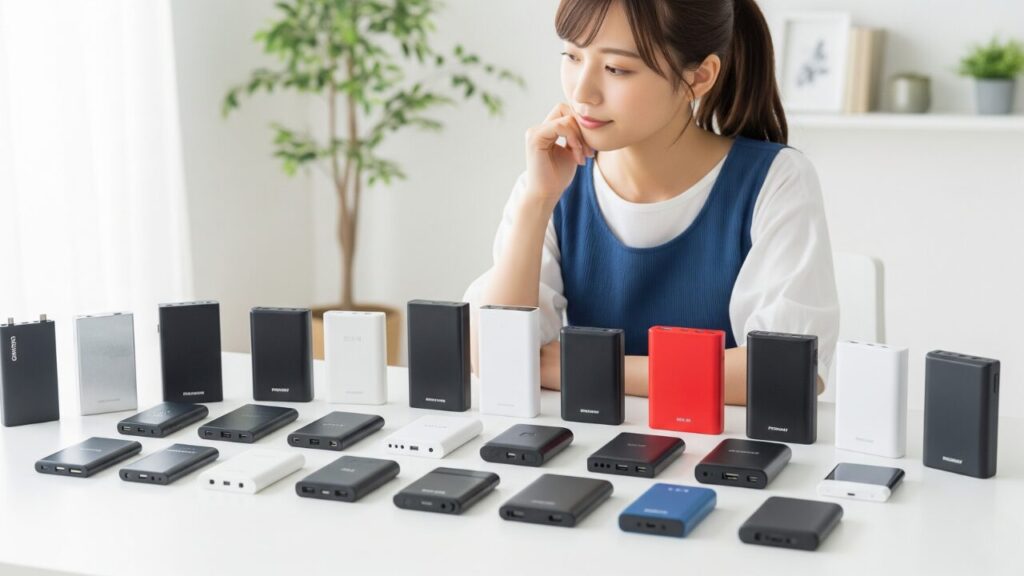
ここまで確認しても逆充電を繰り返すなら、モバイルバッテリーを買い替える選択肢が出てきます。
ただし、「逆充電防止」と書かれた商品を探すだけではなく、ポート仕様・対応機種・使うケーブル・メーカーサポートまで確認したほうが失敗しにくいです。
PSEマークは基本だが逆充電防止マークではない
国内でモバイルバッテリーを購入するときは、PSEマークを確認するのが基本です。
ただし、PSEマークは「このモバイルバッテリーでは逆充電が絶対に起きない」という意味の認証ではありません。
安全性を考えるうえで必要な確認項目の一つとして見てください。
そのうえで販売元、保証、回収時の対応、問い合わせ先なども確認すると、長く使ううえで安心感があります。
USB-Cの入力・出力仕様を見る
今回のような逆充電トラブルを考えるなら、商品ページの「USB-C搭載」という文字だけでは情報が足りません。
チェックしたいのは、次の部分です。
- USB-C入力に対応しているか
- USB-C出力に対応しているか
- USB-Cが入出力兼用なのか
- 最大出力が何Wか
- 内蔵ケーブルからも出力できるか
ここまで確認しておけば、「USB-Cポートがあるのにスマホへ出力できなかった」という買い間違いを防ぎやすくなります。
Anker・CIOなどもブランド名ではなくモデル単位で比較する
AnkerやCIOなど、モバイルバッテリーやUSB充電器を多く展開しているメーカーから選ぶのも分かりやすい方法です。
ただし、「Ankerなら全部同じ」「CIOなら全部同じ」という選び方はおすすめしません。
同じメーカーでも、容量、重量、USB-C出力、ケーブル一体型、プラグ一体型など仕様はかなり違います。
両メーカーの違いを詳しく見たい方は、AnkerとCIOどっち?充電器・モバイルバッテリーの違いを徹底比較で、サイズや出力、安全機能、保証まで比較しています。
| チェック項目 | 確認ポイント | 理由 |
|---|---|---|
| PSE表示 | 本体や商品情報 | 国内購入時の基本的な安全確認 |
| USB-C仕様 | 入力・出力・最大W数 | ポートの役割を判断しやすい |
| 対応機種 | 自分のiPhone・Android | 接続時の相性確認に役立つ |
| ケーブル | 内蔵型か別途必要か | 接続トラブルを減らしやすい |
| メーカー情報 | 保証・サポート・取扱説明書 | 問題発生時に確認しやすい |
- 毎日持ち歩く:5000mAh前後のケーブル・コンセント一体型
- 朝から夜まで使う:10000mAh前後の一体型
- USB-Cの給電方向をシンプルにしたい:USB-A出力を使えるモデルも候補
逆充電だけで決めるのではなく、普段の持ち歩き方や必要容量まで含めて選ぶのがポイントです。
毎日持ち歩くなら|5000mAhの一体型モデル
通勤や買い物など、外出先でスマホを少し継ぎ足し充電することが中心なら5000mAhクラスが候補になります。
Anker Power Bank(30W, Fusion, Built-In USB-C ケーブル)は、モバイルバッテリー・USB充電器・USB-Cケーブルを1台にまとめたタイプです。
別のUSB-Cケーブルを毎回選ぶ必要がないため、持ち物を減らしたい方にも向いています。
一方、5000mAhクラスなので、1日に何度もスマホを充電したい人には容量が物足りない可能性があります。携帯性優先の人向けですね。
ケーブルを何本も持ち歩きたくない方なら、一体型は使いやすい選択肢です。逆充電防止を保証する製品という意味ではなく、接続するケーブルを毎回変えずに済む点がメリットです。
1日しっかり使うなら|10000mAhの一体型モデル
動画、カメラ、地図、ゲームなどを使う時間が長く、朝から夜まで安心して使いたいなら10000mAhクラスが選びやすいです。
Anker Power Bank(10000mAh, Fusion, Built-In USB-C ケーブル)は、10000mAhのモバイルバッテリーにUSB充電器とUSB-Cケーブルを一体化したタイプです。
スマホ中心なら容量と持ち運びやすさのバランスを取りやすく、旅行や出張で「充電器とモバイルバッテリーを別々に持ちたくない」という方にも合います。
その反面、5000mAhクラスより本体は大きく重くなります。近所への短時間の外出が中心なら、10000mAhが必ずしも最適とは限りません。
USB-A出力を使いたいなら|薄型10000mAhも選択肢
USB-C同士の接続ではなく、USB-A出力からスマホへ充電する使い方をしたい方なら、USB-A出力を搭載したモデルも候補です。
Anker PowerCore Slim 10000は薄型の10000mAhモデルで、本体充電用としてUSB-C入力を備えています。
このタイプは、USB-Aからスマホへ出力する使い方が中心なので、C to Cの入出力を意識せず使いたい方には分かりやすい構成です。
ただし、USB-Cからスマホへ高速に出力したい方には向きません。最新のC to C急速充電を優先するなら、USB-C出力対応モデルを選んだほうが使いやすいです。
商品仕様、価格、在庫状況は変更される場合があります。購入前には販売ページやメーカー公式情報で、現在のUSB-C入出力仕様や対応機器を確認してください。
「逆充電防止機能」という言葉だけで選ばない
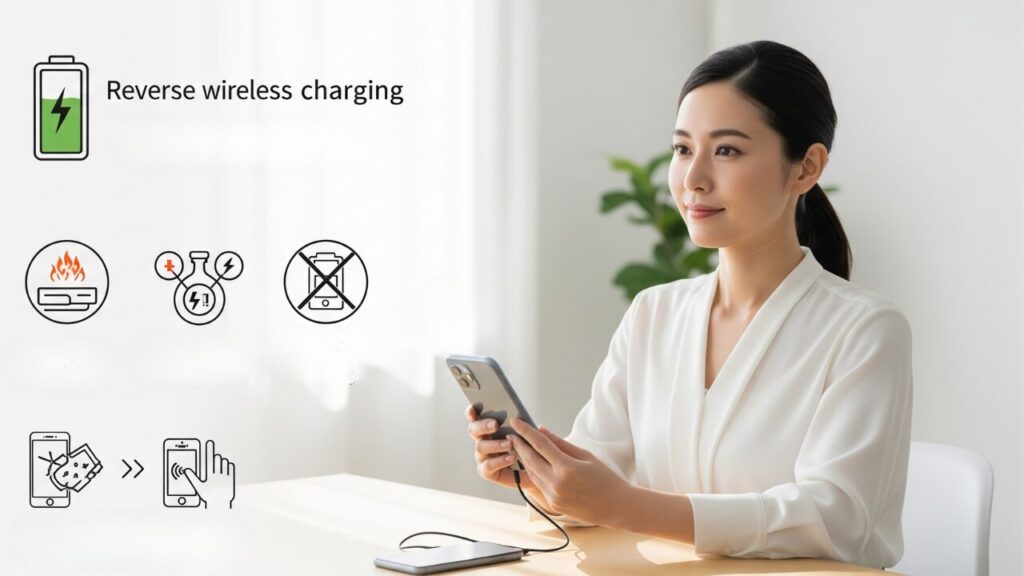
モバイルバッテリーの商品説明では、「逆充電防止」「過電圧保護」「過電流保護」「温度管理」などさまざまな言葉を見かけます。
こうした機能は製品選びの参考になりますが、機能名だけで「どんなスマホでも絶対に逆充電しない」と判断するのは避けたほうがよいでしょう。
メーカーによって表現や制御方法が異なり、「逆充電防止」という共通の一つの認証規格があるわけではないからです。
それよりも、USB-Cの入力と出力が明確に記載され、自分のスマホへの対応情報があり、取扱説明書やメーカーサポートを確認できる製品を選ぶほうが実用的です。
「逆充電防止」という一言より、USB-CのInput・Output、対応機器、保護機能、メーカーサポートをセットで確認する。これが買い替え時の失敗を減らすポイントです。
モバイルバッテリーの逆充電に関するよくある質問
最後に、モバイルバッテリーの逆充電で特に迷いやすい疑問をまとめました。
- モバイルバッテリーにつないだのにスマホが減るのは故障ですか?
-
必ずしも故障ではありません。USB-C対応スマホには外部機器へ給電できる機種があります。まずケーブルを外し、モバイルバッテリーの残量、USB-C出力ポート、ケーブルを確認してください。別のケーブルやモバイルバッテリーで正常に充電できるか試すと原因を絞り込みやすくなります。
- iPhoneでもモバイルバッテリーへ逆充電されることがありますか?
-
iPhone 15以降はUSB-Cから対応する小型機器へ給電できる仕様です。そのため、iPhoneから電力が出ること自体は故障とは限りません。モバイルバッテリーからiPhoneを充電したいのに逆方向へ流れる場合は、モバイルバッテリーの残量や出力ポート、ケーブルを確認してください。
- 逆充電をスマホの設定でOFFにできますか?
-
機種によります。AndroidではUSB、OTG、外部給電などに関する設定が用意されている場合がありますが、名称や機能はメーカーごとに異なります。iPhoneにも全機種共通の「逆充電OFF」というスイッチがあるわけではありません。使用機種の公式マニュアルを確認してください。
- USB-Cケーブルを逆向きに挿せば直りますか?
-
USB-C to USB-Cケーブルは通常、片側がスマホ専用、もう片側がモバイルバッテリー専用というものではありません。単純に両端を入れ替えることを恒久的な対策にはしないほうがよいでしょう。向きによって挙動が変わるなら、ケーブルや端子の接触状態も確認してください。
- USB-A to USB-Cなら逆充電対策になりますか?
-
一般的なモバイルバッテリーのUSB-Aは出力用として使われるため、USB-C入出力兼用ポートより給電方向を判断しやすくなります。C to Cだけで逆充電になる場合の原因切り分けにも使えます。ただし、製品ごとのポート仕様を優先して確認してください。
- モバイルバッテリーの残量がゼロだと逆充電になりやすいですか?
-
USB-Cで給電可能なスマホと接続した場合、製品の仕様や組み合わせによってはモバイルバッテリー側が受電する状態になることがあります。残量がほとんどない場合は、まずモバイルバッテリー本体をコンセントから充電してからスマホへつなぎ直してください。
- 逆充電が一度起きたらスマホのバッテリーは劣化しますか?
-
一度逆充電しただけで急激にバッテリーが劣化すると考える必要はありません。ただし、不要な放電や高温状態を長時間繰り返すことは避けたいところです。気づいた段階で接続を外し、正常な充電方向へ戻してください。
- モバイルバッテリー同士をUSB-Cでつなぐとどうなりますか?
-
どちらもUSB-C入出力に対応している場合、製品の仕様によって給電側と受電側が決まります。意図した方向へ必ず充電できるとは限らないため、モバイルバッテリー同士の充電を想定している場合はメーカーの説明書を確認してください。
- 逆充電が何度も起こるならモバイルバッテリーを買い替えるべきですか?
-
まずケーブル、出力ポート、モバイルバッテリーの残量、スマホ設定を切り分けてください。それでも同じ製品だけで繰り返し、別のモバイルバッテリーでは正常に充電できるなら、本体の見直しを検討してよいでしょう。異常発熱、膨張、異臭がある場合は買い替え判断より先に使用を中止してください。
モバイルバッテリーの逆充電まとめ|まず原因を切り分ければ慌てなくていい
モバイルバッテリーへスマホをつないだのに、反対にスマホの残量が減っていくと焦りますよね。
ただし、USB-Cではスマホ自身がほかの機器へ給電できる場合があるため、逆向きに電気が流れたことだけで故障とは判断できません。
逆充電に気づいたら、次の順番で確認するのがおすすめです。
- いったんケーブルを外す
- モバイルバッテリーの残量を確認する
- USB-C出力対応ポートか確認する
- 別のUSB-Cケーブルを試す
- USB-A出力があればA to Cでも確認する
- AndroidではUSBやOTG関連設定を確認する
- 別のモバイルバッテリーでも同じか試す
- 異常発熱や膨張があれば使用を中止する
逆充電が一度起きただけなら、まずは買い替えより原因の切り分けです。ケーブル1本の交換や、正しい出力ポートへ挿し直すだけで解決する可能性もあります。
それでも同じモバイルバッテリーで何度も逆充電を繰り返すなら、無理に使い続ける必要はありません。
まず「残量→ポート→ケーブル→スマホ→別のモバイルバッテリー」の順で確認。それでも直らない場合に買い替える。この順番なら、不要な出費を抑えながら原因も判断しやすくなります。
買い替える場合も、「逆充電防止」という言葉だけではなく、USB-Cの入出力仕様、使うスマホへの対応、PSE表示、メーカーのサポートまで確認して、あなたの使い方に合う一台を選んでください。