

記事更新:2026年8月27日
モバイルバッテリーの仕様を見ていると、「5V」「9V」「12V」「15V」「20V」といった数字がずらっと並んでいて、「結局、何Vのモバイルバッテリーを選べばいいの?」と迷いますよね。
しかも、10,000mAhや30W、3Aといった別の数字まで出てきます。V・A・W・mAhを一緒に見ているうちに、何が充電速度を決めているのか分からなくなりがちです。
先に一番大切なことをお伝えすると、モバイルバッテリーに書かれている5V・9V・12V・15V・20Vなどは、基本的に「その電圧を常に出している」という意味ではありません。
USB PDなどの急速充電では、モバイルバッテリーとスマートフォンやノートPCが通信し、「この機器にはどの電圧・電流で給電するか」を決めています。つまり、9Vや20Vはバッテリー内部の固定電圧ではなく、対応できる給電条件として見るのがポイントです。
モバイルバッテリー内部の電池 → 電圧変換回路 → USB出力 → スマホ・PCと給電条件を交渉
- 5V:USB給電の基本となる電圧
- 9V・15V・20Vなど:USB PDなどで使われる給電条件
- 12V:製品によって対応する給電条件・急速充電規格として記載されることがある
- Vだけ高ければ速いわけではなく、V×A=Wで充電性能を見る
- 最終的な電圧と電流は接続機器との交渉によって決まる
この記事では、モバイルバッテリーの電圧とは何なのかという基本から、USB PDやPPS、QCの仕組み、V・A・Wの違い、スマートフォンやノートPCに合った選び方まで順番に解説します。
「20V対応のモバイルバッテリーをスマホにつないでも大丈夫?」「9V対応なのに急速充電にならないのはなぜ?」「10,000mAhと電圧にはどんな関係がある?」といった疑問もここで整理していきます。
- モバイルバッテリーの5V・9V・12V・15V・20Vの意味
- 電圧V・電流A・電力Wの違い
- USB PD・PPS・QCで電圧が変わる仕組み
- スマートフォンやノートPCに合った出力の選び方
- モバイルバッテリーのmAhとWh、実際に使える容量の考え方
- 充電が遅い・急速充電にならないときの確認方法
- 安全性を考えるうえで確認したいPSEや発熱のポイント
モバイルバッテリーの電圧は5V・9V・12Vなどから自動で選ばれる
モバイルバッテリーの電圧を理解するとき、最初に区別しておきたいのが「内部のバッテリーセルの電圧」と「USBポートから機器へ供給する電圧」です。
ここがごちゃ混ぜになると、「10,000mAhのバッテリーは3.7Vなのに、なぜ20VでノートPCを充電できるの?」という疑問が出てきます。
実際には、モバイルバッテリー内部にある電池の電圧を、そのままUSB端子へ流しているわけではありません。内部の電源回路で必要な電圧へ変換してから、スマートフォンやPCへ供給しています。
| 場所 | 電圧の意味 | 確認する場面 |
|---|---|---|
| 内部バッテリーセル | リチウムイオン電池などの公称電圧 | Whや容量を理解するとき |
| USB出力 | スマホ・PCへ供給する電圧 | 急速充電対応を確認するとき |
| USB入力 | モバイルバッテリー本体が受け取れる電圧 | 本体充電時間を考えるとき |
| USB PD・PPS | 接続機器との交渉で選択される給電条件 | 急速充電の仕組みを理解するとき |
つまり、あなたがモバイルバッテリーを購入するときに主に見るべきなのは、内部電圧そのものよりもUSBポートの出力仕様と最大出力Wです。
内部の電池が3.7VでもUSBから9Vや20Vを出せる理由

モバイルバッテリーでは、リチウムイオン電池やリチウムポリマー電池が広く使われています。セルの公称電圧は3.6〜3.7V前後のものがよく使われますが、ここは製品によって異なります。
さらに複数セルを直列・並列に構成した製品もあるため、「モバイルバッテリーの内部は必ず3.7V」と決めつけるのは正確ではありません。
大切なのは、内部電圧とUSB出力電圧は別物だということ。内部の電源回路で昇圧・降圧などの変換を行うことで、USB側では5V、9V、15V、20Vなどの出力が可能になります。
そのため、「20V出力対応」と書かれていても、内部に20Vの電池がそのまま入っているわけではありません。
内部バッテリー → 電源回路で電圧を変換 → USB-Cで機器を認識 → 必要な給電条件を決定 → スマートフォンやPCへ給電
この流れを知っておくと、製品仕様に5V・9V・12V・15V・20Vが並んでいても、「全部同時に出ているの?」と戸惑わなくなりますよ。
5V・9V・15V・20VはUSB PDで使われる代表的な給電条件
USB Power Delivery、いわゆるUSB PDでは、電源側と接続機器側が通信して、利用できる電圧や電流の条件を確認します。
たとえばモバイルバッテリー側が5V・9V・15V・20Vに対応していても、接続したスマートフォンが9Vまでしか必要としないなら、20Vを無理やり送り込むわけではありません。
反対に、ノートPCが20Vの給電条件を必要としていて、モバイルバッテリー側も対応していれば、その条件で給電できる可能性があります。
現在のUSB PDではさらに高出力化が進み、対応機器では28V・36V・48Vといった電圧を利用するEPRもあります。最大240Wまで扱えるため、従来のスマートフォンや薄型ノートPCだけでなく、より大きな電力を必要とする機器にもUSB-C給電の範囲が広がっています。
ただし、「48V対応ならスマホも速く充電できる」という意味ではありません。スマートフォンが必要とする以上の電力を、モバイルバッテリー側が勝手に送り込むものではないからです。
12Vと書かれているモバイルバッテリーはどう考える?
製品仕様では「5V/3A、9V/3A、12V/2.5A、15V/2A、20V/1.5A」のように12Vが含まれていることもあります。
この12Vを見て、「USB PDは12Vが標準なの?」と思うかもしれません。ただ、USB PDでよく基準として扱われる固定電圧は5V・9V・15V・20Vです。
一方、実際の充電器やモバイルバッテリーは複数の急速充電規格や機器との互換性を持たせていることがあり、製品仕様に12Vなど別の給電条件が記載されるケースがあります。
ですから、「12Vが書いてある=速い」「12Vがない=性能が低い」と考える必要はありません。あなたが充電したい端末が対応している規格と、必要なW数を見る方が大切です。
モバイルバッテリーのV・A・Wの違いを理解しよう
モバイルバッテリーを選ぶうえで一番混同しやすいのがV・A・Wです。
電圧だけを比較しても充電速度は判断できません。実際の充電性能を見るなら、電圧と電流を掛け合わせた「W」を確認する必要があります。
| 単位 | 意味 | イメージ |
|---|---|---|
| V(ボルト) | 電圧 | 電気を押し出す力 |
| A(アンペア) | 電流 | 流れる電気の量 |
| W(ワット) | 電力 | 実際に供給する電力の大きさ |
| mAh | 電気容量 | バッテリー容量を見るときの数値 |
| Wh | エネルギー量 | 電圧も含めて容量を比較するときの数値 |
基本となる式はシンプルです。
電力W = 電圧V × 電流A
たとえば5V/3Aなら最大15W。9V/3Aなら最大27W。20V/3.25Aなら最大65Wです。
このため、モバイルバッテリー選びでは「何Vまで対応しているか」だけではなく、「その電圧で何Aまで流せるのか」をセットで確認する必要があります。
出力電圧と入力電圧の違い
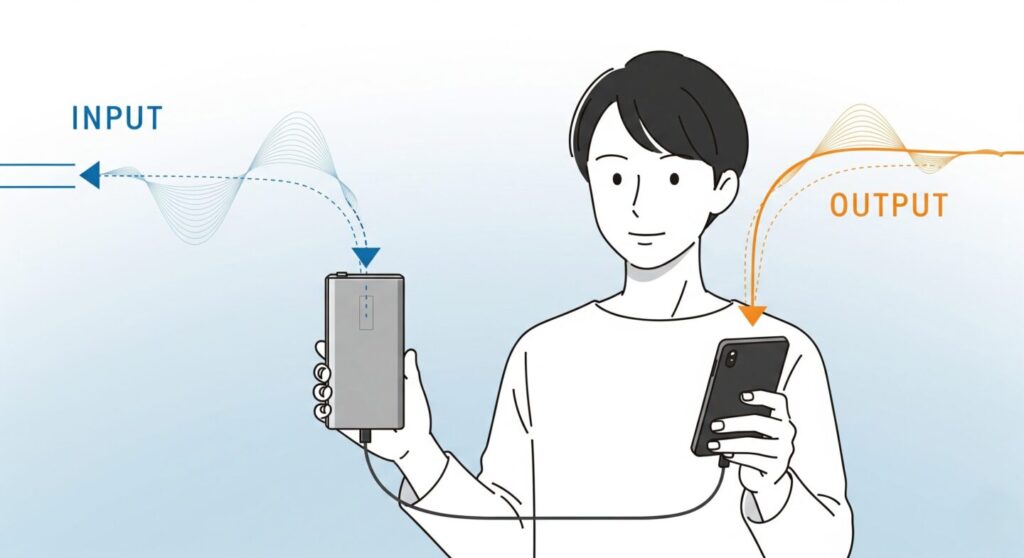
モバイルバッテリーの仕様欄には、「Input」と「Output」が分けて記載されています。
OutputはスマホやPCへ出す側
Outputは、モバイルバッテリーからスマートフォン、タブレット、ノートPCなどへ供給できる電圧・電流です。
スマートフォンを速く充電したい場合や、ノートPCまで充電したい場合はこちらを確認します。
たとえば「20V/3.25A」と書かれていれば、その条件では最大65Wです。
Inputはモバイルバッテリー本体が受け取る側
Inputは、モバイルバッテリー本体へ充電するときに受け取れる電力です。
ここで注意したいのが、「入力電圧が高ければ必ず充電時間が短くなる」というわけではないこと。見るべきなのは対応する入力W数です。
たとえば本体入力が最大30Wのモバイルバッテリーへ100W充電器を接続しても、基本的にはモバイルバッテリー側が受け取れる範囲で動作します。100Wでそのまま充電されるわけではありません。
反対に、本体が65W入力に対応しているのに5V/2Aの10W充電器を使えば、本体充電にはかなり時間がかかります。
- Output:スマホやPCを速く充電したいときに見る
- Input:モバイルバッテリー本体を速く充電したいときに見る
大容量モバイルバッテリーを短時間で充電したいなら、30W・45W・65Wなど、本体の最大入力に合ったUSB PD充電器を用意しておくと使いやすくなります。
自宅でもノートPCでも使える充電器を1台にまとめたい人なら、65WクラスのUSB PD充電器は使い回しやすい選択肢です。
モバイルバッテリーの電圧と容量mAh・Whの関係
の関係-1024x558.jpg)
10,000mAhや20,000mAhという数字は、モバイルバッテリー選びで真っ先に目へ入ります。
ただし、mAhだけを見て「5,000mAhのスマホなら10,000mAhのモバイルバッテリーで必ず2回充電できる」と考えるのは少し危険です。
その理由が電圧と変換ロスです。
異なる電圧のバッテリー同士を比較するときは、mAhだけではなくWhで考えると分かりやすくなります。
Wh = 電圧V × 容量Ah
たとえば10,000mAh=10Ahとして、公称電圧3.7V相当のセル構成なら、単純計算では37Wh相当です。
これをUSB側の5Vや9Vなどへ変換するときには、電源回路、ケーブル、端末側の充電回路などで損失が発生します。そのため、パッケージに10,000mAhと書かれていても、スマートフォンへ10,000mAh分がそのまま移動するわけではありません。
ここはモバイルバッテリーで「容量詐欺なのでは?」と誤解されやすいところですが、電圧をそろえずmAhだけを比較していることが原因の場合もあります。
より詳しく知りたい方は、モバイルバッテリーの変換ロスと実効容量の考え方で、mAh・Wh・変換効率の関係を詳しく解説しています。
旅行や飛行機へ持っていくときにもWhは重要です。容量を比較するときにmAhだけを見るクセをやめて、Whも確認できるようになるとモバイルバッテリー選びがかなり分かりやすくなります。
急速充電で電圧が変わる仕組み|USB PD・PPS・QC
-1024x558.jpg)
スマートフォンやタブレット、ノートPCを短時間で充電するために使われるのがUSB PDやPPS、Quick Chargeなどの急速充電技術です。
昔のUSB充電では5Vを中心に考えればよかったのですが、現在は機器が必要とする電力に合わせて電圧と電流を切り替える仕組みが一般的になっています。
| 規格・方式 | 主な特徴 | 電圧の考え方 |
|---|---|---|
| 一般的なUSB給電 | 小電力機器にも広く利用 | 5Vが基本 |
| USB PD | USB-Cを中心とした標準的な急速充電 | 5V・9V・15V・20Vなどを機器間で交渉 |
| USB PD EPR | 100Wを超える高出力にも対応 | 28V・36V・48Vなども利用 |
| PPS | 対応範囲内で電圧を細かく調整 | 端末側の要求に応じて可変 |
| Quick Charge | Qualcomm系機器などで普及してきた急速充電 | 世代・機器によって対応条件が異なる |
USB Power Deliveryは機器同士が電圧を交渉する
USB PDで大切なのは、「高い電圧を出せる充電器が一方的に高電圧を流す仕組みではない」ということです。
モバイルバッテリー側は「私はこの電圧・電流の組み合わせに対応しています」という情報を提示し、接続されたスマートフォンやPC側が利用できる条件を選びます。
このやり取りがあるからこそ、最大100Wや140Wクラスのモバイルバッテリーへスマートフォンを接続しても、スマートフォンが140Wを強制的に受け取るわけではありません。
ただし、安全な給電には規格に適合したモバイルバッテリー、ケーブル、端末を使うことが前提です。最大出力だけを見て、品質が不明な製品やケーブルを組み合わせるのは避けたいところです。
PPSは電圧をさらに細かく調整できる
PPSはUSB PDで利用される給電方式の一つで、対応する範囲内で電圧・電流を細かく調整できます。
5Vから9Vへ一気に切り替えるだけではなく、端末側が必要とする状態に合わせて給電条件を調整できるため、対応スマートフォンでは効率や発熱管理の面で活用されています。
GalaxyなどPPSを利用した急速充電に対応する機種を使っている場合は、モバイルバッテリー側の仕様に「PPS」の記載があるか確認するといいでしょう。
ただし、PPS対応モバイルバッテリーを買えば、すべてのスマートフォンで必ず充電速度が上がるわけではありません。端末側もPPSに対応している必要があります。
Quick ChargeはAndroidを中心に普及してきた規格
Quick ChargeはQualcommが展開してきた急速充電技術です。USB-Aを使う製品でも9Vや12Vなどを利用して出力を高める方式が広く使われてきました。
現在はUSB-CとUSB PDがかなり普及しているため、これからモバイルバッテリーを選ぶなら、まずUSB PDへの対応を確認し、必要に応じてPPSやその他の規格を見ると整理しやすいかなと思います。
高い電圧より「必要なWを出せるか」でモバイルバッテリーを選ぶ
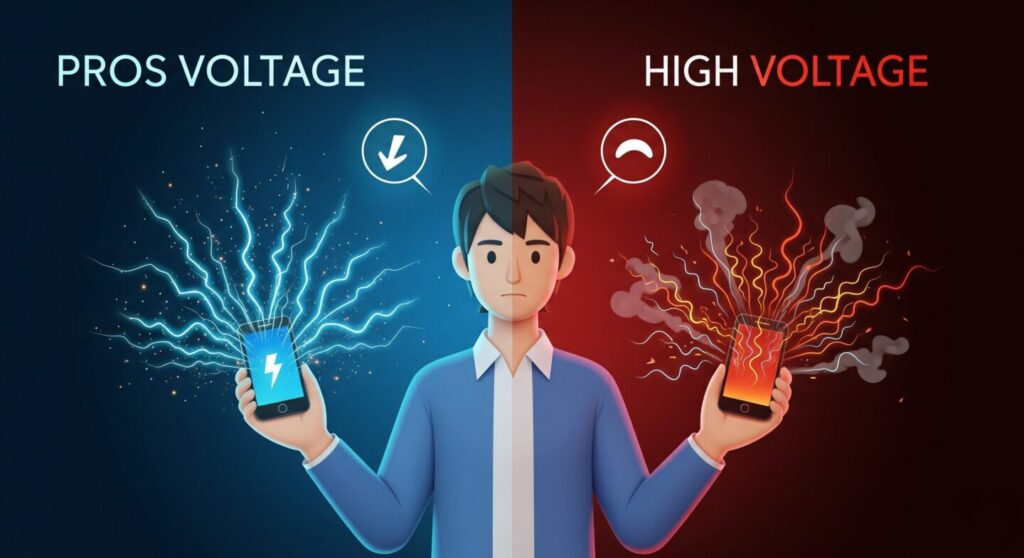
「高い電圧に対応したモバイルバッテリーほど高性能」と考えたくなりますが、実際の製品選びでは少し考え方を変えた方が失敗しにくいです。
見るべきなのは、「あなたが使う端末に必要なWを出せるか」です。
| 用途 | 出力の考え方 | 選び方 |
|---|---|---|
| スマートフォン中心 | 20〜30Wクラスから検討しやすい | PD・必要ならPPSを確認 |
| スマホ+タブレット | 30〜45Wクラスが候補 | 単ポート出力と複数ポート時の配分を見る |
| 薄型ノートPC | 30〜65W以上を機種に合わせる | PCの必要W数を先に確認 |
| 高性能ノートPC | 65W・100W・140W以上も候補 | PC側のUSB-C充電条件を必ず確認 |
この数字はあくまで選び始めるための目安です。スマートフォンやPCによって対応する最大出力は異なるため、最終的にはメーカー公式仕様を確認してください。
スマートフォンだけなら100Wは必要ないことが多い
スマートフォンしか充電しないのに100Wや140Wクラスを選んでも、その最大出力を使い切れないケースがあります。
もちろん高出力モデルを使ってはいけないわけではありません。端末とのUSB PD交渉によって必要な範囲の電力が供給されます。
ただ、価格や重量、本体サイズまで考えると、スマートフォン中心なら30W前後のコンパクトなモデルの方が使いやすいことも多いです。
ノートPCまで充電するなら20V対応だけで判断しない
ノートPC充電では「20V対応」と書かれているだけでは不十分です。
20Vでも1.5Aなら30W、3.25Aなら65W、5Aなら100W。まったく違う性能になります。
たとえば65Wを必要とするノートPCに30Wしか供給できないモバイルバッテリーを接続すると、充電できても非常に遅かったり、PCを使いながらでは残量が増えなかったりすることがあります。
だからこそ、ノートPCを充電したい場合は「20V対応」という文字だけではなく、最大W数まで確認してください。
AnkerとCIOのような定番ブランドで迷っている方は、AnkerとCIOの充電器・モバイルバッテリー比較も参考にしてみてください。出力だけでなく、重量やポート構成も含めて比較しています。
スマホやタブレットに適したモバイルバッテリーの電圧と出力
では、実際に何を基準にモバイルバッテリーを選べばいいのでしょうか。
私は、電圧から選び始めるよりも、次の順番で確認する方法が分かりやすいと思います。
- 充電したいスマートフォンやPCの急速充電規格を確認する
- 端末が利用できる最大W数の目安を確認する
- モバイルバッテリーの単ポート最大出力を見る
- USB PD・PPSなど必要な規格への対応を見る
- 使用するUSB-Cケーブルの対応W数も確認する
- 最後に容量・重量・ポート数を比較する
iPhoneの場合
近年のiPhoneはUSB-CまたはUSB-C経由のUSB PD急速充電を利用するモデルが中心です。
ただし、対応する充電速度はモデルによって異なります。そのため、「iPhoneなら必ず20W」と固定して考えるより、あなたが使っている機種の公式仕様を確認した方が確実です。
モバイルバッテリー選びでは、スマートフォンだけを充電するなら30W前後のUSB PD対応モデルが扱いやすい候補になります。将来タブレットやMacBook Airなどでも使いたいなら、35W・45W・65Wクラスまで広げて考えるのもありです。
Androidスマートフォンの場合
Androidはメーカーや機種による違いがiPhone以上に大きいため、「Androidなら○W」とまとめてしまわない方がいいです。
USB PDに対応する機種もあれば、PPSを利用する機種、メーカー独自の急速充電方式を利用する機種もあります。
特にGalaxyなどPPSを活用する機種では、モバイルバッテリー側の最大W数だけでなくPPS出力条件まで確認したいところです。
タブレット・ノートPCの場合
iPadなどのタブレットやUSB-C充電対応ノートPCでは、スマートフォンより大きな電力を使うため、30W・45W・65W以上のモバイルバッテリーが候補になります。
ただし、「65WモバイルバッテリーならどんなノートPCでも大丈夫」というわけではありません。
PCによってはより大きな電力を必要としますし、そもそもUSB-Cポートが充電入力に対応していないこともあります。
購入前にPCメーカーの仕様表や付属ACアダプターの出力を確認しておきましょう。
USB PDではモバイルバッテリーと端末が電圧を交渉する
ここまで読んで、「じゃあ100Wのモバイルバッテリーを小さなイヤホンにつないでも大丈夫なの?」と気になったかもしれません。
USB PD対応機器では、電源側と受電側で利用可能な条件を確認してから給電します。そのため、100W対応だから常に100Wを出力するわけではありません。
これはかなり重要なポイントです。
モバイルバッテリーに書かれた「最大65W」「最大100W」は、その製品が供給できる上限を示すものであって、接続した機器へ常時その電力を流すという意味ではありません。
USB-Cでは給電方向が逆になることもある
USB-Cでは、機器によって電力を供給する側にも受け取る側にもなれる場合があります。
そのため、スマートフォンとモバイルバッテリーをUSB-C同士で接続したとき、「スマホを充電するつもりだったのに、なぜかモバイルバッテリー側が充電される」という現象が起きることがあります。
これは単純な電圧不足とは別の問題です。給電方向が思った通りにならない場合は、モバイルバッテリーの逆充電が起こる原因と対策も確認してみてください。
電圧不足と思ったらW数・規格・ケーブルを確認する
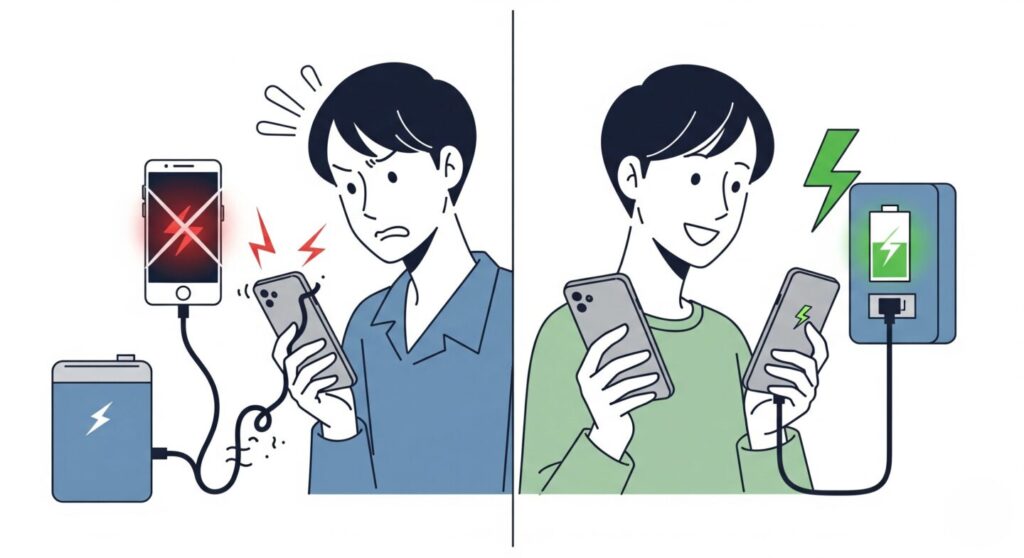
モバイルバッテリーにつないだのに、「充電がやたら遅い」「急速充電にならない」「PCを使っていると残量が増えない」ということがあります。
このとき、「電圧が足りない」と考えがちですが、原因は電圧だけとは限りません。
- モバイルバッテリーの最大出力W
- 使用しているポートごとの最大出力
- USB PD・PPSなど必要な規格
- USB-Cケーブルの対応電流・電力
- 複数台同時充電による出力低下
- スマートフォンやPC側の温度制御
- バッテリー残量や端末側の充電制御
原因1:モバイルバッテリーのW数が足りない
最も分かりやすい原因です。
65W程度を必要とするノートPCに対し、モバイルバッテリーが20Wしか出せなければ、十分な速度で充電できない可能性があります。
PCを使用しながら充電する場合は、PC自身が電力を消費しているため、給電しているのに残量が増えないこともあります。
原因2:PDやPPSの条件が合っていない
最大出力が同じ30Wでも、対応する規格や電圧・電流の組み合わせは製品によって異なります。
端末がPPSを利用することで本来の急速充電性能を出せる場合、PD対応だけでは期待した充電速度にならないことがあります。
原因3:USB-Cケーブルがボトルネックになっている
かなり見落とされやすいのがケーブルです。
モバイルバッテリーとPCが高出力充電に対応していても、ケーブル側が必要な電力に対応していなければ、期待した出力になりません。
特に60Wを超えるクラスでは5A対応ケーブルが必要になる場面があります。また100Wを超えるUSB PD EPRを利用する場合は、それに対応したケーブルを選ぶ必要があります。
ケーブルを交換しただけで充電速度が戻るケースもあるので、「モバイルバッテリーが壊れた」と判断する前に確認してみてください。
原因4:2台同時充電で出力が下がっている
「最大65W」と書かれたモバイルバッテリーでも、2ポート同時に使った場合に65W+65Wになるとは限りません。
たとえば単ポート時は最大65Wでも、2台接続すると45W+20W、あるいは30W+30Wなどへ配分が変わる製品があります。
ノートPCを充電している途中でスマートフォンを追加した瞬間にPC側の充電が遅くなる場合は、複数ポート使用時の出力配分を確認してみましょう。
電圧表示付きモバイルバッテリーとUSBテスターは何が分かる?

最近は残量だけでなく、充電中のW数を表示できるモバイルバッテリーも増えています。
製品によって表示できる内容は異なりますが、充電状態を数字で確認できるモデルはかなり便利です。
急速充電できているか判断しやすい
たとえば30W前後で充電されるはずの機器なのに、表示が5W程度しか出ていなければ、ケーブル、ポート、充電規格、端末の状態などを確認するきっかけになります。
ただし、「9Vになっていれば必ず急速充電成功」と単純には判断できません。
9Vでも電流が小さければW数は低くなりますし、端末側が満充電に近づけば安全のため充電電力を落とすこともあります。
電圧Vだけではなく、できればWも一緒に見るのがポイントです。
USBテスターなら実際のV・A・Wを確認できる
さらに詳しく確認したい場合は、USB-C対応のUSBテスターをモバイルバッテリーと端末の間へ入れる方法があります。
対応するテスターなら電圧、電流、W数などをリアルタイムで確認できるため、「このケーブルだと何W出ている?」「PDの給電条件は切り替わっている?」といった切り分けに便利です。
ここはSnapGadgetらしい一次情報をさらに強くできる部分です。今後、手持ちのUSBテスターで5V・9V・15V・20Vへ切り替わる実測例を追加できれば、一般的な解説記事との差がかなり出せると思います。
モバイルバッテリーの電圧と安全性は分けて考える
高出力モバイルバッテリーを見ると、「20Vや28Vを使うなら危険なのでは?」と感じるかもしれません。
ただ、安全性を「電圧が高いか低いか」だけで判断することはできません。
重要なのは、規格に沿った給電制御、温度管理、過電流や過電圧への保護、バッテリーセルの品質、製品の使用状態などです。
確認したい主な保護機能
- 過電圧保護
- 過電流保護
- 短絡保護
- 過充電・過放電への保護
- 温度監視・高温時の出力制御
どの安全機能を搭載しているかは製品によって異なります。「有名メーカーだから全部同じ」と考えず、購入候補の製品ページや取扱説明書を確認してください。
PSEマークは国内販売で確認したい基本項目

日本国内でモバイルバッテリーを購入するときは、PSE表示を確認しておきましょう。
モバイルバッテリーは電気用品安全法の規制対象となっており、2019年2月1日以降、対象となる製品を国内で販売するにはPSE表示が必要です。
ただし、PSEマークが付いているから「絶対に発火しない」「どんな使い方をしても安全」という意味ではありません。
PSEは製品選びで確認すべき基本条件の一つ。そのうえで、メーカー、保証、安全機能、取扱説明書、製品の状態まで見ていく必要があります。
モバイルバッテリーの事故や発火が心配な方は、モバイルバッテリーの発火リスクと危険サイン・安全対策もあわせて確認してみてください。
異常な発熱・膨張・変形がある場合は使用をやめる
急速充電中はモバイルバッテリーやスマートフォンがある程度温かくなることがあります。
ただし、いつもと明らかに違う発熱、焦げたような臭い、本体の膨張、変形、液漏れ、破損などがある場合は話が別です。
その状態で「まだ充電できるから」と使い続けないでください。充電・使用を中止し、メーカーや自治体などが案内する適切な方法で対応しましょう。
電圧と出力で選ぶなら30Wクラスと65Wクラスを使い分ける
ここまで電圧の仕組みを見てきましたが、製品選びに落とし込むと意外とシンプルです。
スマートフォン中心で毎日持ち歩くなら、30〜35W前後のUSB PD対応モデルは容量・サイズ・出力のバランスを取りやすいクラスです。
一方で、MacBook Airなど一部のノートPCまで1台で充電したいなら、35W以上から検討し、PCが必要とする電力によって45W・65W以上へ上げていくと選びやすくなります。
CIO SMARTCOBY Pro SLIM系のように、10,000mAhクラスでUSB-C単ポート最大35Wに対応する製品なら、スマートフォンを中心にタブレットや一部ノートPCまでカバーしたい人に向いています。
逆に、スマートフォンしか充電しない人が大型の100Wクラスを選ぶと、性能より重量のデメリットを感じるかもしれません。スペックの数字を大きくするより、「何を充電するか」を先に決める方が失敗しませんよ。
コンセント一体型なら入力と出力の両方を確認する
モバイルバッテリーとUSB充電器を別々に持ちたくない場合は、コンセント一体型も便利です。
ただし、一体型では通常のモバイルバッテリー以上に仕様表をよく見てください。
ACコンセントへ挿して充電器として使うときと、内蔵バッテリーから給電するときで最大出力が異なる製品があるためです。
また、複数ポートを同時使用すると出力配分が変わる場合もあります。
スマートフォンだけなら気にならなくても、ノートPCを充電したい人にはかなり重要なポイントです。
一体型を選ぶときは、「最大○W」だけを見るのではなく、モバイルバッテリーモード時の単ポート出力、AC充電器モード時の出力、複数台接続時の配分まで確認しましょう。
モバイルバッテリーの電圧でよくある質問
まとめ|モバイルバッテリーは電圧だけでなくWと充電規格を見る
モバイルバッテリーの電圧というと、「5Vと9Vではどちらがいい?」「20V対応なら高性能?」という数字の比較に目が行きがちです。
でも、ここまで見てきた通り、電圧だけでモバイルバッテリーの性能を判断することはできません。
- 内部バッテリーの電圧とUSB出力の電圧は別物
- 5V・9V・15V・20VなどはUSB PDで利用される給電条件
- モバイルバッテリー側が最大電圧を常に出しているわけではない
- USB PDではモバイルバッテリーと接続機器が給電条件を交渉する
- 充電性能はVだけでなくV×A=Wで確認する
- PPSは対応範囲で電圧を細かく調整できる
- スマートフォン中心なら30W前後から選びやすい
- ノートPCでは必要なW数とUSB-C充電条件を確認する
- 60Wを超える高出力ではケーブルの対応電力にも注意する
- 2台同時充電では単ポート最大出力より低くなることがある
- 10,000mAhなどの容量はWhや変換ロスも含めて考える
- PSE、安全機能、発熱、膨張などもあわせて確認する
結局のところ、モバイルバッテリーを選ぶときは「何Vが一番いいか」から考える必要はありません。
まず充電したい機器を決める → 必要なUSB PD・PPSなどの規格を確認する → 必要なW数を満たすモバイルバッテリーを選ぶ。
この順番なら、必要以上に大きく重い製品を買ってしまったり、逆にノートPCを充電できない製品を選んだりする失敗をかなり避けやすくなります。
スマートフォン中心なら携帯性とのバランスがいい30〜35Wクラス、ノートPCまで1台でまとめたいなら45W・65W以上というように、あなたの使い方から必要な出力を決めてみてください。