
こんにちは。SnapGadget、運営者の「すながじぇ」です。
SDカードの丸ごとコピーをしたいときって、ただファイルを移すだけでいいのか、クローンにすべきなのか、バックアップとして残したいのかで、やることがガラッと変わります。しかも、データ移行の途中でコピーできない、容量不足で止まる、microSDを差し替えたのに読めない、みたいなつまずきも起こりやすいんですよね。
さらにややこしいのが、Macでのコピー、AndroidでのSDカード移行、SwitchのmicroSD移行、Raspberry Piのクローンみたいに、機器ごとにルールがかなり違うところです。ここにCPRMが絡むと、見た目は丸ごとコピーできていても再生できない、という落とし穴まで出てきます。
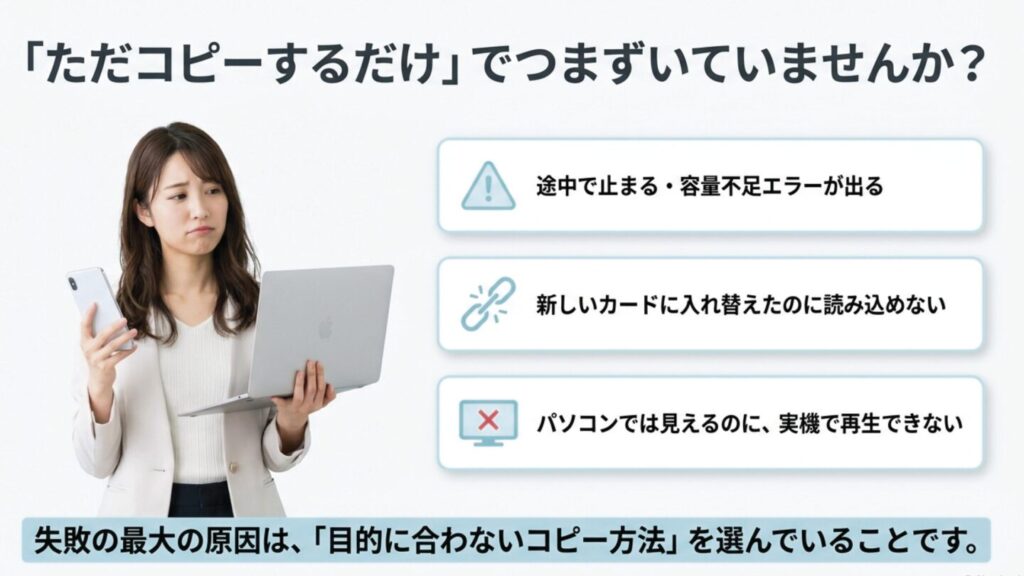
この記事では、SDカードの丸ごとコピーを安全に進めるために、クローンと通常コピーの違いから、機器別の進め方、コピーできない原因の切り分けまで、実用ベースで整理していきます。最初に全体像をつかんでおけば、あなたの状況に合う方法がかなり見えやすくなるかなと思います。
「結局、自分はどの方法を選べばいいの?」という状態でも大丈夫です。この記事は、単にやり方を並べるだけではなく、どういうケースでその方法が向いているのか、逆にどこで失敗しやすいのかまで踏み込んでまとめています。ここ、気になりますよね。読み終わるころには、あなたが次にやるべき作業の順番まで具体的に見えてくるはずです。
- 丸ごとコピーと通常コピーの違い
- MacやRaspberry Piでの実践手順
- AndroidとSwitchでの移行ルール
- コピーできない原因と対処の考え方
SDカードの丸ごとコピー方法
まずは、SDカードの丸ごとコピーをどう考えるべきかを整理します。このパートでは、クローン・バックアップ・データ移行の違いを切り分けたうえで、MacやRaspberry Piのように手順が分かれやすい環境まで順番に見ていきます。表面的には似た作業でも、目的が違えば選ぶ方法も変わります。最初の判断を間違えないだけで、作業時間もトラブル率もかなり変わってきますよ。
SDカードコピーとクローン
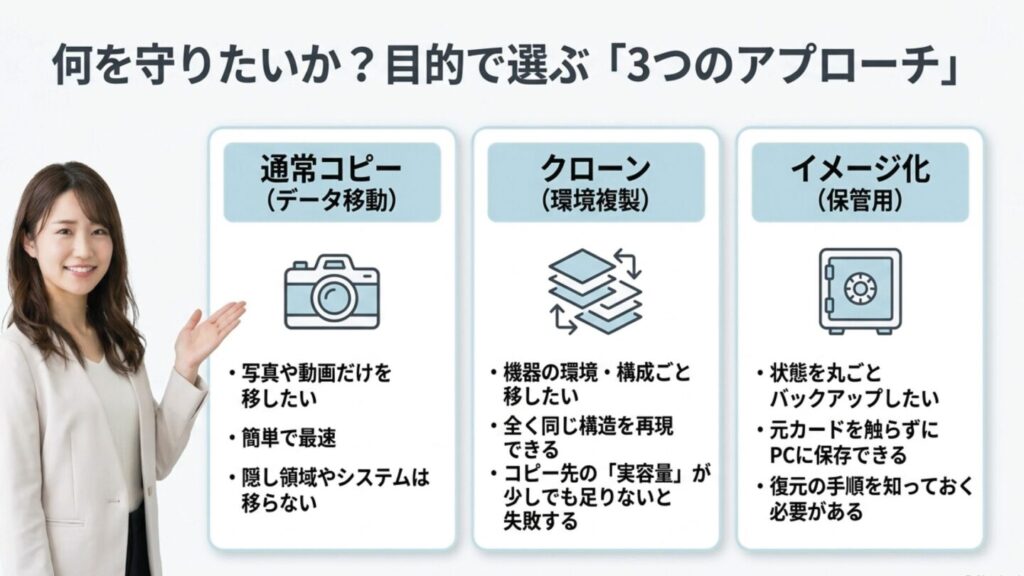
最初に押さえたいのは、コピーとクローンは似ているようで、実際には役割がかなり違うという点です。普段あなたがPCでやるドラッグ&ドロップのコピーは、見えている写真や動画、ドキュメントなどのファイルを移しているだけです。これでも日常用途では十分な場面が多いのですが、SDカードの中には、ファイル一覧に見えない管理情報やパーティション構成、機器が動作するための仕組みまで含まれていることがあります。そういうカードをそのまま再現したいなら、通常コピーでは足りない可能性があるんです。
一方のクローンは、カード全体の構造をまるごと複製する考え方です。だから、見えているデータだけでなく、見えていない領域や構成まで含めて再現しやすいのが強みです。たとえばRaspberry Piの起動用microSD、独自構成を使う機器の保存カード、同じ環境を複数枚に展開したいケースでは、クローンの考え方がかなり重要になります。逆に、写真を新しいカードへ移したいだけなら、わざわざクローンまで使うと大げさになってしまうこともあります。
ここでよくあるのが、「丸ごとコピーしたい」という言葉の中に、実は複数の意味が混ざっているパターンです。あなたが求めているのは、データの移動なのか、元カードのバックアップなのか、それとも環境の完全複製なのか。この違いを自分の中で先に整理しておくと、選ぶツールも、準備する保存先も、失敗時のリスク管理も変わってきます。私自身、相談を受けるときはまずここを確認します。目的が曖昧なままだと、作業そのものは終わっても「欲しかった結果になっていない」というズレが起きやすいからです。
さらに、クローンは万能ではありません。コピー先カードの実容量が少しでも足りないと止まりやすいですし、小容量から大容量へ複製した場合には空き領域が自動で広がらないこともあります。つまり、クローンは強力だけど、使いどころを見極める必要がある方法なんですね。通常コピーは手軽で速い、クローンは再現性が高い、イメージ化は保管向き。この3つを場面ごとに使い分けるのがいちばん現実的かなと思います。
| 方法 | 向いている目的 | 強み | 注意点 |
|---|---|---|---|
| 通常コピー | 写真や動画の移動 | かんたんで速い | 起動情報や隠し領域は移らないことがある |
| クローン | 環境をそのまま複製 | 構成ごと移しやすい | コピー先の実容量が足りないと失敗しやすい |
| イメージ化 | バックアップ保管 | 元カードを触らず保存できる | 復元の手順まで理解しておく必要がある |
迷ったときの基準としては、データを移したいだけなら通常コピー、環境ごと再現したいならクローン、後で戻せる形で保管したいならイメージ化で考えると整理しやすいです。
なお、カードの規格やアダプタの使い方で迷っているなら、SnapGadgetのSDカードとmicroSDカードの違いと正しい選び方も合わせて読むと、機器との相性を把握しやすいです。
SDカードのデータ移行手順
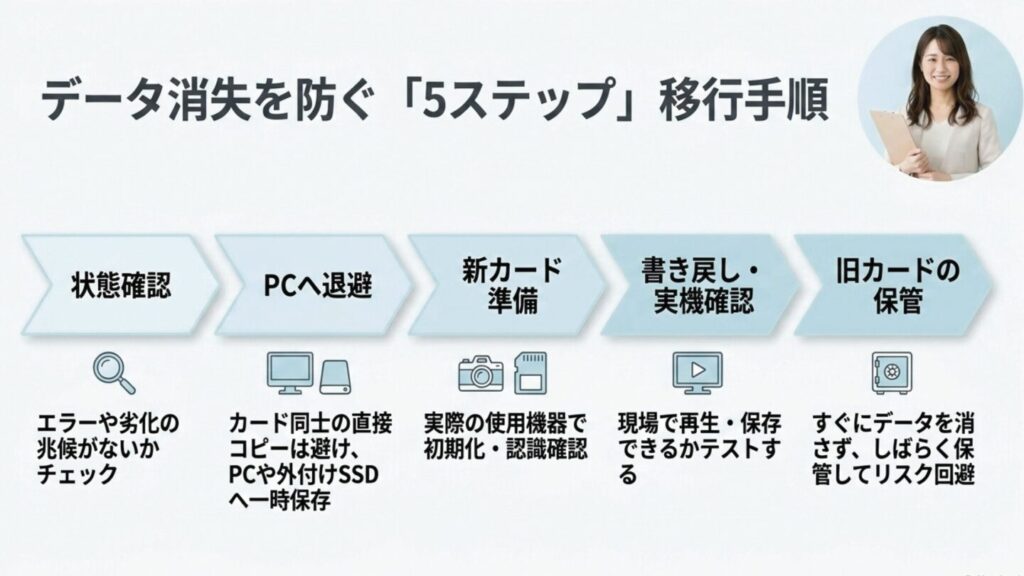
SDカードのデータ移行手順は一見シンプルですが、安全な順番を外すと一気に事故りやすくなります。私が基本としておすすめしているのは、コピー元の状態確認、PCや外付けSSDへの一時退避、コピー先カードの初期化または確認、書き戻し、機器での動作確認、最後に旧カードを保管する、という流れです。遠回りに見えるかもしれませんが、途中で問題が起きたときに戻れるポイントを作る意味でも、この順番がかなり大事なんですよ。
最初に確認したいこと
最初に見るべきなのは、コピー元カードにすでに異常が出ていないかです。読み込みが遅い、途中で切断される、サムネイル表示に時間がかかる、書き込み禁止っぽい挙動がある、こういう兆候があるなら、その時点で慎重モードに切り替えたほうがいいです。さらに、カードの側面やアダプタのロックスイッチ、カードリーダーの接触、コピー先の実容量も必ず確認しておきましょう。パッケージ表記が同じでも、実際の利用可能容量には微妙な差があることがあります。ここ、ほんとに見落としやすいです。
実際の進め方
写真や動画のような通常データなら、まずコピー元からPCや外付けSSDへデータを吸い出し、そのあと新しいカードへ書き戻す流れが安定します。カードからカードへ直接移す方法もありますが、途中で止まったときに元も先も中途半端になる可能性があるんですね。退避先を1つ用意しておくと、やり直しや検証がしやすくなります。
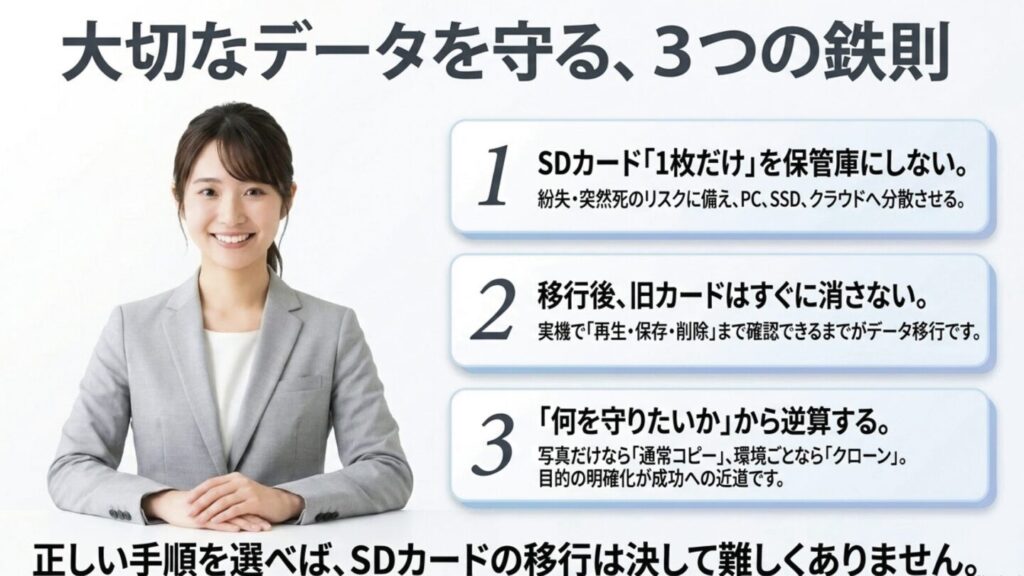
また、移行後はすぐ旧カードを初期化しないでください。新しいカードを実際の使用機器に入れて、認識、表示、再生、保存、削除まで確認して初めて完了と考えるのが安全です。カメラやドライブレコーダー、ゲーム機は、PC上では見えていても、機器側でうまく読めないケースがあります。ここを飛ばすと、「ちゃんとコピーしたはずなのに現場で使えない」といういちばん困る失敗につながります。
データ移行では、見た目よりも「確認工程」が大事です。ファイル数だけでなく、実際にいくつかの写真や動画を開く、長い動画の後半まで再生する、機器側で新規保存できるか試す、というところまでやっておくと安心感が違います。大切なデータであればあるほど、急いで終わらせるより、1つずつ確かめるほうが結果的に早いかなと思います。
大容量カードへ移したあとに空きが増えない場合は、クローン後の未割り当て領域が残っている可能性があります。これはコピー失敗ではなく、パーティションの拡張がまだ済んでいない状態です。
移行でいちばん避けたいのは、元データを消したあとに不具合へ気づくことです。旧カードはすぐ消さず、しばらく保管しておくくらいがちょうどいいですよ。
SDカードのバックアップ方法
SDカードのバックアップ方法は、大きく分けるとファイル単位のバックアップとイメージ単位のバックアップがあります。どちらが優れているというより、何を守りたいかで選ぶのがコツです。写真や動画、音楽、文書のように中身そのものを守りたいならファイル単位のバックアップで十分なことが多いです。一方、カードの構造ごと保ちたい、あとからまるっと戻したい、同じ環境を複製したい、というならイメージ単位のほうが向いています。
私がよくおすすめするのは、用途に応じて保存先を分散させるやり方です。たとえば日常の写真や動画なら、PCに1本、外付けSSDに1本、必要に応じてクラウドにも同期しておく。こうしておけば、SDカードが突然読めなくなっても慌てずに済みます。カードは小さくて便利ですが、紛失、破損、突然死のリスクがあるメディアです。だからこそ、SDカードを保管庫の本体にしないという考え方が大事なんですね。
イメージ単位のバックアップは、復元性の高さが魅力です。たとえばRaspberry Piの作業環境、設定済みの機器用カード、同じ構成で再展開したいカードなどは、イメージとして保存しておくと再現しやすいです。ただし、イメージファイルはサイズが大きくなりやすく、復元の手順も理解しておく必要があります。保存しただけで安心しないで、実際に戻せるかの想定まで持っておくのが理想です。
バックアップ頻度についても、厳密な正解はありませんが、一般的な目安としては「失って困る更新があったらその都度」が基本です。撮影後すぐの写真、旅行中の動画、業務で使う設定ファイルなどは、1回失うだけで取り返しがつかないことがあります。逆に、めったに更新しない保存データなら、定期的な見直しでも十分かもしれません。大事なのは、あなたのデータの価値に合わせて頻度を決めることです。
また、再利用前の整え直しとして、SD Associationのフォーマッターを使う選択肢もあります。OS標準の初期化だけでは不具合を切り分けにくいこともあるので、カードの状態をリセットしたい場面では役立つことがあります。ただし、フォーマットは当然ながらデータを消す作業なので、必要なものが残っていないかは必ず確認してください。ここは基本ですが、勢いで進めると事故りやすいところです。
私の考え方としては、大事なデータは「SDカード1枚だけ」に置かないことが一番重要です。カードは小さくて便利ですが、長期保存メディアとして過信しないほうが安全です。
バックアップ先は、PC内蔵ストレージだけに寄せず、外付けSSDやクラウドも絡めると安心感が上がります。カードの劣化サインや交換目安が気になるなら、SnapGadgetのSDカードの耐用年数と交換目安も参考になります。
容量の大きいデータや大切なバックアップを保管する場合、「SDカードを保管庫にしない」という鉄則を守るためにも、読み書きが速く衝撃に強い外付けSSDを1つ持っておくと移行作業が劇的に安定します。
MacでSDカードを丸ごとコピー
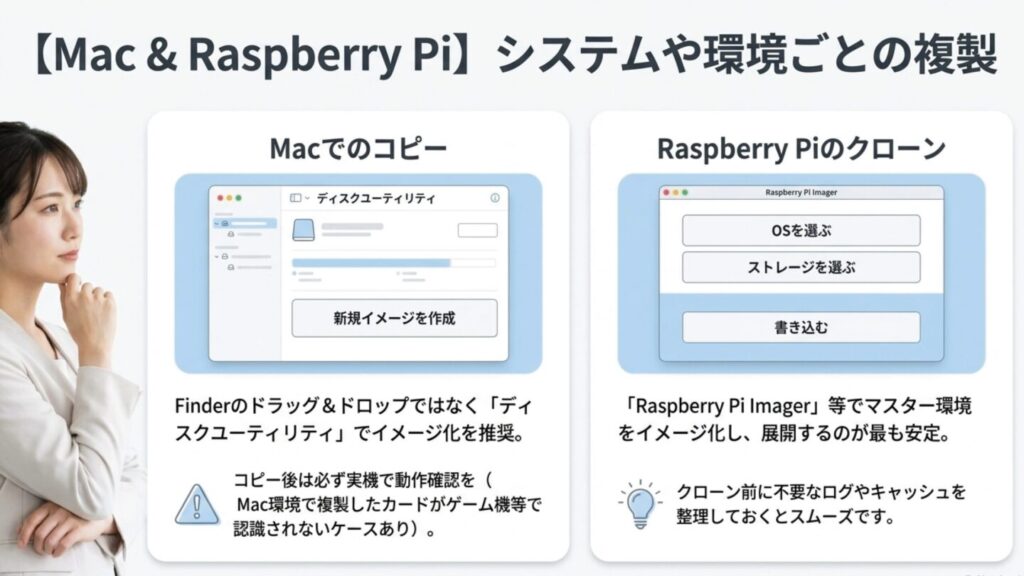
MacでSDカードを丸ごとコピーしたいなら、まず候補になるのがディスクユーティリティです。追加ソフトなしで扱えるのが大きな強みで、バックアップ用のディスクイメージ作成にも向いています。Macユーザーの場合、「Finderでコピーしたのにうまく再現できない」という悩みがかなり多いのですが、それはFinderがファイル単位の移動を前提にしているからです。カード全体の状態を残したいなら、最初からディスク単位で考えるほうが分かりやすいです。
Macで進める基本の考え方
ディスクユーティリティでは、接続したデバイスやフォルダからイメージファイルを作成できます。実用上のバックアップとしてはかなり便利ですが、未使用領域まで含む完全なセクタコピーとは別物として考えたほうが混乱しません。つまり、写真や作業データの保全には向いていても、特殊な起動カードや機器依存の構成まで完全に再現したい場合は、別手段が必要になることがあります。
Macで作業するときは、まずカードリーダーの安定性も確認したいです。USB-Cハブ経由だと電力供給や相性の影響を受けることがあり、コピー中の切断や認識不安定の原因になることがあります。可能なら品質の安定したカードリーダーを使い、長いコピーではスリープ設定も見直しておくと安心です。ここ、地味ですがトラブル予防としてかなり効きます。
私がすすめる手順
手順としては、カードを接続し、ディスクユーティリティで対象を確認し、必要ならFirst Aidでエラー確認を行ってからイメージ化します。元カードに不調の気配があるなら、まず状態確認をしてから進めるほうが安全です。問題がなければイメージファイルを作成し、それをMac本体ではなく、空き容量に余裕のある外付けSSDへ保存しておくと運用しやすいです。
さらに、機密データを扱うなら暗号化イメージの活用もありです。仕事データや個人情報を含むカードを扱うなら、平文のまま保存するより安心感があります。ただし、暗号化パスワードを忘れると復旧難度が一気に上がるので、ここはかなり慎重に管理してください。便利な反面、管理ミスのダメージも大きいんですよね。
もうひとつ大事なのは、Macでイメージ化したあとに、実際の利用機器で動作確認することです。Mac上でマウントできても、カメラ、レコーダー、ゲーム機、組み込み機器では挙動が違うことがあります。特にSwitch用途では、Macでのコピーがそのまま推奨されないケースもあるので、対象機器の公式案内は必ず確認してください。正確な情報は公式サイトをご確認ください。
Mac環境では、機器や用途によってはコピー後に認識エラーが出ることがあります。とくにゲーム機や特殊な運用のカードでは、Macでの複製がそのまま通らないケースもあるので、動作確認は必須です。正確な情報は公式サイトをご確認ください。
Macでの作業は見た目がスムーズでも、外部機器との相性でつまずくことがあります。コピーが終わった段階で安心しきらず、実機での読み書き確認まで含めて完了と考えるのが安全です。
ちなみに、Macでの移行作業時に安いハブを経由すると、電力供給が追いつかずに「途中でコピーが止まる・エラーを吐く」原因になりがちです。長時間のデータ移行には、電力供給が安定している専用のカードリーダーを使うのが無難です。
Raspberry Piのクローン
Raspberry Piのクローンは、普通の写真保存用カードとは別物です。ここでやりたいのは、OS・設定・アプリ環境ごと複製することですよね。そういう意味では、SDカードの丸ごとコピーという言葉がいちばんしっくりくるジャンルかもしれません。Wi-Fi設定、SSHまわり、導入済みパッケージ、調整した設定ファイル、こういった環境をもう一度ゼロから組み直すのはけっこう手間なので、安定したタイミングでクローンを持っておく価値は高いです。
私が考える基本は、まず稼働中のmicroSDからイメージを吸い出して保管し、それを新しいカードへ書き戻す流れです。GUIで扱いやすい環境ならRaspberry Pi Imagerを使った書き戻しが分かりやすいですし、複数台へ同じ環境を展開したいときにも向いています。1台目を丁寧に整えて、その状態をマスターとして保存しておけば、あとから展開するときの再現性がかなり上がります。
クローン前にやっておきたい整理
クローンを作る前に、不要ファイルや一時キャッシュを整理しておくのもおすすめです。ログが無駄に肥大化していたり、途中のテストファイルが残っていたりすると、そのまま全部が複製されてしまいます。マスターイメージは「そのまま量産される前提」で考えると、後から楽になります。SSH鍵や機器固有設定の扱いも、複数台運用なら意識しておきたいポイントです。
容量の落とし穴
ただし、コピー元より実容量がわずかに小さいカードでは、同じ表記容量でも書き戻しに失敗することがあります。ここはSDカードあるあるで、32GB同士でもメーカーやロット差で実容量が揃っていないことがあるんですね。複数枚展開するつもりなら、同じメーカー・同じシリーズで揃えるほうが安定しやすいです。
また、書き戻し後に大容量カードの空きが活かせていない場合は、ファイルシステム拡張が必要になることがあります。クローン自体は成功していても、元カードのサイズ感をそのまま引き継いでいるため、追加容量が未使用のまま残るんです。ここで「容量が増えていないから失敗した」と勘違いしやすいので、落ち着いてパーティション状況を確認してみてください。
Raspberry Pi用途では、トラブルが出たときにすぐ戻せることも大きなメリットです。アップデート、設定変更、アプリ導入で環境が崩れたとき、安定版のイメージがあれば復旧がかなり早くなります。開発用途でも趣味用途でも、作業時間を守る意味でクローンは効きます。ここは派手ではないですが、運用の安心感に直結するポイントかなと思います。
Raspberry Pi用途では、先にマスター環境を安定させてからイメージ化するのが効率的です。途中段階でクローンを量産すると、あとから全部やり直しになりがちです。
モニター接続や運用環境づくりまで含めて整えたいなら、SnapGadgetのRaspberry Pi関連記事もあわせて見ると全体像がつかみやすいかなと思います。なお、業務利用や教育現場などで複数台展開する場合は、管理方針やセキュリティ運用も絡むので、最終的な設計は環境に応じて判断してください。
SDカードの丸ごとコピー注意点
ここからは、実際に丸ごとコピーを進めるときに引っかかりやすい注意点をまとめます。AndroidやSwitchのように仕様そのものが違う機器から、容量不足、書き込み禁止、CPRMまで、失敗の原因をひとつずつ切り分けていきます。コピー作業は、方法を知ること以上に「何ができて、何ができないか」を見極めることが大事です。ここを先に知っておくと、無駄な遠回りをかなり減らせますよ。
AndroidのSDカード移行
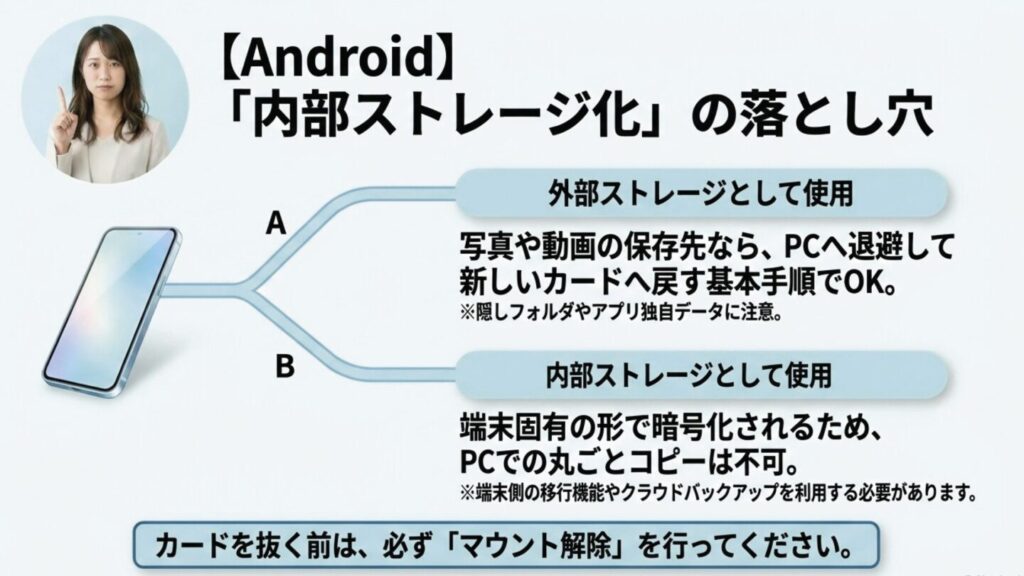
AndroidのSDカード移行は、ポータブルストレージとして使っているか、内部ストレージ化しているかで話が変わります。ここ、かなり重要です。見た目は同じmicroSDでも、役割が違うだけで移行の難しさが一気に変わるんですよね。写真や動画の保存先として使っているだけなら比較的素直に扱えますが、内部ストレージ化している場合は、端末側の仕組みと結びついているため、PCから見たときの扱いがまったく変わってきます。
ポータブルストレージとして使っているなら、DCIMやMovies、Downloadなどのフォルダを中心に、PCへ退避して新しいカードへ戻す流れが基本です。この場合でも、アプリが独自フォルダを作っていたり、隠しフォルダにデータを持っていたりすることがあるので、目に見えるフォルダだけで安心しないほうがいいです。ファイル数や総容量も見ながら移行すると、抜け漏れに気づきやすくなります。
一方で、内部ストレージ化している場合は話が別です。カードが端末固有の形で管理されていて、PCで見ても普通に読めないことがあります。ここで無理に丸ごとコピーしようとしても、うまくいかない可能性が高いです。単純な物理コピーでは移行できず、端末側の移行機能やバックアップを前提に考えるべきケースがあります。「カードを差し替えれば全部そのまま」という感覚だと失敗しやすいので要注意です。
Androidで見落としやすい点
さらにAndroidは、アプリデータ、キャッシュ、写真、ダウンロードファイルの置き場所がバラけやすいです。だから「全部SDカードに入っているはず」と思って進めると、あとで足りないデータに気づくことがあります。特に、チャットアプリの添付データやオフライン保存データ、音楽アプリのキャッシュなどは、期待どおりの場所にないことも珍しくありません。ここ、気になりますよね。
移行前には、どのデータがSDカード側にあるのかを端末設定やファイル管理アプリで確認しておくと安心です。また、カードを抜く前には、必ずマウント解除や安全な取り外し操作を行ってください。いきなり抜くと、ファイルシステム破損の原因になります。これは基本ですが、急いでいると飛ばしがちな工程です。
Android端末からカードを抜く前は、必ずマウント解除や取り出し操作をしてください。いきなり抜くと、ファイルシステム破損の原因になります。
AndroidのSDカード移行は、「カードのコピー」よりも「端末内のデータ配置を理解する」ことが先です。正確な情報は端末メーカーやOSバージョンごとの案内もご確認ください。
なお、SDカードの「マウント解除」が何をしている操作なのかを知っておくと、コピーや移行作業の失敗を減らしやすくなります。特にAndroidやPCでSDカードを扱う場合、書き込み中に抜いてしまうと、写真や動画だけでなくファイルシステム自体が壊れることがあります。安全な取り外しの意味や、Windows・Mac・Androidでの解除手順は、SDカードのマウントとは?安全な取り外し方で詳しく解説しています。
SwitchのmicroSD移行
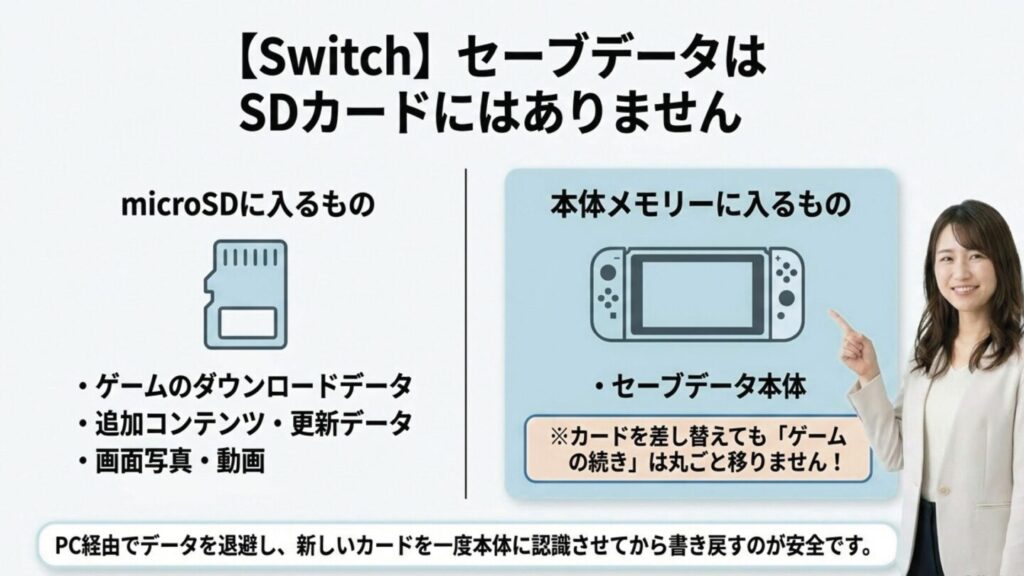
SwitchのmicroSD移行でいちばん誤解されやすいのは、セーブデータはmicroSDに入っていないという点です。ゲームの進行状況まで新しいカードへ丸ごと移ると思っていると、ここでズレます。Switchでは、microSDに保存されるものと本体保存メモリーに保存されるものが分かれていて、この仕様を知らずに作業すると「ちゃんとコピーしたのに続きが出てこない」という勘違いにつながりやすいです。
microSD側に保存されるのは、主にダウンロードソフトのデータ、追加コンテンツ、更新データ、画面写真や動画です。セーブデータ自体は本体保存メモリー側にあるため、カードを差し替えただけでゲームの続きを丸ごと移す、という理解は危ないです。ここはSwitch独自の前提として、最初に知っておくべきところかなと思います。
移行の実際の流れとしては、旧microSD内のデータをいったんPCへ退避し、新しいmicroSDを本体で認識させてから、PC経由で戻す、という順番が安定しやすいです。このとき、カード容量だけでなく、microSDの規格や速度クラスも見ておきたいです。ゲームのロード時間や保存の安定感に影響することがあるので、容量だけで選ばないほうが満足度は上がりやすいです。
Mac利用時の注意
また、SwitchではWindowsでのコピーが前提になりやすい一方、Macでは正常にコピーできない場合があります。Macで複製したカードが認識されないこともあるので、Switch用途に限っては、できるだけ公式案内に寄せたやり方で進めるほうが安全です。使っているPCがMacしかない場合は、無理に自己流で進めるより、別環境を借りるほうが結果的に早いこともあります。
もうひとつ大切なのは、移行後の確認です。ゲームソフトが表示されるか、画面写真や動画が読めるか、ダウンロードコンテンツに問題がないかを見てから旧カードを触るようにしてください。焦って旧カードを初期化してしまうと、やり直しが効かなくなります。データ移行の基本ではありますが、Switchは「見えているデータ」と「本体にあるデータ」が分かれているぶん、余計に確認が大事なんですよね。
新しいmicroSDへ移すときは、旧カードのデータをいったんPCへ退避し、新カードを本体で認識させてから書き戻す、という順が安定しやすいです。正確な情報は公式サイトをご確認ください。
Switchで移すのは主にゲームデータやキャプチャ類で、セーブデータ本体ではない。この理解があるだけで、移行後の混乱をかなり減らせます。
SDカードがコピーできない原因
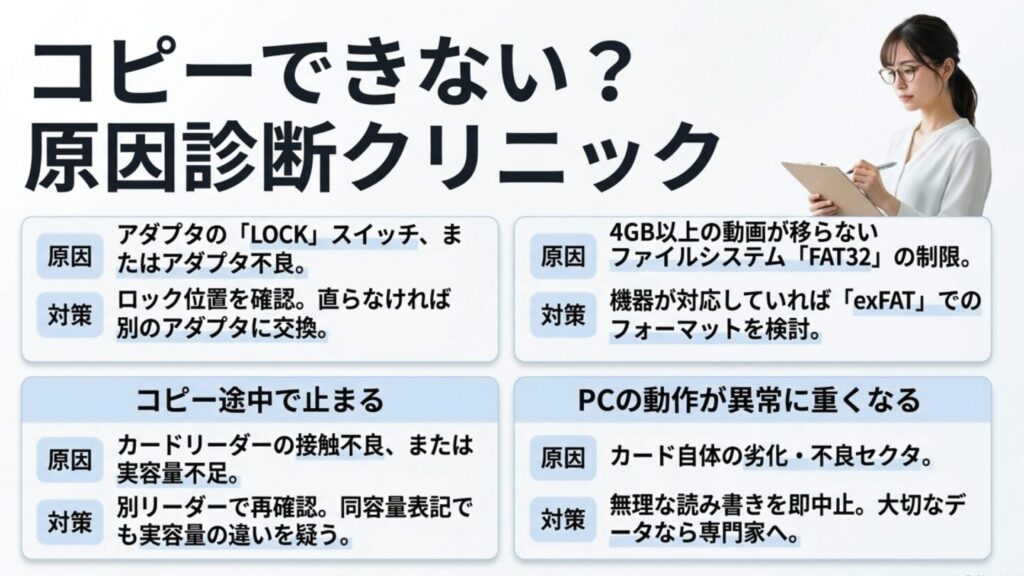
SDカードがコピーできない原因は、ソフトの不具合よりも、まずは基本条件のズレであることが多いです。私が最初に見るのは、物理ロック、カードリーダーの相性、ファイルシステム、実容量、カード自体の劣化です。いきなり難しい話から入るより、まずは単純な原因を順番に潰していくほうが、結果的にいちばん早いんですよ。ここ、気になりますよね。
| 症状 | 考えやすい原因 | まずやること |
|---|---|---|
| 書き込み禁止と出る | ロックスイッチ、アダプタ不良 | LOCK位置と別アダプタを確認 |
| 途中で止まる | 容量不足、接触不良、劣化 | 実容量比較と別リーダーで再確認 |
| 4GB超の動画が移らない | FAT32制限 | 必要に応じてexFATを検討 |
| 接続するとPCが重い | カードの劣化や不良セクタ | 通電を減らし診断方針を慎重に決める |
とくに標準サイズのSDカードやmicroSDアダプタの側面にあるロックスイッチは、見落としやすいのに影響が大きいです。ここがLOCK側だと、どんなソフトを使っても書き込みできません。しかも、スイッチ自体が緩くなっていて、見た目は解除されていても不安定なことがあります。そんなときはアダプタを交換するだけで解決することもあります。
ファイルシステムも定番の落とし穴です。たとえばFAT32でフォーマットされたカードでは、1ファイルあたり4GBを超えるデータを扱えません。長時間の動画やディスクイメージを移そうとして止まるなら、この制限を疑ってみる価値があります。必要ならexFATなどの形式を検討することになりますが、対応機器側の仕様も関係するので、単純に変えればOKとは限りません。正確な情報は機器メーカーの案内をご確認ください。
もうひとつ厄介なのが、カード自体の劣化や接触不良です。挿した瞬間にエクスプローラーが固まる、読み込みに異常に時間がかかる、同じファイルで何度も失敗する、こういう症状があるなら、単なるコピー手順の問題ではないかもしれません。ここで何度も読み書きを繰り返すと、状態が悪化することがあります。とくに大切な写真や業務データが入っている場合は、自己流の修復を連打しないほうが安全です。
状態確認を進めたいときは、SnapGadgetのSDカードのチェックツールと正しい診断手順も役立ちます。ただし、データが最優先なら、むやみにテスト書き込みや修復を走らせないほうがいい場面もあります。診断と復旧は似ているようで目的が違うので、元データを守る意識を最優先にしてください。
カードを挿すとPCがフリーズする、認識と切断を繰り返す、異常に発熱する、といった症状があるなら、無理に何度も読み書きしないでください。大事な写真や業務データが入っている場合は、最終的な判断は専門家にご相談ください。
コピーできない原因は1つとは限りません。ロック、容量、形式、劣化が重なっていることもあるので、順番に切り分けるのがコツです。
容量不足でコピーできない時
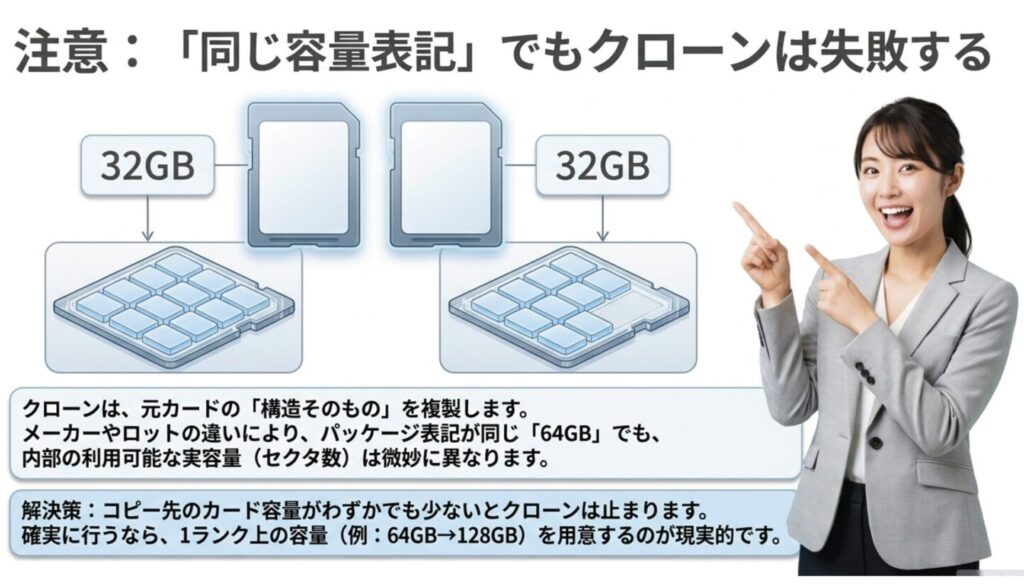
容量不足でコピーできない時は、「同じ64GBなのに、なぜ?」となりやすいですよね。これは珍しくなくて、カードごとの実容量差や、クローンで未使用領域まで含めて扱おうとしていることが原因になりやすいです。見た目には同じ容量表記でも、内部の構成や利用可能なセクタ数は完全一致ではないことがあります。ここを知らないと、やり方が悪いのか、カードが不良なのか、判断しづらくなるんです。
通常コピーなら、実データ量が新カードに収まれば通ることがあります。でもクローンは、元カードの構造そのものを複製しようとするので、コピー先の実際のセクタ数が少しでも足りないと止まりやすいです。つまり、「今入っているファイル量」ではなく、「元カードがどんな構造で使われているか」が影響するわけですね。クローンでつまずく人が多いのはこの部分です。
対処の考え方
まずは、元カードの使用量ではなく、ディスク全体の構成を見ます。次に、コピー先のカードが本当に同等以上かを確認します。足りないなら、ファイル単位コピーへ切り替えるか、1ランク上の容量を用意したほうが早いです。特に、同容量表記の異メーカー品へクローンする場合は、最初から余裕を見た容量を選ぶと失敗を減らしやすいです。
逆に、小容量から大容量へクローンしたあと、新しい空きが見えないときは、未割り当て領域が残っている可能性があります。この場合は、コピー失敗と決めつけず、パーティション拡張の要否を確認してください。クローンソフトは元カードの構成を忠実に再現するので、増えたぶんの容量が自動で使えるとは限りません。ここで「ちゃんと容量が増えないから不良品だ」と早合点しないようにしたいです。
また、動画やイメージファイルのような大きいデータでは、単純な空き容量だけでなく、ファイルシステムの制限も影響します。FAT32では4GB超の単一ファイルが扱えないので、容量は足りているのにコピーできないように見えることがあります。こういうときは、容量不足ではなく形式の制限が原因かもしれません。症状が似ているので、切り分けが大事です。
表記容量が同じでも安心しきらず、クローン前に実容量を確認する。これだけで、かなりの失敗を避けやすいです。
容量選びに迷うなら、クローン用途では同容量ぴったりを狙わず、少し余裕のあるカードを選ぶほうが現実的です。費用は増えますが、作業のやり直しを減らせる可能性があります。
クローン失敗を避けるために1ランク上の容量(64GB→128GBなど)を選ぶなら、書き込みエラーが起きにくく、ドライブレコーダーやSwitchでも推奨されるSanDiskなどの「高耐久モデル」を選んでおくと、その後のトラブルも一気に減らせますよ。
なお、容量差の見え方や拡張方法はOSやツールによって異なります。正確な情報は利用するソフトや機器の公式案内をご確認ください。大事なデータが絡む場合は、操作前にバックアップを確保してから進めるのが鉄則です。
CPRMでコピーできない理由
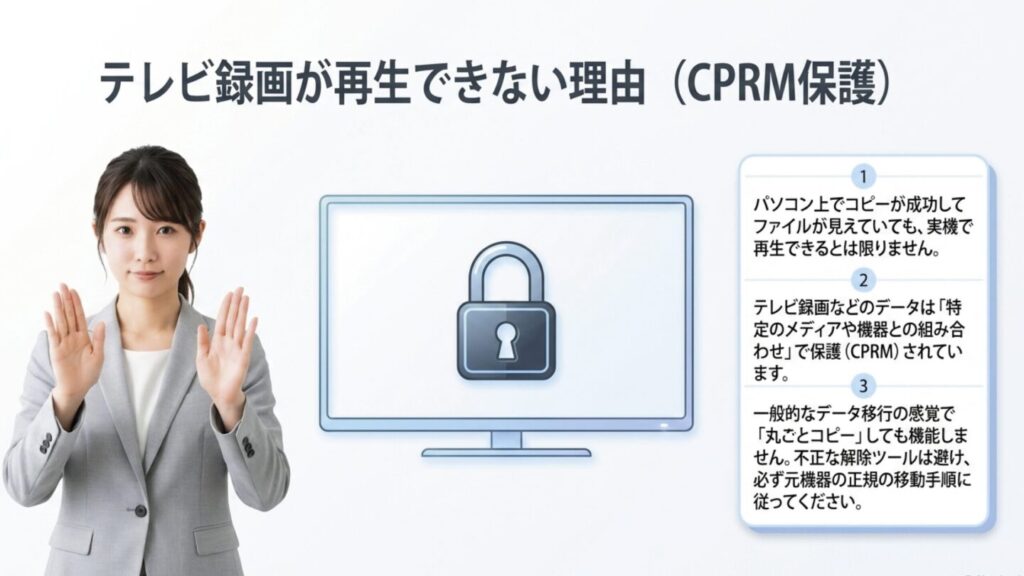
CPRMでコピーできない理由は、単に「ファイルが守られているから」ではありません。もっと正確にいうと、そのデータが特定のメディアや機器の組み合わせと結びつく形で保護されているからです。テレビ録画や一部の著作権保護コンテンツでは、見えているファイルだけを別のSDカードへ複製しても、元と同じ条件で再生できるとは限りません。ここは普通の写真コピーとは前提がまるで違います。
たとえば、PC上ではファイルがそのまま見えていて、コピー作業自体もエラーなく終わったとします。それでも、再生する側では「そのカードでそのデータを扱える条件」が満たされていないため、再生できないことがあります。つまり、見た目のコピー成功と、実際の利用成功は別なんですね。ここを知らないと、「コピーソフトが悪い」「カード不良だ」と誤解しやすいです。
CPRMは、著作権保護のための仕組みとしてSDカード関連規格の中で扱われてきた技術で、対象コンテンツや対応機器、メディア条件によって挙動が左右されます。だから、一般的なデータ移行の感覚で「丸ごとコピーすれば使えるはず」と考えるとズレやすいんです。録画番組の移動や再生については、元機器や対応機器側の正式な移動手順に従うのが基本になります。
このあたりの背景を理解しておくと、不自然な解除ツールや怪しい変換ソフトに手を出しにくくなります。うまくいかない理由が分からないと、つい近道を探したくなりますよね。でも、保護コンテンツ周りは仕様上の制限であることが多く、抜け道を探しても安定しないどころか、マルウェア感染やデータ消失のリスクを増やしかねません。ここはかなり慎重でいいです。
客観的な一次情報としても、SD AssociationはCPRMをSDメモリーカードにおけるコンテンツ保護技術として案内しています。より正確な概要を確認したい場合は、(出典:SD Association「Copyright Protection for Digital Data (CPRM)」)も参考になります。一次情報を見ておくと、なぜ一般的なコピーと同じ考え方で通らないのか、かなり納得しやすいはずです。
CPRMや録画保護が絡むデータは、一般的なデータ移行と同じ感覚で扱わないでください。不正な解除ツールの利用は、トラブルやマルウェア被害につながるおそれがあります。正確な情報は公式サイトをご確認ください。
録画データの移行は、機器ごとの正規手順に従うのが基本です。うまくいかないときほど、無理に抜け道を探すより、元機器側の移動機能や対応メディアの条件を見直したほうが結果的に安全です。法律や権利処理に関わる可能性があるため、判断に迷う場合はメーカーサポートや専門家に相談するのが安心かなと思います。
SDカードの丸ごとコピー要点
最後に、SDカードの丸ごとコピー要点をまとめます。いちばん大事なのは、あなたがやりたいのが「データ移動」なのか「環境複製」なのか「保管用バックアップ」なのかを先に決めることです。ここが曖昧なままだと、必要以上に難しい方法を選んだり、逆に必要な情報が移っていなかったりします。方法選びを先に整理するだけで、かなりスムーズになりますよ。
写真や動画の移行なら通常コピーで十分なことが多いです。Raspberry Piのようにシステム入りならクローンやイメージ化が向いています。Androidは内部ストレージ化の有無、Switchはセーブデータの保存先、録画データはCPRMの有無など、機器別のルールも必ず確認したいです。つまり、同じ「SDカードの丸ごとコピー」という言葉でも、対象機器によって正解が違うんですね。
そして、コピーできないときは、いきなりソフトを疑うより、ロックスイッチ、カードリーダー、ファイル形式、実容量、カード劣化の順に切り分けるのが近道です。症状が重いときは、触るほど悪化するケースもあります。とくに大切なデータが入っている場合は、自己流の修復を連打するより、今以上に悪化させない判断のほうが価値があります。
バックアップについても、SDカード1枚だけに依存しないことが基本です。元カードをすぐ消さない、一時退避先を用意する、移行後に実機で確認する、こうした地味な工程が結局いちばん効きます。派手なツールや難しい手順より、基本を丁寧に踏むほうが成功率は上がりやすいです。ここは私も強くおすすめしたいところです。
また、費用や導入するカード容量、保存先の選び方は、あくまで一般的な目安で考えてください。あなたの使い方、データ量、機器の仕様で最適解は変わります。だからこそ、最終的にはメーカー公式の情報と手元の環境を照らし合わせて決めるのが安心です。正確な情報は公式サイトをご確認ください。データが唯一無二で失敗できないケースでは、最終的な判断は専門家にご相談ください。
私の結論としては、SDカードの丸ごとコピーは「方法選び」が半分以上です。正しい順番で進めれば、かなり安全に移行できます。
迷ったら、「何を守りたいか」を最初に決める。この1点が定まれば、通常コピー、クローン、イメージ化のどれを選ぶべきかが見えやすくなります。