こんにちは。SnapGadget運営者のすながじぇです。
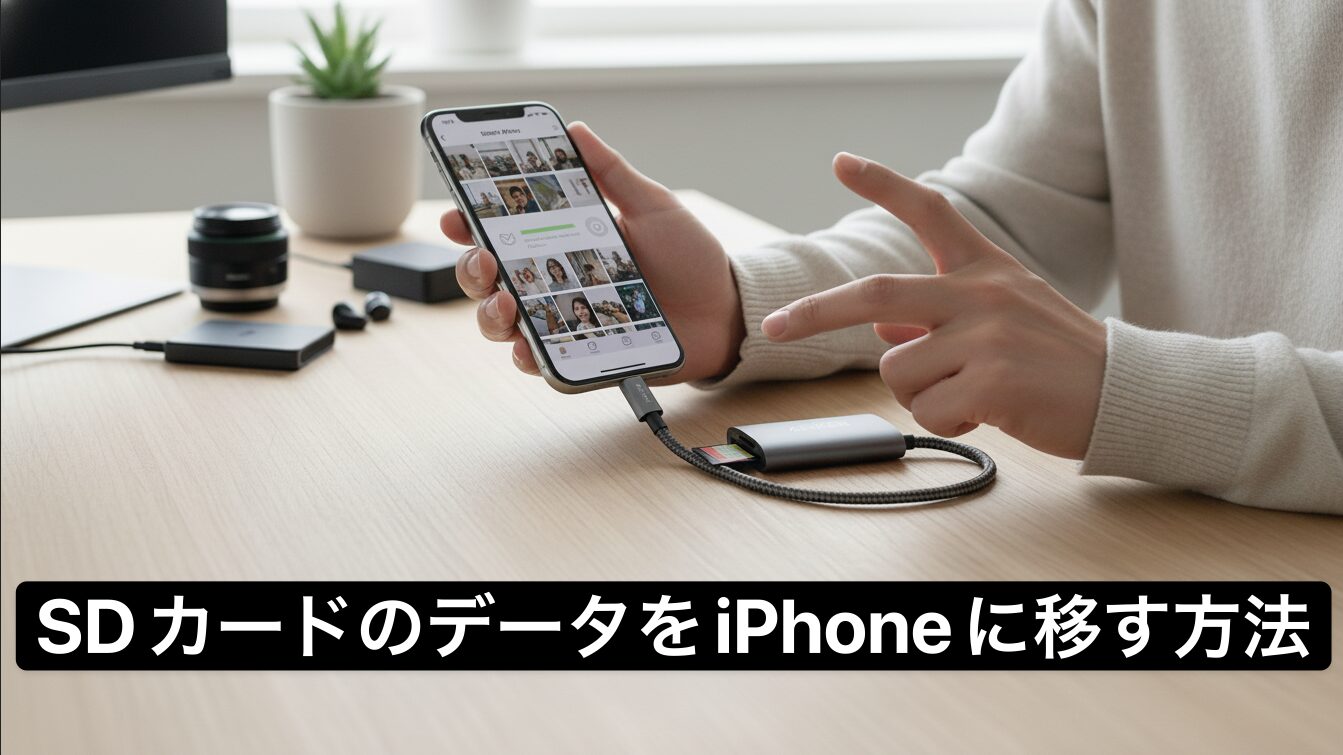
この記事では、SDカードの写真をiPhoneに移す方法や、SDカード動画をiPhoneに移すときのコツ、iPhoneの写真をSDカードに移動してストレージを空けるテクニックなどを、できるだけ分かりやすくまとめていきます。
SDカードリーダーをiPhoneに挿したのに認識しない、Lightning端子かUSB-C端子のどちら向けのSDカードリーダーを買えばいいのか分からない、パソコン経由でSDカードからiPhoneに移すべきか、iCloud写真を経由してSDカードの写真をiPhoneに移すべきか、悩むポイントはたくさんあると思います。
そこで今回は、SDカードとiPhoneの接続方法、写真アプリとファイルアプリの使い分け、パソコンやクラウドを使った別ルート、トラブル時の対処法まで、順番に整理して解説していきます。初めてのあなたでも、一通り読み終わる頃には「自分の環境ならこのやり方が一番楽だな」と判断できるようになるはずです。
- SDカードの写真や動画をiPhoneに移す具体的な手順
- Lightning端子とUSB-C端子別のおすすめSDカードリーダー構成
- 写真アプリとファイルアプリ、パソコン経由やiCloud経由の使い分け
- SDカードやリーダーをiPhoneが認識しないときのチェックポイント
SDカードのデータをiPhoneに移す基本
ここでは、まずSDカードをiPhoneに移すときの基本的な考え方と、代表的な4パターンのやり方を整理します。写真アプリでの取り込み、ファイルアプリでのコピー、SDカードリーダーの選び方など、迷いやすいポイントを先に押さえておきましょう。
SDカードの写真をiPhoneに移す手順
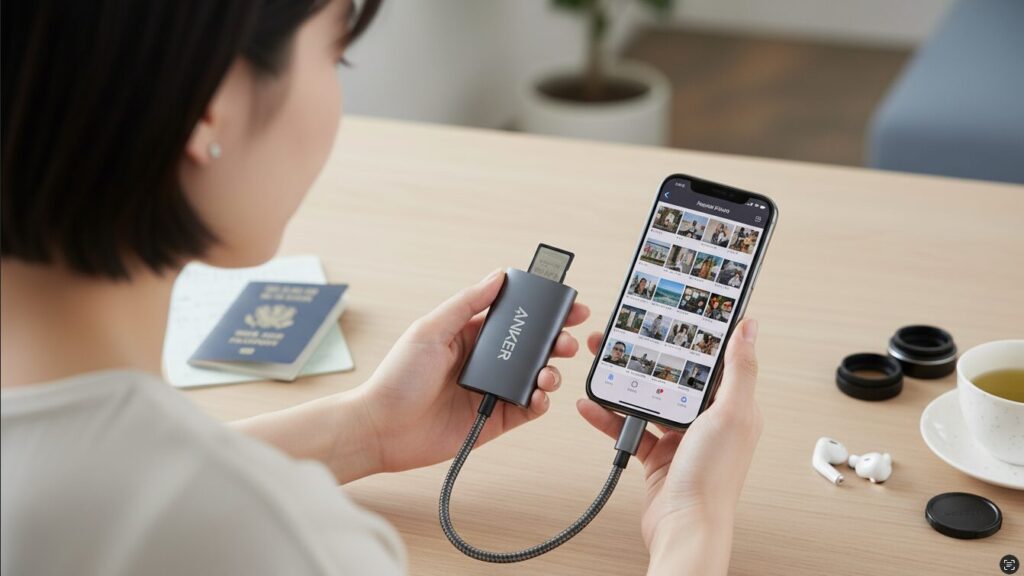
最も王道なのが、SDカードの写真をiPhoneに移す手順を写真アプリベースで押さえておくことです。デジカメで撮った写真をそのままカメラロールに入れて、SNSにアップしたり簡単に編集したりしたい場合は、このルートがいちばん直感的かなと思います。
必要なものをざっくり整理
まず準備するのは、対応端子のSDカードリーダーと、フォーマット済みのSDカードです。iPhone 15以降のUSB-CモデルならUSB-C接続のSDカードリーダー、Lightning端子のモデルならLightning対応のSDカードカメラリーダーを使うイメージですね。
SDカード側は、容量が64GB以上ならexFAT形式でフォーマットされていると扱いやすいです。FAT32形式だと1ファイル4GBの上限があるので、少し長めの動画だけ急に取り込めない、といった引っかかりが出やすくなります。
写真アプリでの基本フロー
実際の流れはざっくりこんな感じです。
- SDカードをカードリーダーに挿す
- カードリーダーをiPhoneに接続する
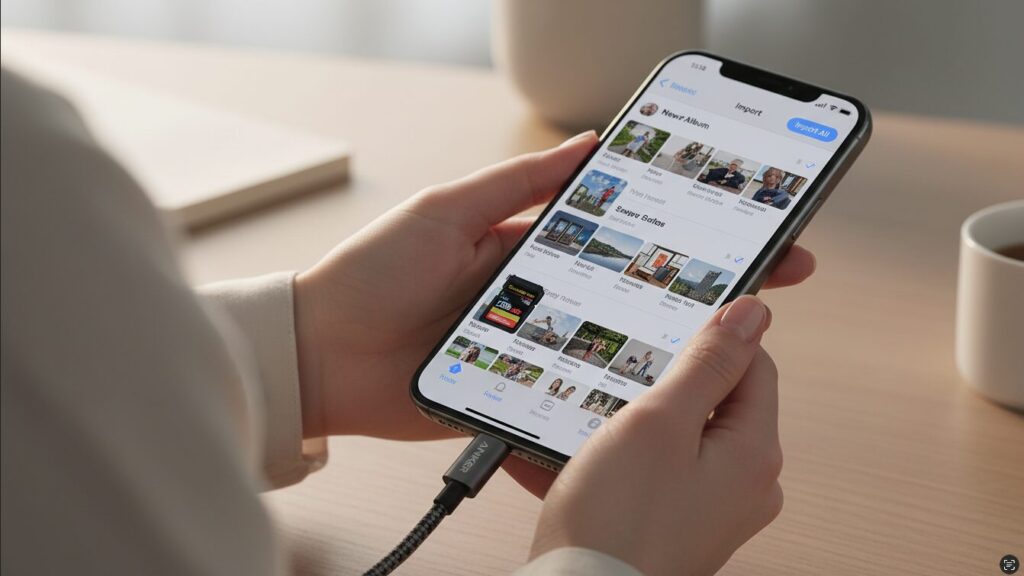
- iPhoneのロックを解除して「写真」アプリを開く
- 画面下に表示される「読み込む」タブを開く
- 取り込みたい写真・動画を選ぶか「すべてを読み込む」をタップ
- 取り込み完了後、SDカード上のデータを削除するかどうかを選択
ポイントは、取り込みが終わったからといって、すぐにSDカード内の写真を全削除しないことです。iPhone側でちゃんと開けるか、必要なカットが揃っているかを必ず確認してから削除した方が安心ですよ。
SDカードの写真をiPhoneに移すときは、まず少量だけ試し読み込みしてから本番の大量取り込みをするのがおすすめです。一度に何千枚も読み込もうとすると、アプリが落ちたり、バッテリーが心許なくなったりしがちです。
SDカード内の動画をiPhoneに移す方法
次は、SDカード動画をiPhoneに移すときのコツです。写真と違って、動画は1ファイルあたりの容量が大きいため、フォーマットや転送速度、電源周りでつまずきやすいポイントが増えます。

フォーマットと容量のチェック
まずは動画ファイルのサイズをざっと確認しておきましょう。4GBを超えるファイルが多い場合、SDカードがFAT32形式だとそもそも保存できていないか、途中で分割されている可能性があります。こういうケースでは、今後の運用はexFATで再フォーマットしておくのが無難です。
また、iPhone側の空き容量も大事です。ストレージ残りがギリギリだと、読み込み途中で止まったり、謎のエラーが出てしまいがちなので、動画をまとめて入れる前に、いらないアプリや古いバックアップを整理しておくとスムーズですよ。
動画アプリとの相性も意識する
iPhoneの写真アプリはMP4やMOVといった一般的な動画形式には強いのですが、AVCHD形式のMTSファイルなど特殊な形式は再生できないこともあります。その場合は、
- ファイルアプリ経由でSDカード動画をiPhoneにコピーする
- VLCなどの再生アプリやLumaFusionなど編集アプリで開く
といった形で、「写真アプリを経由しない運用」を選ぶのもありです。どうしても再生できない形式の場合は、パソコンでMP4に変換してからiPhoneに渡す方が確実なことも多いですね。
4K動画や高ビットレート動画を大量にSDカードからiPhoneに移すときは、転送に時間がかかったり、バッテリー消費が一気に増えたりします。数値的な転送時間はあくまで一般的な目安にとどまるので、余裕のある時間帯と電源環境で作業するのがおすすめです。
USB-C対応SDカードリーダーでiPhone
iPhone 15以降のUSB-Cモデルを使っているあなたは、USB-C対応のSDカードリーダーを選ぶことで、かなり快適にデータをやり取りできます。ここでは、USB-Cまわりの考え方と、リーダー選びのポイントを整理しておきます。
USB-Cモデルの基本イメージ
USB-CのiPhoneは、見た目としてはMacBookやiPad Proと同じケーブルがそのまま使えるので、周辺機器の共有性が高いのがメリットです。特にUSB 3.0以上に対応したモデルでは、SDカードからの読み込み速度が体感でまるで別物になります。
| 組み合わせ | 想定インターフェース | ざっくり体感速度の目安 |
|---|---|---|
| iPhone標準モデル+USB-Cリーダー | USB 2.0相当 | 大量の4K動画だとやや待ち時間長め |
| iPhone Proモデル+USB-Cリーダー | USB 3.0/3.2 | 大容量の写真・動画でもかなり高速 |
| 100円リーダー+大容量SDカード | USB 2.0+低速メモリ | 緊急用ならOKだが常用にはやや厳しめ |
転送速度の数値はあくまで理論値ベースなので、「この秒数で必ず終わる」といったものではありません。目安としては、標準モデルでも写真のバックアップ程度なら十分ですが、4K動画を日常的に扱うならProモデル+しっかりしたUSB-Cリーダーの相性が良いですね。
USB-Cリーダー選びのコツ
USB-C対応のSDカードリーダーを選ぶときは、
- SDカードとmicroSDカードの両方に対応しているか
- UHS-IIやV60/V90など高速カードの性能を活かせるか
- パススルー充電(PD)に対応しているか
といったポイントをチェックしておくと、あとで買い直しになりにくいです。特に、長時間の作業をするときはPD充電対応のハブタイプが便利で、iPhoneを充電しながらSDカードを読み書きできるので安心感が違います。
USB-Cの転送速度やProモデルと標準モデルの違いをもっと深掘りしたい場合は、iPhone17シリーズのUSB3.0スペックと活用法解説も参考にしてもらえると、イメージがつかみやすいかなと思います。
Lightning端子のSDカードカメラリーダー活用
Lightning端子のiPhoneを使っているあなたは、LightningタイプのSDカードカメラリーダーが基本兵器になります。ただ、ここには「電力供給が弱い」「規格の古いリーダーも多い」といった特有のクセがあり、そこを理解しておくとトラブルをかなり避けられます。
純正かサードパーティか
Lightning向けのSDカードカメラリーダーには、Apple純正とサードパーティ製があります。価格だけ見るとサードパーティ製が魅力的ですが、電力周りの安定性やiOSアップデート後の互換性を考えると、純正かMFi認証付きの製品を選んだ方が安心です。
特に、Lightning – USB 3カメラアダプタのように、Lightning給電ポートが追加で付いているタイプは、外部から電源を供給できるのが強みです。大容量SDカードや、やや電力を食うカードリーダーを使うときでも、「アクセサリの消費電力が大きすぎます」というエラーを避けやすくなります。
Lightningでやりがちな失敗パターン
Lightning環境でよくあるのが、
- 安価なリーダーではSDカードの容量上限に対応しておらず、128GB以上で認識しない
- 給電不足で途中まで読み込みできても、動画のコピー中に接続が切れてしまう
- NTFSフォーマットのSDカードをそのまま挿して、iPhone側からまったく見えない
といったパターンです。特にフォーマットは、WindowsパソコンでNTFSのまま使っていたカードをそのままiPhoneに持ってくると、かなりの確率で「認識しない…」状態になります。大事なデータは必ずバックアップを取った上で、exFATにフォーマットし直すのが安全です。
写真アプリでSDカード読み込み
SDカードをiPhoneに移すときに、写真アプリを使うかファイルアプリを使うかで迷う人は多いです。ここでは、写真アプリ側のメリットと、ちょっとした落とし穴を整理しておきます。
写真アプリのメリット
写真アプリでのSDカード読み込みは、
- 読み込み後にそのまま「カメラロール」にまとまってくれる
- お気に入りやアルバム分けなど、いつも通りの操作が使える
- iCloud写真を使っているなら、他のデバイスにも自動で同期しやすい
というのが大きな利点です。特に、SNS投稿や簡単なレタッチがメインの用途であれば、ファイルアプリを介さず写真アプリだけで完結させるのがいちばんラクですね。
DCIMフォルダ構造に注意
一方で、写真アプリにはDCIMフォルダ前提の設計という制約があります。SDカードのルートにDCIMフォルダがあり、その中に100CANONや101APPLEのようなフォルダがあり、その中にJPGやHEIC、MOVが入っている、というカメラ的な構造が前提なんですね。
パソコンから適当に画像をコピペして、ルート直下にJPEGファイルを置いただけだと、写真アプリはまったく反応してくれません。「読み込む」タブが出ないときは、フォルダ構造とファイル形式を見直すと解決することが多いです。
SDカードのデータをiPhoneに移す応用
ここからは、少し応用編として、iPhoneの写真をSDカードに移動するパターンや、ファイルアプリ・iCloud・パソコン経由などの別ルートをまとめていきます。ストレージ節約やバックアップ目的の運用を考えているあなたは、この章をじっくりチェックしてみてください。
iPhoneで撮影した写真をSDカードに移動
「SDカードをiPhoneに移す」だけでなく、iPhoneの写真をSDカードに移動したいというニーズもかなり多いです。iPhoneのストレージがパンパンで、古い写真を外に逃がしたいときの定番パターンですね。
基本フローは「共有」からの保存
やり方のイメージはシンプルで、
- SDカードリーダーをiPhoneに接続
- 写真アプリで移動したい写真・動画を選択
- 共有ボタンから「ファイルに保存」を選ぶ
- 保存先にSDカードを指定し、フォルダを選んで保存
という流れです。この時点では「コピー」なので、iPhone側のデータはまだ残っています。ストレージを空けたいときは、コピーがちゃんと終わっているか確認してから、写真アプリ側で削除→「最近削除した項目」からも削除、という二段階を踏む必要があります。
iPhoneのストレージを空けたいときは、「SDカードにコピー」→「SDカード側で開けるか確認」→「iPhoneから削除」の順番を守るのが大事です。削除を先にやってしまうと、戻せないリスクが一気に上がってしまいます。
また、SDカード自体の寿命や書き込み回数が気になる場合は、SDカードの書き込み回数と寿命の解説記事もあわせて読んでおくと、バックアップ戦略が立てやすくなると思います。
ファイルアプリでSDカード管理術
少し慣れてきたら、ファイルアプリでSDカードを管理するやり方もぜひ覚えておきたいところです。写真アプリはカメラロール前提の世界ですが、ファイルアプリはPCに近い感覚で、フォルダとファイルを自由に扱えるのが強みです。
外部ストレージとしてのSDカード
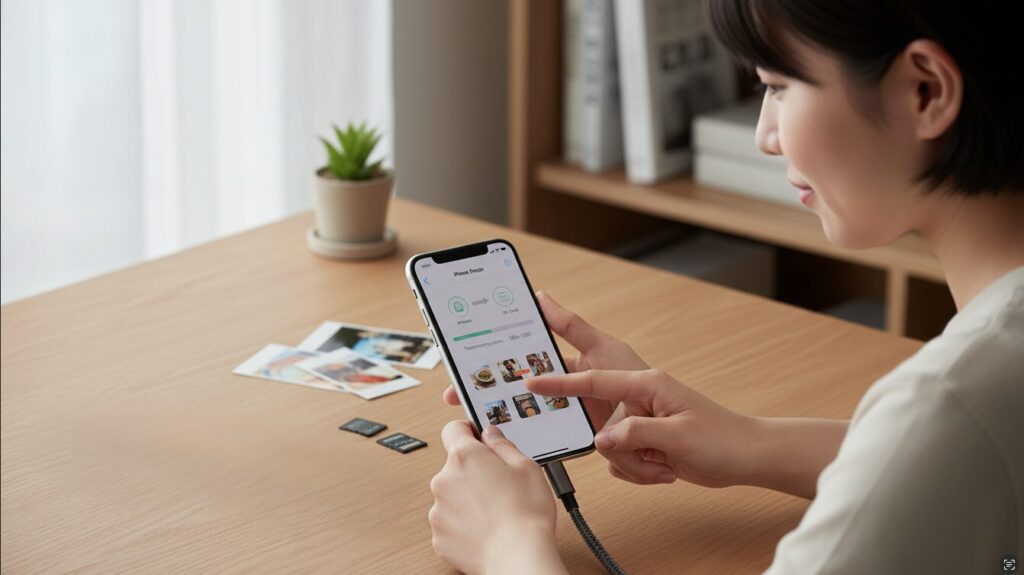
SDカードリーダーをつなぐと、ファイルアプリの「場所」タブに外部ストレージが表示されます。ここから、
- iPhoneからSDカードへ写真・動画・PDF・音声などをコピー
- SDカードからiPhoneへ必要なファイルだけ読み込み
- フォルダを作ってプロジェクトごとに整理
といった操作ができます。写真をわざわざカメラロールに入れなくても、クライアントに見せたい写真だけSDカード上のフォルダから直接開く、といった運用もできるのが便利です。
ファイルアプリ運用で気を付けたいこと
ファイルアプリでSDカードを扱うときに意識しておきたいのは、
- コピー中はSDカードを抜かない(抜くとファイルが壊れる可能性がある)
- どのフォルダが「バックアップ用」「作業用」なのか、自分なりのルールを決めておく
- 重要なデータはSDカードだけでなく、クラウドにも一部置いて二重化しておく
といったあたりです。SDカードの使い回しやフォーマットのコツについては、SDカードの使い回しを安全に行う方法と注意点も参考にしてもらえると、よりトラブルを避けやすくなるはずです。
iCloudでSDカード写真をiPhoneに移す
物理的なカードリーダーをいちいち繋ぐのが面倒な場合は、iCloud写真を経由してSDカード写真をiPhoneに移す、というやり方もあります。ワイヤレスなので速度はやや落ちますが、一度仕組みを作ってしまえばかなり楽です。
パソコン+iCloud写真ルート
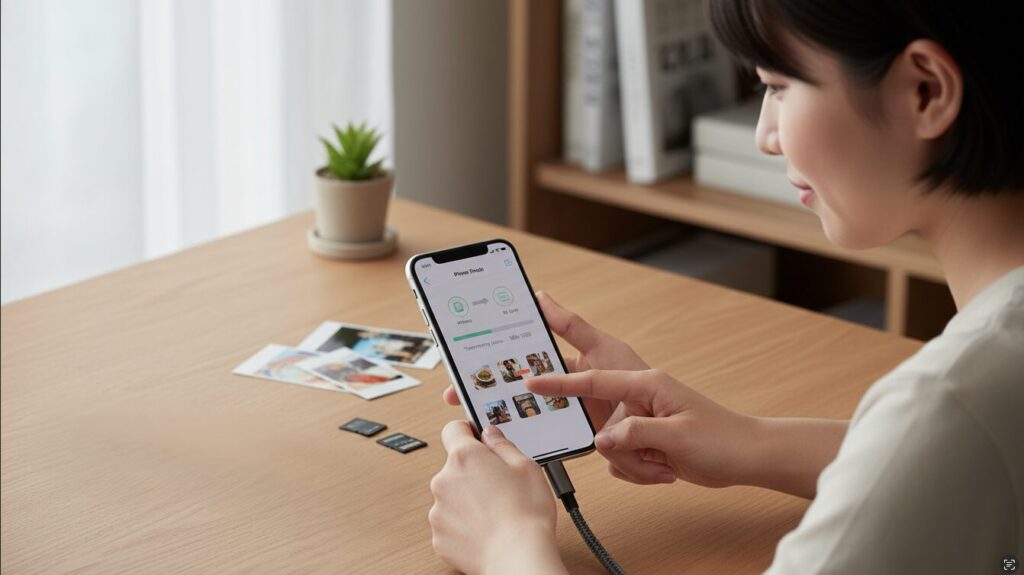
代表的なのは、
- パソコンにSDカードを挿して写真を取り込む
- パソコン側のiCloud写真またはブラウザ版iCloudにアップロード
- iPhone側でiCloud写真をオンにしておく
という流れです。アップロードにはネット回線の速度が思いっきり効いてくるので、Wi-Fi環境と時間に余裕があるときにやるのが良いですね。
iCloud経由のメリットと注意点
iCloudを経由するメリットは、
- 一度アップロードしておけば、iPhone・iPad・Macなど複数デバイスから同じ写真にアクセスできる
- iPhoneを機種変更しても、写真の移行がかなりシンプルになる
という点です。一方で、
- iCloudストレージの容量を圧迫しやすい
- モバイル回線だと通信量が大きくなりがち
といったデメリットもあるので、「全部iCloudに突っ込む」よりは、本当に残したい写真だけクラウドに置き、残りはSDカードや外付けSSDに逃がすというハイブリッド運用が現実的かなと感じています。
パソコン経由でSDカードをiPhoneに移す
直接SDカードをiPhoneに移すのではなく、いったんパソコンを経由する「ミドルマン」方式も、いまだに安定感の高い選択肢です。特に、SDカードの整理やフォルダ分けをしながらiPhoneに渡したい場合は、パソコン経由の方が圧倒的に楽です。
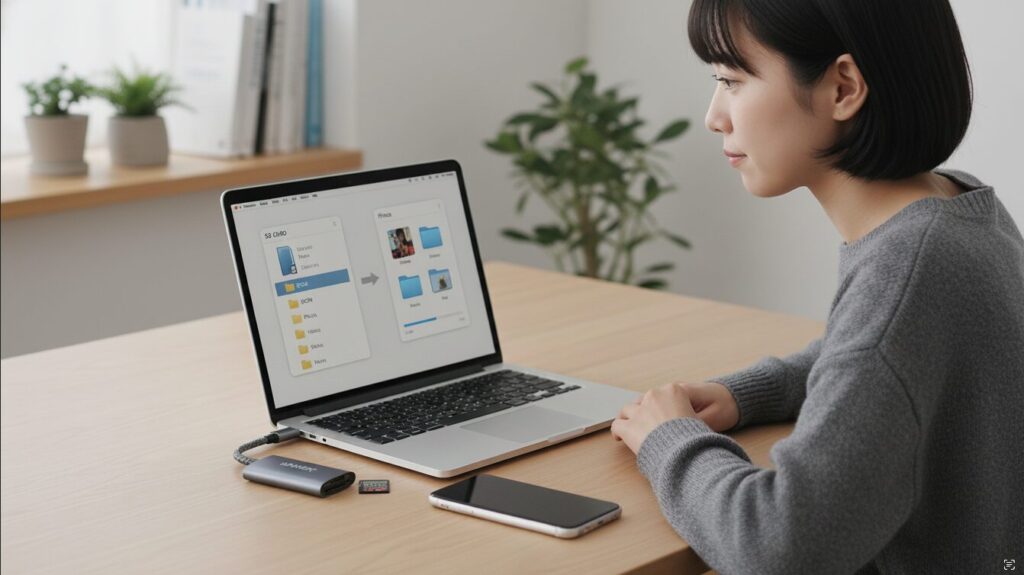
パソコン経由の基本シナリオ
典型的な流れは、
- パソコンにSDカードを挿入し、必要な写真・動画をフォルダに整理
- パソコンからiPhoneへは、ケーブル接続+専用ソフトやクラウドを使って転送
- iPhone側では写真アプリまたはファイルアプリで受け取る
という形です。iTunesやFinder経由の同期も使えますが、最近はドラッグ&ドロップで写真を転送できるソフトを使う方が、操作が分かりやすくておすすめです。
パソコン経由ならではのメリット
パソコン経由の良さは、
- SDカード内の不要な写真をあらかじめ削除・仕分けしてからiPhoneに渡せる
- SDカードのフォーマットやエラーチェックをやりやすい
- バックアップ用の外付けHDDやNASと組み合わせた運用がしやすい
といったところです。特に写真枚数が数千枚規模になってくると、いきなりiPhoneに全部入れるより、パソコンで一度整理した方が結果的に早く終わることも多いですね。
SDカードのデータをiPhoneに移すまとめ、認識しない時
最後に、SDカードをiPhoneに移すときに押さえておきたいポイントと、SDカードやSDカードリーダーをiPhoneが認識しないときのチェックリストをまとめておきます。
やり方の選び方をざっくり整理
ここまでいろいろなルートを紹介してきましたが、ざっくりまとめると、
- とにかくシンプルに行きたいなら「写真アプリ+カードリーダー」
- 容量節約やファイル整理をしっかりやりたいなら「ファイルアプリ運用」
- 複数デバイスで写真を共有したいなら「iCloud写真+パソコン」
- 大量データを一気に整理したいなら「パソコン経由でのコピー」
という感じで選ぶと、自分のスタイルに合ったやり方が見えてきやすいかなと思います。用途やデータ量によって、ベストな方法は変わってくるので、「このやり方しかダメ」というよりは、いくつかのパターンを使い分ける感覚でいると楽です。
認識しないときのチェックリスト
SDカードをiPhoneに移すときに「まったく認識しない」「途中で読み込みが止まる」といったトラブルが出たら、次のあたりを順番にチェックしてみてください。
- SDカードのフォーマットがexFATまたはFAT32になっているか(NTFSだと見えないことが多い)
- 別のデバイス(パソコンや他のカードリーダー)ではSDカードが読めるか
- Lightningなら電源供給付きのアダプタを使っているか、端子にゴミが詰まっていないか
- iOSのバージョンが古すぎないか、再起動で改善しないか
それでもダメな場合は、SDカード自体が物理的に故障している可能性もあります。安全面やデータ保全の観点からも、怪しいカードは無理に使い続けず、早めに新しいカードへの移行を検討した方が安心です。
SDカードやバッテリーなどストレージ系のトラブルは、最悪の場合データが完全に失われる可能性もあります。ここで紹介している対処法や数値はあくまで一般的な目安であり、すべての環境での動作を保証するものではありません。正確な情報は公式サイトやメーカーのマニュアルをご確認いただき、最終的な判断は専門家やサポート窓口へ相談しながら進めてください。