
こんにちは。SnapGadget、運営者の「すながじぇ」です。
SDカードの動画が見れないときって、かなり焦りますよね。パソコンでは開けないのか、iPhoneやAndroidで認識しないのか、テレビやカーナビで再生できないのか、ドライブレコーダーの映像だけ見方が違うのかで、原因も対処も変わってきます。
しかも、フォーマットしてくださいと表示されたり、動画ファイルはあるのに再生できなかったり、破損や復元、データ復旧まで気になってくると、どこから触っていいのか迷いやすいです。ここ、気になりますよね。
この記事では、SDカードの動画が見れない原因を、機器別の違いからコーデック、フォーマット、認識しない症状、破損動画の扱いまで順番に整理します。大事な動画を守るために、まず何を確認して、どこから手を付けるべきかが分かるようにまとめていきますよ。
パソコン、iPhone、Android、テレビ、カーナビ、ドライブレコーダーのように、再生する機器が変わるだけでチェックすべき場所はガラッと変わります。なのでこの記事では、あなたが今つまずいている環境に合わせて、できるだけ迷わず原因を探せるようにまとめました。
- SDカードの動画が見れない主な原因
- パソコン・スマホ・テレビ別の確認ポイント
- フォーマット要求や破損動画への安全な対処
- 復元ソフトと専門業者を使い分ける判断基準
SDカードの動画が見れない原因
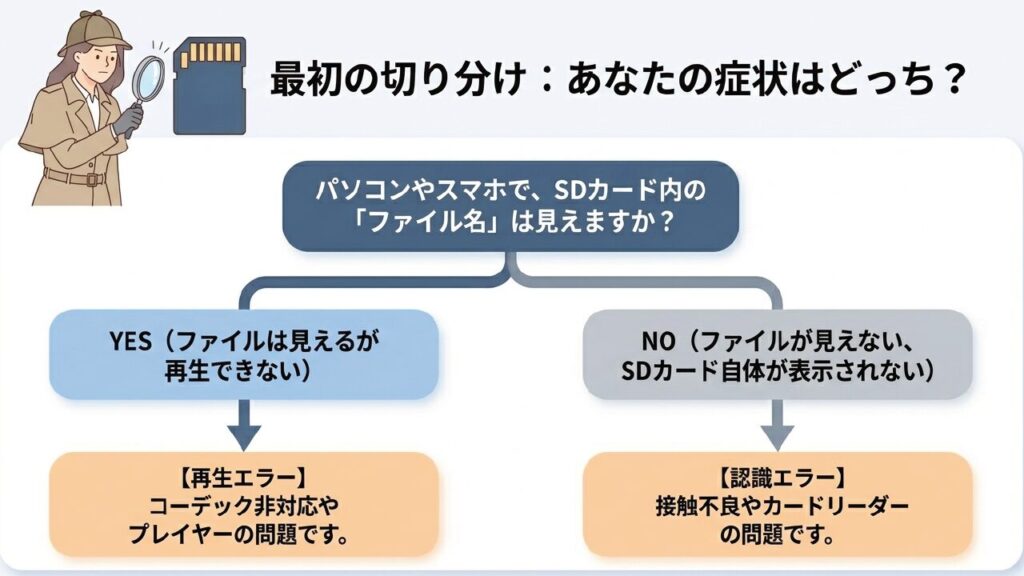
まずは、SDカードの動画が見れない原因を機器ごとに切り分けます。同じ動画ファイルでも、パソコンでは再生できるのにテレビではダメ、スマホでは見えるのにカーナビでは一覧に出ない、ということは普通にあります。ここを一気に直そうとすると迷子になるので、最初は「SDカードが認識されているか」と「動画ファイルを再生できるか」を分けて考えるのがコツです。
SDカードのトラブルは、見た目だけでは原因が分かりにくいです。たとえば、動画が再生できないという同じ症状でも、実際にはコーデック非対応、ファイルシステムの破損、カードリーダーの相性、端子の接触不良、SDカードの寿命、機器側の仕様制限など、原因がまったく違うことがあります。ここを混同すると、必要ないフォーマットをしてしまったり、復元できたはずのデータを上書きしてしまったりするので、かなりもったいないです。
最初に見るべきポイントは、動画そのものの問題なのか、SDカードの認識不良なのか、再生する機器の対応形式の問題なのかを分けることです。いきなりフォーマットすると復元の可能性を下げることがあるので、焦って初期化しないでください。
パソコンで再生できない原因
パソコンでSDカードの動画が再生できない場合、原因は大きく分けて動画形式の問題、SDカードの認識問題、ファイル破損の3つです。エクスプローラーやFinderでSDカード自体が見えているなら、まずは動画ファイルの形式やコーデックを疑います。一方で、SDカードそのものが表示されないなら、カードリーダー、USBポート、ドライブレター、ファイルシステムの不具合を疑う流れになります。
動画ファイルは、拡張子だけで判断しきれないのがややこしいところです。たとえばMP4と表示されていても、中身の映像コーデックがH.265/HEVCだったり、音声コーデックが再生ソフトに合っていなかったりすると、標準のプレイヤーでは開けないことがあります。つまり、MP4だから絶対に再生できる、とは言い切れないんですよね。
まずはSDカードが見えているか確認する
最初に見るべきなのは、パソコンがSDカードを認識しているかどうかです。Windowsならエクスプローラー、MacならFinderにSDカードが表示されているかを確認します。表示されていない場合でも、Windowsの「ディスクの管理」やMacの「ディスクユーティリティ」には出ていることがあります。ここに表示されている状態なら、SDカード自体は何らかの形で検出されている状態です。
WindowsでSDカードがディスクの管理には出ているのにエクスプローラーに出ない場合、ドライブ文字が割り当てられていないだけのことがあります。この場合は、手動でドライブ文字を割り当てることで表示される可能性があります。ただし、RAW表示になっている、容量が0バイトに見える、未割り当てのように表示される場合は、ファイルシステムの破損やカード側の異常が疑われるので、むやみに初期化しないでください。
もうひとつありがちなのが、カードリーダーやUSBポート側の問題です。SDカードは正常でも、古いカードリーダーがSDXCカードに対応していなかったり、USBハブ経由で給電が不安定だったりすると、読み込みに失敗することがあります。別のUSBポート、別のカードリーダー、別のパソコンで試してみると、原因の切り分けが一気に進みます。
パソコンで見えないときは、まず別のUSBポート、別のカードリーダー、別のパソコンで試してください。ここで読めるなら、SDカード本体ではなく、読み取り環境側の問題である可能性が高いです。
動画ファイルが見えるのに開けない場合
SDカード内のフォルダや動画ファイルが見えているのに再生できない場合は、動画ファイルの形式やコーデックがポイントになります。Windows Media Playerや標準のフォトアプリ、MacのQuickTime Playerは便利ですが、すべての動画形式に対応しているわけではありません。特に、古いカメラで撮ったAVI、スマホで撮ったHEVC動画、ドローンやアクションカメラの高ビットレート動画は、標準プレイヤーでうまく開けないことがあります。
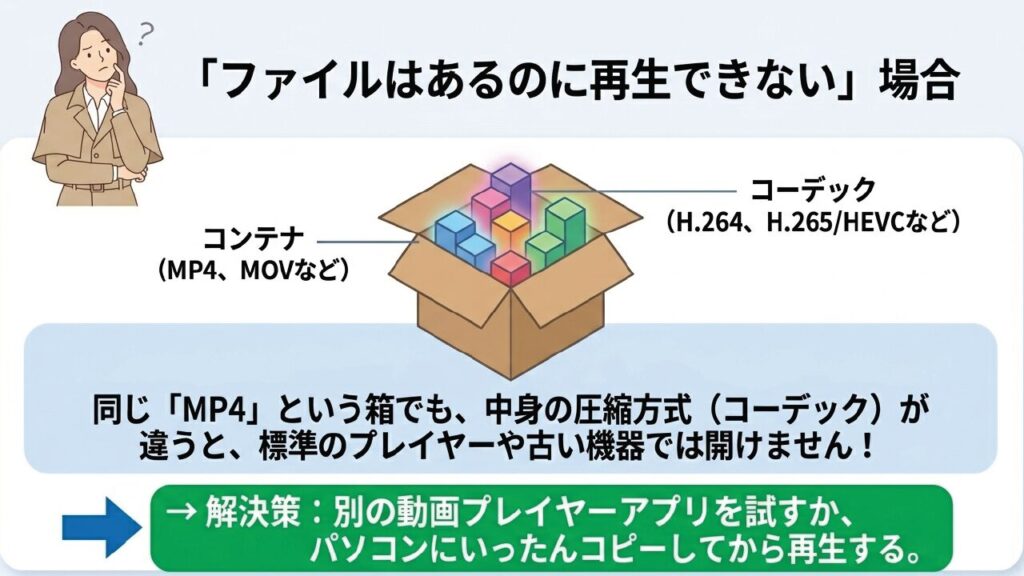
この場合は、まず別の動画プレイヤーで再生できるか試します。対応形式の広いプレイヤーで開けるなら、動画ファイルそのものが壊れているというより、再生ソフト側の対応不足である可能性が高いです。逆に、複数のプレイヤーで試しても同じ場所で止まる、音だけ出る、映像だけ真っ黒、再生時間が0秒になる、といった場合は、動画ファイルのヘッダー破損やデータ欠損も考えます。
また、SDカード上の動画を直接再生していると、読み込み速度の低下や接触不良の影響を受けることがあります。まずは動画ファイルをパソコンの内蔵ストレージにコピーしてから再生してみてください。コピー自体が途中で止まる場合は、動画ファイルの破損だけでなく、SDカードの読み取り不良も疑うべきです。
| パソコンでの症状 | 考えられる原因 | 最初に試すこと |
|---|---|---|
| SDカードが表示されない | カードリーダー、USBポート、規格非対応 | 別ポート・別リーダー・別PCで確認 |
| 動画ファイルは見えるが再生できない | コーデック非対応、プレイヤー非対応 | 別プレイヤーで開く |
| コピー中に止まる | SDカードの劣化、読み取りエラー | 無理に繰り返さずバックアップを優先 |
| フォーマット要求が出る | ファイルシステム破損、論理障害 | 初期化せず復元可否を確認 |
逆に、「フォーマットする必要があります」と出る場合は注意です。これはWindowsがSDカードのファイルシステムを正常に読めていない状態で、動画データが完全に消えたとは限りません。ただし、この場面でフォーマットを実行すると、復元の難易度が上がる可能性があります。大事な動画が入っているなら、まず操作を止めて、復元やバックアップを優先してください。
動画ファイルが突然見れなくなった場合は、対応形式やコーデックだけでなく、SDカードを抜いたタイミングも振り返ってみてください。録画中・コピー中・サムネイル生成中などにカードを抜くと、動画ファイルが途中で壊れたり、カード全体の読み込みが不安定になったりすることがあります。抜く前に必要な「マウント解除」や安全な取り外しの意味は、SDカードの安全な取り外し方で詳しくまとめています。
iPhoneで見れない時の確認
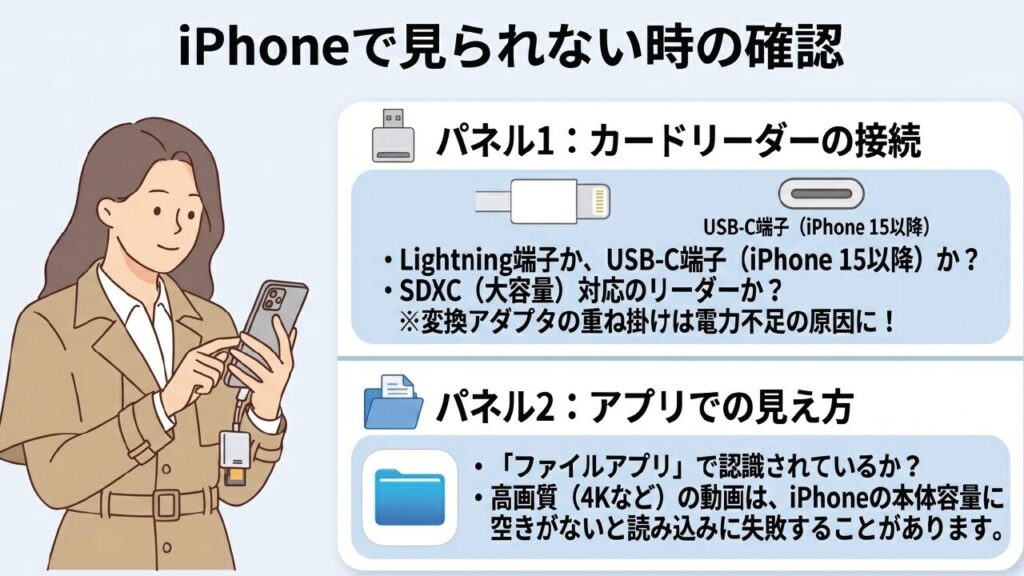
iPhoneでSDカードの動画が見れない場合、最初に確認したいのはカードリーダーの対応とSDカードのフォーマット形式です。iPhoneにはSDカードスロットがないので、LightningまたはUSB-C対応のカードリーダーを使います。iPhone 15以降のUSB-Cモデルと、それ以前のLightningモデルでは必要なリーダーが違うので、ここでつまずく人も多いです。
iPhoneでSDカードを読む場合、基本的にはファイルアプリで外部ストレージとして開くか、写真アプリに読み込む形になります。ただ、すべてのSDカードや動画形式がそのまま扱えるわけではありません。特に、NTFSでフォーマットされたSDカード、暗号化されたストレージ、特殊なカメラや業務機器で作成された独自フォルダ構造のカードは、iPhoneで見えないことがあります。
カードリーダーと接続方式を確認する
まず見るべきなのは、使っているカードリーダーがiPhoneに対応しているかです。Lightning端子のiPhoneならLightning対応のSDカードリーダー、USB-C端子のiPhoneならUSB-C対応のカードリーダーを使います。変換アダプタを何段も挟むと、認識が不安定になったり、電力不足で読み込めなかったりすることがあります。
また、安価なカードリーダーの中には、SDHCまでは対応していてもSDXCカードを安定して読めないものがあります。64GB以上のSDカードを使っているなら、カードリーダー側がSDXCに対応しているかも確認したいところです。ここ、見落としがちなんですよね。SDカードが悪いと思っていたら、実はリーダーの対応不足だったというケースは珍しくありません。
iPhoneに接続しても何も表示されない場合は、いったんカードリーダーを外し、SDカードを挿し直してから再接続します。それでもダメなら、iPhoneを再起動し、別のSDカードでリーダー自体が動くかも試します。別のSDカードは読めるのに問題のカードだけ読めないなら、SDカード側のフォーマットや破損を疑います。
ファイルアプリで見えるか確認する
iPhoneで動画が見れないときは、ファイルアプリ上でSDカードが表示されるか、動画ファイルが見えるか、写真アプリに読み込めるかを分けて確認します。ファイルアプリでは見えているのに写真アプリへ取り込めない場合、動画形式や容量、コーデック、ファイル名、保存フォルダの構造が影響していることがあります。
特に4K動画や高ビットレートの動画は、古いiPhoneや容量が少ないiPhoneだと読み込みに時間がかかったり、途中で止まったりすることがあります。ファイルサイズが大きい動画は、iPhone本体の空き容量も必要です。SDカード上には動画があっても、iPhoneに一時的に読み込む余裕がないと、再生や取り込みがうまくいかないことがあります。
もうひとつ注意したいのが、iPhoneが対応しない音声形式や動画コーデックです。映像は再生できるのに音が出ない、サムネイルは出るのに再生で止まる、読み込みが終わらないという場合、動画の中身がiPhoneの標準再生に合っていない可能性があります。この場合は、パソコンでいったん汎用的なMP4形式へ変換してからiPhoneに入れると改善することがあります。
iPhoneへSDカードの写真や動画を移す基本手順は、SnapGadget内のSDカードのデータをiPhoneに移す方法でも詳しくまとめています。iPhoneでの取り込み手順そのものに不安がある場合は、先に流れを確認しておくと迷いにくいですよ。
注意点として、会社支給のSDカードや暗号化されたストレージ、特殊な機器で初期化されたカードは、iPhoneでそのまま読めない場合があります。大事なデータがある場合は、iPhone上で初期化や削除をしないようにしてください。
Androidで見れない時の設定
AndroidでSDカードの動画が見れない場合は、まず設定アプリのストレージ項目で、SDカードが正常にマウントされているかを確認します。Androidは機種やメーカーごとの差がかなり大きく、同じmicroSDカードでも、あるスマホでは普通に見えるのに別のスマホでは認識しないことがあります。
AndroidはiPhoneよりSDカードとの相性が良いイメージがありますが、実際には端末ごとに対応容量、対応フォーマット、内部ストレージ化の仕様、標準ギャラリーアプリの挙動が違います。なので、「Androidなのに見れないのはおかしい」と決めつけず、ストレージ認識、アプリ表示、動画再生の3段階で確認するのがスムーズです。
マウント状態と保存場所を確認する
まず、設定アプリの「ストレージ」や「デバイスケア」などの項目で、SDカードが表示されているかを確認します。ここでSDカードが表示されていない場合、端子の接触不良、カードの差し込み不足、SDカードの規格非対応、カード自体の破損などが考えられます。一度電源を切ってからSDカードを挿し直すと改善することもあります。
SDカードが表示されているのに動画が見つからない場合は、保存場所を確認します。カメラアプリで保存先をSDカードにしたつもりでも、実際には内部ストレージに保存されていることがあります。逆に、以前のスマホで撮った動画がSDカード内の独自フォルダに入っていて、今のスマホのギャラリーアプリがその場所を自動スキャンしていないこともあります。
ファイル管理アプリを開き、SDカード内のDCIM、Movies、Video、Camera、Record、Downloadなどのフォルダを探してみてください。ギャラリーアプリには出ていなくても、ファイル管理アプリでは動画ファイルが見えるケースがあります。この場合は、動画ファイル自体が消えているわけではなく、アプリ側の表示やスキャンの問題である可能性が高いです。
アプリキャッシュと内部ストレージ化に注意する
SDカードが認識されているのにギャラリーアプリで動画が出てこない場合は、アプリ側のキャッシュやメディアスキャンの問題かもしれません。ギャラリーアプリや動画アプリのキャッシュを削除し、スマホを再起動すると、動画一覧が再構築されて表示されることがあります。キャッシュ削除は動画ファイルそのものを消す操作ではありませんが、操作画面の文言は機種によって違うので、削除対象が「キャッシュ」なのか「データ」なのかはよく確認してください。
また、AndroidではSDカードを「内部ストレージ化」して使っているケースがあります。この場合、そのSDカードは基本的にそのスマホ専用の保存領域として扱われ、別のスマホやパソコンに挿しても中身を読めないことがあります。これは故障ではなく、セキュリティや暗号化の仕様が関係しているパターンです。
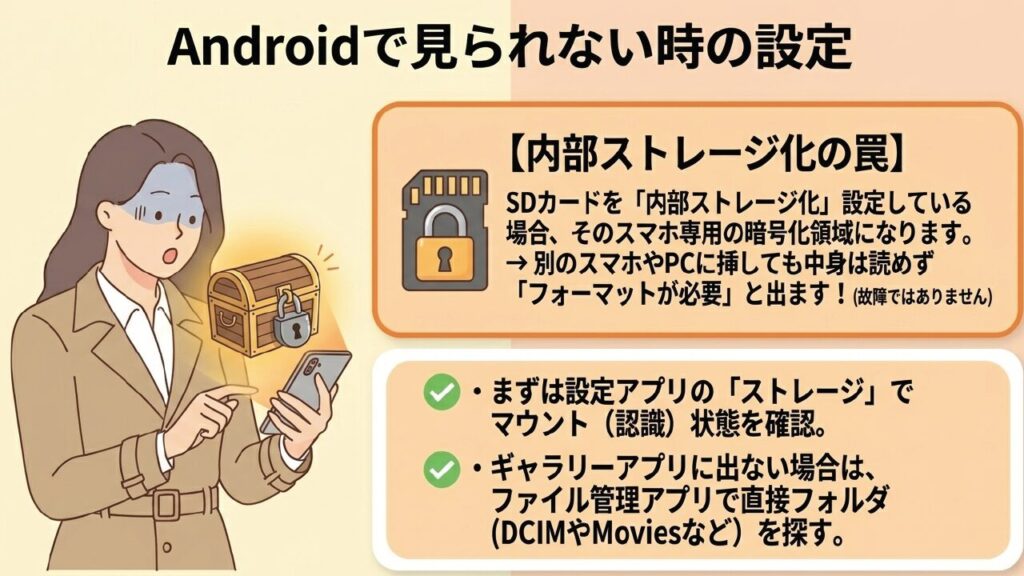
内部ストレージ化したSDカードを別端末で読もうとして「壊れている」「フォーマットが必要」と表示されると、かなり焦ります。でも、そのSDカードには元のスマホと紐づいた情報が含まれている場合があります。大事な動画が入っているなら、別端末で初期化せず、まず元のスマホに戻して読めるか確認してください。
動画再生そのものができない場合は、スマホのハードウェアやアプリが動画形式に対応していない可能性もあります。4K動画、H.265/HEVC、可変フレームレートの動画などは、古い端末や低価格帯の端末では再生が重くなることがあります。ファイルは見えるのに再生できない場合は、別の動画再生アプリで試す価値があります。
Androidでの切り分けは、ストレージ設定でSDカードが見えるか、ファイル管理アプリで動画が見えるか、別アプリで再生できるかの順番で進めると分かりやすいです。
テレビで再生できない理由
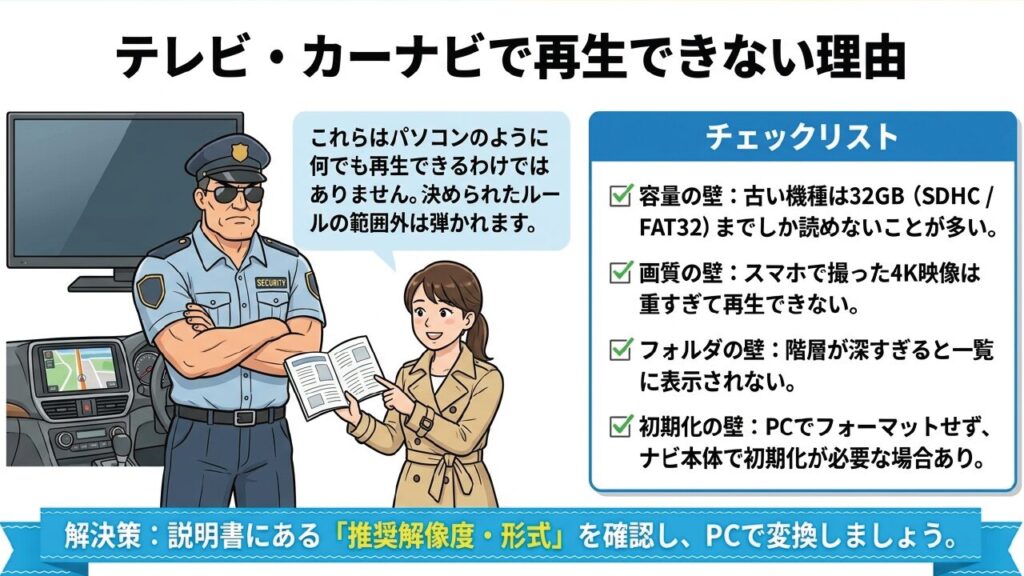
テレビでSDカードの動画が再生できない理由は、パソコンやスマホよりもシンプルで、ほとんどの場合はテレビ側の対応形式の制限です。テレビ内蔵のメディアプレイヤーは、パソコンのように自由にコーデックを追加できません。そのため、テレビが対応していない動画形式は、ファイル一覧に出ない、再生ボタンを押しても無反応、音だけ出る、映像だけ真っ黒になる、といった症状になります。
テレビでの再生トラブルは、「SDカードが悪い」と思われがちですが、実際にはテレビ側の仕様で弾かれていることが多いです。家電のメディア再生機能は、あくまで対応範囲内のファイルを再生するための機能であって、パソコンのように幅広い動画を何でも開けるわけではありません。ここ、けっこう盲点です。
カーナビで見れない時の条件
カーナビでSDカードの動画が見れないときは、かなり高い確率でカーナビ側のルールに合っていないことが原因です。カーナビはパソコンのような汎用機ではなく、決められた形式、決められたフォルダ構成、決められた容量やファイル数の範囲で動く機器です。ここを外すと、動画が存在していても一覧に表示されません。
カーナビは運転中の安定動作を優先して作られているので、動画再生機能はかなり厳格です。スマホやパソコンでは再生できる動画でも、カーナビでは「ファイルがありません」「再生できません」となることがあります。これは壊れているというより、カーナビが読み込める条件から外れているだけのことが多いです。
本体フォーマットが必要なことがある
まず確認したいのは、SDカードをカーナビ本体で初期化しているかどうかです。カーナビによっては、パソコンでフォーマットしただけのSDカードを正しく認識しないことがあります。本体で初期化すると、ナビが必要とする管理フォルダやデータベースが作られる場合があるためです。
パソコンでフォーマットしたSDカードに動画を入れても、カーナビ側がメディアとして認識できないことがあります。特に、カーナビが独自の管理情報を作るタイプでは、本体で初期化したカードを使うのが基本です。ただし、本体で初期化するとカード内のデータは消えるため、すでに大事な動画が入っている場合は必ず先にバックアップしてください。
また、カーナビによって対応するSDカード容量やファイルシステムが違います。古い機種では32GBまでのSDHCカード(FAT32)にしか対応していないことが多く、64GB以上の大容量SDXCカードを挿しても認識しないことがあります。パソコンでそのままフォーマットすると自動的に「exFAT」というシステムになるため、ナビ側が弾いてしまうのが主な原因です。容量が大きいほど便利に見えますが、カーナビでは「大容量だから良い」とは限りません。
動画形式とフォルダ構成を合わせる
次に、対応する動画形式です。カーナビによってMP4、AVI、WMVなど対応形式が異なり、同じMP4でも解像度、ビットレート、フレームレート、音声コーデックに制限があることがあります。特にスマホやアクションカメラで撮った高画質動画は、カーナビには重すぎることがあります。
たとえば、スマホの4K動画や60fps動画は、カーナビ側では再生できないことがあります。カーナビで見るためには、解像度を落としたり、H.264のMP4に変換したりする必要が出てくるかもしれません。目安としては、カーナビの説明書にある推奨解像度、ビットレート、ファイル形式に合わせるのが一番です。
ファイル数やフォルダ階層の上限にも注意が必要です。音楽や動画を大量に詰め込んだSDカードは、パソコンでは普通に見えても、カーナビでは途中までしか読めないことがあります。カーナビで使うなら、取扱説明書に書かれている対応条件に合わせて、専用カードとして運用するのが一番安定します。
| 確認項目 | 見落としやすいポイント | 対処の方向性 |
|---|---|---|
| SDカード容量 | 古いナビはSDXC(64GB以上/exFAT)非対応の場合がある | 説明書の対応容量・システム(FAT32等)に合わせる |
| フォーマット | PC初期化では認識しないことがある | ナビ本体で初期化する |
| 動画形式 | MP4でもコーデック非対応がある | 推奨形式へ変換する |
| フォルダ構成 | 階層が深いと読めないことがある | 浅い階層に整理する |
ドライブレコーダーの見方
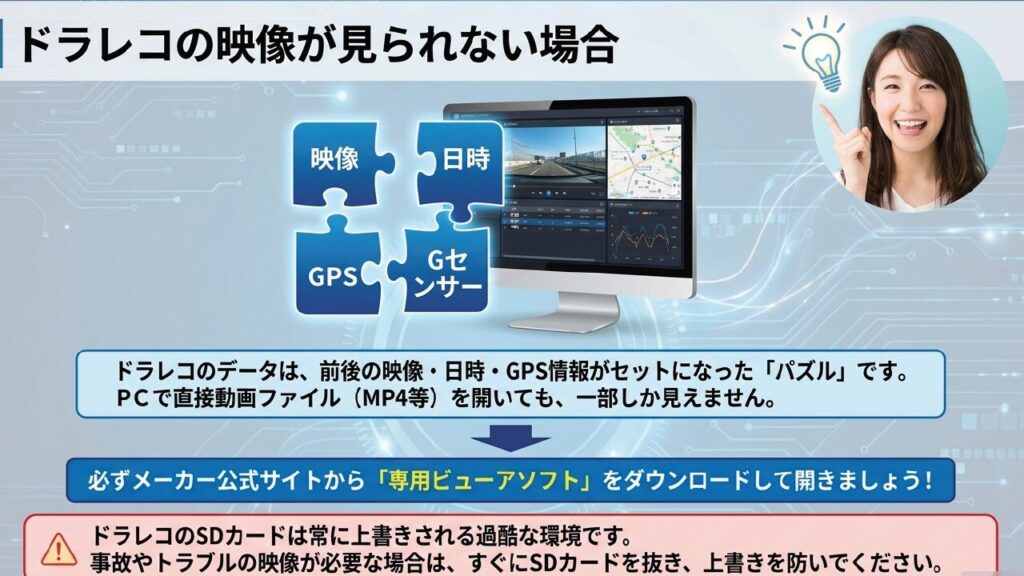
ドライブレコーダーのSDカード動画が見れない場合、一般的な動画ファイルと同じ感覚で扱うとハマりやすいです。現代の多くのドラレコは汎用的なMP4やMOV形式で録画しているため、パソコンに挿せば動画ファイル単体として見えるし再生もできるのが一般的です。しかし、事故時の映像、日時、GPS情報、Gセンサー情報などを「セットで同時に確認したい」ときは、メーカー専用のビューアソフトが必要になります。
ドラレコ映像は、ただの思い出動画とは違って、事故やトラブル時の証拠になる可能性があります。だからこそ、メーカーごとに録画データの保存方式が決まっていたり、イベント録画、常時録画、駐車監視録画が別フォルダに分かれていたりします。ファイル名だけ見ても、どれが目的の映像なのか分かりにくいことも多いです。
専用ビューアで開くのが基本
まずはドラレコのメーカー名と型番を確認し、公式サイトから専用ビューアを探してください。動画ファイルを直接ダブルクリックして再生するだけでは、前後のマルチアングルカメラ(前方・後方同時など)の映像を同期して見ることができません。ビューア側からSDカード内の録画データフォルダを読み込むことで、初めて本来の表示になります。ここを飛ばすと、「片方のカメラしか映っていない、壊れている」と勘違いしやすいです。
専用ビューアを使うメリットは、映像だけでなく日時、速度、GPS位置情報、Gセンサーの反応なども一緒に確認できることです。特に事故やあおり運転などの記録を確認する場合、単に動画だけ見るより、時刻や位置情報とセットで確認したほうが状況を整理しやすくなります。
ただし、専用ビューアをインストールする際は、必ずメーカー公式サイトから入手してください。検索結果に出てくる非公式なダウンロードサイトや、よく分からないミラーサイトから入れるのは避けたほうがいいです。パソコンに不要なソフトが入ったり、セキュリティ上のリスクが出たりすることがあります。
ドラレコ用SDカードは消耗品
ドラレコは常時録画でSDカードに書き込み続けるため、SDカードの消耗がかなり早い用途です。一般的なSDカードを長期間使い続けると、録画エラー、ファイル破損、古い映像が残っていない、突然フォーマットを求められる、といった症状が出ることがあります。SDカードの寿命や交換目安については、SDカードの耐用年数と寿命のサインでも詳しく解説しています。
ドライブレコーダーでは、車のエンジンがかかっている間ずっと録画し、容量がいっぱいになると古い映像から上書きしていきます。つまり、SDカードにとってはかなり過酷な使い方です。夏場の車内は高温になりやすく、冬場は低温にもさらされます。さらに振動もあるので、一般的なスマホ用SDカードより高耐久モデル(High Endurance等)を選ぶほうが安心です。
録画エラーが出ていないから大丈夫、と思っていても、いざ必要な場面で映像が残っていないことがあります。定期的にドラレコ本体で録画確認をする、推奨頻度でフォーマットする、メーカー推奨の容量や速度クラスを守る、といった運用がかなり大事です。ここは面倒に見えますが、いざというときの安心感が違います。
事故やトラブルの証拠映像が必要な場合は、ドラレコ本体で再生や上書きを繰り返さないでください。必要な映像が上書きされる可能性があります。重要な場面では、SDカードを抜いて安全に保管し、必要に応じて専門業者や関係機関に相談してください。
SDカードの動画が見れない対処法
ここからは、SDカードの動画が見れないときの具体的な対処法です。大事なのは、いきなり復元ソフトやフォーマットに進まないこと。まずは再生環境を変える、次に認識状態を確認する、それでもダメなら破損や復旧を検討する、という順番が安全です。
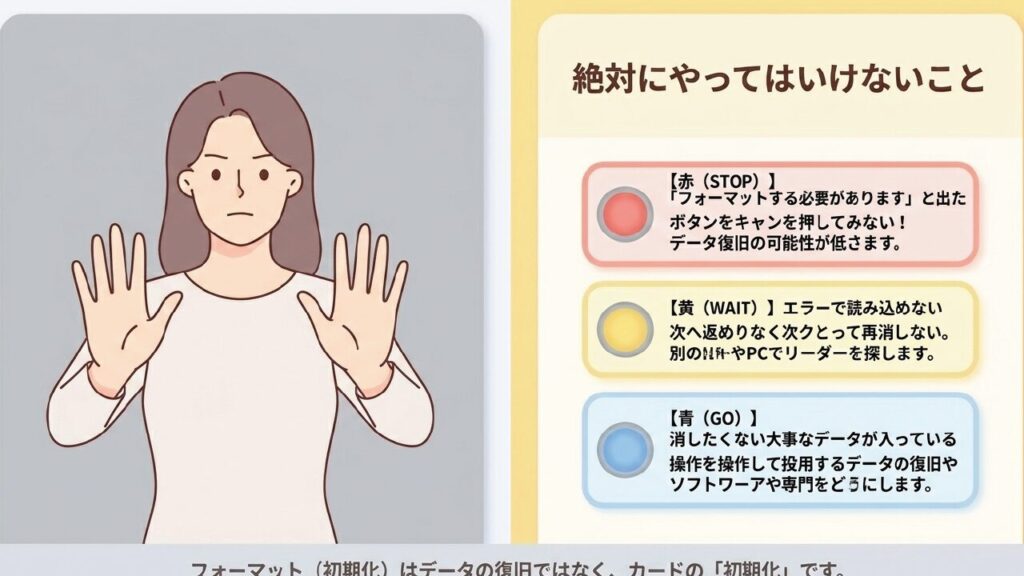
特に大切なのは、「再生できない」と「認識しない」を混ぜないことです。動画ファイルが見えているなら再生環境や動画形式の問題を先に見ます。SDカード自体が見えないなら、端子、カードリーダー、ファイルシステム、物理故障を確認します。フォーマット要求が出ている場合は、復旧の可能性を残すためにも、初期化ボタンを押す前に一度立ち止まってください。
| 症状 | まず試すこと | 避けたい操作 |
|---|---|---|
| ファイルは見えるが再生できない | 別プレイヤーや別機器で再生確認 | すぐ削除や変換を上書き保存する |
| SDカードが認識しない | 別ポート、別リーダー、端子清掃 | 抜き差しや通電を何度も繰り返す |
| フォーマットを求められる | 操作を止めて復元可否を確認 | 大事なデータがあるまま初期化する |
| ドラレコ映像が見れない | メーカー専用ビューアで確認 | 本体で録画を続けて上書きする |
コーデック非対応の確認
SDカードの動画が見えないのではなく、ファイルはあるのに再生できない場合は、まずコーデック非対応を疑います。動画ファイルは「コンテナ」と「コーデック」の組み合わせでできています。コンテナはMP4やMOV、AVI、MKVのような入れ物で、コーデックはH.264やH.265/HEVCのような圧縮方式です。
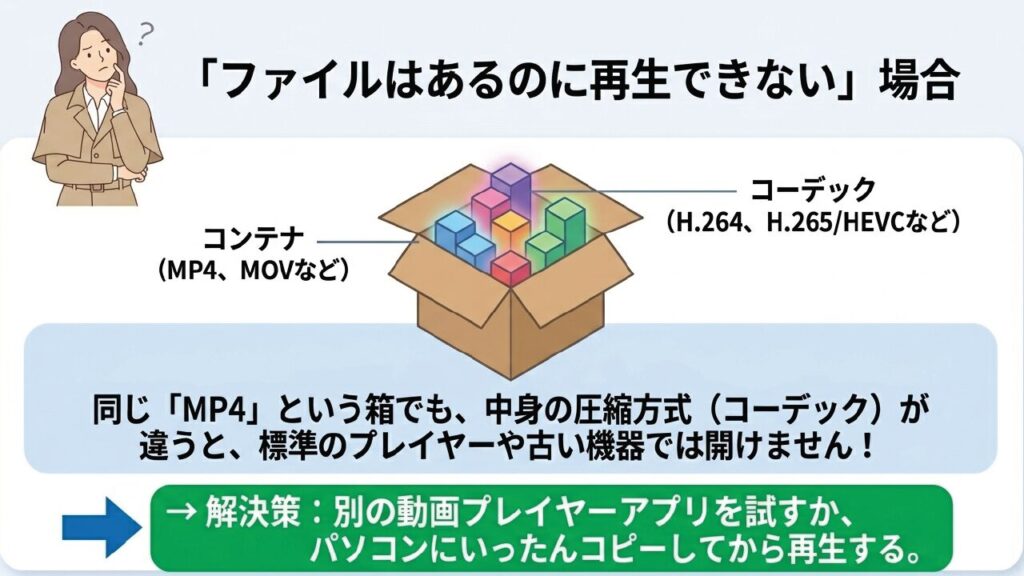
ここでよくあるのが、拡張子だけ見て「MP4だから再生できるはず」と判断してしまうことです。実際には、同じMP4でも中身のコーデックが違えば再生できないことがあります。特にスマホ、アクションカメラ、ドローン、ミラーレスカメラで撮影した動画は、高効率なコーデックや高ビットレートで保存されていることがあり、古い機器では苦手です。
拡張子ではなく中身を見る
動画の世界でややこしいのが、ファイル名の末尾だけでは本当の対応可否が分からないところです。たとえば「sample.mp4」と書かれていても、映像がH.264なのかH.265なのか、音声がAACなのか別形式なのかで、再生できる機器が変わります。テレビやカーナビの説明書に「MP4対応」と書かれていても、その中身の条件まで合っていないと再生できません。
パソコンで確認するなら、動画情報を表示できるソフトやプロパティ画面で、映像コーデック、音声コーデック、解像度、フレームレート、ビットレートを見ます。再生したい機器の対応表と照らし合わせると、どこが合っていないのか分かりやすいです。ここまで見ると少しマニアックに感じるかもしれませんが、テレビやカーナビで再生できない原因はだいたいここにいます。
高画質動画ほど、再生機器に求められる性能も上がります。4K、60fps、HDR、HEVC、高ビットレートの動画は、スマホやカメラでは普通に撮れても、古いテレビやカーナビでは処理しきれないことがあります。動画が壊れているわけではなく、再生する側が対応していないだけというパターンです。
変換するときは元ファイルを守る
対処としては、まず再生ソフトを変えます。対応形式の広いプレイヤーで開けるか確認すると切り分けしやすいです。高対応のプレイヤーで再生できるなら、動画ファイルそのものが完全に壊れている可能性は下がります。そこから、テレビやカーナビで見たい場合だけ、対応形式へ変換する流れが安全です。
テレビやカーナビで見たい場合は、再生できる形式へ変換するのも有効です。一般的には、H.264のMP4、解像度はフルHD程度、音声はAACあたりに変換すると対応しやすくなります。ただし、変換すると画質が落ちる可能性があるため、元ファイルは必ず別の場所にコピーして残してから作業してください。
変換ソフトを使う場合、元ファイルを直接上書きしない設定にしておくのが大事です。変換に失敗したり、設定を間違えて画質が大きく落ちたりしても、元ファイルが残っていればやり直せます。逆に、元ファイルを消してしまうと、もう元の画質には戻せません。動画変換は便利ですが、バックアップ前提で使うものだと思っておくと安心です。
判断の目安として、パソコンの高対応プレイヤーで再生できるのにテレビやカーナビで再生できないなら、動画破損よりも機器側の対応形式が原因である可能性が高いです。
フォーマット要求の対処
SDカードを挿したときに「フォーマットする必要があります」と表示されると、ついボタンを押したくなります。でも、大事な動画が入っているなら、ここは一回止まってください。フォーマット要求は、SDカード内のファイル管理情報をOSが正常に読めないときに出ることがあります。データの実体がまだ残っている可能性もあります。
フォーマット要求が出ると、パソコン側は「このカードを使える状態にするなら初期化してね」と言っているだけで、「中の動画が完全に消えている」と言っているわけではありません。ここを勘違いしやすいです。動画を救いたいなら、フォーマットは最後の手段です。再利用したいだけなら初期化でいいですが、データを守りたい場合は順番が逆になります。
フォーマット前に確認すること
まずやることは、別のパソコンや別のカードリーダーで読めるか確認することです。ひとつの環境だけでフォーマット要求が出ているなら、読み取り側の相性や不具合の可能性もあります。複数の環境で同じ表示が出る場合は、ファイルシステムの破損やSDカードの劣化を疑います。
次に、SDカードの書き込み禁止スイッチも確認してください。フルサイズのSDカードやmicroSDアダプタには、側面に小さなロックスイッチがあることがあります。これが中途半端な位置になっていると、読み書きが不安定になったり、正常に扱えなかったりすることがあります。小さいパーツなので見落としやすいですが、意外と効きます。
大事な動画が入っている場合は、Windowsのエラーチェックやコマンド修復をいきなり実行する前に、復元の可能性を考えます。修復処理は便利な反面、状態によってはファイル構造を書き換えることがあります。軽いエラーなら改善することもありますが、重要データがある場合は、まず読み取り専用に近い形でバックアップや復元スキャンを検討したほうが安全です。
再利用するなら使用機器で初期化する
復元が必要な動画がある場合は、フォーマットせずに復元ソフトや専門業者の検討に進みます。どうしても再利用したいだけで、中のデータが不要な場合は、使用する機器で初期化するのが基本です。カメラで使うならカメラ本体、ドラレコで使うならドラレコ本体、カーナビで使うならカーナビ本体でフォーマットするのが安定しやすいです。
SDカードにはSD、SDHC、SDXCなどの容量規格があり、機器によって対応範囲が違います。SD AssociationではSDメモリーカードの規格やロゴについて情報を公開しているので、規格の前提を確認したい場合は参考になります(出典:SD Association「SDメモリーカードのロゴと規格について」)。
パソコンでフォーマットする場合でも、何に使うカードなのかを先に決めてください。スマホ、カメラ、ドラレコ、カーナビでは、求められるフォーマットや管理構造が違うことがあります。パソコンで初期化してから機器に入れると、機器側で再フォーマットを求められることもあります。なので、最終的に使う機器で初期化するのがいちばん話が早いことが多いです。
大切な注意として、フォーマットは復旧作業ではなく初期化です。クイックフォーマットなら復元できる余地が残る場合もありますが、上書きが進むほど復元は難しくなります。正確な情報は公式サイトをご確認ください。
認識しない時のチェック
SDカード自体が認識しない場合は、動画ファイルの問題に入る前に、読み取り経路を順番に確認します。まずはSDカードの金属端子に汚れや皮脂、ホコリが付いていないかを見ます。乾いた柔らかい布で軽く拭き、差し込み方向を確認して、無理に押し込まないようにしてください。
認識しないトラブルは、SDカード本体の故障とは限りません。カードリーダー、変換アダプタ、USBポート、スマホケースの干渉、OSの一時的な不具合など、読み取り経路のどこかで止まっていることがあります。だからこそ、最初から「壊れた」と決めつけず、簡単に確認できるところから順番に潰していくのがおすすめです。
接触不良とアダプタを確認する
次に、カードリーダーと変換アダプタです。microSDカードをSDアダプタに入れて使っている場合、アダプタ側の接触不良で読めないことがあります。別のアダプタや別のカードリーダーで試すだけで、あっさり解決することもあります。USBハブ経由で不安定な場合は、パソコン本体のUSBポートへ直接挿すのも有効です。
金属端子の汚れは、見た目では分かりにくいことがあります。基本は乾いた柔らかい布で軽く拭く程度にしてください。もし指紋や皮脂汚れ、微細なサビ(酸化皮膜)が原因で通電が不安定になっている場合は、綿棒にほんの少しだけ無水エタノールを染み込ませて端子面を拭くか、電気接点復活剤を極少量だけ塗布すると、劇的に改善することがあります。ただし、溶剤の付けすぎはプラスチックの外装を痛めるので、慎重に作業しましょう。
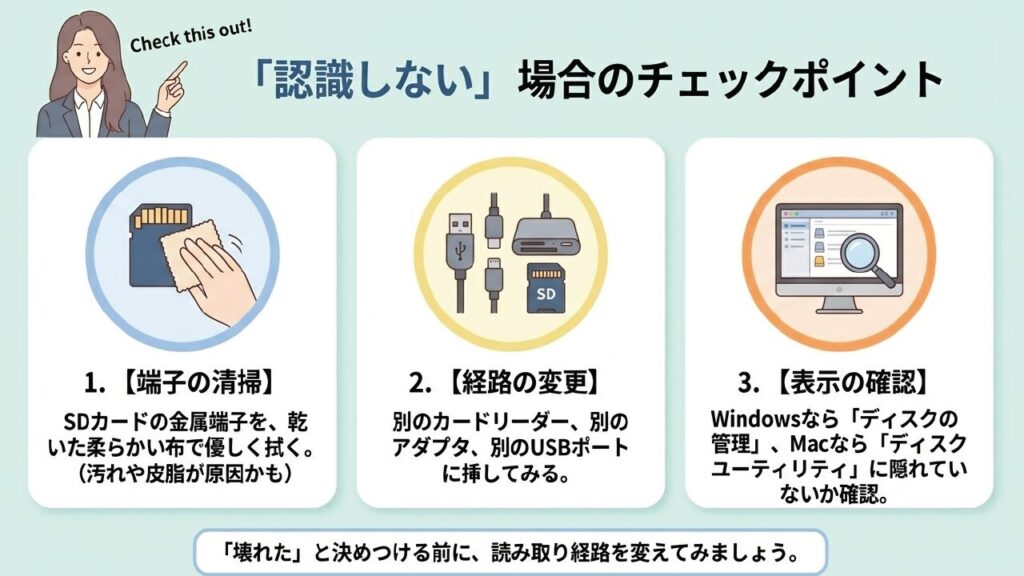
microSDカードの場合、カード自体がとても小さいので、抜き差しのときにわずかに斜めになっていたり、スマホやカードリーダーの奥まで入っていなかったりすることもあります。無理に押し込むのはダメですが、一度抜いて向きと位置を確認し、まっすぐ入れ直すだけで改善することもあります。
OS上での表示を確認する
Windowsなら、エクスプローラーに出ていなくても「ディスクの管理」には表示されていることがあります。ドライブ文字が割り当てられていないだけなら、ドライブレターを設定することで表示される場合があります。ただし、RAW表示や容量が明らかにおかしい表示になっている場合は、無理な修復で状態を悪化させないように注意が必要です。
Macの場合は、Finderに表示されていなくてもディスクユーティリティに表示されることがあります。ここで表示されているなら、マウントできていないだけかもしれません。ただし、修復を実行する前に、必要なデータがあるかを考えてください。修復系の操作は便利ですが、重要データがある場合はバックアップや復元を優先したほうが安心です。
SDカードの状態を確認したい場合は、速度低下や容量偽装、エラー確認に使えるツールもあります。診断の考え方は、SnapGadgetのSDカードのチェックツールと正しい診断方法でもまとめています。特に、買ったばかりなのに容量表示がおかしい、書き込みが極端に遅い、コピーした動画が消えるといった場合は、チェックツールでの確認が役立つことがあります。
「別環境で試したら読めた」「カードリーダーを替えたら認識した」というケースは非常に多いです。お使いのリーダーが古かったり、SDXC規格に対応していなかったりする場合は、信頼性の高い大手メーカー製のマルチカードリーダーを1つ持っておくと、今後のトラブル予防にも繋がりますよ。
▼PC・スマホ(USB-C)両対応で、主要なSD/microSDカード規格を網羅する定番リーダーはこちら
SDカードを挿すと異常に熱くなる、焦げたような臭いがする、カードが割れている、どの機器でも完全に無反応という場合は、通電や抜き差しを繰り返さないでください。物理故障の可能性があり、無理に触るほど復旧が難しくなることがあります。
破損動画の復元方法
動画ファイルが破損している場合、まず大事なのは元のSDカードに新しいデータを書き込まないことです。破損した動画を修復したい、削除した動画を復元したい、フォーマット後の動画を取り戻したいというときに、同じSDカードへ保存を続けると、復元できたかもしれない領域が上書きされることがあります。
破損動画の復元は、状況によって難易度がかなり変わります。削除した直後なのか、フォーマット後なのか、録画中に電源が落ちたのか、SDカード自体が読み込み不安定なのかで、取るべき対応が変わります。ここで大事なのは、焦って何度も書き込みをしないことです。復元できる可能性を残すには、現状をできるだけ変えないのが基本です。
復元と修復は別の作業
まず整理したいのは、復元と修復は別物だということです。復元は、削除やフォーマットなどで見えなくなった動画ファイルを探し出す作業です。一方で修復は、見つかった動画ファイルが壊れて再生できない場合に、再生できる形へ直す作業です。復元できたファイルがそのまま再生できるとは限らないので、この違いはかなり大事です。
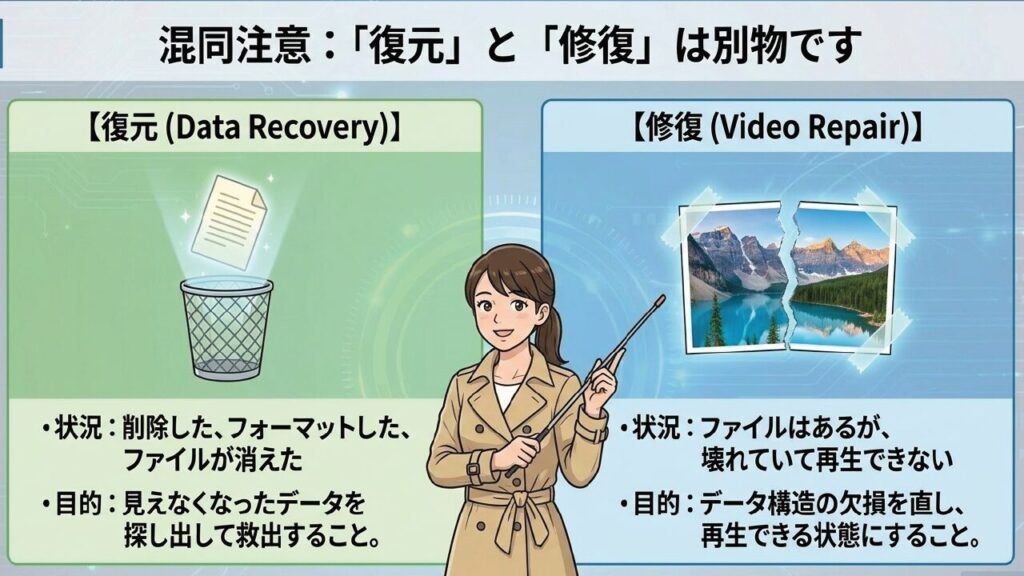
復元ソフトを使う場合は、SDカードをスキャンし、検出された動画をパソコンの内蔵ストレージ上や外付けSSDなど、別の保存先へ復元します。復元先を元のSDカードにしないことが鉄則です。復元作業中にカードへ書き込むと、救出対象のデータを自分で潰してしまう可能性があります。
動画破損には、いくつかのパターンがあります。ファイルの先頭情報(ヘッダー)が壊れてプレイヤーが構造を読み込めないケース、録画中の電源断で終了処理(インデックスの書き込み)がされていないケース、データが断片化して一部だけ欠けているケースなどです。近年の修復ソフトには、同じカメラ・同じ設定で撮影した正常なサンプル動画をバイナリの参考データにして、破損動画を結合・修復する高度なタイプもあります。
作業前にカードの状態を見極める
復元ソフトを使う前に、SDカードの状態も見てください。パソコンで安定して認識され、スキャン中に止まらないようなら、論理障害としてソフトで対応できる可能性があります。一方で、スキャン中に何度も接続が切れる、異常に熱くなる、容量が変に表示される、読み込みが極端に遅い場合は、物理的な劣化や故障が絡んでいるかもしれません。
物理的に不安定なカードに復元ソフトで長時間スキャンをかけると、素子に過度な負荷がかかり状態が悪化します。特に大事な動画が入っているなら、自己判断で何時間もスキャンを繰り返すより、早めに専門業者へ相談するほうが安全な場合もあります。ここは費用とのバランスになりますが、絶対に失いたくない動画なら、無理をしないほうがいいです。
ただし、復元ソフトは万能ではありません。削除直後や軽い論理障害なら可能性がありますが、SDカードのメモリ自体が壊れている、認識が不安定、読み込み中に止まる、といった状態ではソフト操作が負担になる場合があります。大事な動画ほど、試行回数を減らして慎重に進めるのが安全です。
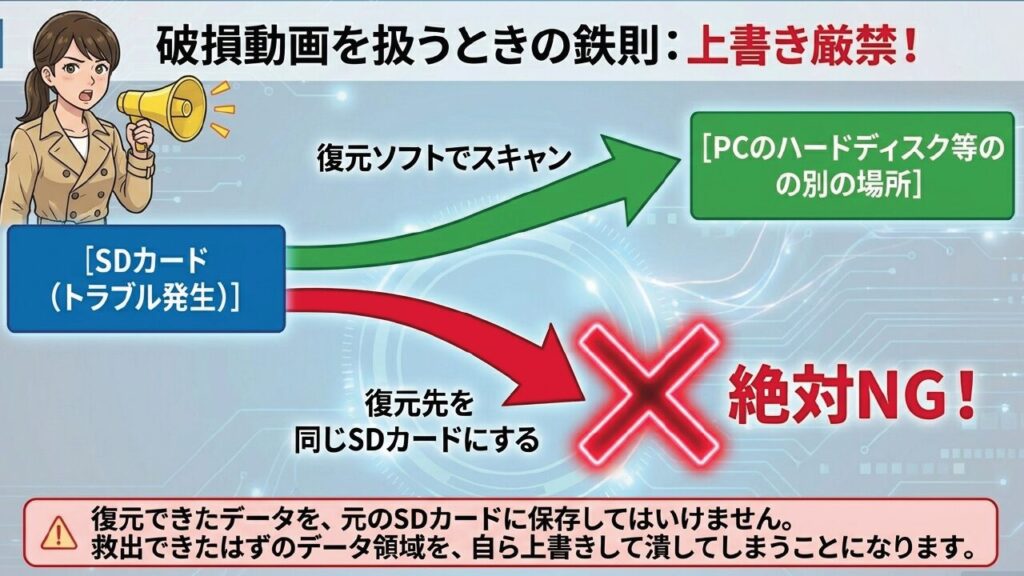
破損動画を扱うときは、元カードを保全する、復元先を別ドライブにする、元動画を上書きしないの3つを守ってください。この3つを守るだけで、取り返しのつかない失敗をかなり減らせます。
データ復旧が必要なケース
データ復旧業者への相談を考えたほうがいいのは、動画の重要度が高く、なおかつSDカードの状態が不安定なときです。たとえば、結婚式、仕事の撮影データ、事故時のドラレコ映像、子どもの成長記録など、失うと取り返しがつかない動画なら、自己流で何度も操作するより早めに専門家へ相談したほうが安全な場合があります。
データ復旧は、費用が気になりやすい分野です。だからこそ、自分でできる範囲と、専門家に任せるべき範囲を分けて考えるのが大事です。軽い削除やフォーマット直後で、SDカードが安定して読めるなら、自分で復元ソフトを試す選択肢もあります。一方で、物理的な故障が疑われるなら、ソフトでどうにかしようとするほどリスクが上がります。
専門業者に相談したい症状
特に危険なのは、SDカードがまったく認識しない、読み込みが途中で止まる、異常発熱する、物理的に曲がっている、割れている、水没した、というケースです。このような状態では、復元ソフトがそもそも正常にスキャンできないことがあります。無理に通電を続けると、内部のコントローラーやメモリチップにさらに負担がかかる可能性があります。
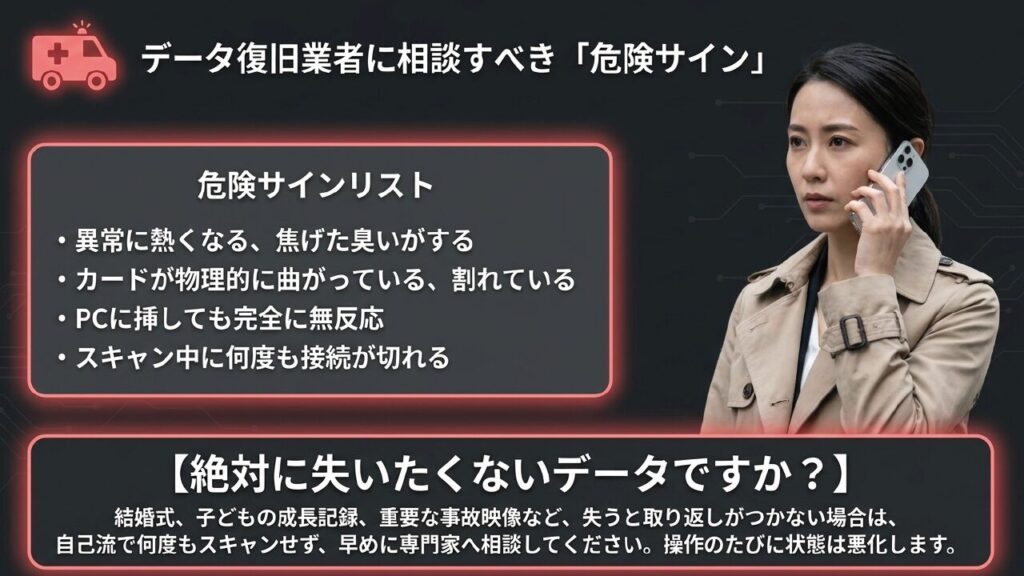
また、ドライブレコーダーの事故映像、業務上必要な撮影データ、納品前の動画素材など、金銭的・法的・業務的な影響が大きいデータも慎重に扱うべきです。自分で試すこと自体が悪いわけではありませんが、操作のたびに状態が変わる可能性がある以上、重要度が高いデータほど最初の判断が大切になります。
業者に相談する場合は、復旧率や料金の安さだけで選ぶのではなく、初期診断の有無、見積もり後のキャンセル条件、復旧できなかった場合の費用、個人情報や機密情報の取り扱い、作業内容の説明があるかを見てください。大切な動画を預けるので、料金だけでなく信頼性もかなり大事です。
費用は目安で考える
データ復旧の費用は、障害の種類、容量、作業難易度、納期、成功報酬の有無などで大きく変わります。数値は業者や状況によって変動するため、あくまで一般的な目安として考え、必ず事前に見積もりを取りましょう。料金体系、キャンセル条件、復旧できなかった場合の扱い、個人情報保護の体制も確認しておくと安心です。
物理障害の場合、SDカードの中にあるメモリチップ(基板)から直接データをレーザーや特殊な配線で読み出すような高度な作業必要になることがあります。この場合は一般的なソフト復元より費用が高くなる傾向があります。だからこそ、復旧したい動画にどれくらいの価値があるのかを先に考えておくと判断しやすいです。
費用や復旧可否に関わる判断は、読者の財産や大切なデータに直結します。最終的な判断は専門家にご相談ください。また、正確な情報は各サービスの公式サイトをご確認ください。
個人的には、「少し試してダメなら次」ではなく、重要な動画ほど最初に優先順位を決めるのがおすすめです。失っても困らない動画なら自分で試す。絶対に失いたくない動画なら触る前に相談する。この線引きをしておくだけで、後悔しにくくなります。
SDカードの動画が見れない総括
SDカードの動画が見れないときは、原因をひとつに決めつけないことが大事です。パソコンで見れないならコーデックやドライブ認識、iPhoneならカードリーダーやフォーマット形式、Androidならマウントやアプリキャッシュ、テレビやカーナビなら対応形式や機器側の制限、ドライブレコーダーなら専用ビューアやSDカードの寿命が関係してきます。
同じSDカードでも、見る機器が変わると結果が変わるのがこのトラブルの難しいところです。だから、ひとつの機器で再生できなかっただけで「動画が消えた」「SDカードが壊れた」と決めつけないでください。別の機器で見えるか、別のプレイヤーで開けるか、ファイル管理アプリでは見えるかを順番に確認するだけで、原因がかなり絞れます。
安全な確認順を守る
安全な順番としては、まず別の機器や別のプレイヤーで試す。次にSDカードの認識状態を確認する。フォーマット要求が出ても、大事な動画があるなら初期化しない。破損や削除が疑われる場合は、元のSDカードへ書き込まず、別の保存先に復元する。この流れを守るだけで、データを守れる可能性はかなり変わります。
パソコンで見えるなら、まず動画ファイルを別ドライブにコピーして保全します。スマホで見えないなら、パソコンや別のカードリーダーで認識するか試します。テレビやカーナビで見えないなら、対応形式とフォルダ構成を確認します。ドラレコ映像なら、専用ビューアを使い、必要な映像が上書きされないようにSDカードを早めに保管します。
再生できない動画を扱うときに一番避けたいのは、状況が分からないまま初期化、削除、上書き、何度もの抜き差しを繰り返すことです。軽いトラブルならそれでも直ることがありますが、大事なデータが入っている場合はリスクのほうが大きくなります。落ち着いて、読み取り環境、対応形式、カード状態、復元可否の順で見ていきましょう。
今後の予防も大切
SDカードは便利ですが、永久保存に向いたメディアではありません。小さくて扱いやすい反面、静電気、熱、湿気、物理的な衝撃、書き込み回数の影響を受けます。特に動画はファイルサイズが大きく、書き込み量も多いため、写真よりSDカードへの負担が大きくなりがちです。
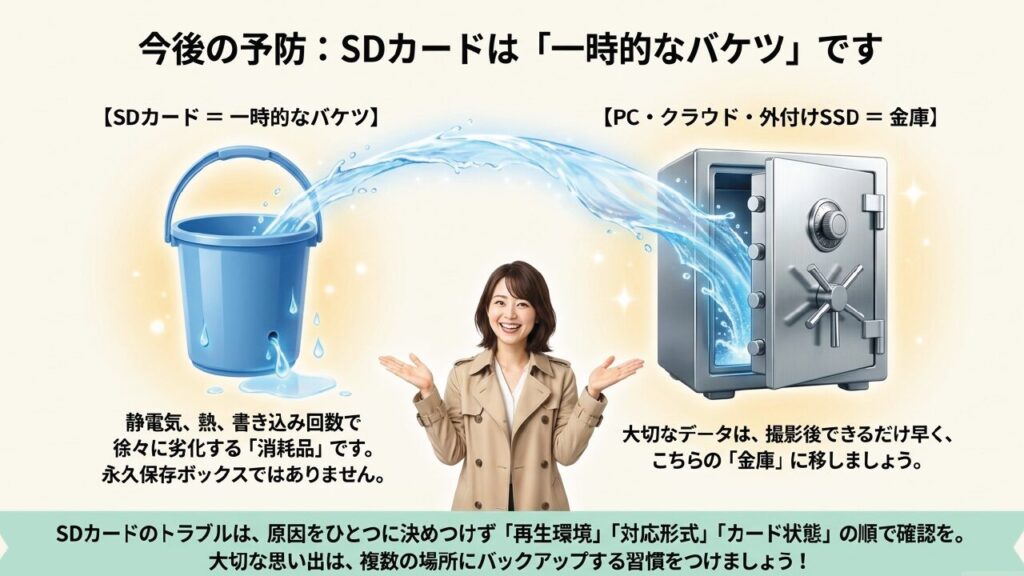
大切な動画は、パソコン、外付けSSD、クラウドなど複数の場所にバックアップしておくのが安心です。SDカードを保管場所として使い続けるのではなく、一時保存のメディアとして考えるほうがトラブルに強くなります。撮影後はできるだけ早く別の場所へコピーし、コピー後に再生確認までしておくと安心です。
まとめると、SDカードの動画が見れないときは「再生環境」「対応形式」「SDカードの状態」「データ破損」の順で切り分けるのが近道です。焦ってフォーマットする前に、今どの段階のトラブルなのかを確認してください。
公式の対応形式や操作手順は機器ごとに違うため、正確な情報は公式サイトをご確認ください。判断に迷う重要データは、最終的な判断を専門家にご相談ください。