
こんにちは。SnapGadget運営者のすながじぇです。
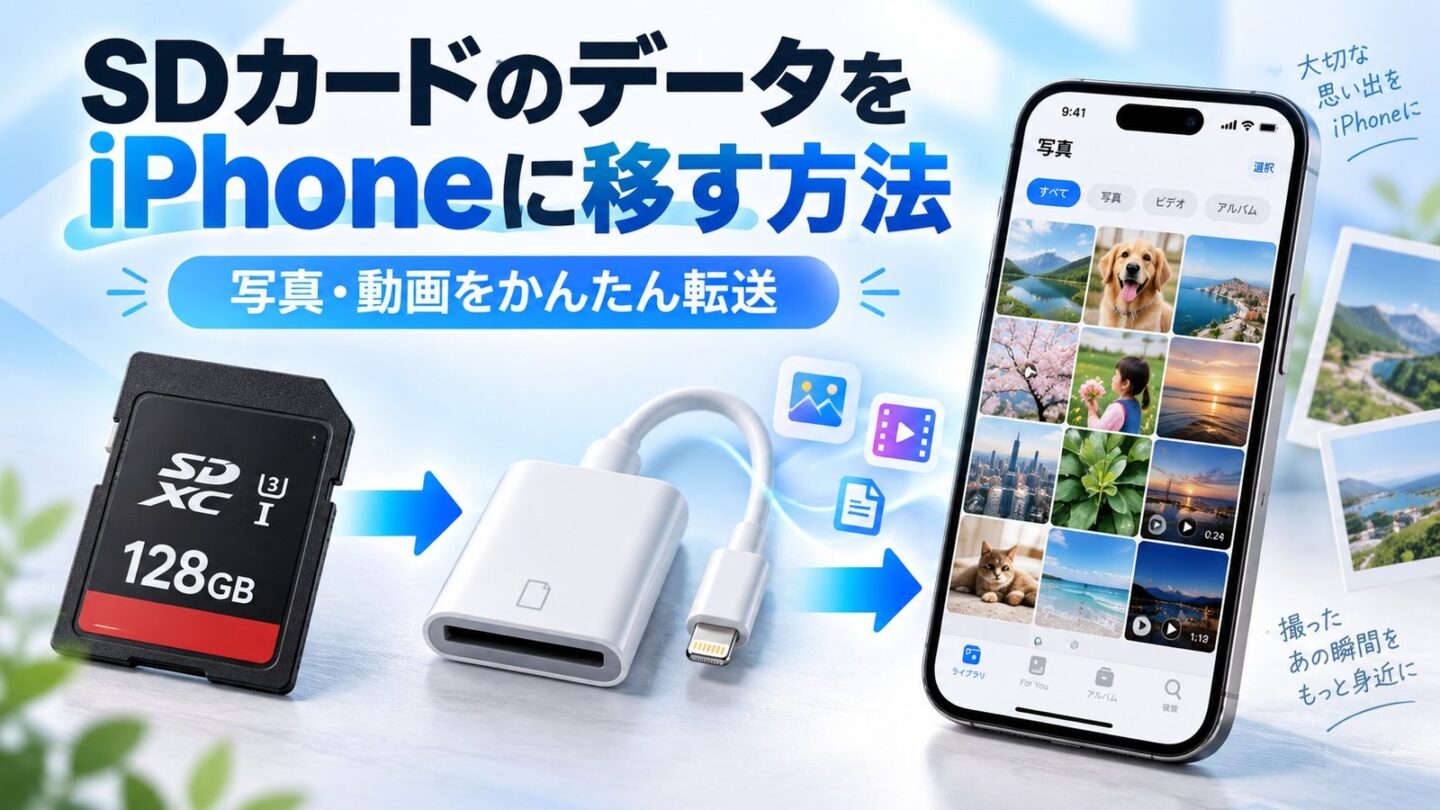
結論から言うと、SDカードの写真・動画はiPhoneへ直接移せます。iPhone 15以降ならUSB-C対応カードリーダー、Lightningモデルなら対応アダプタを接続し、写真アプリまたはファイルアプリから取り込みます。認識しない場合は、カード形式・電源・リーダー・ファイル構造の順に確認するのが近道です。
この記事では、SDカードの写真をiPhoneに移す方法や、SDカード動画をiPhoneに移すときのコツ、iPhoneの写真をSDカードに移動してストレージを空けるテクニックなどを、できるだけ分かりやすくまとめていきます。
SDカードリーダーをiPhoneに挿したのに認識しない、Lightning端子かUSB-C端子のどちら向けのSDカードリーダーを買えばいいのか分からない、パソコン経由でSDカードからiPhoneに移すべきか、iCloud写真を経由してSDカードの写真をiPhoneに移すべきか、悩むポイントはたくさんあると思います。
そこで今回は、SDカードとiPhoneの接続方法、写真アプリとファイルアプリの使い分け、パソコンやクラウドを使った別ルート、トラブル時の対処法まで、順番に整理して解説していきます。初めてのあなたでも、一通り読み終わる頃には「自分の環境ならこのやり方が一番楽だな」と判断できるようになるはずです。
- SDカードの写真や動画をiPhoneに移す具体的な手順
- Lightning端子とUSB-C端子別のおすすめSDカードリーダー構成
- 写真アプリとファイルアプリ、パソコン経由やiCloud経由の使い分け
- SDカードやリーダーをiPhoneが認識しないときのチェックポイント
SDカードのデータをiPhoneに移す基本
ここでは、まずSDカードをiPhoneに移すときの基本的な考え方と、代表的なやり方を整理します。写真アプリでの取り込み、ファイルアプリでのコピー、SDカードリーダーの選び方など、迷いやすいポイントを先に押さえておきましょう。
最初に確認する3点
SDカードを挿す前に確認したいのは、iPhoneの端子・取り込みたいデータ・SDカードの形式の3点です。ここが分かれば、必要な機器とアプリはほぼ決まります。
| 確認項目 | 選び方 | ポイント |
|---|---|---|
| iPhoneの端子 | iPhone 15以降はUSB-C、それ以前の多くはLightning | 端子に合うカードリーダーが必要 |
| 取り込みたいデータ | カメラ写真・動画なら写真アプリ、一般ファイルならファイルアプリ | 写真アプリに出なくてもファイルアプリでは見える場合がある |
| SDカードの形式 | カメラ用途ではexFATやFAT32が一般的 | NTFSはiPhoneの外部ストレージ対応形式に含まれない |
USB-Cだからすべて高速というわけではない点にも注意してください。iPhone 15 Pro・16 Pro・17 ProなどはUSB 3の高速転送に対応しますが、Pro以外のUSB-C搭載iPhoneではUSB 2が基本です。カードリーダーやSDカードだけを高速なものにしても、iPhone側のUSB規格がボトルネックになることがあります。
SDカードの写真をiPhoneに移す手順
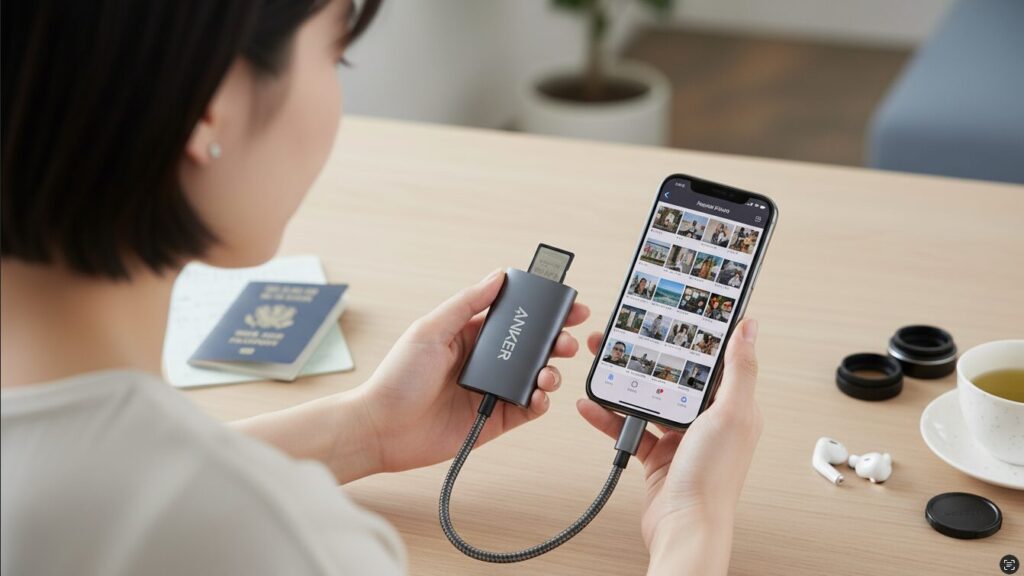
最も王道なのが、SDカードの写真をiPhoneに移す手順を写真アプリベースで押さえておくことです。デジカメで撮った写真をそのまま写真ライブラリに入れて、SNSにアップしたり簡単に編集したりしたい場合は、このルートがいちばん直感的かなと思います。
必要なものをざっくり整理
まず準備するのは、対応端子のSDカードリーダーと、カメラなどで使用しているSDカードです。iPhone 15以降のUSB-CモデルならUSB-C接続のSDカードリーダー、Lightning端子のモデルならLightning対応のSDカードカメラリーダーを使うイメージですね。
ミラーレスカメラやSONY αで撮った動画をiPhoneに移す場合は、写真だけの取り込みより少し注意点が増えます。特に4K動画や高ビットレート素材は、写真アプリにそのまま入れるより、ファイルアプリや有線接続、カードリーダーを使い分けたほうが安定しやすいです。SONY αの動画をiPhoneへ取り込む具体的な手順は、SONY αの動画取り込みをiPhoneで行う方法で詳しく解説しています。
SDカード側のフォーマットも確認しておきましょう。一般的に、32GBを超えるSDXCカードではexFATが広く使われています。iPhoneの外部ストレージはexFATやFAT32などに対応していますが、FAT32には1ファイルあたり4GBまでという制限があります。4K動画など容量の大きなファイルを扱うなら、対応機器ではexFATの方が扱いやすいでしょう。
なお、カメラで使用するSDカードをフォーマットし直す場合は、大切なデータを別の場所へバックアップしたうえで、できれば実際に使用するカメラ本体から初期化するのがおすすめです。フォーマットするとカード内のデータは消えるため、認識しないからといって最初に初期化するのは避けてください。
写真アプリでの基本フロー
実際の流れはざっくりこんな感じです。写真アプリ内の表示位置や名称はiOSのバージョンによって変わることがありますが、基本的な考え方は同じです。
- SDカードをカードリーダーに挿す
- カードリーダーをiPhoneに接続する
- iPhoneのロックを解除して「写真」アプリを開く
- 接続したSDカードまたは読み込み項目を開く
- 取り込みたい写真・動画を選ぶか、まとめて読み込む
- 取り込み完了後、iPhone側で正常に開けることを確認する
ポイントは、取り込みが終わったからといって、すぐにSDカード内の写真を全削除しないことです。iPhone側でちゃんと開けるか、必要なカットが揃っているかを必ず確認してから削除した方が安心ですよ。
SDカードの写真をiPhoneに移すときは、まず少量だけ試し読み込みしてから本番の大量取り込みをするのがおすすめです。一度に何千枚も扱う場合は、転送時間やiPhoneの空き容量、バッテリー残量にも余裕を持たせておきましょう。
SDカード内の動画をiPhoneに移す方法
次は、SDカード動画をiPhoneに移すときのコツです。写真と違って、動画は1ファイルあたりの容量が大きいため、フォーマットや転送速度、電源周りでつまずきやすいポイントが増えます。

フォーマットと容量のチェック
まずは動画ファイルのサイズをざっと確認しておきましょう。4GBを超えるファイルを扱う場合、FAT32形式では1ファイル4GBの上限があるため、大容量動画には向きません。こういうケースでは、使用機器が対応しているならexFATの方が扱いやすいです。
また、iPhone側の空き容量も大事です。ストレージ残りがギリギリだと、読み込み途中で止まったり、保存できなかったりする可能性があるので、動画をまとめて入れる前に空き容量を確認しておくとスムーズですよ。
動画アプリとの相性も意識する
iPhoneの写真アプリはMP4やMOVといった一般的な動画形式には強いのですが、AVCHD形式のMTSファイルなど、形式やコーデックによっては写真アプリで扱いにくいものもあります。その場合は、
- ファイルアプリ経由でSDカード動画をiPhoneにコピーする
- VLCなどの再生アプリやLumaFusionなど編集アプリで開く
といった形で、「写真アプリを経由しない運用」を選ぶのもありです。どうしても再生できない形式の場合は、パソコンでiPhoneが扱いやすい形式へ変換してから渡す方が確実なこともあります。
4K動画や高ビットレート動画を大量にSDカードからiPhoneに移すときは、転送に時間がかかったり、バッテリー消費が一気に増えたりします。数値的な転送時間はカード、リーダー、iPhone側のUSB規格で変わるので、余裕のある時間帯と電源環境で作業するのがおすすめです。
もしSDカード内の動画がiPhoneで開けない場合は、取り込み手順だけでなく、動画形式やコーデック、SDカードのフォーマット、カードリーダーの相性も切り分けて考える必要があります。特に、パソコンでは見れるのにiPhoneでは再生できない、写真アプリには出ないけれどファイルアプリでは見える、といった症状は原因が分かれやすいです。機器別の確認ポイントは、SDカードの動画が見れない原因と対処法で詳しく整理しています。
USB-C対応SDカードリーダーでiPhoneへ
iPhone 15以降のUSB-Cモデルを使っているあなたは、USB-C対応のSDカードリーダーを選ぶことで、SDカードを直接接続できます。ここでは、USB-Cまわりの考え方と、リーダー選びのポイントを整理しておきます。
USB-Cモデルの基本イメージ
USB-CのiPhoneは、MacBookやiPadなどとUSB-C周辺機器を共有しやすいのがメリットです。ただし、コネクタ形状がUSB-Cだからといって、すべてのiPhoneが同じ転送速度ではありません。
| 組み合わせ | iPhone側の規格 | 使い方の目安 |
|---|---|---|
| USB-C搭載iPhone(Pro以外)+カードリーダー | USB 2が基本 | 写真の取り込みには十分。大量の4K動画では時間がかかりやすい |
| iPhone 15 Pro/16 Pro/17 Pro+USB 3対応リーダー | USB 3・最大10Gb/s対応 | 高速カードと対応リーダーを組み合わせれば大容量転送に有利 |
| USB 2対応のカードリーダー | リーダー側がボトルネック | 緊急用や写真中心なら使えるが、高速カードの性能は活かしにくい |
ここで大事なのは、転送速度は「iPhone・カードリーダー・SDカード」のいちばん遅い部分に影響されるということです。iPhone 15 Pro以降のProモデルでUSB 3の速度を活かすには、USB 3に対応したリーダーやケーブルも必要になります。
USB-Cリーダー選びのコツ
USB-C対応のSDカードリーダーを選ぶときは、
- SDカードとmicroSDカードの両方に対応しているか
- UHS-I/UHS-IIなど手持ちカードに合う転送規格か
- 必要ならパススルー充電やUSB PD対応のハブを選べるか
といったポイントをチェックしておくと、あとで買い直しになりにくいです。V60やV90といった高速カードを使っていても、カードリーダーやiPhone側が低速なら転送速度はそこで頭打ちになります。カードの速度表記だけで選ばず、リーダー側の仕様も合わせて確認してください。
長時間の作業では、給電しながらカードリーダーを使えるUSB-Cハブが便利な場合もあります。ただし、ハブ・カードリーダー・電源を組み合わせたときの動作は製品によって差があるので、対応機種やメーカーの仕様を確認して選ぶのが安心です。
USB-Cの転送速度やProモデルと標準モデルの違いをもっと深掘りしたい場合は、iPhone17シリーズのUSB3.0スペックと活用法解説も参考にしてもらえると、イメージがつかみやすいかなと思います。
Lightning端子のSDカードカメラリーダー活用
Lightning端子のiPhoneを使っているあなたは、LightningタイプのSDカードカメラリーダーが基本になります。ただ、USB-Cモデルと比べると電源周りでつまずくケースがあるため、そこを理解しておくとトラブルをかなり避けられます。
純正かサードパーティか
Lightning向けのSDカードカメラリーダーには、Apple純正とサードパーティ製があります。価格だけ見るとサードパーティ製が魅力的ですが、iOSアップデート後の互換性や安定性まで考えると、純正または対応機種や認証情報を明確に確認できる製品を選ぶ方が安心です。
特に、Lightning – USB 3カメラアダプタのように給電ポートが付いたタイプは、外部から電源を供給できるのが強みです。やや消費電力の大きいUSBアクセサリを使ったときに、「アクセサリの消費電力が大きすぎます」といった警告が出る場合の対策になります。
Lightningでやりがちな失敗パターン
Lightning環境でよくあるのが、
- カードリーダー側の対応容量・対応規格を超えたSDカードを使って認識しない
- 給電不足で途中まで読み込みできても、動画のコピー中に接続が切れてしまう
- NTFSフォーマットのSDカードを挿し、ファイルアプリに表示されない
といったパターンです。AppleがiPhoneの外部ストレージ向けに案内している対応形式には、APFS、HFS+、exFAT、FAT32などがありますが、NTFSは含まれていません。大事なデータをバックアップしたうえで、使用するカメラや機器に合った形式へ変更してください。
写真アプリでSDカード読み込み
SDカードをiPhoneに移すときに、写真アプリを使うかファイルアプリを使うかで迷う人は多いです。ここでは、写真アプリ側のメリットと、ちょっとした落とし穴を整理しておきます。
写真アプリのメリット
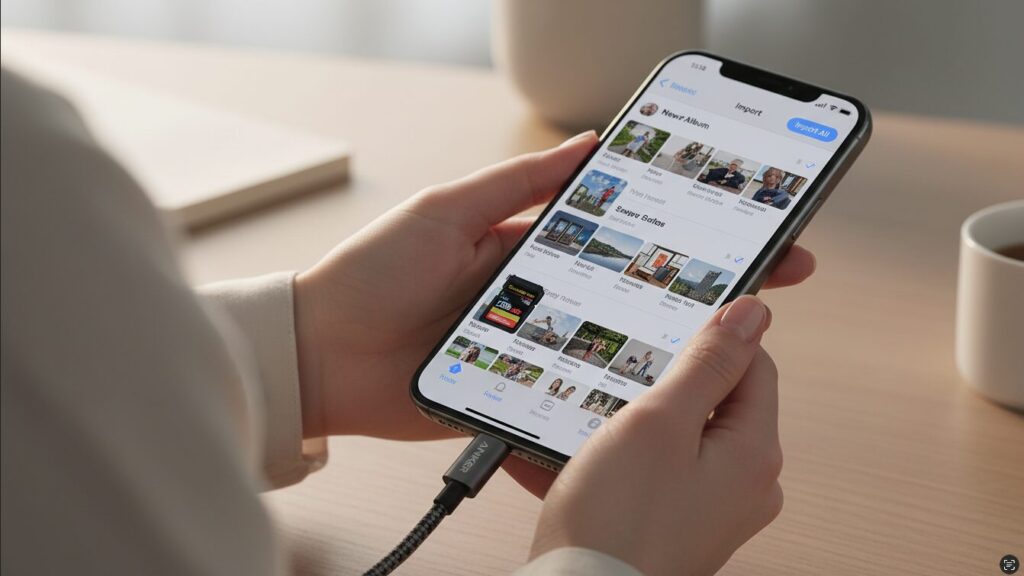
写真アプリでのSDカード読み込みは、
- 読み込み後にそのまま写真ライブラリで管理できる
- お気に入りやアルバム分けなど、いつも通りの操作が使える
- iCloud写真を使っているなら、他のデバイスにも同期しやすい
というのが大きな利点です。特に、SNS投稿や簡単なレタッチがメインの用途であれば、ファイルアプリを介さず写真アプリで完結させるのがいちばんラクですね。
DCIMフォルダ構造に注意
デジタルカメラで撮影したSDカードではDCIMフォルダ内に写真や動画が保存されるのが一般的ですが、DCIMフォルダを作れば必ず写真アプリに表示される、というわけではありません。
写真アプリのSDカード読み込みは、基本的にデジタルカメラで撮影された写真・動画を想定しています。パソコンでファイル名を変更したデータや、別の場所からSDカードへコピーした画像・動画は、写真アプリの読み込み対象として表示されない場合があります。
「SDカードはファイルアプリで見えるのに、写真アプリでは読み込めない」という場合は故障とは限りません。そのときはファイルアプリから直接ファイルを開くか、必要なデータだけiPhone内へコピーする方法に切り替えると分かりやすいです。
SDカードのデータをiPhoneに移す応用
ここからは、少し応用編として、iPhoneの写真をSDカードに移動するパターンや、ファイルアプリ・iCloud・パソコン経由などの別ルートをまとめていきます。ストレージ節約やバックアップ目的の運用を考えているあなたは、この章をじっくりチェックしてみてください。
iPhoneで撮影した写真をSDカードに移動
「SDカードをiPhoneに移す」だけでなく、iPhoneの写真をSDカードに移動したいというニーズもかなり多いです。iPhoneのストレージがパンパンで、古い写真を外に逃がしたいときの定番パターンですね。
基本フローは「未編集のオリジナルを書き出す」
写真アプリ内の写真や動画をSDカードへコピーするなら、Appleが案内している「未編集のオリジナルを書き出す」を使う方法が分かりやすいです。
- SDカードリーダーをiPhoneに接続
- 写真アプリで書き出したい写真・動画を選択
- 共有メニューから「未編集のオリジナルを書き出す」を選ぶ
- 保存先として接続したSDカードを指定して保存
この時点では「コピー」なので、iPhone側のデータはまだ残っています。ストレージを空けたいときは、SDカード側でファイルが正常に開けることを確認してから、写真アプリ側で削除し、必要に応じて「最近削除した項目」も整理します。
iCloud写真で「iPhoneのストレージを最適化」を使っている場合は、オリジナルデータがiPhone本体にすべて保存されていないことがあります。大量に書き出すときはネット接続を確保し、必要なオリジナルがダウンロードできる状態で作業する方が安心です。
iPhoneのストレージを空けたいときは、「SDカードにコピー」→「SDカード側で開けるか確認」→「iPhoneから削除」の順番を守るのが大事です。削除を先にやってしまうと、戻せないリスクが一気に上がってしまいます。
また、SDカード自体の寿命や書き込み回数が気になる場合は、SDカードの書き込み回数と寿命の解説記事もあわせて読んでおくと、バックアップ戦略が立てやすくなると思います。
SDカードリーダーを使ったあとは、転送が終わったように見えても、すぐ抜く前に読み込みやコピーが完了しているか確認しておくと安心です。特に動画や大量の写真を移している途中で抜くと、ファイルが途中までしか保存されなかったり、カード側に不具合が出たりすることがあります。SDカードを安全に取り外す考え方は、SDカードのマウントと安全な取り外し方も参考にしてください。
ファイルアプリでSDカード管理術
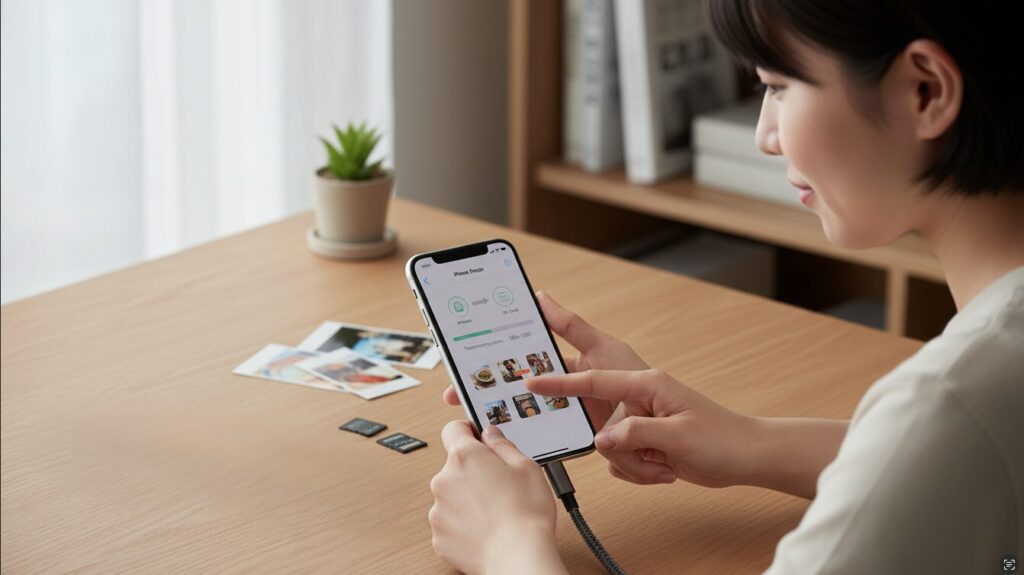
少し慣れてきたら、ファイルアプリでSDカードを管理するやり方もぜひ覚えておきたいところです。写真アプリは写真ライブラリ前提の世界ですが、ファイルアプリはPCに近い感覚で、フォルダとファイルを自由に扱えるのが強みです。
外部ストレージとしてのSDカード
SDカードリーダーをつなぐと、ファイルアプリの「ブラウズ」にある「場所」から外部ストレージを開けます。ここから、
- iPhoneからSDカードへ写真・動画・PDF・音声などをコピー
- SDカードからiPhoneへ必要なファイルだけコピー
- フォルダを作ってプロジェクトごとに整理
といった操作ができます。写真をわざわざ写真ライブラリに入れなくても、必要なファイルだけSDカード上のフォルダから直接開く、といった運用もできるのが便利です。
ファイルアプリ運用で気を付けたいこと
ファイルアプリでSDカードを扱うときに意識しておきたいのは、
- コピー中はSDカードを抜かない(抜くとファイルが壊れる可能性がある)
- どのフォルダが「バックアップ用」「作業用」なのか、自分なりのルールを決めておく
- 重要なデータはSDカードだけでなく、別のストレージやクラウドにも置いて二重化しておく
といったあたりです。SDカードの使い回しやフォーマットのコツについては、SDカードの使い回しを安全に行う方法と注意点も参考にしてもらえると、よりトラブルを避けやすくなるはずです。
iCloudでSDカード写真をiPhoneに移す
物理的なカードリーダーをいちいち繋ぐのが面倒な場合は、パソコンとiCloud写真を経由してSDカード写真をiPhoneに移す、というやり方もあります。直接転送ではありませんが、一度仕組みを作ってしまえば複数デバイスで写真を共有しやすくなります。
パソコン+iCloud写真ルート
代表的なのは、
- パソコンにSDカードを挿して写真を取り込む
- パソコン側のiCloud写真またはブラウザ版iCloudにアップロード
- iPhone側でiCloud写真をオンにしておく
という流れです。アップロードにはネット回線の速度が大きく影響するので、Wi-Fi環境と時間に余裕があるときにやるのが良いですね。
iCloud経由のメリットと注意点
iCloudを経由するメリットは、
- 一度アップロードしておけば、iPhone・iPad・Macなど複数デバイスから同じ写真にアクセスできる
- iPhoneを機種変更しても、写真の移行がかなりシンプルになる
という点です。一方で、
- iCloudストレージの容量を圧迫しやすい
- モバイル回線だと通信量が大きくなりがち
といったデメリットもあるので、「全部iCloudに突っ込む」よりは、自分の保存方針に合わせてSDカード、外付けSSD、iCloudなどを使い分ける方が現実的かなと感じています。

パソコン経由でSDカードをiPhoneに移す
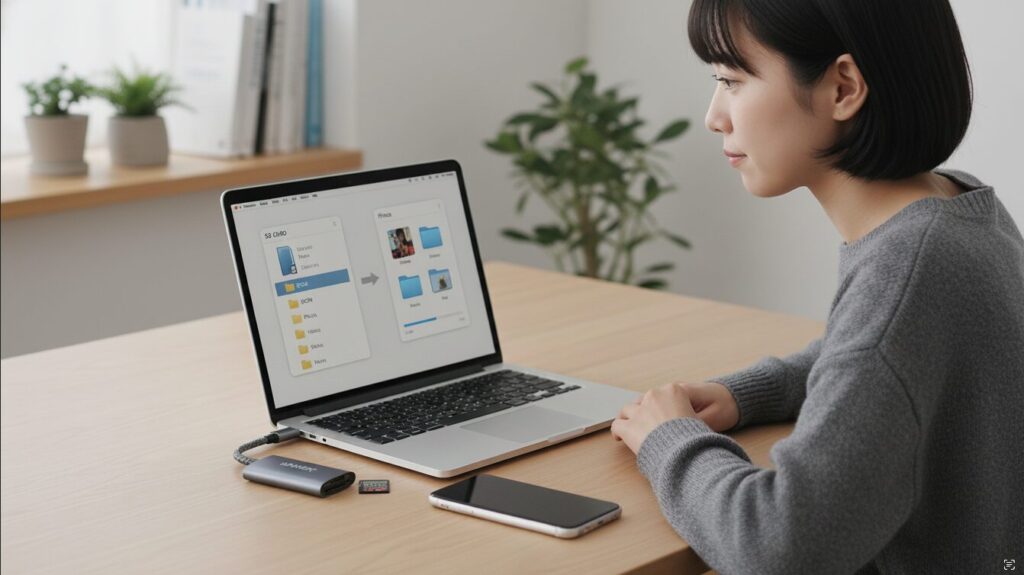
直接SDカードをiPhoneに移すのではなく、いったんパソコンを経由する方法も、安定感の高い選択肢です。特に、SDカードの整理やフォルダ分けをしながらiPhoneに渡したい場合は、パソコン経由の方が楽なことがあります。
パソコン経由の基本シナリオ
典型的な流れは、
- パソコンにSDカードを挿入し、必要な写真・動画をフォルダに整理
- MacならFinderやiCloud、WindowsならAppleデバイスアプリやiCloudなどを使ってiPhoneへ渡す
- iPhone側では写真アプリまたはファイルアプリで管理する
という形です。Windowsでは現在、iPhoneの管理や同期に「Appleデバイス」アプリを利用できます。iCloud写真を使っている場合は、パソコンとiPhoneをケーブルで写真同期するより、iCloud経由でライブラリを揃える方が分かりやすいケースもあります。
パソコン経由ならではのメリット
パソコン経由の良さは、
- SDカード内の不要な写真をあらかじめ削除・仕分けしてからiPhoneに渡せる
- SDカードのフォーマットやエラーチェックをやりやすい
- バックアップ用の外付けHDDやNASと組み合わせた運用がしやすい
といったところです。特に写真枚数が数千枚規模になってくると、いきなりiPhoneに全部入れるより、パソコンで一度整理した方が結果的に早く終わることも多いですね。
ちなみに、64GBのSDカードから大量の写真を移す場合、「そもそも何枚くらい保存できるのか」を把握しておくと、iPhone側に必要な空き容量も見積もりやすくなります。JPEG・RAW別の目安は、64GBのSDカードに保存できる写真枚数で詳しくまとめています。
SDカードとiPhoneのよくある質問
SDカードのデータをiPhoneに移すまとめ、認識しない時
最後に、SDカードをiPhoneに移すときに押さえておきたいポイントと、SDカードやSDカードリーダーをiPhoneが認識しないときのチェックリストをまとめておきます。
やり方の選び方をざっくり整理
ここまでいろいろなルートを紹介してきましたが、ざっくりまとめると、
- カメラで撮った写真・動画をシンプルに入れたいなら「写真アプリ+カードリーダー」
- 容量節約やフォルダ整理をしっかりやりたいなら「ファイルアプリ運用」
- 複数デバイスで写真を共有したいなら「iCloud写真+パソコン」
- 大量データを一気に整理したいなら「パソコン経由」
という感じで選ぶと、自分のスタイルに合ったやり方が見えてきやすいかなと思います。用途やデータ量によって、ベストな方法は変わってくるので、「このやり方しかダメ」というよりは、いくつかのパターンを使い分ける感覚でいると楽です。
認識しないときのチェックリスト
SDカードをiPhoneに移すときに「まったく認識しない」「途中で読み込みが止まる」といったトラブルが出たら、次のあたりを順番にチェックしてみてください。
- ファイルアプリの「場所」にSDカードが表示されているか
- SDカードがexFATやFAT32などiPhoneで扱える形式になっているか
- 別のデバイス(パソコンや他のカードリーダー)ではSDカードが読めるか
- カードリーダーがSD/SDHC/SDXCやカード容量に対応しているか
- Lightning環境なら給電不足が起きていないか
- iPhoneの端子やSDカードの接点に汚れ・異物がないか
- iOSを最新状態にし、接続し直しやiPhoneの再起動で改善しないか
ファイルアプリではSDカードが見えるのに写真アプリでは写真が表示されない場合は、SDカードそのものの故障とは限りません。写真アプリで扱えないファイル形式や、パソコンからコピーしたデータである可能性もあるので、まずファイルアプリから中身を確認してみてください。
SDカードの接点汚れや接触不良が疑われる場合は、むやみに薬剤を吹き付ける前に、SDカードに接点復活剤を使うときの注意点も確認しておくと安心です。特にカードスロット内部へ直接スプレーするような使い方は避け、データ保全を優先してください。
それでもダメな場合は、SDカード自体が物理的に故障している可能性もあります。特にパソコンや別のカードリーダーでも読めない場合、大切なデータが入っているカードを何度も初期化したり書き込んだりするのは避けましょう。
SDカードやストレージ系のトラブルは、最悪の場合データが完全に失われる可能性もあります。ここで紹介している対処法や数値は一般的な目安であり、すべての環境での動作を保証するものではありません。