
2026年10月27日更新|iOS 27.2でSiri AIが日本語に対応しました。
こんにちは。SnapGadget運営者のすながじぇです。
これまで日本語での提供開始が待たれていた「Siri AI」が、ついに使えるようになりました。
Appleは2026年10月26日、iOS 27.2などのソフトウェアアップデートを公開し、Siri AIの日本語対応を正式に発表しました。これにより、対応するiPhoneやiPad、Macなどで、新しい会話型Siriを日本語で利用できるようになっています。
これまでのSiriは、タイマーの設定や電話、天気の確認といった比較的シンプルな操作が中心でした。それに対してSiri AIは、自然な会話を続けながら情報を探したり、メールや写真から必要な内容を見つけたり、画面上の情報をもとにアプリを操作したりできるAIアシスタントです。
ただし、ここで押さえておきたいことがあります。日本語での利用は始まりましたが、Siri AIはまだベータ版です。機能や地域によって制限があり、すべての操作が常に期待どおりに動くとは限りません。
また、iOS 27.2にアップデートすれば、どのiPhoneでも使えるわけではありません。Apple Intelligenceに対応していることや、Siriの言語設定なども条件になります。
この記事では、日本語対応の最新状況から、iOS 27.2での設定方法、対応機種、新しくできること、うまく使えない場合の確認方法まで、初めての方にも分かりやすく整理しました。
- Siri AI日本語版の配信開始日とiOS 27.2の対応状況
- Siri AIに対応するiPhone・iPad・Mac・Apple Watch
- 日本語で使うための設定方法と起動・操作の手順
- 新しくできること、利用制限、うまく使えない時の対処法
Siri AIが日本語に対応
まずは、一番気になる提供開始日から確認しましょう。
Appleは2026年10月26日付のニュースリリースで、Siri AIを日本語でも提供開始したと発表しました。日本でも10月27日時点で、対応するソフトウェアへ更新することで利用できる状態になっています。
今回の対応は、単なる日本語の音声認識追加ではありません。新しいSiri AIの会話機能やパーソナルコンテクスト、画面認識などを日本語で利用できるようになったことが大きなポイントです。
公開されたのはiOS 27.2
Siri AIの日本語対応は、iOS 27.2と同時に提供されています。
iPhoneだけでなく、対応するiPad、Mac、Apple Watch、Apple Vision Pro向けにも、それぞれバージョン27.2のソフトウェアアップデートが公開されました。
| 製品 | 日本語版の必要OS |
|---|---|
| iPhone | iOS 27.2以降 |
| iPad | iPadOS 27.2以降 |
| Mac | macOS 27.2以降 |
| Apple Watch | watchOS 27.2以降 |
| Apple Vision Pro | visionOS 27.2以降 |
英語版のSiri AIはiOS 27から利用できましたが、日本語で使いたい場合は27.2以降への更新が必要です。iOS 27.0や27.1のままでは、日本語版の新しい機能を利用できません。
Apple公式の発表内容は、Apple「Siri AI、日本語で提供開始」で確認できます。
日本語でもベータ版として提供
日本語への対応が始まったといっても、Siri AIは完成版になったわけではありません。Appleは引き続き「ベータ版」として提供しています。
ベータ版というのは、基本的な機能を利用できる一方で、今後のアップデートによって機能や動作が改善されていく段階ということです。
例えば、話しかけた内容をうまく理解できない場合や、対応アプリによって使える操作が異なる場合も考えられます。日本語に対応したからといって、あらゆるアプリを自由に操作できるわけではない点には注意してください。
とはいえ、日本語で自然に会話できるようになったことは大きな進歩です。これまで英語への切り替えが面倒で試していなかった方も、普段使っている言語のまま利用できるようになりました。
対応言語は日本語を含む6言語
iOS 27.2時点でSiri AIに対応しているのは、日本語、英語、フランス語、韓国語、ポルトガル語、スペイン語の6言語です。
Apple Intelligence全体では、これ以外にも多くの言語へ対応しています。ただし、Apple IntelligenceとSiri AIの対応言語は完全に同じではありません。
日本で利用する場合は、日本語を選べば問題ありません。以前のようにSiriを英語へ変更する必要はなくなりました。
Siri AIの対応機種
Siri AIを利用するには、対応OSへ更新できることに加えて、Apple Intelligenceに対応するハードウェアが必要です。
つまり、同じiOS 27.2を搭載していても、利用できるiPhoneと利用できないiPhoneがあります。

対応するiPhone一覧
Appleが案内しているiPhoneの対応範囲は次のとおりです。
- iPhone 15 Pro
- iPhone 15 Pro Max
- iPhone 16シリーズ以降
- iPhone Air
- iPhone Duo
2026年のラインアップでは、iPhone 17シリーズやiPhone 18シリーズも対応範囲に含まれます。
一方、iPhone 15とiPhone 15 Plusは対象外です。同じiPhone 15世代でも、Proモデルと通常モデルでは対応状況が異なります。
もちろん、iPhone 14以前のモデルもSiri AIには対応していません。これらの機種でも従来のSiriは利用できますが、新しいSiri AIの機能を使うことはできません。
注意したいのは、今回の日本語対応だけを理由に買い替えを急ぐ必要はないことです。すでにApple Intelligence対応のiPhoneを持っていれば、対応OSへ更新して利用を始められます。
iPhone Duoでも利用できる
2026年10月23日に発売された折りたたみiPhone「iPhone Duo」も、Siri AIに対応しています。
iPhone Duoは、外側のディスプレイと大きな内側ディスプレイを使い分けられるのが特徴です。Siri AIの会話や調べ物を、大画面を活かしながら利用できるのは魅力的ですね。
例えば、Webページを調べながら関連する質問をしたり、表示中の情報について追加で説明を求めたりする使い方が考えられます。ただし、画面分割時のアプリ操作は対応状況によって変わります。
iPhone Duoの購入を検討している方は、iPhone Duoの価格・発売日・容量・カラーまとめも参考にしてください。
通常型のiPhoneを検討している場合は、iPhone 18 ProとPro Maxの違いも比較しておくと選びやすいでしょう。
新しいiPhoneへの買い替えを考える場合は、Siri AI以外の使い勝手や価格も含めて選ぶことをおすすめします。
対応するiPadとMac
iPadでは、M1以降のチップを搭載したiPad Pro・iPad Airなどのモデルと、A17 Pro搭載のiPad miniが対応します。
MacはM1以降のAppleシリコン搭載モデルが基本的な対象です。MacBook Air、MacBook Pro、iMac、Mac mini、Mac Studio、Appleシリコン搭載Mac Proなどが含まれます。
また、A18 Proを搭載したMacBook Neoも対応機種です。
Intelプロセッサー搭載のMacはApple Intelligenceに対応していないため、Siri AIの対象外となります。
iPadとMacでは、新しいSiri AIがSpotlightにも統合されています。これまでのようにファイルやアプリ名を検索するだけでなく、質問を入力して答えを得る使い方もできます。
Apple Watchの対応条件
Apple Watchでは、Series 9以降、Ultra 2以降、SE 3がSiri AIの対応範囲に含まれています。
ただし、Apple Watchだけで独立してすべてのApple Intelligence処理を行うわけではありません。Apple Intelligence対応のiPhoneとペアリングされていることが条件で、一部機能ではiPhoneが近くにある必要があります。
Apple Watchで日本語版を使う場合は、watchOS 27.2だけでなく、ペアリングしているiPhone側のアップデートと設定も確認しておきましょう。
必要な空き容量にも注意
Apple Intelligenceでは、デバイス上でAIモデルを利用するためのストレージが必要になります。
Appleの案内では、比較的新しい高性能モデルで最大14GB、それ以外の対応するiPhoneやiPad、Macなどで最大8GBのストレージを必要とする場合があります。Apple Watchでは最大1.5GBが目安です。
ソフトウェア更新直後は、新しいモデルのダウンロードが行われるため、一時的に必要な容量が増える場合もあります。
空き容量が少ないiPhoneを使っている方は、アップデート前にストレージを確認しておくと安心です。
日本語版の設定方法
ここからは、実際にSiri AIを日本語で利用するための設定方法を確認していきましょう。
基本的には、iOSを27.2へ更新し、言語を日本語にそろえたうえで、Siriの設定からベータ版を有効にします。
iOS 27.2へアップデート
まず、iPhoneのソフトウェアがiOS 27.2以降になっていることを確認します。
- iPhoneの「設定」を開く
- 「一般」をタップする
- 「ソフトウェアアップデート」を開く
- iOS 27.2以降の更新が表示されていれば実行する
- 更新が終わったらiOSのバージョンを確認する
大きなアップデートでは時間がかかる場合があるため、Wi-Fiと電源を確保した状態で行うと安心です。念のため、重要なデータのバックアップも確認しておきましょう。
なお、iOS 27.2の配信が始まっていても、端末の状況によって更新の表示やダウンロードに時間がかかる場合があります。ソフトウェアアップデート画面で確認してください。
Siri AIをオンにする
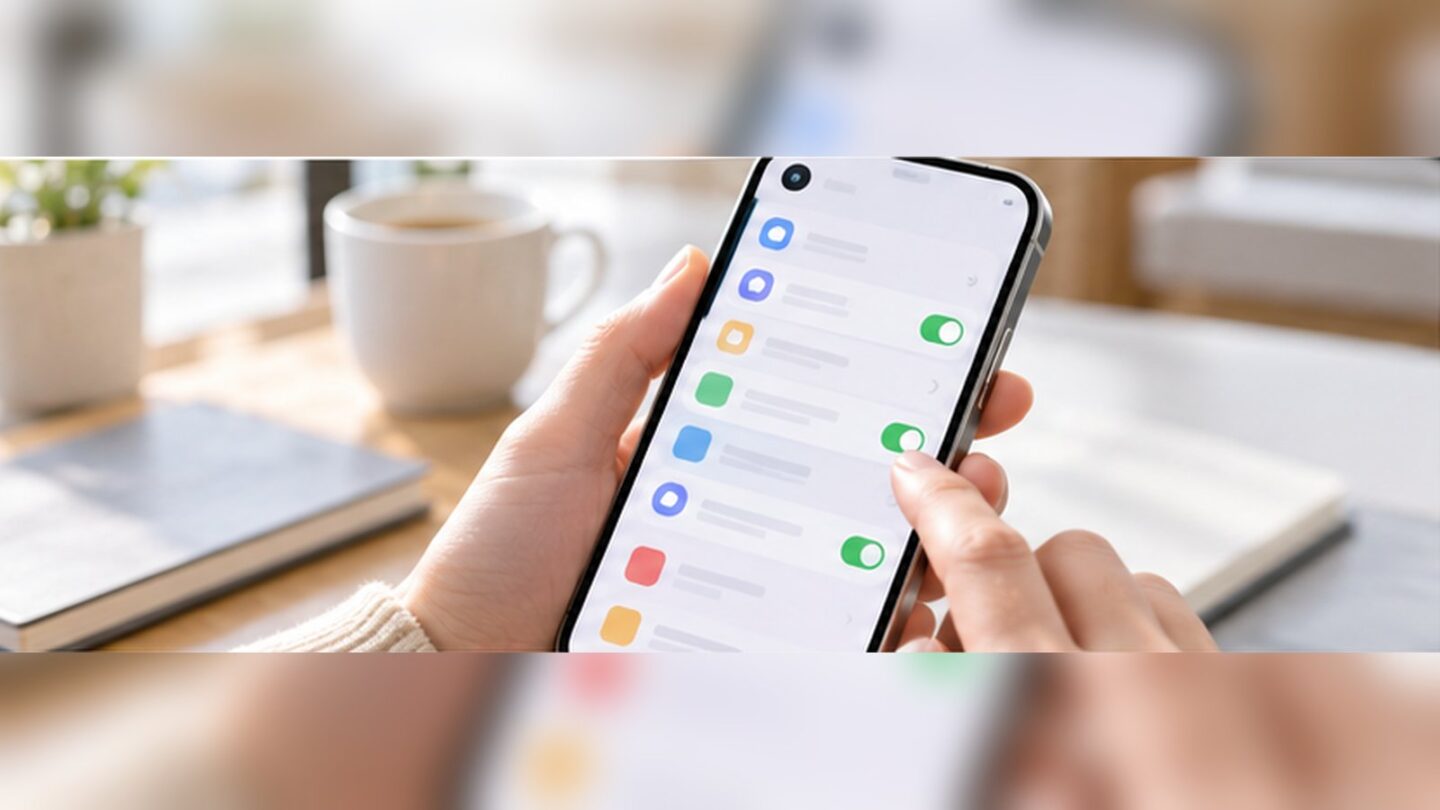
アップデート後は、Siriの設定からSiri AIを有効にします。
Appleの案内では、対応するiPhoneで「設定」から「Siri」を開き、Siri AIのベータ版を試す項目を選択します。
- 「設定」を開く
- 「Siri」をタップする
- Siriがオフなら、先にSiriを有効にする
- 「Siri AI(ベータ版)を試す」に相当する項目を選ぶ
- 画面に表示される案内に従って初期設定を完了する
項目の表記や表示位置は、OSのバージョンや設定状態によって異なる場合があります。上記はAppleが公開している操作の流れを日本語で整理したものです。
すでにSiri AIが有効になっている場合は、改めて初期設定をする必要はありません。設定画面に表示される状態を確認しましょう。
言語を日本語にそろえる
Siri AIを日本語で利用するには、デバイスの言語とSiriの言語を対応する言語に設定する必要があります。
日本語で使う場合は、iPhoneの使用言語とSiriの言語が両方とも日本語になっているか確認してください。
Siriの言語は、基本的に「設定」→「Siri」→「言語」から変更できます。iPhone本体の言語は「設定」→「一般」→「言語と地域」で確認します。
以前、英語版のSiri AIを利用するために言語を英語へ変更していた方は、日本語へ戻してからモデルのダウンロードが完了するのを待ちましょう。
Appleは、言語を変更すると必要なAIモデルのダウンロードが行われ、その間はApple Intelligenceを利用できないことがあると案内しています。
有効になったか確認する
Siri AIが有効になっているかを確認したい時は、設定画面のSiriアイコンを見てください。
Appleのサポート案内では、Siri AIを利用している場合、Siriのロゴに「beta」と表示されると説明しています。
従来版との違いが分かりにくい場合は、この表示が一つの確認ポイントになります。
また、アップデート後にすぐ使えない場合でも、初期設定が終わっていない可能性があります。特に、言語変更直後やモデルのダウンロード中は、少し時間を置いてから再確認するとよいでしょう。
Siri AIの使い方
設定が終わったら、いよいよSiri AIを使ってみましょう。
基本的な呼び出し方はこれまでのSiriと共通していますが、新しいSiri AIには、より自然な会話を続けられる仕組みが用意されています。
声とサイドボタンで起動
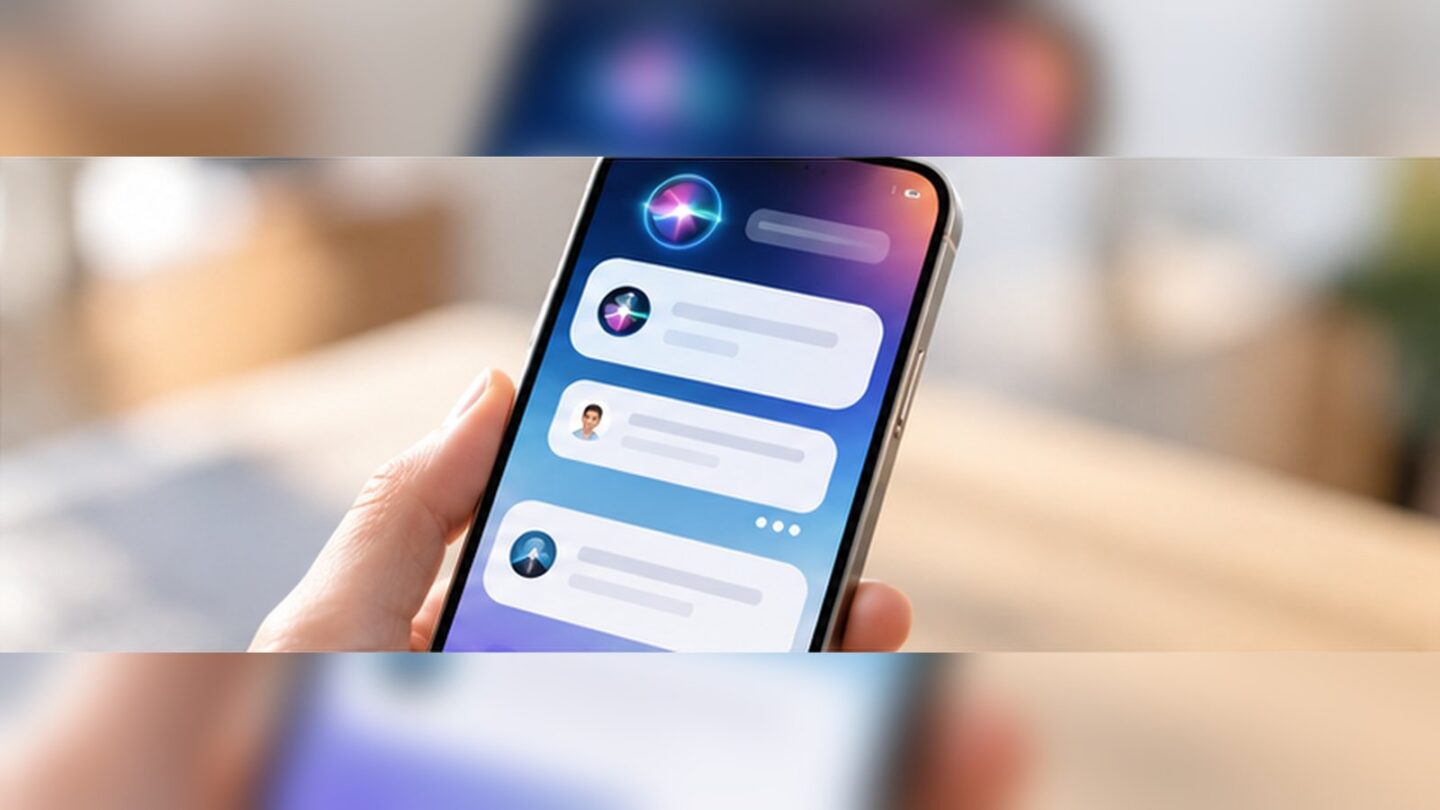
iPhoneでは、「Siri」や「Hey Siri」と話しかけたり、サイドボタンを使ったりして起動できます。
Appleは今回、Dynamic Islandから下へスワイプしてSiriを呼び出す操作も案内しています。対応する操作方法は、iPhoneのモデルや設定によって異なります。
最初は、これまで使い慣れた方法で呼び出してみるのがおすすめです。Siri AIだからといって、特別な言葉を覚える必要はありません。
例えば「週末の天気は?」と尋ね、回答を聞いてから「じゃあ日曜日は?」「外で過ごすならどんな服装がいい?」と質問を続けられます。
新しいSiri AIはiPhoneやiPadだけでなく、Appleのスマートホーム製品にも活用されます。2026年発表の「Apple HomeView」は7インチ画面とSiri AIを組み合わせた新製品で、HomeViewの日本発売日・価格・HomePodとの違いを詳しく紹介しています。
文字入力でも質問できる
電車や職場など、声を出しにくい場所では文字入力が便利です。
Siri AIは音声とテキストの両方に対応しています。質問を入力して回答を読み、そのまま追加の質問を続けられます。
従来のSiriを音声アシスタントとしてしか使っていなかった方には、文字入力ができることも大きな変化に感じられるかもしれません。
特に長い質問や、固有名詞が多い内容を尋ねる場合は、音声より入力した方が意図を伝えやすいこともあります。
Siriアプリで会話を管理
新しいSiri AIには、専用のSiriアプリも用意されています。
このアプリでは、過去の会話を開いたり、新しい会話を始めたりできます。質問するたびに会話が完全に途切れるのではなく、あとから続きを確認できるようになったのは便利ですね。
さらに、会話履歴はiCloudを使って対応デバイス間で同期できます。iPhoneで始めた会話をMacやiPadなどで続けられる点も、Apple製品を複数使っている方には魅力です。
ただし、同期の利用には対応するアカウントや設定が必要です。機種や利用状況によって、表示される履歴や機能が異なる場合があります。
日本語で何ができる?
今回の日本語対応によって、Siri AIの新機能を普段の言葉で使いやすくなりました。
特に注目したいのは、パーソナルコンテクスト、オンスクリーン認識、アプリ内アクションの3つです。
メールや写真から探す
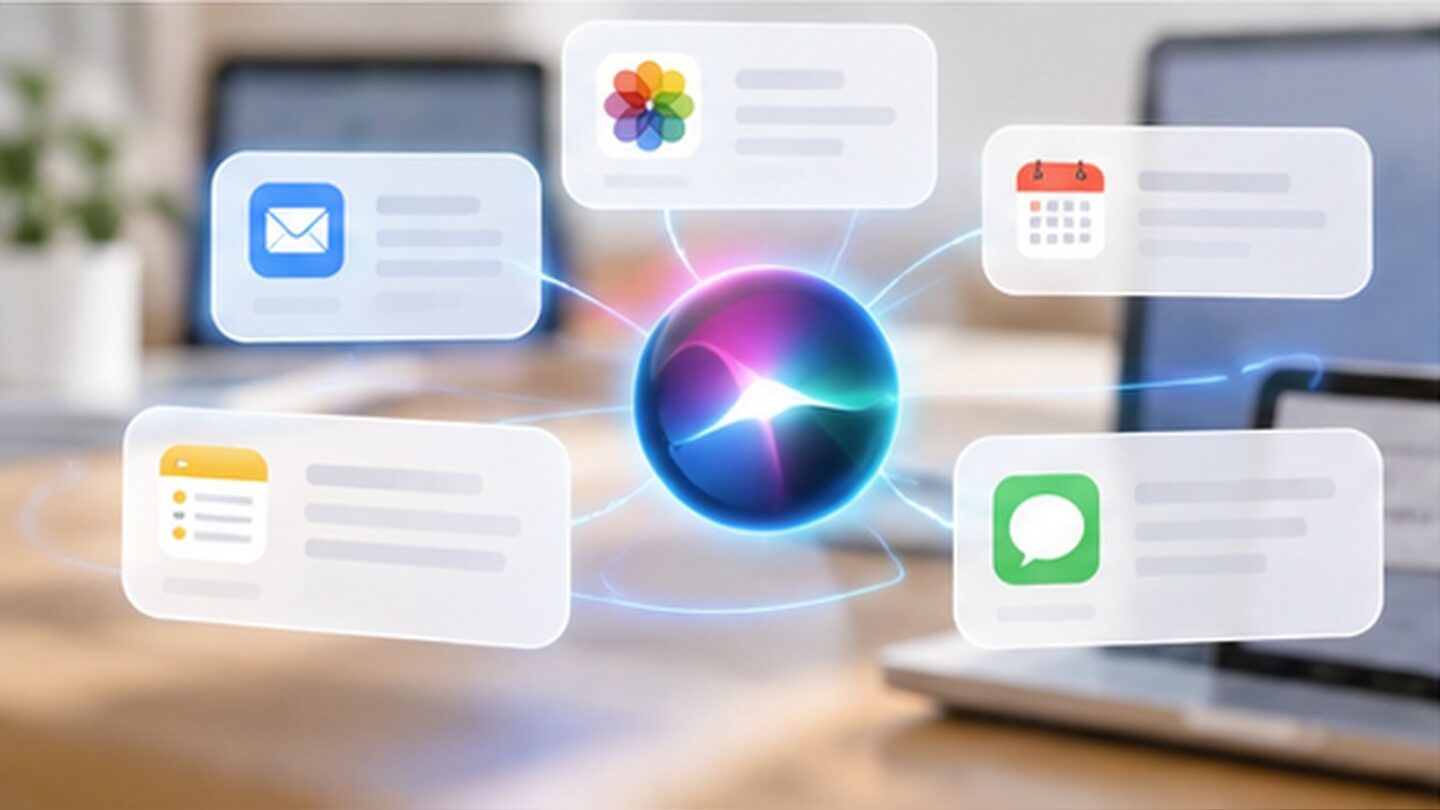
パーソナルコンテクストとは、ユーザー自身が持っている情報や会話の背景を踏まえて、必要な内容を探したり提案したりする仕組みです。
例えば、以前友人から教えてもらったレストランの名前を忘れてしまった場合でも、Siri AIに「この前友人がすすめてくれたお店は?」と尋ねるような使い方ができます。
Appleが示した例では、友人が週末にバーベキューを提案していたメッセージを探し、さらにメールに書かれた持ち寄り食材の情報を確認して、買い物リストへ追加する操作まで行えます。
つまり、情報を探すだけでなく、その情報を使って次の作業へ進めるところが新しいSiri AIの特徴です。
旅行なら、予約したホテルのメールを探したり、過去の旅行写真を調べたりする場面で便利そうです。もっとも、すべてのアプリやファイルを無条件に検索できるわけではなく、利用できる情報や権限によって結果は変わります。
画面上の情報を理解する

オンスクリーン認識は、いま画面に表示されている内容をSiri AIが理解する機能です。
Appleは、結婚式のWebサイトを見ている時に、週末のイベントと会場情報をまとめてカレンダーへ追加する例を紹介しています。
従来ならWebサイトから日付や住所をコピーして、それぞれカレンダーへ入力する必要がありました。Siri AIでは、画面にある情報を前提に依頼できます。
こうした操作が自然にできるようになると、スマートフォンで情報を調べる時の手間が減りそうですね。
もちろん、画面に表示されている内容が必ず正しく解釈されるとは限りません。予定や住所などを登録したあとは、内容を確認しておくと安心です。
アプリ操作まで頼める
Siri AIでは、対応アプリ内の操作も強化されています。
例えば、メールの下書きを作る、写真を編集・共有する、リマインダーへ項目を追加するといった作業をサポートできます。
Appleの日本向け発表では、Yahoo!乗換案内で目的地までの経路を調べたり、FirstSeedタスクでToDoリストに項目を追加したり、Kotobaでメモを探して編集したりする例も紹介されました。
日本で使われているアプリの名前が具体的に挙がっているのは、うれしいところです。
ただし、アプリごとに対応する操作は異なります。Siri AIが利用できるからといって、インストール済みのあらゆるアプリを自由に操作できるわけではありません。
カメラからも質問できる
iOS 27.2では、iPhoneのカメラに組み込まれた新しいSiriモードも注目したい機能です。
カメラに写っているものについて、その場で質問したり、関連する情報を調べたりできます。
Appleは、音楽フェスティバルのポスターを見ながら出演するアーティストの時間を尋ね、イベントをカレンダーへ追加する使い方を紹介しています。
旅行中に気になった施設や、街中で見つけたイベントの情報を調べるときにも便利そうですね。
また、iPadではスクリーンショットにビジュアルインテリジェンスが統合され、Macでは画面上の選択範囲についてSiriへ質問する機能が案内されています。
これらはすべてのApple製品で完全に同じ操作になるわけではありません。それぞれのデバイスに合った形で提供されています。
文章の作成や修正にも対応
新しいSiri AIは、文章作成のサポートにも利用できます。
メールの下書きを最初から作成したり、すでに書いた文章を柔らかい言葉へ直したり、長い文章を短くまとめたりできます。
Appleは、メールやメッセージで普段使っている文章の雰囲気や句読点などを踏まえ、相手に合ったトーンを反映できることも説明しています。
例えば「この返信をもう少し丁寧にして」「要点だけにまとめて」「少し親しみやすい文章にして」といった依頼が考えられます。
文章作成を手伝ってもらえるのは便利ですが、送信前には必ず内容を確認しましょう。特に仕事のメールや重要な連絡では、日付・金額・相手の名前などが正しいかを見直すことが大切です。
従来のSiriとの違い
従来のSiriも、音声でタイマーを設定したり、電話をかけたり、音楽を再生したりできる便利なアシスタントでした。
ただし、少し複雑な質問をすると、Web検索の結果を表示するだけだったり、話しかけ方を変えないとうまく伝わらなかったりすることもありました。
Siri AIでは、より自然な会話を理解し、複数の情報を組み合わせながら答えたり、対応するアプリで操作を進めたりできるようになっています。
| 比較項目 | 従来のSiri | Siri AI |
|---|---|---|
| 質問と回答 | 単発の指示が中心 | 追加の質問を続けやすい |
| 会話の理解 | 文脈の扱いに制限 | 前の会話を踏まえる |
| 個人情報の検索 | 利用できる範囲が限定的 | メール・写真などから関連情報を探せる |
| 画面の理解 | 限定的 | 表示中の内容について質問・操作 |
| アプリ内操作 | 定型操作が中心 | 対応アプリでのアクションが拡充 |
| 文章作成 | 限定的 | 下書き・修正・要約をサポート |
| 会話履歴 | 従来方式 | 専用Siriアプリで管理 |
| 利用状況 | 一般提供 | ベータ版 |
一番大きいのは、ユーザーがSiriに通じる言葉を探すのではなく、普段の会話に近い形で頼めるようになったことだと思います。
「これを調べて」「その予定を追加して」「もう少し短くまとめて」といった流れを、自然につなげられるのが理想的ですね。
ただし、Siri AIはまだベータ版なので、複雑な操作ほど結果の確認が重要です。従来のSiriでできていた簡単な操作についても、必ずしもすべての場面で新しい方が速いとは限りません。
仕事や旅行での活用例
Siri AIは、日常生活でどんなふうに使えるのでしょうか。
ここではAppleが発表した機能をもとに、使い方のイメージを整理します。以下は利用例であり、実機による動作検証結果ではありません。
旅行の予定を整理する
旅行では、ホテルの予約、交通機関の移動、訪問する施設など、複数の情報を確認することが多いですよね。
例えば、予約メールを探して宿泊先を確認したり、表示中のイベント情報をカレンダーへ追加したりできます。
また、行きたい場所について質問したあと、そのまま周辺の情報や移動方法を調べる使い方も考えられます。
一つずつアプリを開いて確認する手間を減らせるなら、旅行の計画づくりが少し楽になりそうです。
ただし、時刻表や予約条件、営業時間などは変更される場合があります。旅行に関する重要な情報は、必ず交通機関や施設の公式情報で最終確認してください。
メールや予定をまとめる
仕事では、メールの下書きを作ったり、メッセージから予定を探したり、リマインダーへ作業を追加したりする場面で役立ちそうです。
例えば「来週の会議に関するメールを探して」「必要な準備をリストにして」といった依頼を、会話の流れで進められます。
これまでのSiriよりも、情報を調べたあとの作業へ自然につなげられることが魅力です。
一方で、業務上の機密情報や個人情報を扱う場合は、所属組織のAI利用ルールも確認しておきましょう。便利な機能だからこそ、共有先や送信内容の確認は欠かせません。
写真や書類から調べる
写真を大量に保存している方なら、パーソナルコンテクストによる検索も便利でしょう。
例えば、以前の旅行で撮影した写真を自然な言葉で探したり、画面に表示している画像やPDFについて質問したりできます。
ファイル名や保存場所を覚えていなくても、内容から探せる機能は、iPhoneやMacを長く使っている人ほど役立つかもしれません。
ただし、写真の内容や書類の文字が必ず正確に認識されるわけではありません。重要な資料を扱う場合は、原本を確認することも忘れないようにしましょう。
プライバシーとAI処理
Siri AIがメールや写真、メッセージなどを扱うと聞くと、プライバシーが気になる方もいると思います。
Appleは、新しいSiri AIについてもプライバシーを重視した設計を採用していると説明しています。

オンデバイスとクラウド
Siri AIは、デバイス上で処理する仕組みと、より大きなAIモデルを使用するクラウド処理を組み合わせています。
Appleが採用しているのは、プライベートクラウドコンピューティングと呼ばれる仕組みです。複雑なAI処理をサーバ側で行う場合でも、ユーザーの個人情報を保護することを重視しています。
Appleは、プライベートクラウドコンピューティングで処理される個人データは保存されず、Appleを含む第三者がアクセスできない設計だと説明しています。
もちろん、AIがパーソナルな情報を扱うことに不安を感じる方もいるでしょう。利用する機能やプライバシー設定を理解したうえで、必要な範囲から使い始めるのがよいと思います。
Geminiとの関係は?
今回のApple公式発表では、新しいSiri AIの基盤として、GoogleおよびGeminiモデルとの連携によって構築された次世代Apple Foundation Modelが使われていることも説明されました。
つまり、Siri AIは従来の音声アシスタントを少し賢くしただけではありません。Apple Intelligenceへ深く統合された新しいAI基盤を使うアシスタントとして設計されています。
ただし、これを「SiriがそのままGeminiアプリになった」と考えるのは違います。ユーザーが利用するのはAppleのSiri AIであり、Appleが用意したプライバシー保護やアプリ連携の仕組みを通じて機能します。
また、Apple IntelligenceにはChatGPTとの連携機能もありますが、Siri AIそのものと外部AIサービスとの連携設定は区別して考えましょう。
利用時の制限と注意点
日本語で利用できるようになったSiri AIですが、いくつか注意したい条件があります。
1日の利用回数に制限
Appleは、サーバ側のAIモデルを利用する一部のApple Intelligence機能には、1日あたりの使用回数制限があると案内しています。
この対象にはSiri AIも含まれます。
ただし、上限は「1日50回」のように全ユーザー共通の固定回数ではありません。機能や質問の複雑さ、システムの負荷などによって変わるとされています。
そのため、利用回数がどれくらい残っているのか、誰でも同じ条件で使えるのかについては、一律に説明できません。
日常的な質問や操作から使い始め、制限が表示された場合は画面の案内に従ってください。
追加利用枠は将来有料
Appleは、AI機能の利用枠を増やすオプションを将来的に有料で提供する予定としています。
これは、Siri AIの基本的な機能すべてが直ちに有料になるという意味ではありません。
あくまで、サーバ側モデルを利用する機能について、より多く使いたい人向けの追加枠が将来用意されるという説明です。
2026年10月27日時点で、追加枠の具体的な料金や開始日については、Appleの今回の発表で明示されていません。
13歳未満は利用できない
Appleは、Siri AIを13歳未満のユーザーは利用できないと案内しています。
ファミリー共有で子ども用のApple Accountを利用している場合は、この条件にも注意してください。
また、国や地域によって提供条件が異なり、EUでは現時点でiOS、iPadOS、watchOS向けのSiri AIが利用できないとされています。
旅行などで海外へ行く場合は、利用する地域での提供状況も確認しておくと安心です。
日本語で使えない時の対処法
iOS 27.2へアップデートしたのに、日本語版のSiri AIが使えない場合は、次の項目を順番に確認してみましょう。
対応機種か確認する
まず、使用しているiPhoneがApple Intelligence対応機種か確認してください。
iPhone 15 Pro/Pro Max、iPhone 16以降、iPhone Air、iPhone Duoなどが対象です。iPhone 15やiPhone 15 Plusなど、Apple Intelligence非対応のモデルではSiri AIを有効にできません。
OSのバージョンだけを確認しても、対応状況は判断できない点に注意してください。
言語設定を確認する
対応機種なのに利用できない場合は、デバイスの言語とSiriの言語が両方とも日本語になっているか確認しましょう。
以前英語でSiri AIを利用していた場合、どちらか片方だけ英語のまま残っていることがあります。
言語を日本語へ変更した直後は、新しい言語モデルのダウンロードが完了するまで利用できない場合があるので、Wi-Fiへ接続し、少し時間を置いてから確認してください。
Apple Intelligenceを確認
Siri AIの利用には、Apple Intelligenceが有効になっている必要があります。
対応するiPhoneで「設定」を開き、Apple IntelligenceとSiriに関する項目を確認してください。
Apple Intelligenceのモデルがまだダウンロード中だったり、利用準備が終わっていなかったりすると、Siri AIの設定が完了しない場合があります。
ソフトウェア更新直後は、電源とWi-Fiへ接続してモデルの準備が終わるのを待つのが基本です。
従来のSiriに戻す方法
Siri AIを使ってみたものの、普段の操作には従来のSiriの方が合っていると感じるかもしれません。
その場合は、Siriの設定からSiri AIをオフにし、従来のSiriへ戻すこともできます。
Appleの案内では、Siri AIが有効でない状態のApple Intelligence対応デバイスでは、従来の機能を持つSiriを利用できます。設定によって「Siri Classic」と表示される場合もあります。
ベータ版を試したからといって、必ず使い続けなければならないわけではありません。最初は新しい機能を試し、必要に応じて切り替えて使うのもよいでしょう。
改善しない時は公式手順を
ここまで確認しても問題が続く場合は、デバイスの再起動、ソフトウェアアップデートの再確認、Siriの設定状態の確認などを行います。
設定画面の名称や利用できる項目は、今後のアップデートで変更される可能性があります。
詳細は、Apple公式「お使いのすべてのAppleデバイスでSiriを使う」も参考にしてください。
Siri AIのよくある質問
最後に、日本語対応についてよくある疑問をまとめました。
- Siri AIの日本語版はいつから使えますか?
-
2026年10月26日に公開されたiOS 27.2で日本語対応が始まりました。日本でも10月27日時点で利用可能です。ただし、Siri AIは引き続きベータ版として提供されています。
- Siri AIを使うにはiOS 27.2が必要ですか?
-
日本語版を利用する場合は、iOS 27.2以降が必要です。加えて、Apple Intelligence対応iPhoneであること、デバイスとSiriの言語が日本語などの対応言語に設定されていることが条件です。
- iPhone 15でもSiri AIを使えますか?
-
iPhone 15世代では、iPhone 15 ProとiPhone 15 Pro Maxが対応します。通常のiPhone 15とiPhone 15 PlusはApple Intelligence非対応のため、Siri AIを利用できません。
- iPhone Duoも日本語版に対応していますか?
-
はい。iPhone DuoはApple Intelligence対応機種です。iOS 27.2以降へ更新し、必要な設定を行うことでSiri AI日本語版を利用できます。
- Siri AIは無料で利用できますか?
-
Siri AIのベータ版は対応デバイスで利用できます。ただし、サーバ側モデルを利用する一部機能には1日あたりの利用上限があります。Appleは将来、利用枠を拡大する有料オプションを提供する予定です。
- 日本語版を使うために英語設定は必要ですか?
-
いいえ。iOS 27.2で日本語に対応したため、Siriとデバイスの言語を日本語に設定して利用できます。英語版を使っていた方は、必要に応じて両方の言語設定を日本語へ戻してください。
- 従来のSiriへ戻すことはできますか?
-
はい。Siri AIをオフにして、従来のSiriへ戻すことができます。ベータ版の操作感が合わない場合は、設定から切り替えて利用できます。
Siri AI日本語対応のまとめ
2026年10月26日、AppleはiOS 27.2を公開し、Siri AIの日本語対応を開始しました。
これまで日本語版の提供を待っていた方も、対応するiPhoneやiPad、Macなどで新しいSiri AIを試せるようになっています。
今回のポイントをまとめると、次のとおりです。
- Siri AIは2026年10月26日公開のiOS 27.2で日本語に対応
- 日本語を含む6言語でベータ版を提供
- iPhone 15 Pro/Pro Max、iPhone 16以降、iPhone Air、iPhone Duoなどが対応
- 対応するiPad、Mac、Apple Watch、Apple Vision Proでも利用可能
- Siriとデバイスの言語を日本語に設定して利用する
- 自然な会話、個人情報の検索、画面認識、アプリ操作、文章作成をサポート
- 一部機能には利用上限があり、今後の有料追加枠も予定されている
新しいSiri AIの魅力は、単に質問への答えが詳しくなることではありません。メールや写真、画面に表示されている内容などをもとに、必要な情報を探し、その先の操作まで手伝ってくれるところです。
これまでSiriをタイマーやアラームの設定にしか使っていなかった方も、日本語で自然に話しかけられるようになったことで、利用する機会が増えるかもしれません。
もちろん、まだベータ版ですから、最初から完璧な動作を期待する必要はありません。まずは普段の調べ物や予定の確認など、簡単なところから試してみるのがよいと思います。
日本語対応はSiri AIの大きなスタート地点です。今後のアップデートで、会話の自然さや対応アプリがどこまで充実していくのかも楽しみですね。