こんにちは。SnapGadget、運営者の「すながじぇ」です。
SONY αで撮った動画をiPhoneへ取り込みたいのに、できない、原因が分からない、解決策が見つからない。ここ、かなり気になりますよね。しかもCreators’ AppとImaging Edge Mobileの違い、有線接続と無線転送の使い分け、4K動画の扱い、ファイルアプリでの保存、4:2:2 10bitの制限まで絡んでくるので、最初はどこから手を付ければいいのか迷いやすいテーマです。
私もカメラとスマホの連携を整理するときは、単に「つながるかどうか」だけでは見ません。アプリの対応状況、iPhone側の保存先、動画の記録形式、あとでどのアプリで編集するかまで含めて、ワークフロー全体で考えます。ここをバラバラに見ると、取り込みは成功したのに再生できない、保存はできたのに編集アプリで読めない、といった別の悩みが出やすいんですよ。
この記事では、SONY αの動画取り込みをiPhoneでスムーズに進めるために、最初に押さえるべき基礎から、実際に詰まりやすいポイント、さらに安定して使うための最適化まで、順番にかなり細かくまとめました。あなたがいま困っているのが、動画取り込みできない原因なのか、4K素材の扱いなのか、4:2:2 10bitの制限なのか、有線接続のやり方なのか、どのパターンでも読み進めれば整理しやすくなるはずです。
特に今回は、ファイルアプリを使った直接保存や、プロキシー記録を使った現実的な回避策まで含めて、現場目線で分かりやすく解説します。難しい専門用語はできるだけ噛み砕いていくので、はじめて整理する人でも大丈夫ですよ。
- SONY αの動画をiPhoneへ取り込む基本手順
- できない原因と具体的な解決の順番
- 4Kや4:2:2 10bitで詰まりやすい理由
- 有線接続やファイルアプリを使う最適化方法
SONY αの動画取り込みをiPhoneで始める
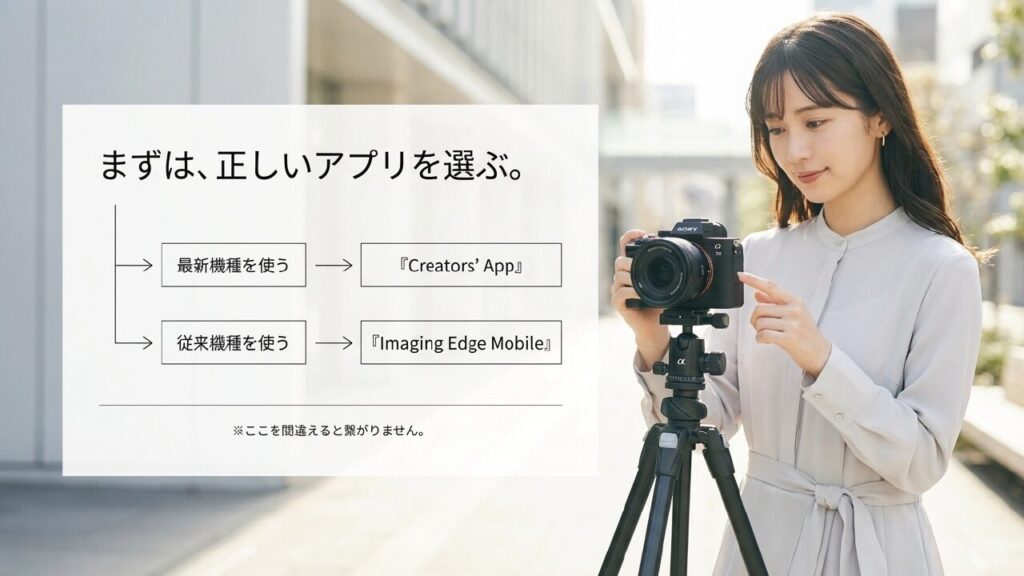
このパートでは、まず全体像をつかみます。アプリ転送の基本、旧機種と新機種の違い、取り込みできないときの典型的な原因、4K素材で注意したい点まで、最初に押さえておくと後で迷いにくいところをまとめます。ここを先に理解しておくと、あとから「なんで自分だけできないの?」となりにくいです。
Creators’ Appで転送する
いまのSONY αで動画をiPhoneへ送るなら、まず中心になるのはCreators’ Appです。比較的新しい対応機種では、カメラとiPhoneを最初にBluetoothでペアリングして、その後に必要な場面でWi-Fi接続へ切り替えながら画像や動画をやり取りする流れがかなり整理されています。以前の世代に比べると、接続の導線が分かりやすくなっていて、スマホ側からカメラを探す感覚も自然です。特に、撮影直後に数本だけ抜き出してSNS確認用に送りたい場面では、このアプリの手軽さはかなり大きいですよ。
私がCreators’ Appをおすすめしやすい理由は、単に転送できるからだけではありません。カメラとの接続設定、転送対象の選択、場合によってはバックグラウンド的な扱いまで、ワークフロー全体が以前より現実的になっているからです。SONYの公式情報でも、Creators’ Appは静止画や動画の転送、カメラ設定、システムソフトウェア更新などに対応するアプリとして案内されています。まず公式の全体像を確認したいなら、(出典:Sony公式「Creators’ App」)を一度見ておくと、できることの範囲がつかみやすいかなと思います。
ただし、ここで期待しすぎないのも大事です。Creators’ Appはとても便利ですが、大容量転送の物理的な限界までは消してくれません。4Kの長尺動画、高ビットレート動画、連続で大量のクリップを送りたいケースでは、無線転送ゆえの待ち時間が出ます。さらに、イベント会場や駅周辺のように電波が混み合う場所では、接続が途中で不安定になることもあります。アプリ自体が悪いというより、Wi-Fi転送という仕組みの性質ですね。
Creators’ Appが向いている場面
私の感覚では、Creators’ Appが特に向いているのは、短めの動画を数本だけ送りたいとき、現場で構図や露出の確認をしたいとき、簡易的に共有したいときです。たとえばVlogの冒頭カットだけ先にiPhoneへ送り、CapCutやVNでテンポ感を見る、といった使い方にはかなりハマります。逆に、何十分も撮った4K素材を毎回まるごと送る前提なら、はじめから別手段を考えた方が気持ちはラクです。
使い始めで迷いやすいポイント
最初につまずきやすいのは、カメラのペアリングだけ済んでいて、実際の転送用接続がうまく完了していないケースです。見た目にはつながっているようでも、動画一覧の表示や転送開始に時間がかかることがあります。そんなときは、Bluetooth接続だけで判断せず、実際に転送対象を表示できるかまで確認してください。また、iPhoneの空き容量が少ないときも挙動が不安定になりやすいので、取り込み前にストレージを少し空けておくのも地味に効きます。
まず試すならCreators’ AppでOKです。新しめのSONY αなら、最初の導入はこれがいちばん分かりやすいです。ただし、4K長回しや大量転送では無線にこだわりすぎないのがコツですよ。手軽さと速度を切り分けて考えると、運用が一気にラクになります。
Imaging Edge Mobile対応
ここはかなり大事です。SONY αのすべてがCreators’ App対応というわけではなく、少し前の世代や旧機種では、今でもImaging Edge Mobileが必要になることがあります。これを取り違えると、アプリは入れたのにカメラが一覧に出ない、QRコードやSSIDの案内が噛み合わない、接続はできるのにメディア画面の仕様が違って迷う、といった感じで、スタート地点からつまずきやすいです。ここ、意外と多いんですよ。
私ならまず、使っているカメラがどちらのアプリ系統なのかを確認します。ざっくり言えば、比較的新しい機種やファームウェア更新が進んでいる機種はCreators’ App寄り、従来機種はImaging Edge Mobile寄りです。中古で買ったαシリーズだと、発売時期の印象だけで「新しそう」と判断しがちですが、実際には更新前のままで、想定するアプリ環境に乗っていないケースもあります。型番だけではなく、ファームウェア状況まで見ておくのが安心です。
Imaging Edge Mobile自体がダメという話ではありません。むしろ、対応している機種なら、今でも十分実用的です。大事なのは、自分の機材が属している世代に合ったアプリを選ぶことです。ここがズレたままだと、どれだけiPhone側設定を見直しても改善しません。接続できない原因をネットで追っていると、Creators’ App前提の説明とImaging Edge Mobile前提の説明が混ざっていて余計に混乱するので、自分の環境を先に固定しておくべきです。
旧機種ユーザーが見直したいポイント
もし旧機種を使っていて接続が不安定なら、無理に新しいアプリ系統へ寄せるより、対応する旧アプリをきちんと使った方が早いです。加えて、カメラ本体のメニュー内にあるスマホ転送系の設定、Wi-Fi設定初期化、登録済みスマホ情報の削除と再登録も有効なことがあります。以前使っていたiPhoneの情報が残っていて、今の端末と噛み合っていないパターンもありますからね。
アプリ選択ミスが引き起こす典型例
典型的なのは、「アプリは入れたのにカメラが見つからない」「説明どおりの画面が出ない」「転送できるはずのメニューがない」というケースです。こういうとき、通信環境やiPhoneの不具合を疑う前に、そもそもアプリの世代が合っているかを見直した方が早いです。私はこういう相談を受けたとき、最初に機種名とアプリ名の組み合わせを確認します。それだけで方向性が決まることが多いです。
対応機種や必要なファームウェアは更新されることがあります。正確な情報は公式サイトをご確認ください。カメラ本体の更新判断に迷う場合は、メーカーサポートや詳しい専門家に相談するのが安心です。特に仕事や大事な撮影前は、当日の更新作業を避けて、事前確認しておくと安全ですよ。
動画取り込みできない原因
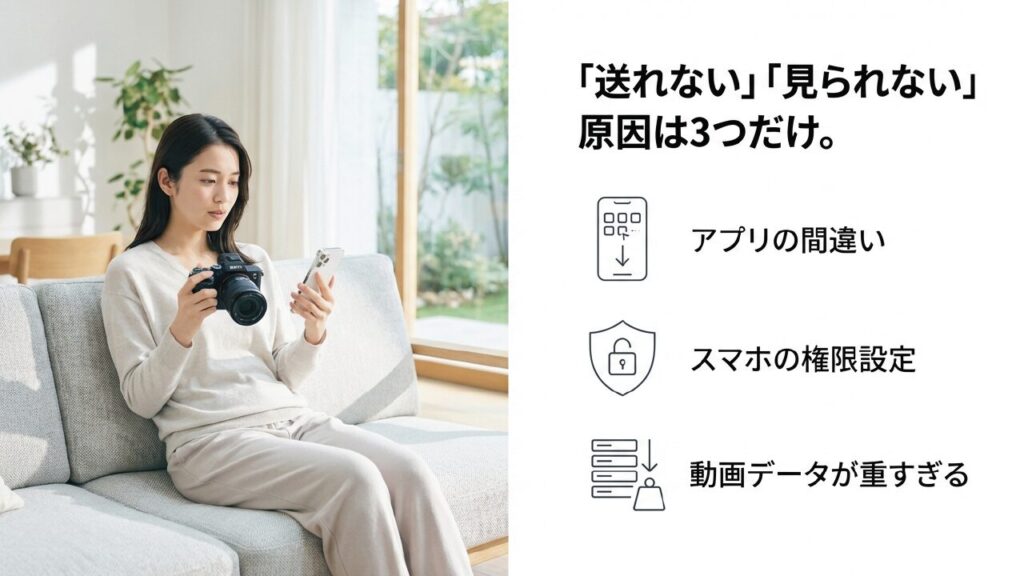
SONY αの動画をiPhoneへ取り込めないとき、私は原因を大きく4つに分けて考えます。アプリの選択違い、権限設定、通信干渉、ファイル形式の相性です。ここを切り分けるだけで、かなりの確率で原因が見えてきます。逆に言うと、この4つをごちゃ混ぜにすると、「つながらないのか」「保存できないのか」「再生できないのか」が曖昧になって、解決まで遠回りしやすいです。
まず多いのが、iPhone側の権限設定です。カメラとの接続そのものは成立しているように見えても、写真アクセスやローカルネットワーク系の許可が足りず、転送対象が表示されない、サムネイルが出ない、転送ボタンを押しても保存が進まない、といったことがあります。iPhoneは便利ですが、そのぶんプライバシーと権限まわりは厳格です。アプリを入れただけで全部通るわけではないので、ここは一度落ち着いて確認する必要があります。
次に多いのが、通信環境の干渉です。Bluetooth機器を大量につないでいたり、VPNを常時オンにしていたり、セルラー回線との切り替えが不安定だったりすると、カメラとiPhoneのあいだのローカル通信がスムーズにいかないことがあります。とくに「一瞬つながるけど続かない」「途中で止まる」「一覧読み込みが遅すぎる」という症状は、通信経路の不安定さを疑った方がいいです。電波が悪い場所では、アプリの不具合っぽく見えても、実は周辺環境が原因ということも普通にあります。
そして、ここがかなり見落とされやすいのですが、取り込めないのではなく、取り込んだ後にiPhone標準環境で扱えないパターンもあります。特に4:2:2 10bitのような編集向けプロファイルでは、保存メニューが出ない、再生時に真っ黒になる、編集アプリ以外ではまともに扱えない、ということがあります。つまり、転送そのものの問題と、転送後の互換性問題がひとつに見えてしまっているんです。
まず確認したい切り分けポイント
私なら、以下の順に症状を確認します。カメラはアプリに表示されるか、サムネイルは出るか、転送は開始するか、保存先には入ったか、保存後に再生できるか。この5段階です。ここを順番に見るだけで、どのレイヤーで止まっているかがかなり明確になります。たとえばサムネイルまでは出るなら、接続はできています。保存までは行くなら、通信より互換性問題の可能性が高いです。こうやって分解すると、感覚ではなく手順で直せるようになります。
「接続できない」と「保存できない」と「再生できない」は別問題です。症状をひとまとめにすると解決が遠回りになります。どの段階で止まっているかを先に確認してください。ここを整理するだけで、試すべき対策がかなり絞れます。
動画取り込みの解決策
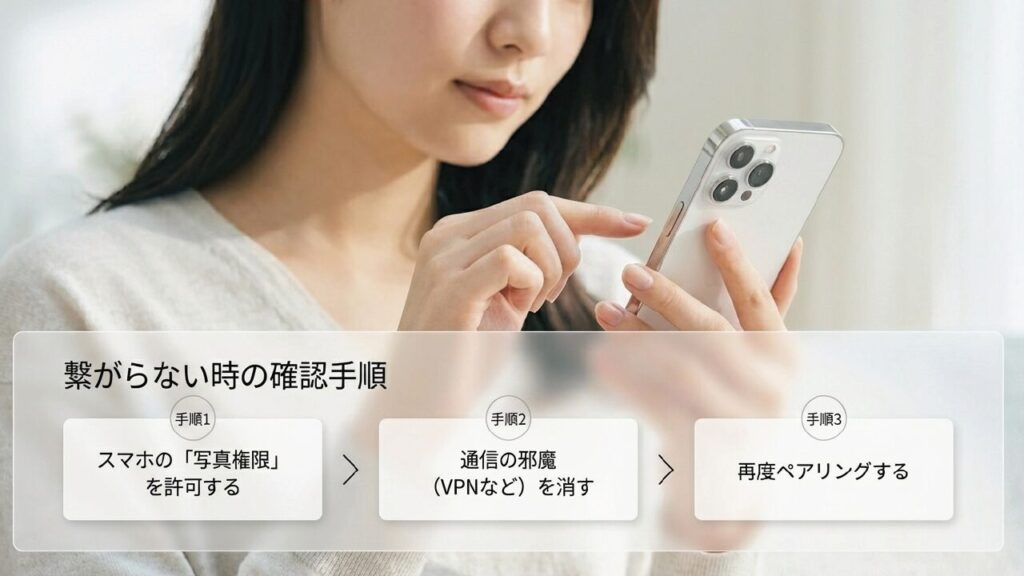
私が実際に切り分けるときは、難しいことから始めません。まずは順番です。アプリ確認 → 権限確認 → 通信の整理 → 取り込み方法変更 → フォーマット見直しの順で見ます。これがいちばんムダが少ないです。いきなり機材の故障を疑ったり、新しいアクセサリを買ったりする前に、ソフト面と接続経路をひとつずつ整理した方が結果的に早いですよ。
最初にやるのは、カメラがCreators’ App対応かImaging Edge Mobile対応かの確認です。ここがズレていると、その後の作業が全部空振りになります。次に、iPhone側の写真アクセス権限や必要な許可を見直します。アプリに必要な権限が足りないだけで、見た目には接続していても転送が進まないことがあります。その次に、BluetoothやVPN、場合によってはモバイル通信を一度整理して、Wi-Fi接続に集中させます。通信が混み合っているだけで改善することもあるので、地味ですがかなり効く対策です。
それでも不安定なら、私は無線にこだわりません。有線接続かカードリーダー方式へ切り替えます。ここで改善するケースはかなり多いです。無線転送は便利ですが、取り込み手段として唯一絶対ではありません。むしろ、仕事や大事な素材ほど、有線の方が精神的にラクです。接続が安定していて、転送速度も読みやすいので、時間計算もしやすいんですよね。
さらに、素材そのものが重すぎるなら、撮影設定も見直しポイントです。すぐiPhoneで確認・編集したい日だけは4:2:0 8bitへ寄せる、またはプロキシー記録をオンにする。こうした発想に変えるだけで、ワークフローが一気に安定することがあります。撮影設定は画質だけで決めるものと思われがちですが、実際には「どこで扱うか」まで含めて決めた方が失敗しにくいです。
私ならこう直していく手順
私ならまず、①アプリが合っているか確認、②iPhoneの権限確認、③カメラの登録情報を削除して再ペアリング、④BluetoothやVPNをオフにして再接続、⑤無線がダメなら有線へ変更、⑥それでも再生がダメならフォーマット確認、の順に進めます。この流れなら、原因のある場所がかなり見えやすいです。場当たり的にいじるより、結果が読みやすいです。
解決の近道は「目的別」に方法を選ぶこと
たとえば、その場で一本だけ送れればいいなら無線で十分です。撮影後に何十本も移したいなら有線が向いています。iPhoneだけで完結編集したいなら、互換性を優先して撮影設定を決めた方がいいです。このように目的で選ぶようにすると、技術的な正解よりも、実用上の正解にたどり着きやすくなります。
解決策は1つではありません。 無線がダメなら有線、オリジナルが重いならプロキシー、標準アプリで無理なら編集アプリで扱う。こんなふうに逃げ道を持っておくと強いです。あなたの環境で一番ストレスが少ない方法を選ぶのが正解ですよ。
4K動画取り込みの注意点
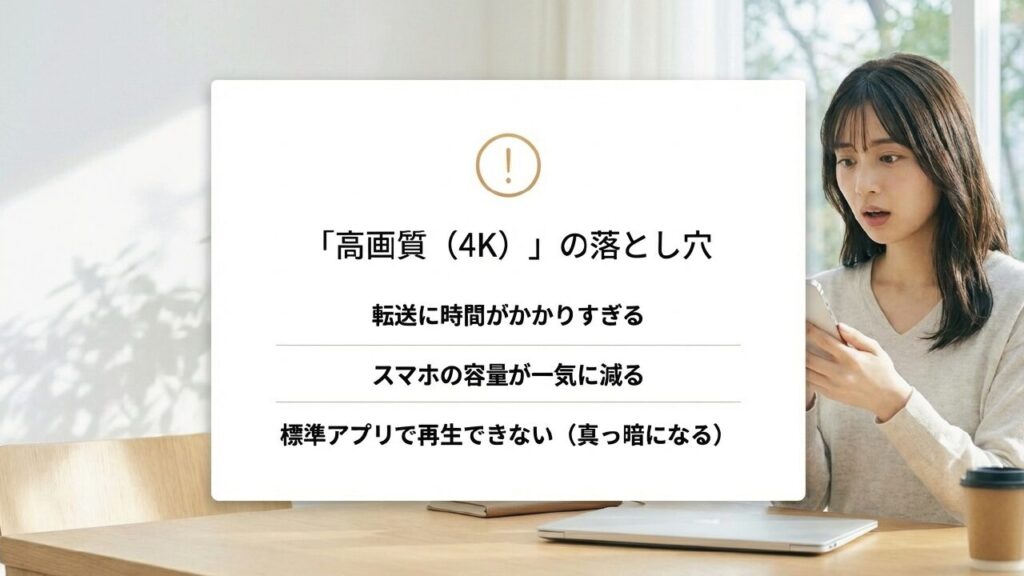
4K動画は画質面では魅力的ですが、iPhone取り込みでは一気に難易度が上がります。理由はシンプルで、ファイルサイズが大きいことと、コーデックや色深度の条件が厳しくなること、この2つです。短いカットならまだしも、長回しや高フレームレートを混ぜると、無線転送では待ち時間がかなり長く感じるはずです。しかも、転送が終わってもそのまま快適に再生できるとは限らないので、4Kという言葉だけで安心しない方がいいです。
ここで私が大事だと思うのは、4K素材を「何に使うか」で分けて考えることです。最終納品までiPhoneでやり切るのか、現場確認だけしたいのか、あとでPCやiPadにつなぐ前提なのか。この用途で最適解は大きく変わります。確認だけならプロキシー、即投稿なら4:2:0 8bit、本格編集なら有線取り込み+対応アプリ、と考えると整理しやすいです。4Kという解像度だけを見て選ぶと、後から運用で苦しみやすいです。
また、4K動画はストレージ消費も大きいです。iPhone本体容量に余裕がないと、取り込み途中で空き不足になったり、保存後にほかのアプリ動作が重くなったりします。ここも見落とされやすいですが、かなり大事です。動画を一本だけ入れるつもりが、関連するキャッシュや書き出しファイルまで含めると、想像以上に容量を使います。取り込みだけ成功しても、編集まで進めたときに急に厳しくなることもあるので、空き容量は余裕を見ておくべきです。
なお、4Kだから必ずダメというわけではありません。問題は4Kという解像度だけでなく、記録方式、ビット深度、サンプリング、ビットレート、フレームレートとの組み合わせです。ここをまとめて見ないと、「4KはiPhoneに送れない」という雑な結論になってしまいます。実際には、4Kでも扱いやすい設定と、4Kでもかなり重い設定が分かれます。この差を知っておくだけで、撮影前の判断がだいぶ変わりますよ。
たとえば、4:2:2 10bitのような編集寄りの設定に加えて、XAVC S-I 4Kのようなイントラフレーム記録は、画質面ではかなり魅力がある反面、ファイルサイズが大きくなりやすく、無線転送との相性はかなり厳しめです。ここ、見落としやすいですよね。数本の短いカットならまだしも、長尺素材をCreators’ App経由でまとめて送る運用には向きにくいので、こうした重い形式を使う日は、最初から有線接続かカードリーダー前提で考えておくと失敗しにくいかなと思います。
4K素材で見落としやすいポイント
見落としやすいのは、同じ4KでもXAVC S、XAVC HS、XAVC S-Iなどで重さや互換性の印象が大きく違うことです。さらに4:2:0か4:2:2か、8bitか10bitかでも、iPhoneでの扱いやすさは変わります。つまり、4Kというラベルは入口にすぎず、本当に見るべきなのは中身です。ここを理解しておくと、なぜ昨日は普通に取り込めたのに、今日は同じ4Kでも重いのか、という違和感にも説明がつきます。
4K動画をiPhoneで扱うときは、画質だけでなく、転送時間・保存容量・編集のしやすさまで含めて考えるのがコツです。画質を最大にしてから悩むより、用途に合わせて少し調整した方が、結果的に満足度は高くなりやすいです。
SONY αの動画取り込みをiPhoneで最適化
ここからは、取り込みをもっと実戦向けにする方法です。有線接続、ファイルアプリ、4:2:2 10bitへの向き合い方、プロキシー記録の使いどころ、そして最終的にどういう運用がいちばんラクかまで、実用寄りに詰めていきます。ここを押さえると、ただ「取り込めた」で終わらず、継続して快適に使えるようになります。
有線接続で高速転送
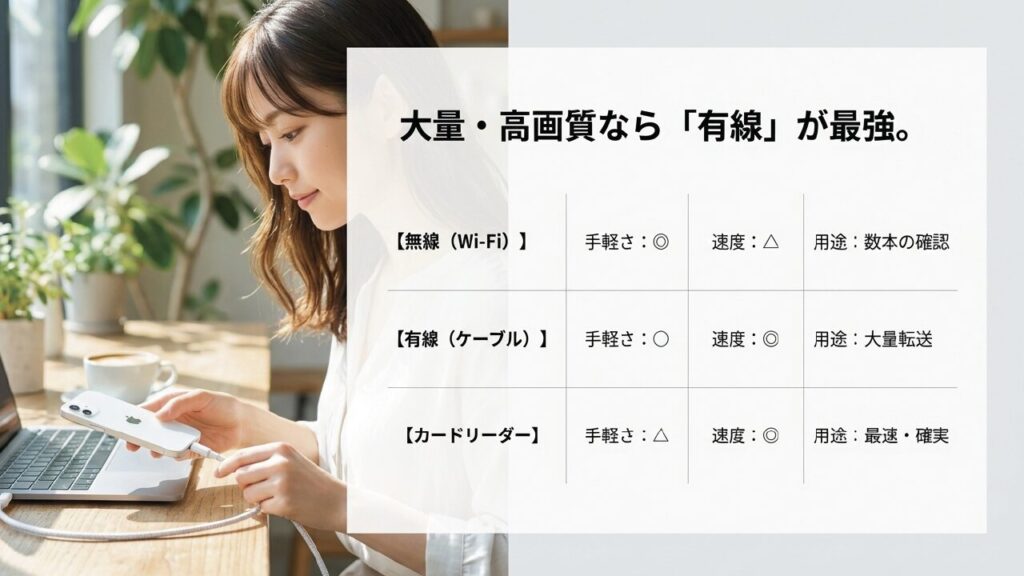
正直に言うと、本気で快適さを求めるなら有線接続が最強です。無線は手軽ですが、安定性と速度ではやはりUSB接続が有利です。iPhone 15 Pro以降のUSB-Cモデルなら、カメラと直結しやすくなったので、このメリットはかなり大きいです。Lightning世代のiPhoneでも、カメラアダプタを使えば有線化できますが、ケーブル構成は少し複雑になります。ここはあなたのiPhoneの世代で考え方が変わる部分ですね。
特に4K素材や長時間クリップを扱うとき、有線の恩恵はかなり分かりやすいです。無線だと転送中に進行状況を見守る時間が長くなりがちですが、有線なら待ち時間のストレスが減りやすいです。イベント後に一気に取り込みたいときや、現場で複数カットをまとめて移すときは、私は最初から有線前提で考えます。安定しているだけで心理的な余裕が違いますし、途中切断の不安もかなり減ります。
さらに、カードリーダー経由もかなり優秀です。カメラ本体のバッテリーを使わずに済みますし、SDカードを直接読めるので、相性トラブルを減らしやすいです。カメラ側のUSB設定やアプリの仕様に左右されにくいのも強みです。大容量素材を最短でiPhoneへ持っていきたいなら、カードリーダー方式はかなり有力です。カードリーダー選びで迷うなら、SnapGadgetのSDカードのデータをiPhoneに移す方法もあわせて読むと、LightningとUSB-Cの違いが整理しやすいと思います。
ちなみに、私が現場で一番頼りにしているのが「SDカードリーダー」を使った直接取り込みです。カメラのバッテリーを一切消費せず、数GBある4K動画も一瞬でiPhoneに吸い出せるので、Wi-Fi転送の待ち時間でイライラしている方には世界が変わるレベルでおすすめです。USB-C対応のiPhone 15以降なら、以下のようなUGREEN製のリーダーを1つポーチに入れておくと劇的に捗りますよ。
あわせて見落としたくないのが、カメラ側のUSB接続設定です。ケーブルをつないでも、USB接続モードがマスストレージやMTP、あるいは対応機種ならAppleデバイス向け設定になっていないと、iPhone側でうまく認識されないことがあるので、ここも一度確認しておくと安心ですよ。
有線接続が向く人
有線が特に向いているのは、4Kや長尺素材をよく扱う人、仕事用途で失敗したくない人、撮影後にまとめて転送する人です。逆に、短い動画を数本だけすぐ確認したい人は、毎回ケーブルを出すのが少し面倒かもしれません。だから私は、普段は無線、重い素材と大事な素材は有線、と使い分けています。この分け方がいちばん現実的です。
カードリーダー方式も強い理由
カードリーダー方式は、カメラ本体のメニュー操作を挟まなくていいのがラクです。撮影が終わったらカードを抜いてiPhoneにつなぐだけなので、現場で急いでいるときにも迷いにくいです。特に複数台のカメラを使う人や、カードをローテーションしている人には相性がいいです。ただし、カードの抜き差しは紛失や接点トラブルのリスクもあるので、雑に扱わないことが大切です。
| 方法 | 向いている場面 | メリット | 注意点 |
|---|---|---|---|
| Wi-Fi転送 | 少量の確認や即共有 | ケーブル不要で手軽 | 4K長尺では遅くなりやすい |
| USB有線接続 | 大量転送や安定重視 | 速くて接続が安定しやすい | 対応ケーブルやアダプタが必要 |
| カードリーダー | 最速で確実に移したいとき | カメラ本体の負担が少ない | カード抜き差しの管理が必要 |
転送速度はケーブル規格、カード性能、iPhone側のポート仕様で変わります。数値はあくまで一般的な目安として考えてください。正確な対応可否は各メーカー公式情報をご確認ください。高価なケーブルでも規格が合っていないと速度が出ないことがあるので、見た目より仕様確認が大事です。
ファイルアプリで直接保存
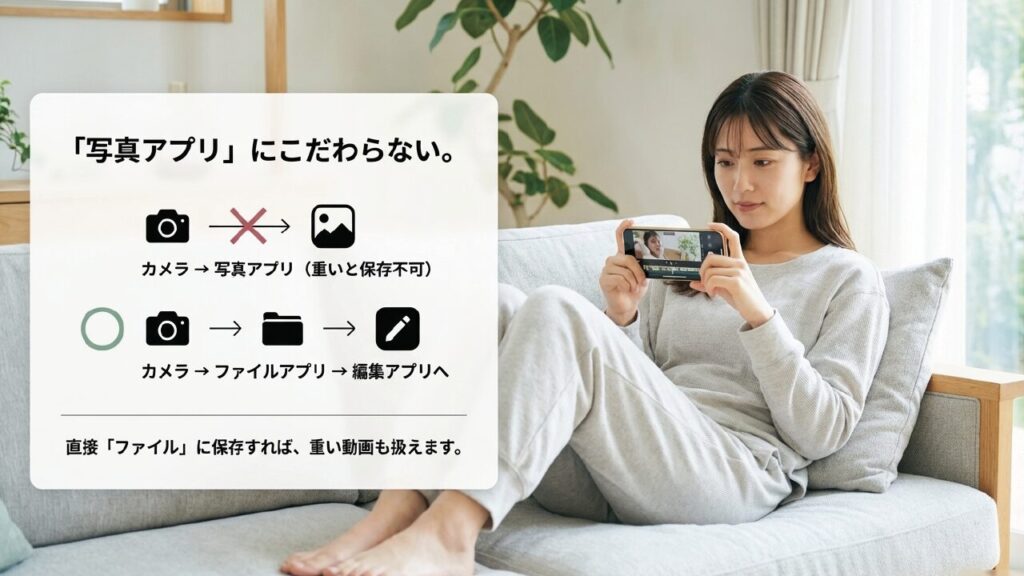
iPhoneで動画を扱うとき、写真アプリだけで完結しようとすると詰まりやすいです。特にSONY αの動画は、ファイルアプリ経由で扱った方がラクな場面がかなりあります。私は、再生互換が怪しい素材や、編集アプリへ直接渡したい素材は、最初からファイルアプリに入れる前提で考えることが多いです。ここを切り替えるだけで、「保存できないから終わり」と思っていた状況がかなり変わります。
やり方はシンプルで、カメラを有線接続するか、SDカードをリーダーでiPhoneにつなぎ、外部ストレージとして開きます。その中の動画ファイルを「このiPhone内」やiCloud Driveへコピーしておけば、あとからLumaFusionやVNなどのアプリで素材を選びやすくなります。写真アプリへ無理に保存できない素材でも、ファイルとして保持できるのが大きいです。つまり、iPhoneに取り込むことと、写真アプリに入ることは同義ではない、ということですね。
また、ファイルアプリ中心にすると、元データの保管場所を自分で管理しやすいのも強みです。編集前の原本、書き出し後の納品データ、軽い確認用データを分けて置けるので、運用がかなり整理しやすくなります。撮影案件が増えてくると、写真アプリに全部入れる方式は整理が難しくなりがちです。その点、フォルダで管理できるファイルアプリは、後から探すときも圧倒的にラクです。
もうひとつ大きいのが、編集アプリとの相性です。標準写真アプリではうまくプレビューできない素材でも、ファイルアプリ経由ならそのまま対応アプリへ渡せることがあります。これは4:2:2 10bitのような少しシビアな素材で特に重要です。写真アプリに入らないからといって、iPhone内で絶対に扱えないとは限りません。ここ、かなり大事ですよ。
ファイルアプリ運用が向く人
ファイルアプリ運用が向いているのは、複数案件を並行管理する人、編集アプリを使う人、オリジナルデータを整理して残したい人です。逆に、ただ見るだけで十分、家族に送れればいい、という人は写真アプリ中心でも問題ないことがあります。ただ、少しでも「あとで編集したい」「仕事でも使うかも」と感じるなら、早めにファイルアプリに慣れておくとかなり強いです。
写真アプリで保存できない=取り込み失敗ではありません。ファイルアプリへコピーできるなら、その時点で次の手は作れます。写真アプリに入らない素材ほど、ファイルアプリ経由の発想が効いてきます。
4:2:2 10bitの制限
ここはiPhone取り込みでいちばんハマりやすい山場です。SONY αの上位機種では4:2:2 10bit記録が魅力ですが、iPhone標準環境では扱いにくいことがあります。私もここは、「転送できるか」より「転送後に快適に使えるか」で判断した方がいいと思っています。画質優先で撮った素材が、あとで確認も編集も重くて結局手間になる、というのはかなりあるあるです。
4:2:2 10bitは、カラーグレーディング耐性や編集余地が大きい反面、標準の写真アプリや一部の再生系では相性問題が出やすいです。保存メニューが出ない、保存してもブラックアウトする、再生が重い、といった症状は珍しくありません。これは単純な不具合というより、iPhone側のデコードやアプリ対応の差が表に出ている状態です。つまり、カメラが悪いというより、素材の性格がモバイル環境より制作環境向けなんですね。
この場合の現実的な対処は3つです。ファイルアプリへ保存して対応アプリで開く、撮影時点で4:2:0 8bitへ寄せる、プロキシーを使う。このどれかに乗せると、かなり安定します。作品づくり優先で4:2:2 10bitを使う日は、iPhoneは確認用や仮編集用と割り切るのも手です。全部を一台で完結させようとすると、かえって効率が落ちることがあります。
ここで私が伝えたいのは、4:2:2 10bitが悪いわけではない、ということです。むしろ高品質を求めるなら魅力は大きいです。ただし、高品質とモバイル運用の相性は別問題です。だから、撮影前に「今日は作品づくり優先なのか、即共有優先なのか」を決めておくと失敗しにくいです。迷った日は4:2:0 8bitやプロキシー併用にしておく方が、現場での判断がラクになります。
4:2:2 10bitを使う日の考え方
もし本格的なカラーグレーディングやVFX前提なら、4:2:2 10bitを選ぶ価値はあります。その代わり、iPhone側はオリジナルの最終編集環境ではなく、確認や整理のための端末として考えた方が自然です。素材管理をファイルアプリで行い、最終編集はPCやiPadの強いアプリへつなぐ。この考え方の方が現実的です。
4:2:2 10bitは高品質ですが、iPhone標準環境との相性では不利です。納品品質を優先する日ほど、取り込み後の編集環境まで含めて考えておきましょう。高画質設定を選ぶほど、あとで扱う機材側の準備も必要になります。
プロキシー記録を活用
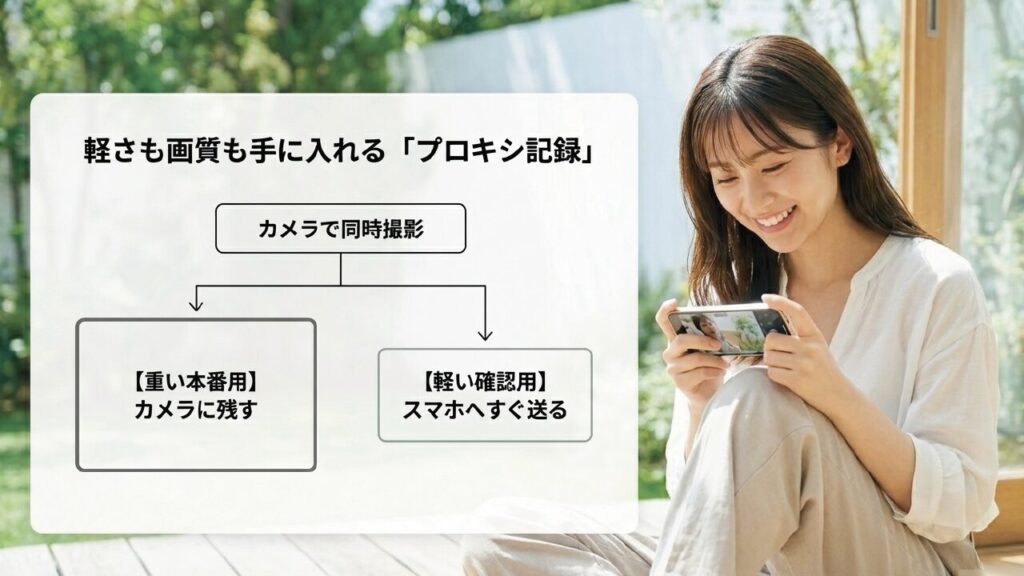
モバイル運用をラクにしたいなら、私はプロキシー記録をかなり推します。これは高画質な本番ファイルとは別に、軽い確認用ファイルを同時記録しておく方法です。4Kの本番素材はそのまま確保しつつ、iPhoneへは軽い方だけすぐ送れるので、現場での確認やSNS用編集が圧倒的にラクになります。高品質も機動力も両方ほしい人にとって、かなり現実的な折衷案です。
特に、外出先でLumaFusionやVNに入れてざっと並べたいとき、プロキシーは本当に便利です。再生も軽く、転送も短時間で済みやすいので、無線運用との相性もいいです。あとでPCやiPadの本格編集環境へ戻す前提なら、この使い方がいちばんバランスがいいかなと思います。現場で判断材料がほしいけど、オリジナルを全部持ち歩きたくない、そんなときにすごく効きます。
プロキシー中心の運用は、撮影後すぐに見せたい、確認したい、仮編集したいという場面で特に効果的です。iPhone本体容量の圧迫も抑えやすいので、素材をため込みやすい人にも向いています。オリジナルだけで回そうとすると、保存時間・転送時間・編集負荷の全部が重くなりがちですが、プロキシーを挟むとそのストレスがかなり減ります。
さらに、チームで動く場合にもプロキシーは便利です。クライアント確認、SNS担当への共有、ざっくりしたカット整理など、最終納品前のコミュニケーションがかなり軽くなります。フル品質を全員に配る必要がないので、データの扱いもラクです。ストレージ管理が不安なら、SnapGadgetのSDカードとSSDの違いを解説した記事も、保存先を考えるうえで参考になります。
プロキシーが特に向く運用
プロキシーが向くのは、Vlog、イベント記録、移動中のラフ編集、現場確認、クライアントへの速報共有などです。逆に、すでにiPhone側でオリジナルを扱える環境が整っていて、しかも容量にも余裕がある人なら、必須ではないかもしれません。ただ、多くの人にとっては「速い・軽い・失敗しにくい」の恩恵がかなり大きいはずです。
高画質を捨てずにiPhone運用を軽くしたいなら、プロキシーはかなり強い選択肢です。オリジナルは守りつつ、日常の確認や仮編集だけを軽量化できるので、制作全体のテンポが上がりやすいです。
SONY αの動画取り込みをiPhoneで完結
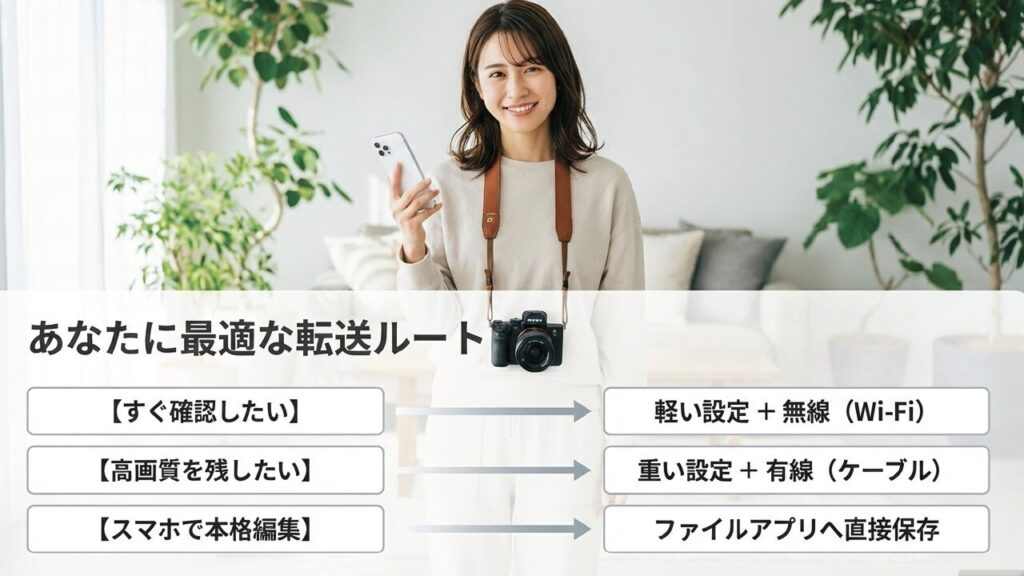
最後に、私なりの結論をまとめます。SONY αの動画取り込みをiPhoneで完結したいなら、最初に「今日は何を優先するか」を決めるのがいちばん大事です。速度重視なら有線接続、手軽さ重視ならCreators’ App、互換性重視なら4:2:0 8bitかプロキシー。この3本柱で考えると、かなり迷わなくなります。技術の正解を全部覚えるより、自分の用途に合う軸を持つ方がずっと実用的です。
本格的な作品撮りで4:2:2 10bitを使う日まで、無理にiPhone標準環境だけで全部やろうとしなくて大丈夫です。ファイルアプリへコピーして対応アプリで扱う、あるいはiPhoneでは仮編集までにして、本編集は別環境へ回す。その割り切りが、結果的にいちばんトラブルを減らします。全部を一台に詰め込もうとすると、かえって作業時間もストレスも増えがちです。
一方で、Vlogやショート動画、現場確認用途なら、iPhoneはかなり強い相棒です。USB-C世代なら有線の快適さも大きく伸びていますし、アプリ連携も以前より整理されています。あなたの環境に合う方法さえ決まれば、SONY αとiPhoneの組み合わせはかなり実用的ですよ。むしろ、取り込みの考え方さえ整理できれば、撮影から確認、仮編集、共有までの流れはかなり軽くできます。
私のおすすめは、最初からひとつの方法に決め打ちしないことです。軽い素材は無線、重い素材は有線、互換性が怪しい素材はファイルアプリ経経由、画質重視の日はプロキシー併用。こんなふうに複数のルートを持っておくと、機材が変わってもiPhoneが変わっても対応しやすいです。カメラ運用って、結局こういう「逃げ道の多さ」が大事なんですよね。
迷ったときの判断基準
迷ったら、まず「急いでいるか」「本数が多いか」「iPhoneだけで編集するか」の3つを自分に聞いてみてください。急いでいて本数が少ないなら無線、本数が多いなら有線、iPhoneだけで編集するなら互換性優先。この考え方なら、ほとんどのケースで大きく外しません。ここまで整理できれば、もう動画取り込みで毎回悩みにくくなるはずです。
迷ったときの最適解は、まず軽い素材を無線、重い素材を有線、互換性が怪しい素材はファイルアプリ経由です。この3つを使い分ければ、取り込みで詰まる場面はかなり減らせます。運用を一本化するより、場面ごとに最適化した方が結果は安定します。
本記事で触れた転送方法や対応状況は、機種・iOS・アプリの更新で変わることがあります。数値や快適さの感覚はあくまで一般的な目安です。正確な情報は公式サイトをご確認ください。接続やデータ保全に不安がある場合、最終的な判断は専門家にご相談ください。大事な素材ほど、事前テストとバックアップを前提に動くのがおすすめです。