
こんにちは。SnapGadget、運営者の「すながじぇ」です。
iPhone17の再起動がうまくできない、強制再起動の手順が不安、電源オフのやり方が分かりにくい、そんな時ってありますよね。しかも、画面が真っ暗、フリーズして動かない、リンゴループになる、再起動を繰り返す、アップデート後に不具合が出る、充電してもつかない、最終的にリカバリーモードまで必要なのか、このあたりが一気に重なるとかなり焦るかなと思います。
この記事では、iPhone17でまず試したい再起動の基本から、反応しない時の切り分け、復旧の優先順位まで、私なりに実用ベースで整理しました。ここ、気になりますよね。順番どおりに見ていけば、今の症状で何から触るべきかが分かるようにまとめています。
- iPhone17が普通に操作できるなら、まず通常の再起動を試します
- 画面が固まる・タッチできない・真っ暗で反応しない場合は、強制再起動を試します
- 強制再起動は「音量上を押してすぐ離す → 音量下を押してすぐ離す → サイドボタンをAppleロゴが出るまで長押し」の順番です
- 充電してもつかない場合は、本体より先にケーブル・充電器・コンセント・USB-C端子を確認します
- リンゴループや再起動ループが続く場合は、無理に連打せず、リカバリーモードやサポート相談も検討しましょう
- iPhone17で通常の再起動と強制再起動を使い分ける方法
- 画面真っ暗やフリーズ時に確認したいポイント
- リンゴループや再起動ループの切り分け手順
- 再起動で直らない時に進むべき復旧方法
iPhone17の再起動方法
まずは、いちばん使用頻度の高い基本操作から整理します。iPhoneは普段の再起動と、緊急時の強制再起動で意味がかなり違います。ここを分けて覚えておくと、必要以上に焦らず動けますよ。
強制再起動の正しい手順
iPhone17が完全に固まってしまった時は、通常の電源オフではなく強制再起動を使います。Face ID搭載iPhoneの基本操作は、音量を上げるボタンを押してすぐ離す → 音量を下げるボタンを押してすぐ離す → サイドボタンをAppleロゴが出るまで押し続ける、この流れです。
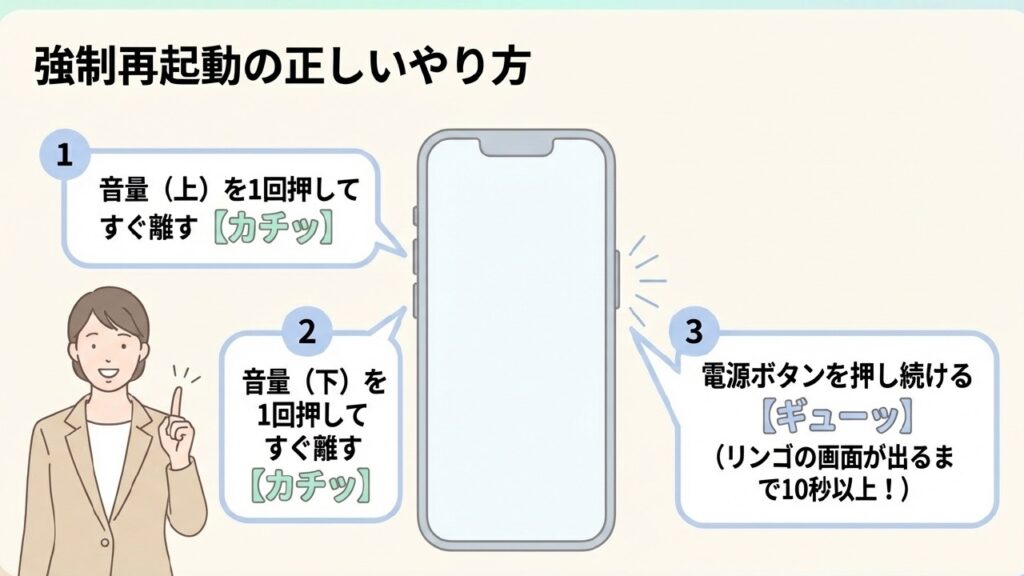
ここでつまずきやすいのが、最初の2つを長押ししないことです。短く押して離し、その直後にサイドボタンの長押しへ入るのがコツです。途中で電源オフのスライダが見えても、そのままサイドボタンを押し続けてください。
私なら、まずはボタン操作を落ち着いて1回だけやり直します。焦って連打すると、かえって手順が崩れて成功しにくいです。
Appleでも、反応しないFace ID搭載iPhoneはこの操作での復旧を案内しています。ボタン操作後すぐに戻らなくても、ロゴ表示まで10秒以上かかることがあります。数秒で諦めないのが大事です。
強制再起動は「電源を切る操作」とは別ものです
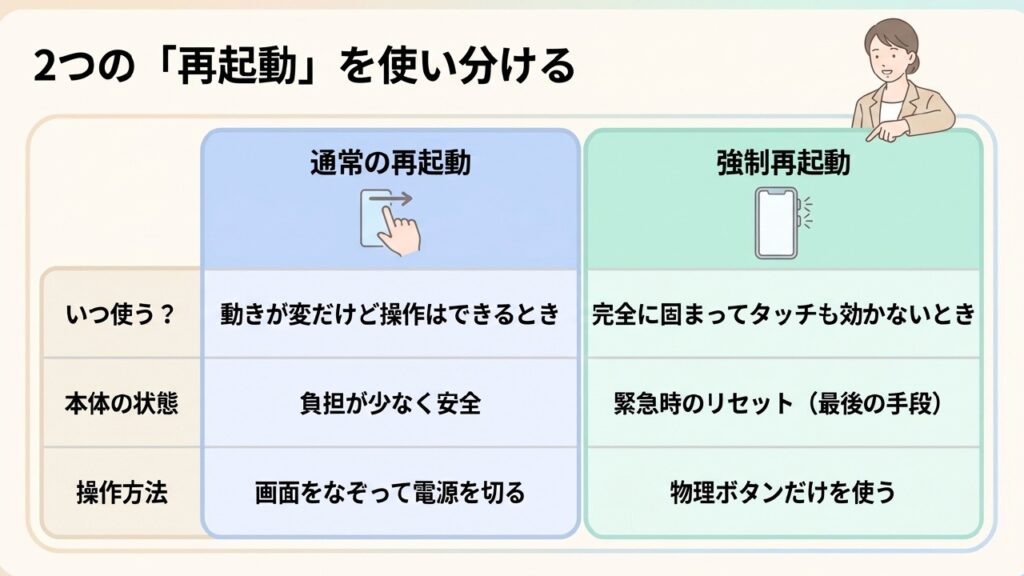
ここ、意外と混同しやすいんですが、強制再起動はただ電源を切るだけの操作ではありません。通常の再起動は、iPhone側が今動いている処理を順番に終わらせてからシャットダウンに入る、かなり穏やかな流れです。一方で強制再起動は、タッチや画面の指示に従えない状態で、物理ボタンから直接リセットのきっかけを与えるイメージです。だからこそ、操作できるなら通常の再起動、反応しないなら強制再起動、という使い分けが大事なんですよ。
あなたが今困っているのが、アプリが閉じない、画面が固まる、スクロールが止まる、ロック解除できない、といった症状なら、まず強制再起動が第一候補になります。逆に、普通に操作できるのに毎回強制再起動を使う必要はありません。乱暴な手段というほどではないですが、あくまで異常時のリセットと考えておくと分かりやすいかなと思います。
強制再起動ではなく、普通に電源を切る操作を確認したい方は、iPhone17の電源の切り方と強制終了の方法もあわせて確認しておくと迷いにくくなります。
成功率を上げるコツ
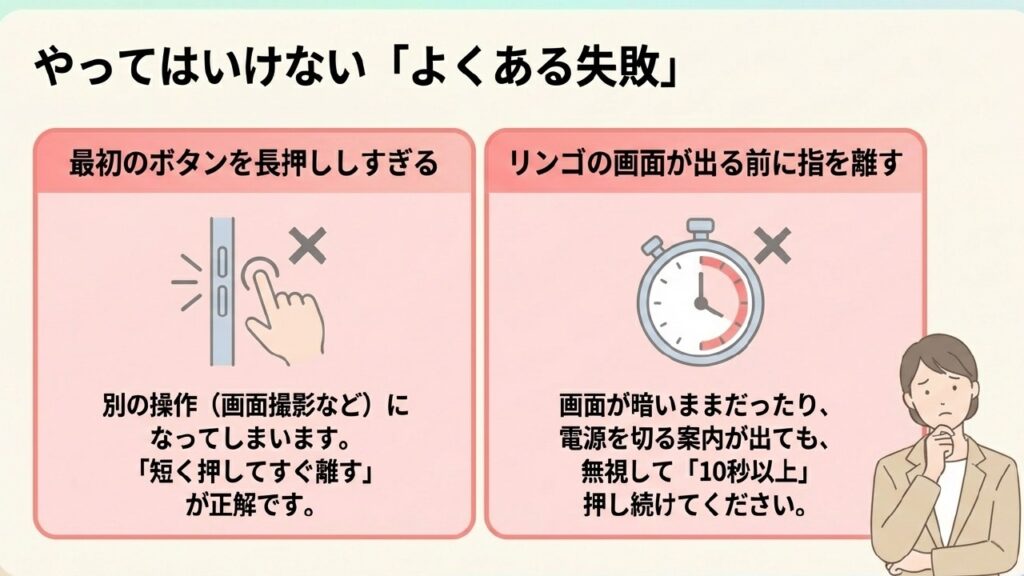
私がよく感じるのは、失敗する時の多くが「順番」か「タイミング」です。音量アップを押してすぐ離す、次に音量ダウンを押してすぐ離す、そのあとサイドボタンを押し続ける。この3段階を、間を空けすぎずに流れるようにやるとかなり安定します。最初の2つを長く押してしまうと、スクリーンショットや別のボタン操作として認識されることがあるので注意したいところです。
それと、Appleロゴが出る前に手を離してしまうのも典型的な失敗です。画面が暗いままだったり、電源オフスライダが出たりすると不安になりますよね。でもそこは慌てず、ロゴが出るまで待つのが基本です。公式でも、ロゴが表示されるまで10秒以上かかる場合があると案内されています。参考にしたい方は、(出典:Apple「If your iPhone won’t turn on or the screen is black」)も確認してみてください。
強制再起動がうまくいかない時に、私がチェックしたいポイントを表にするとこんな感じです。
| つまずきやすい点 | ありがちな失敗 | 見直したいポイント |
|---|---|---|
| 順番 | 音量ボタンの順が逆 | 上げる→下げる→サイドの順に固定する |
| 押し方 | 最初の2つを長押しする | 最初の2つは短押しで離す |
| 待ち時間 | ロゴ前にサイドボタンを離す | Appleロゴが出るまで維持する |
| 本体状態 | 電池切れに近いまま試す | 少し充電してから再試行する |
なお、強制再起動で未保存データが消える可能性はゼロではありません。たとえば編集中のメモや、保存前の動画、アプリ内で一時的に保持していた作業状態は失われることがあります。ただ、端末そのものが固まっている時は、そのまま何もできないので、復旧優先で強制再起動に進む判断は十分ありです。大事なのは、正常時の習慣にしないこと、そして何度も繰り返しても戻らない時は次の手順へ進むことですね。
電源オフから起動する方法
端末が普通に操作できるなら、いきなり強制再起動を使う必要はありません。通常の再起動は、サイドボタンと音量ボタンのどちらかを同時長押しして電源オフスライダを出し、スワイプで切ります。その後、電源が落ちたのを確認してからサイドボタン長押しで起動します。
この方法は、アプリの引っかかりや一時的な通信不調を整えたい時に向いています。ファイル書き込み中の処理も比較的きれいに終わりやすいので、操作できるなら通常の再起動が先という考え方でOKです。
電源オフの操作だけをもう少し丁寧に確認したいなら、iPhone17の電源切り方と強制終了のやり方をまとめた解説も合わせてどうぞ。ボタンの押し方で迷いやすいところを切り分けています。
通常の再起動が向いている場面
通常の再起動は、地味ですがかなり優秀です。たとえば、通信が不安定、Bluetooth機器との接続が変、カメラアプリが重い、バッテリー残量表示が急におかしい、キーボードがもたつく、といった「使えなくはないけど明らかに挙動が変」という時に相性がいいです。ここ、気になりますよね。こういう軽めの不調は、再起動だけで案外すっと戻ることがあります。
理由はシンプルで、バックグラウンドで積み上がった処理や、一時的に引っかかっている通信状態、メモリ上に残っていた不安定な状態をいったん整理できるからです。私は、異常の程度が軽いなら、設定変更や初期化より前にまず通常の再起動を試します。手間が少ない割に、効果が出る場面が多いからです。
Bluetooth機器との接続が不安定な場合は、再起動だけでなくペアリングや設定の見直しも必要になることがあります。詳しくは、iPhone17のBluetoothがつながらない時の原因と対処法も参考にしてください。
電源を切ったあと、すぐ入れず少し待つのも有効です
電源オフしたら即座に起動しても問題ないことがほとんどですが、挙動が不安定な時は数十秒待つのもありです。これはおまじないではなく、完全に電源が落ちるまで少し時間を置くことで、一時的な不安定さが抜けやすくなることがあるからです。特に発熱していた時や、再起動後すぐまた不安定になる時は、このひと呼吸が意外と効くことがあります。
私なら、普通に触れる状態なら「まず通常再起動」、フリーズして触れないなら「強制再起動」という順番にします。この切り分けだけでも無駄な焦りがかなり減ります。
ボタン以外の方法も知っておくと便利です
ボタン操作がしにくい場合は、設定アプリから電源を切る方法もあります。設定の一般内にある電源オフ項目を使えば、物理ボタンに頼らずスライダを出せます。サイドボタンや音量ボタンの反応が怪しい時、ケースが硬くて押しにくい時、ボタンを強く押したくない時に便利です。
また、アクセシビリティ機能を使って操作を補助するのも現実的です。ボタンが壊れている可能性があるなら、症状が軽いうちに代替操作を用意しておくと安心ですね。再起動の基本を知っていると、いざ画面が不安定になった時にも「何をするか」がすぐ決まるので、精神的にもかなりラクですよ。
再起動後は、すぐに「直った」と判断せず、5〜10分ほど普段よく使うアプリを触ってみるのがおすすめです。症状の再発有無まで見ておくと、次に進むべきか判断しやすいです。
画面が真っ暗な時の対処
画面が真っ暗だと、壊れたのか、ただ表示されていないだけなのか、判断が難しいですよね。私がまず見るのは、音や振動の反応があるかです。通知音、着信音、バイブがあるなら、画面表示だけのトラブルの可能性があります。
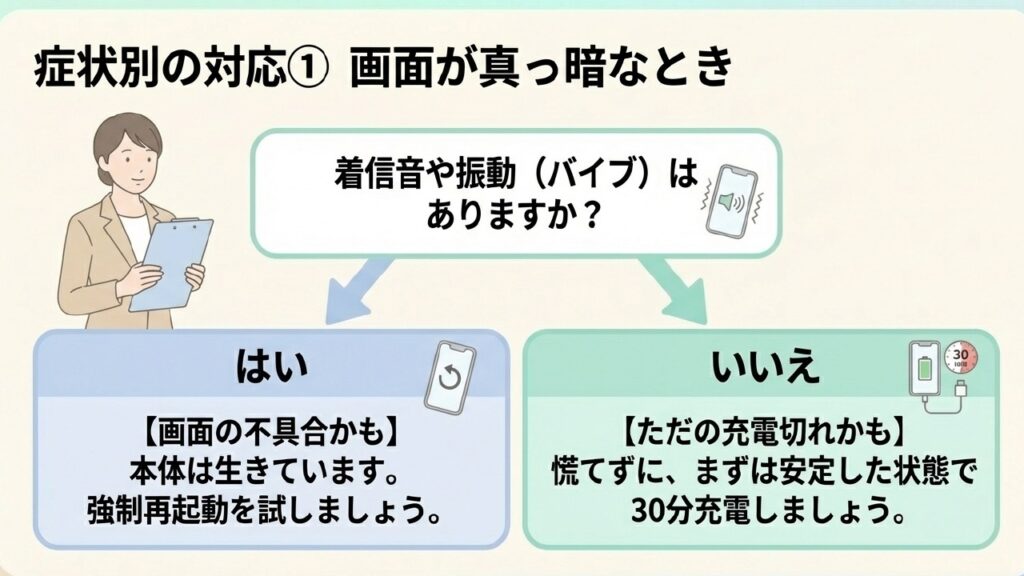
次にやることはシンプルで、充電器につなぐ、30分以上待つ、そして強制再起動です。Appleも、電源が入らない時は充電してから再試行する流れを案内しています。残量ゼロ近辺だと、すぐにロゴが出ないことは普通にあります。
水濡れ直後や落下直後に画面が真っ暗になった場合は、ソフト面ではなく物理故障の可能性があります。無理に何度も電源操作を繰り返すより、早めに点検へ進んだ方が安全です。
また、ケーブルや充電器が不安定だと、充電できているつもりで実は増えていないこともあります。充電環境が怪しい時は、純正または信頼できるUSB-C充電器とケーブルへ一度そろえて確認してみてください。
まずは「画面だけ映っていない」のかを見分けます
真っ暗な時に大事なのは、端末全体が死んでいるのか、ディスプレイだけが表示できていないのかを分けることです。着信音が鳴る、バイブが来る、PCにつなぐと反応する、マナースイッチで振動がある、こうした反応があれば、ロジック全体というより表示系の問題かもしれません。ここ、かなり重要です。対処の方向が大きく変わるからですね。
逆に、まったく無反応なら電源供給、バッテリー残量、充電アクセサリ、不意のシステム停止あたりを優先して見ます。私は、まず30分以上の充電を安定した環境で行い、そのあと強制再起動を試します。いきなり故障と決めつけるより、この順で見た方が無駄が少ないです。
充電環境の見直しは思った以上に大事です
USBケーブルは見た目がきれいでも、内部断線していることがあります。充電器も同じで、通電しているように見えて出力が不安定、というケースは普通にあります。特に安価なアクセサリや長く使ったケーブルは、症状の原因をややこしくしがちです。あなたが今、何度つないでも画面が点かない状態なら、まずはケーブルとアダプタを変えてみてください。これだけで状況が動くこともあります。
充電器やケーブルを見直す場合は、iPhone17に合った出力も確認しておくと安心です。急速充電に必要なW数は、iPhone17の充電ワット数は何W?40W急速充電と選び方で詳しく解説しています。
💡 安定した充電環境が復旧の近道に
もし充電器やケーブルが古くなっていたり、断線が疑われる場合は、高出力対応の信頼できるメーカー品を1つ持っておくと安心です。私がトラブル時の原因切り分けにも愛用しているのは、安定した給電ができるAnkerの充電器セットです。充電環境を変えるだけで、あっさり画面が点くことも多いですよ。
私が画面真っ暗で確認したい順番を、スマホでも見やすいように整理するとこんな感じです。
| 確認項目 | 見るポイント | 次の行動 |
|---|---|---|
| 通知音・振動 | 端末は生きているか | 表示系トラブルも疑う |
| 充電器・ケーブル | 別の組み合わせで通電するか | 30分以上充電する |
| 本体の温度 | 熱すぎないか、冷えすぎないか | 適温に戻してから再確認 |
| 落下・水濡れ | 物理要因がないか | 無理な操作を減らして相談 |
発熱や低温でも黒画面に見えることがあります
iPhoneは高温や低温の環境で保護動作に入ることがあります。高温時は動作制限、低温時はバッテリーの出力低下で突然落ちたように見えることもあるんですよ。夏の車内や、冬の屋外で使った直後に不調が出たなら、温度要因もかなり怪しいです。その場合は、無理に起動操作を連打せず、まず適温の室内で少し落ち着かせてから再確認するのが安全です。
それでも戻らない時は、画面そのものの故障や内部コネクタの問題も視野に入ってきます。通知は届くのに表示だけ出ない、音は鳴るのに真っ暗なまま、という状態なら特にその可能性があります。こういう時はソフト対処で粘りすぎず、修理相談に切り替える見極めも大事かなと思います。
発熱や電池残量の減り方が気になる場合は、再起動だけでなくバッテリー設定も見直しておくと安心です。モデル別の電池持ちや節電設定は、iPhone17の電池持ち比較|減りが早い原因と長持ち設定も参考になります。
フリーズして動かない原因
フリーズは、端末そのものが壊れたというより、処理が一時的に詰まっているケースが多いです。重いアプリ、バックグラウンド処理、アップデート直後の最適化、空き容量不足、発熱あたりが重なると、操作を受け付けなくなることがあります。
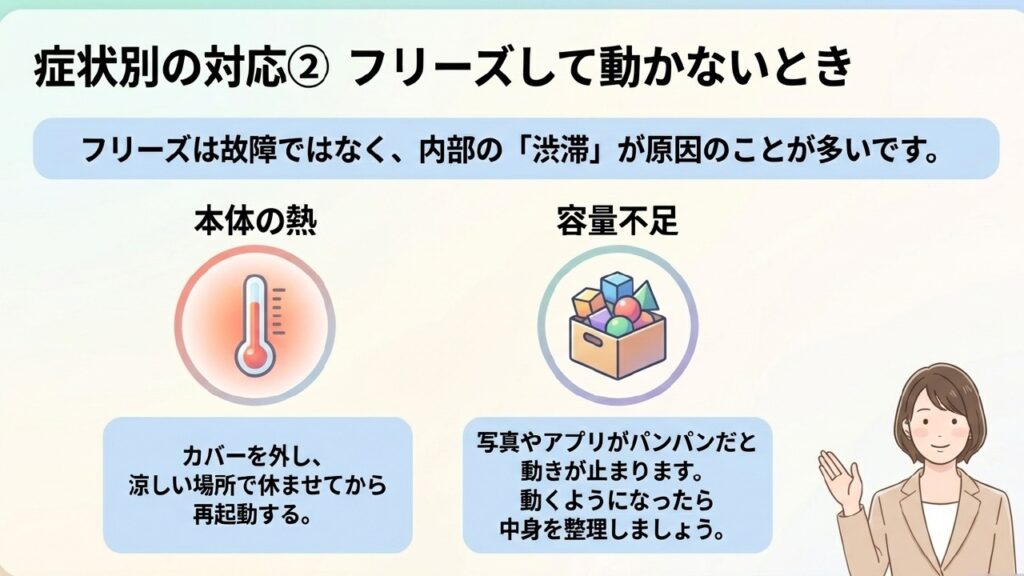
特に、タップは効かないのに画面表示だけ残っている時は、ソフト側の一時停止に近いことが多いです。この場合は強制再起動で戻ることが少なくありません。逆に、頻繁に同じ状況になるなら、原因の切り分けが必要です。
私なら、フリーズが起きた直前に何をしていたかをメモします。特定アプリ起点なのか、充電中なのか、アップデート直後なのかで見える景色がかなり変わります。
フリーズは「端末故障」とは限りません
あなたがフリーズに遭遇すると、つい「もう壊れたかも」と思いますよね。でも実際には、端末本体の致命的故障より、ソフトウェアの一時的な渋滞で起きていることがかなり多いです。たとえば、重いゲームを起動しながらバックグラウンドで写真の同期が進んでいたり、アップデート直後で内部最適化が走っていたり、ストレージがほぼ満杯で空き領域が足りなかったりすると、タッチ反応や画面遷移が極端に鈍くなることがあります。
私は、フリーズの原因を見る時に「毎回同じ場面で起きるか」をかなり重視しています。特定アプリだけで固まるならアプリ側、充電中だけなら電力供給や発熱、アップデート後だけならソフト最適化や不整合、このように見当がつきやすくなるからです。反対に、どんな場面でもランダムに発生するなら、ストレージ不足やシステム全体の不安定さも考えたいですね。
ストレージ不足は見落としやすい大きな要因です
意外と多いのが、保存容量の逼迫です。空き容量が少ないと、アプリの一時ファイル、システムの作業領域、アップデート用の展開領域が確保しづらくなって、結果として端末全体が重くなります。ここ、ほんとに見落としやすいです。写真や動画が増えた時期、容量の大きいゲームをいくつも入れている時期、アップデート直後は、特に影響が出やすいかなと思います。
ストレージがほぼゼロの状態に近い時は、アプリ削除や再起動の前に、何を残すかを少し整理した方が安全です。慌てて操作すると必要なデータまで消してしまうことがあります。
フリーズや動作の重さがストレージ不足から来ている場合は、容量選びや整理方法も見直したいところです。写真・動画・ゲームで容量が足りるか不安な方は、iPhone17のストレージ容量おすすめ|256GBと512GBの選び方も確認しておきましょう。
発熱やメモリ圧迫も体感フリーズにつながります
本体が熱くなっている時は、iPhone側が性能を落として保護動作に入ることがあります。これによって、スクロールがカクつく、キーボードが遅れる、アプリ切り替えが固まる、という形でフリーズっぽく感じることもあります。完全停止ではないけれど、使い物にならないレベルで重い、という状態ですね。
そんな時に私がやるのは、まずケースを外す、充電を止める、重いアプリを閉じる、しばらく休ませる、この4つです。そのうえで通常再起動か、反応しないなら強制再起動に進みます。高温のまま操作を続けると、症状が悪化して本当の再起動ループや黒画面につながることもあるので、無理をしないのが大事です。
アプリ切り替えやゲーム中にフリーズしやすい場合は、メモリ容量の違いも関係することがあります。8GBと12GBの違いは、iPhone17のメモリ容量は?8GBと12GBの違いを解説でまとめています。
フリーズ後に見るべき再発パターン
一度戻ったあとが大事で、再発するなら必ずパターンがあります。通知が多い時だけ、カメラ起動時だけ、充電しながら動画を見る時だけ、特定のSNSアプリ使用時だけ、という具合です。私はこの再発条件を見つけるだけで、対処の精度がかなり上がると感じています。アプリ削除、アップデート、再インストール、空き容量確保、充電器の見直し、修理相談、どこへ進むべきかがクリアになるからですね。
リンゴループの直し方
Appleロゴが出ては消え、起動しきらない状態はいわゆるリンゴループです。ここは普通のフリーズより一段重めで、再起動だけでは抜けないこともあります。
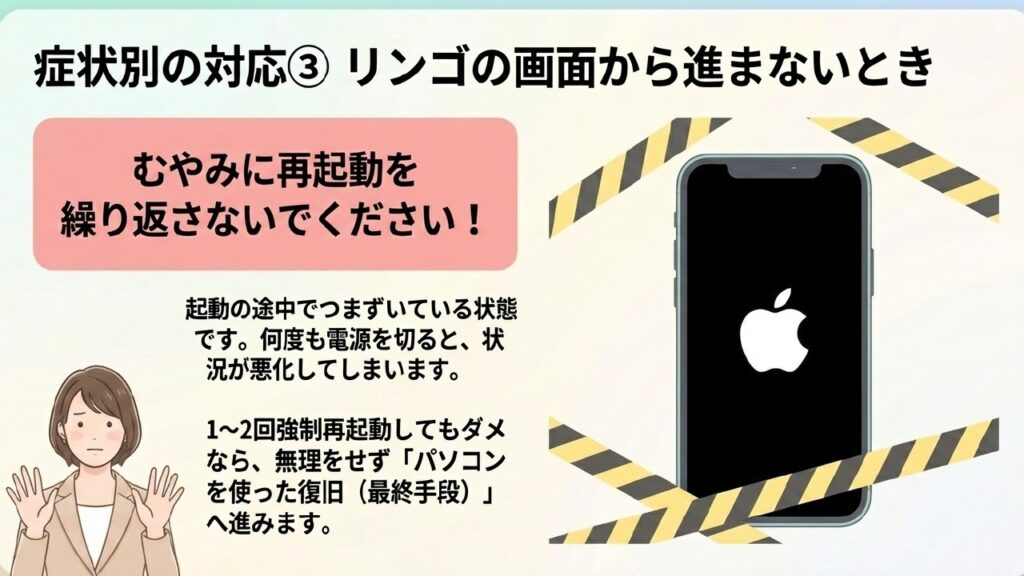
私なら順番はこうです。まず強制再起動、それでもダメなら充電環境を変えて再試行、ケースやアクセサリーを外す、SIMまわりが怪しければ一度切り分ける、それでも改善しなければパソコンを使う復旧へ進みます。リンゴループ時は、闇雲に何十回も強制再起動しないのが大事です。
空き容量不足やアップデート失敗のあとに起きることもあるので、前日までの挙動を思い出せると判断しやすいです。Appleロゴから先へ進まない時間が長いなら、次の章で触れるリカバリーモードも視野に入ります。
リンゴループは「起動途中で止まっている状態」です
リンゴループは、Appleロゴまでは出るのに、そこからホーム画面までたどり着けない状態です。つまり完全に電源が入らないわけではなく、起動のどこかでつまずいているイメージですね。ここ、理解しておくと対処の順番が見えやすくなります。電池切れや単なる黒画面とは違って、システムの読み込み、設定の反映、ストレージ展開、アップデート処理のどこかで止まっている可能性があるからです。
よくあるきっかけとしては、アップデート途中の不整合、保存容量不足、強制終了が重なったあと、または不安定な充電環境で起動を繰り返したケースが挙げられます。もちろん物理故障の可能性もゼロではありませんが、まずはソフト起因の切り分けから入るのが現実的です。
やみくもな再起動連打が逆効果になることもあります
Appleロゴが出ると、つい何度も強制再起動したくなりますよね。でも私は、リンゴループ時ほど操作回数を減らしたいです。理由は、起動途中で毎回電源断を挟むと、状況が見えにくくなるからです。毎回ロゴが出てから何秒で落ちるのか、ケーブル接続時だけ挙動が違うのか、熱を持つのか、こういう観察ポイントが消えてしまうんですよ。
私なら、強制再起動を1〜2回試してダメなら、充電環境・温度・アクセサリ・空き容量不足の心当たりを整理してから次に進みます。ここで冷静になれると、その後の判断がかなりラクです。
切り分けで見ておきたいポイント
まず、最近アップデートをしたかどうか。次に、ストレージがほぼいっぱいではなかったか。さらに、落下や水濡れはなかったか。この3つはかなり重要です。加えて、ケースや外部アクセサリ、USB-C周辺機器、SIMまわりの状態も見ておきたいですね。通信設定の読み込みや周辺アクセサリとのやり取りで起動が不安定になるケースもゼロではありません。
リンゴループ時に私が考える原因候補を整理すると、こんなイメージです。
| 原因候補 | 起こりやすいタイミング | まず試したいこと |
|---|---|---|
| アップデート不整合 | 更新直後 | 強制再起動後、改善なければリカバリーモード |
| 空き容量不足 | 写真・動画・大型アプリ増加後 | 起動できたら容量確保、不可なら復旧検討 |
| 充電不安定 | 給電中のみ不安定 | 充電器とケーブルを変更する |
| 物理故障 | 落下・水濡れ後 | 無理な再試行を減らして点検相談 |
リンゴループの原因がストレージ不足にありそうな場合は、復旧後に容量の見直しも必要です。今後の容量選びで迷う方は、iPhone17のストレージ容量おすすめも参考にしてください。
次の一手は「リカバリーモードを視野に入れること」です
リンゴループは、通常の再起動トラブルより一段深いので、長引くならパソコンを使った復旧まで見ておいた方がいいです。特に、Appleロゴから先へまったく進まない、起動するたびすぐ落ちる、PC接続で認識されるのに起動しない、こうした症状ならリカバリーモードの出番です。ここで大切なのは、データの優先度を自分の中で決めることです。なんとか起動だけさせたいのか、端末内データを最優先したいのかで、進め方が変わるからですね。
iPhone17再起動で直らない時
ここからは、再起動を試しても改善しない時の進め方です。ポイントは、軽い対処から順番に進めて、データ消去の可能性がある操作をいきなりやらないことです。復旧の深さを一段ずつ上げていきましょう。
再起動を繰り返す原因
iPhone17が勝手に再起動を繰り返す時は、単純な一時不具合だけでなく、発熱、充電不安定、ストレージ逼迫、アプリ競合、アップデート後の不整合など複数の原因がありえます。
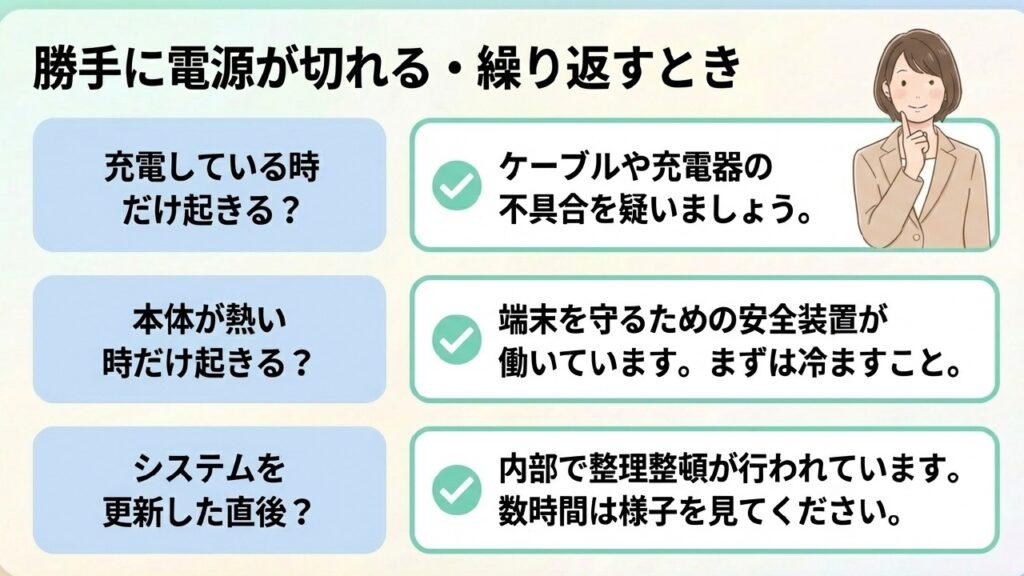
特に見落としやすいのが、充電中だけ起きるかどうかです。ケーブルや充電器の品質が低いと、電力供給が不安定になって挙動が荒れることがあります。充電環境が不安なら、iPhone17シリーズの充電ワット数と充電器選びの解説も参考になります。
再起動ループの切り分けで私が重視するのは、発生条件です。充電中だけか、特定アプリ起動時だけか、発熱時だけか。この3つを見るだけでもかなり絞れます。
また、端末が異常に熱い時は、まず冷ましてから再確認してください。高温状態での連続操作は、原因切り分けを難しくするだけでなく、端末への負担も増えます。
「勝手に再起動」は原因が1つとは限りません
再起動を繰り返す症状は、本当にやっかいです。なぜなら、表面上は同じ「勝手に再起動」でも、原因がまったく違うことがあるからです。私はまず、いつ起きるのかを分けて考えます。何もしていない時に突然起きるのか、アプリ起動時だけなのか、動画視聴やゲーム中なのか、充電中なのか、アップデート後なのか。この切り分けだけでも、見当違いの対処をかなり減らせます。
たとえば、充電中だけ再起動するなら、まず充電器やケーブルを疑いたいです。逆に、高負荷アプリの利用時や本体が熱い時に落ちるなら、発熱や保護動作の可能性が出てきます。空き容量が少ない時やアップデート直後なら、ストレージやシステム最適化の負荷も怪しいですね。ここ、気になりますよね。同じ症状に見えても、見る場所は結構違います。
充電中だけ再起動を繰り返す場合は、ケーブルや充電器の出力不足も疑いたいところです。iPhone17に合う充電器のW数は、iPhone17の充電ワット数も確認しておきましょう。
再起動ループの観察ポイント
私なら、次のようなことを観察します。まず、Appleロゴが毎回出るのか。ロック画面までは行くのか。再起動までの時間は一定か。充電ケーブルを抜くと変化するか。熱はあるか。こうした情報は、修理相談に進んだ時にもかなり役立ちます。なんとなく「変です」ではなく、「充電中だけ2〜3分で再起動する」「動画アプリ起動直後に落ちる」と伝えられると、原因の見立ても早くなります。
再起動ループ中に、何度も設定変更やアプリ削除を慌てて繰り返すと、症状の追跡がしにくくなります。まずは発生条件を1つずつ見る方が、結果的に近道です。
温度・電源・容量の3つは優先して見るべきです
私が優先したいのは、温度、電源、容量です。温度が高い時は保護動作、電源が不安定な時は再起動、容量が逼迫している時はシステムの動作不安定、というふうに、それぞれ再起動症状へつながりやすいからです。どれもユーザー側である程度見直しやすいポイントなので、いきなり深い復旧へ行く前に確認する価値があります。
再起動や発熱が頻発する場合は、一時的な不具合だけでなく、バッテリー劣化や本体寿命も視野に入ってきます。長く使えるか不安な方は、iPhone17はいつまで使える?寿命・OS更新・買い替え目安も参考になります。
再起動ループの原因を切り分ける時の見方を、ざっくりまとめるとこんな感じです。
| 症状の出方 | 考えやすい原因 | 優先したい対処 |
|---|---|---|
| 充電中だけ落ちる | 充電器・ケーブル・給電不安定 | アクセサリ交換、端子確認 |
| 高負荷時だけ落ちる | 発熱、アプリ負荷、保護動作 | 冷却、ケースを外す、重い処理停止 |
| アップデート後に頻発 | 最適化中、不整合、アプリ側未対応 | 再起動、アプリ更新、経過観察 |
| 常時ランダムに起きる | 容量不足、システム不安定、物理故障 | 容量確認、復旧準備、相談検討 |
それでも改善しないなら、もはや軽い不調の範囲ではないかもしれません。再起動の頻度が上がっている、起動しきらない、画面表示まで不安定、という段階なら、バックアップの確認と復旧方法の選定を急いだ方がいいです。無理に使い続けるより、ひとつ上の対処に進んだ方がトータルでは安全かなと思います。
アップデート後の不具合対策
iOSアップデート直後は、インデックス作成や写真解析、アプリ側の最適化で一時的に不安定になることがあります。アップデート後すぐに発熱、電池減り、軽い引っかかりが出るのは珍しくありません。
ただし、数時間から1日程度たっても再起動やフリーズが続くなら、単なる一時負荷ではなく不具合の可能性があります。この場合は、通常再起動、アプリ更新、不要アプリの整理、ストレージ確認の順で見るのが無難です。
アップデート直後の不具合を、すべて本体故障と決めつけるのは早いです。一方で、Appleロゴ停止や起動不能まで進んでいるなら、軽い症状として放置しない方がいいです。
業務アプリや管理プロファイルを入れている端末は、一般ユーザー向けの対処だけでは解決しないこともあります。その場合は勤務先の管理者やアプリ提供元への確認も必要です。
アップデート直後は「少し重い」が普通のこともあります
iOSアップデートのあと、端末が熱い、電池の減りが早い、少しカクつく、というのはそこまで珍しくありません。写真の整理、検索インデックスの作成、アプリの裏側の調整など、見えないところでいろいろ動いているからですね。だから、更新した直後の数時間で「失敗した」と決めつけるのはちょっと早いかなと思います。ここ、かなり大事です。
ただし、その「少し重い」が長引くなら話は別です。たとえば1日以上たっても勝手に再起動する、ロゴで止まる、タッチが効かない、発熱が異常、という状態なら単なる最適化では説明しづらいです。その場合は、軽い不具合ではなくアップデートに伴う不整合や、アプリ側との相性問題も考えた方がいいですね。
まずやることはシンプルです
私なら、アップデート後に不具合が出たら、まず通常再起動、その次にアプリ更新、さらに不要アプリの整理とストレージ確認を行います。ここまでで改善することもけっこうあります。特にアプリの更新は見落としがちで、新しいiOSにアプリ側が十分追いついていないと、特定アプリから端末全体の不安定さにつながることもあります。
アップデート後の不具合は、OSだけでなくアプリ側が原因のこともあります。私は、問題が出るアプリがはっきりしているなら、そのアプリの更新状況と再インストールも候補に入れます。
仕事用・管理端末は別の視点が必要です
会社支給のiPhoneや、構成プロファイル、VPN、MDM管理が入っている端末は、話が少し変わります。一般向けのiPhoneより、更新後の制限やアプリ互換性の影響を受けやすいことがあるからです。あなたが業務端末として使っているなら、自己判断で大きな初期化に進む前に、管理者や情報システム担当へ確認した方が安全です。ここはかなり重要で、復元や設定変更が運用ルールに触れる場合もあります。
再起動だけで終わらない時の考え方
通常再起動でも強制再起動でも改善しないなら、次は復旧フェーズです。ロゴ停止やループに進んでいるなら、リカバリーモードを視野に入れます。一方で、使えるけど調子が悪いレベルなら、数時間の経過観察も現実的です。要は、今の症状が「少し重い」なのか「まともに使えない」なのかを見極めることですね。私はこの境目を雑にしない方が、余計な復元を避けられると思っています。
充電してもつかない時の確認
充電してもつかない時は、本体より先に電源まわりの基本確認をやります。コンセント、アダプタ、ケーブル、USB-C端子の汚れ、この4つです。ここが崩れていると、本体異常に見えて実は給電できていないことがあります。
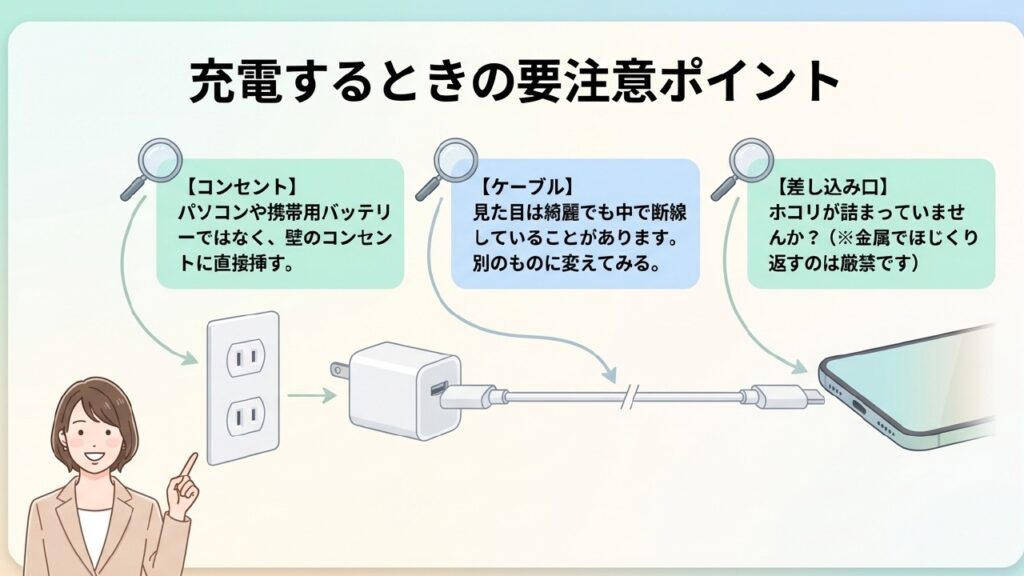
私なら、別の充電器と別のケーブルに差し替え、できれば壁のコンセント直挿しで試します。モバイルバッテリーやPCのUSBポートだと、出力不足や相性で判断を誤ることがあるからです。
それでも変化がないなら、30分から1時間ほど充電を継続してから強制再起動へ進みます。Appleも、反応がない場合は充電後の再試行を案内しています。完全放電の直後は、反応が出るまで少し時間がかかることがあります。
充電器を買い替える場合は、20Wで十分なのか、40W急速充電を狙うべきかも確認しておくと失敗しにくくなります。詳しくは、iPhone17の充電ワット数は何W?40W急速充電と選び方で解説しています。
「充電しているつもり」で充電できていないことがあります
ここ、かなりあるあるです。ケーブルを挿しているから充電できていると思っていたら、実は接触不良、端子の汚れ、アダプタの不調でほとんど給電できていなかった、というケースですね。特にUSB-C端子は、ポケットやバッグのホコリが奥にたまりやすいです。見た目では分かりにくいんですが、奥に詰まるとコネクタが微妙に浮いて、通電が不安定になることがあります。
私は、まず明るい場所で端子を軽く確認し、無理のない範囲でホコリの有無を見ます。ただし、金属で強く触るのは避けたいです。端子を傷つけると別の問題が増えるからですね。自信がないなら、ここは無理せず点検相談に回した方が安全です。
試す環境を変えると判断しやすいです
別のケーブル、別のアダプタ、別のコンセント。この3つを変えるだけで、かなり状況が見えます。PCのUSBポートや古いモバイルバッテリーは、出力や相性の問題があるので、私は最初の確認にはあまり使いません。壁コンセント直挿しの安定した充電器で試した方が、結果を判断しやすいです。
私なら、充電反応がない時ほど「本体より先に周辺機器を疑う」ようにしています。原因が外にあるなら、そこで解決できる方が圧倒的にラクだからです。
待つ時間も大事です
完全放電の直後は、数分つないだだけでは何も起きないことがあります。焦りますよね。でも、ここは少し待つのが大事です。30分から1時間ほど充電して、それから強制再起動。この順で見ると、バッテリー残量ゼロ付近の見せかけ不具合を切り分けやすいです。なお、本体が熱い、あるいは極端に冷たい時は、温度が戻るまで少し待ってからの方がいい場合もあります。
充電してもつかない時は、次の順で確認すると迷いにくいです。
| 確認順 | 見る内容 | 意図 |
|---|---|---|
| 1 | 別のケーブル・充電器・コンセント | 周辺機器不良の切り分け |
| 2 | 端子の汚れや差し込み具合 | 接触不良の確認 |
| 3 | 30〜60分の充電 | 完全放電の可能性を除外 |
| 4 | 強制再起動 | ソフト停止の復旧 |
それでも一切反応がないなら、バッテリーや電源系、端子そのものの故障も視野に入ります。落下や水濡れの心当たりがある場合はなおさらです。この段階では、自己判断での深追いより、正規サポートや信頼できる修理窓口への相談が現実的かなと思います。
リカバリーモードの使い方
強制再起動でも戻らず、Appleロゴ停止や起動不可が続くなら、次はリカバリーモードです。これはパソコンに接続して、iPhoneのソフトウェアを更新または復元するための手段です。
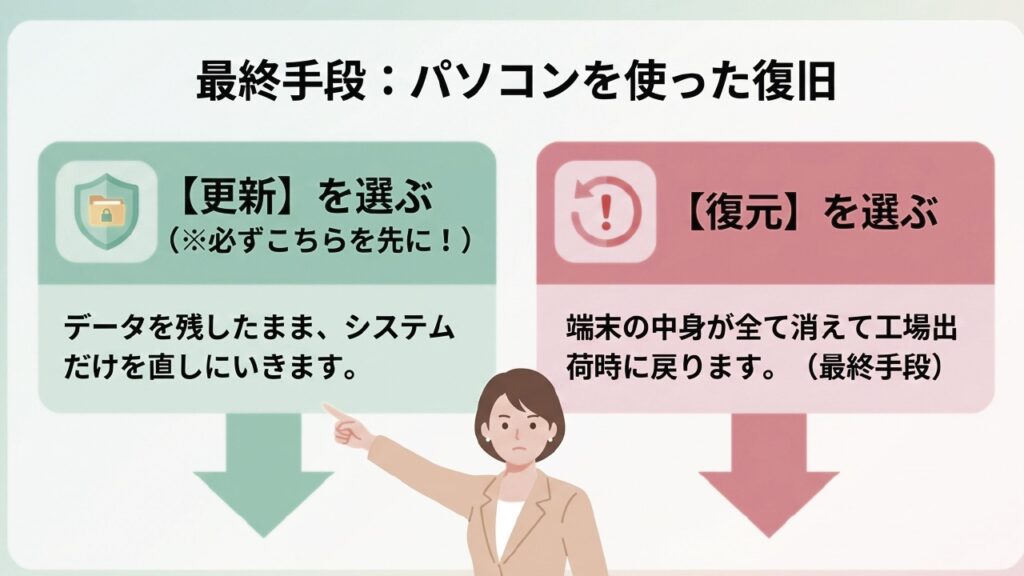
流れとしては、MacならFinder、WindowsならAppleデバイスアプリまたはiTunesを使い、iPhoneを接続した状態でリカバリーモード画面まで入れます。その後、まずは「アップデート」が選べるならそちらを優先します。アップデートはデータを残したままシステム再インストールを狙えるからです。
私の考えでは、リカバリーモードではいきなり「復元」を押さないのが鉄則です。まずアップデート、それでダメなら復元の順が基本です。
| 選択肢 | 向いている場面 | 注意点 |
|---|---|---|
| アップデート | 起動不良やループを直したい時 | 成功すればデータ保持の可能性あり |
| 復元 | アップデートでも改善しない時 | 端末内データが消える可能性あり |
ここは大事なので繰り返しますが、データが必要なら操作前に慎重に進めてください。バックアップ状況が曖昧なまま復元へ進むと、取り返しがつかないことがあります。
リカバリーモードは「自力復旧の最終手前」です
再起動でも直らない、ロゴで止まる、起動途中で落ちる。このレベルになると、端末の外からソフトウェアを触る必要が出てきます。そこで使うのがリカバリーモードです。難しそうに見えますが、やっていることは「iPhoneを通常起動ではなく復旧用の状態に入れて、パソコンからシステムを修復する」ことなんですよ。ここ、怖く見えますよね。でも手順自体は整理すればそんなに複雑ではありません。
リカバリーモードへ入れる操作は、基本的には強制再起動に近いです。ただし、Appleロゴが出たところでサイドボタンを離さず、そのまま復旧画面が表示されるまで保持する流れになります。パソコン側でiPhoneが認識されると、更新か復元かの選択肢が出るので、まずはアップデートを優先します。
リカバリーモードや復元まで進む可能性がある場合は、普段から写真・動画・アプリデータの保存先を整理しておくことも大切です。容量不足で困りやすい方は、iPhone17のストレージ容量おすすめも見直しておきましょう。
なぜ「アップデート優先」なのか
アップデートは、端末内データを残したままシステム部分の再インストールを狙える可能性があるからです。もちろん必ずデータ保持できるとは言い切れませんが、いきなり復元を選ぶより、失うものが少ない可能性があります。私は、バックアップ状況がはっきりしない時ほど、まずアップデートを選ぶべきだと思っています。
復元は強力ですが、そのぶん端末内データが消える可能性があります。写真やメモ、アプリ内データを端末だけに置いていた場合は、操作前にリスクをしっかり理解しておきたいです。
リカバリーモードで気をつけたいこと
パソコン側の環境も大事です。OSが古い、iTunesやAppleデバイスアプリが不安定、ケーブルが怪しい、USBポートの接触が悪い、こうした要因でも作業がうまく進まないことがあります。だから私は、リカバリーモードの前に、できるだけ安定したパソコン、信頼できるケーブル、不要な周辺機器を減らした環境を用意したいです。途中で接続が切れると余計に状況が悪く見えることもあるので、ここは丁寧に行きたいところです。
改善しない場合は「ソフトだけの問題ではない」かもしれません
リカバリーモードでアップデートしてもダメ、復元でもエラーが出る、あるいは途中で何度も失敗するなら、ソフト面だけでは片づかない可能性があります。端子不良、ストレージ側の問題、基板まわりの故障など、ハード要因も考えた方がいいですね。この段階で無理に何度も繰り返すより、エラー内容や症状を整理してサポートへ持っていく方が前へ進みやすいです。私はこの見切りも大事だと思っています。
iPhone17再起動で直らない時の対処まとめ
iPhone17の再起動で直らない時は、通常再起動 → 強制再起動 → 充電環境の確認 → 発熱と空き容量の確認 → リカバリーモードの順で進めるのが、いちばん迷いにくいです。いきなり重い操作へ飛ばず、ひとつずつ切り分けるのが結局いちばん早いですよ。
私なら、Appleロゴ停止、再起動ループ、画面真っ暗が続く時点で、早めにバックアップの有無を確認します。そこから先は、データ保護を優先するか、復旧優先で進むかで選択が変わるからです。
費用や修理可否、データ保全、安全性に関わる情報は、症状や保証状況で変わります。この記事の内容はあくまで一般的な目安として使ってください。正確な情報は公式サイトをご確認ください。最終的な判断は専門家にご相談ください。
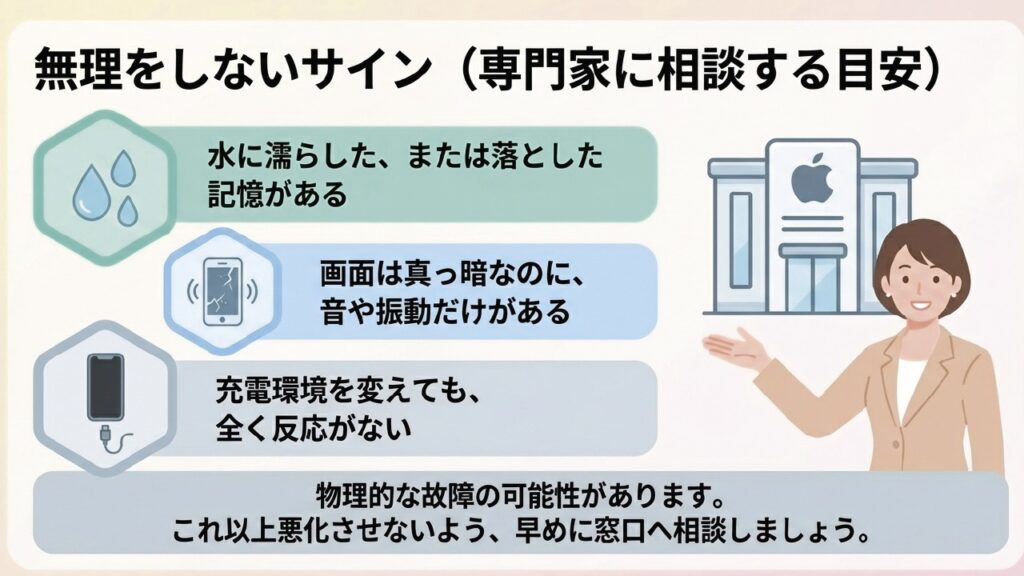
水没、落下、端子破損が疑われる場合や、復元中にエラーが繰り返し出る場合は、自己判断で深追いしすぎない方が無難です。Apple Storeや正規サービスプロバイダ、必要に応じて信頼できる修理店へ相談して、症状が出る条件を具体的に伝えると話が早いです。
焦る場面ほど、操作は少なく、順番は丁寧に。これがiPhone17の再起動トラブルを乗り切るいちばん現実的なコツかなと思います。
迷った時は「今どの段階か」を決めるとブレません
最後に、私がいちばん大事だと思っているのは、今の症状がどの段階にあるかを冷静に見ることです。普通に操作できるけど不調なのか、反応しないのか、ロゴで止まるのか、充電しても無反応なのか。この分類ができるだけで、やることはかなり整理されます。軽い不調なら通常再起動や環境見直し、反応しないなら強制再起動、起動不能ならリカバリーモード、その先で改善しないなら相談。流れは実はそこまで複雑ではありません。
データを優先するか、復旧を急ぐかで判断は変わります
ここ、すごく現実的な話なんですが、端末の中に何が入っているかで最適解は変わります。仕事のデータ、子どもの写真、バックアップしていないメモ、認証アプリ、こうしたものが端末側にしかないなら、操作は慎重にしたいです。一方で、とにかく今日中に端末を使える状態へ戻したいなら、復元まで含めて早めに進む判断もあります。私は、どちらが正しいというより、あなたが何を失いたくないかを先に決めるのが大事だと思っています。
私なら、次の3つを最後に確認します。バックアップはあるか、落下や水濡れはあったか、症状は再現するか。この3点が分かるだけで、サポートへ相談する時の精度もかなり上がります。
修理相談へ進むべきサイン
強制再起動が何度やっても効かない、充電環境を変えても無反応、リカバリーモードで改善しない、画面だけ真っ暗で音や振動はある、落下や水濡れのあとから不調、こうした場合はソフト対処の限界かもしれません。ここまで来たら、自己解決にこだわりすぎない方がいいです。費用、保証、データ救出の可能性はケースごとに違うので、正確な情報は公式サイトをご確認ください。最終的な判断は専門家にご相談ください。
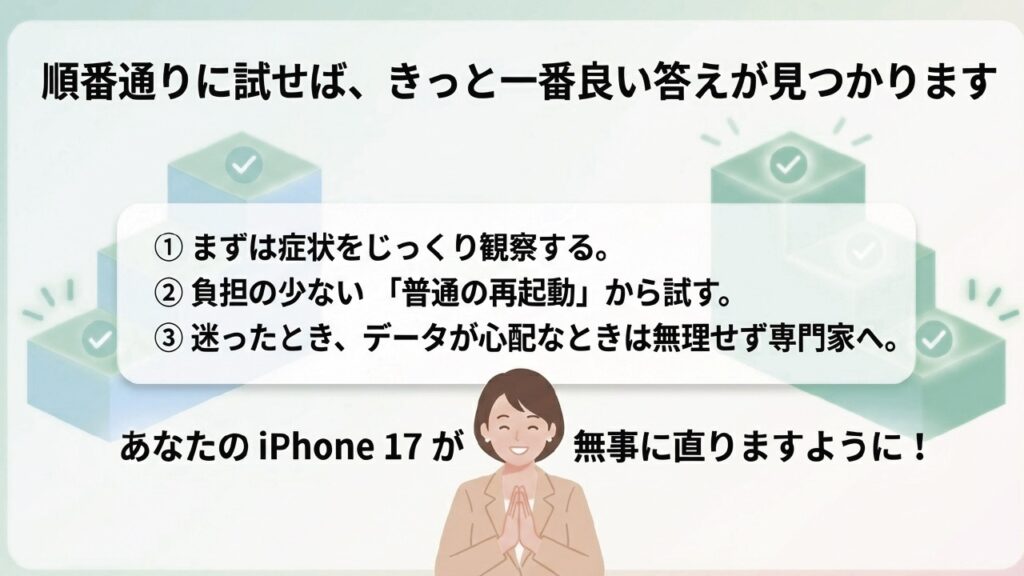
トラブル時はどうしても焦りますが、順番を守って少しずつ切り分ければ、必要以上に悪化させずに進めることができます。あなたが今かなり困っている状態でも、まずはこの記事の順番どおりに一歩ずつ確認してみてください。そこから先に進むべきか、まだ自分で戻せそうかが、だいぶ見えやすくなるかなと思います。
再起動で直らない不具合は、充電環境・電池持ち・ストレージ容量・メモリ容量のどこかに原因が隠れていることもあります。あわせて、iPhone17の充電ワット数、iPhone17の電池持ち比較、iPhone17のストレージ容量おすすめ、iPhone17のメモリ容量も確認しておくと原因を切り分けやすくなります。