
こんにちは。SnapGadget、運営者の「すながじぇ」です。
SDカードのマウントとは何なのか、マウント解除やアンマウントは何が違うのか、スマホやパソコンでSDカードが認識しないときはどうすればいいのか。ここ、気になりますよね。
特にAndroid、Galaxy、Windows、Mac、SwitchでSDカードを抜くときは、やり方を間違えるとデータ破損や書き込み禁止、chkdskが必要な論理エラーにつながることがあります。外部ストレージと内部ストレージ化の違いも含めて、この記事ではできるだけ実用ベースで整理していきますよ。
- SDカードのマウントと解除の基本
- WindowsやMacで安全に取り出す方法
- AndroidやSwitchで注意すべきポイント
- 認識しない・書き込み禁止の対処法
SDカードのマウントとは何のことか
まずは、SDカードのマウントとはどんな状態なのかを整理していきます。言葉だけ聞くと少し難感じますが、要するに端末がSDカードを使えるように準備した状態のことです。
この章では、マウント解除、アンマウント、直抜きのリスク、Windows・Mac・Androidでの取り出し方まで、基礎として押さえたい部分をまとめます。
マウント解除の意味
SDカードのマウントとは、スマホやパソコンがSDカードを認識し、写真や動画、音楽、文書などのファイルにアクセスできるようにする処理のことです。SDカードをスロットに挿しただけでは、まだ安全に読み書きできる準備が完全に整っているとは限りません。
端末側では、SDカードの接続を検知したあと、FAT32やexFATなどのファイルシステムを読み取り、Windowsならドライブレター、Macならボリューム、Androidなら外部ストレージとして扱えるようにします。この一連の処理がマウントです。
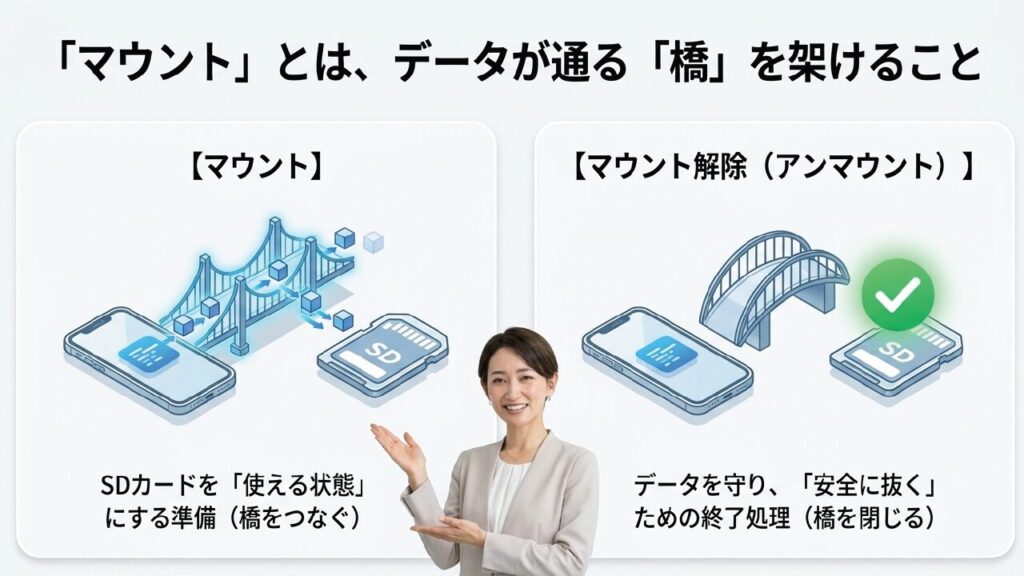
一方で、マウント解除はその逆です。SDカードへの読み書きを終わらせ、端末側が「もう安全に抜いていいですよ」と判断できる状態にする処理ですね。
ポイント:SDカードのマウント解除は、単に表示を消す操作ではありません。未保存のデータを書き込み終え、ファイルへのアクセスを閉じるための大事な安全確認です。
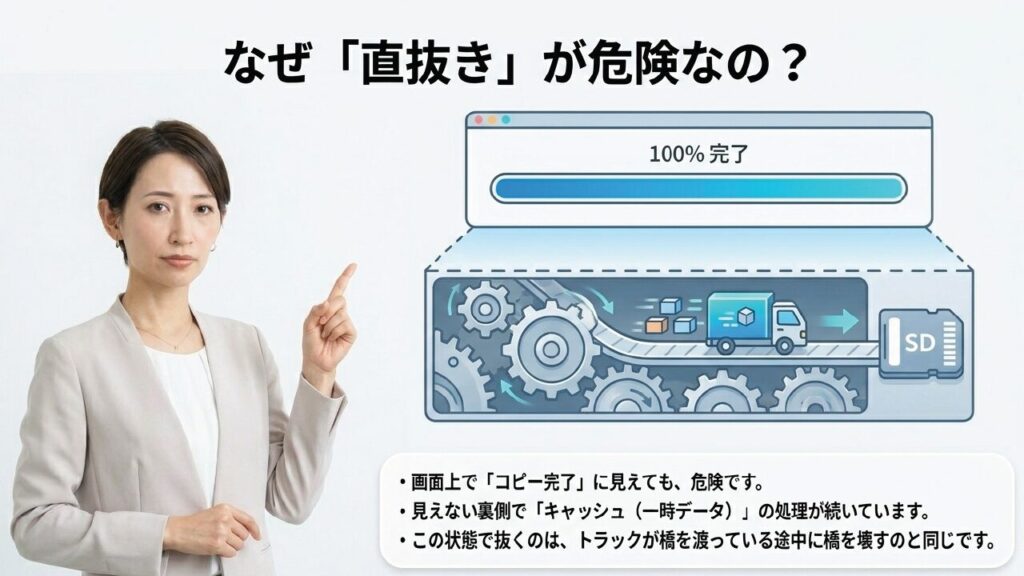
写真を保存した直後や、動画をコピーした直後は、見た目では転送が終わったように見えても、裏側ではキャッシュと呼ばれる一時データがまだ処理中のことがあります。だからこそ、取り外す前のマウント解除が大切なんです。
マウント解除をして安全に取り外したあとは、そのまま机やバッグに置かず、用途別にケースへ戻す習慣をつけるとトラブルを減らしやすいです。撮影済みカード、空カード、バックアップ済みカードを分けておくと、誤フォーマットや紛失も防ぎやすくなります。SDカードケースの選び方や整理ルールは、SDカードの保管方法と整理術で詳しく解説しています。
アンマウントとの違い
アンマウントは、基本的にマウント解除と同じ意味で使われます。英語ではunmountやdismountと表現され、どちらも端末からSDカードの論理的な接続を外す操作を指します。
ただし、使われる場面には少し違いがあります。スマホの設定画面ではマウント解除と表示されることが多く、パソコンやLinux系の話ではアンマウントという言葉がよく使われます。Macでは取り出す、Windowsでは安全に取り外す、という表現もあります。
言葉が違うので混乱しやすいですが、読者目線で覚えるならSDカードを安全に抜くための準備がマウント解除またはアンマウントと考えれば大丈夫です。
豆知識:Windowsのドライブ文字、Macのボリューム、Androidの外部ストレージは見え方こそ違いますが、どれもSDカードを端末のファイル管理に組み込む仕組みです。
SDカードの規格やmicroSDとの違いもあわせて整理したい場合は、SnapGadget内のSDカードとmicroSDカードの違いと選び方も参考になるかなと思います。
直抜きによるデータ破損
SDカードをマウントしたまま物理的に抜くことを、ここでは直抜きと呼びます。これ、地味に危ないです。特に写真や動画の保存中、アプリがSDカード内のデータを参照している最中、PCでコピーや移動をした直後は注意が必要です。
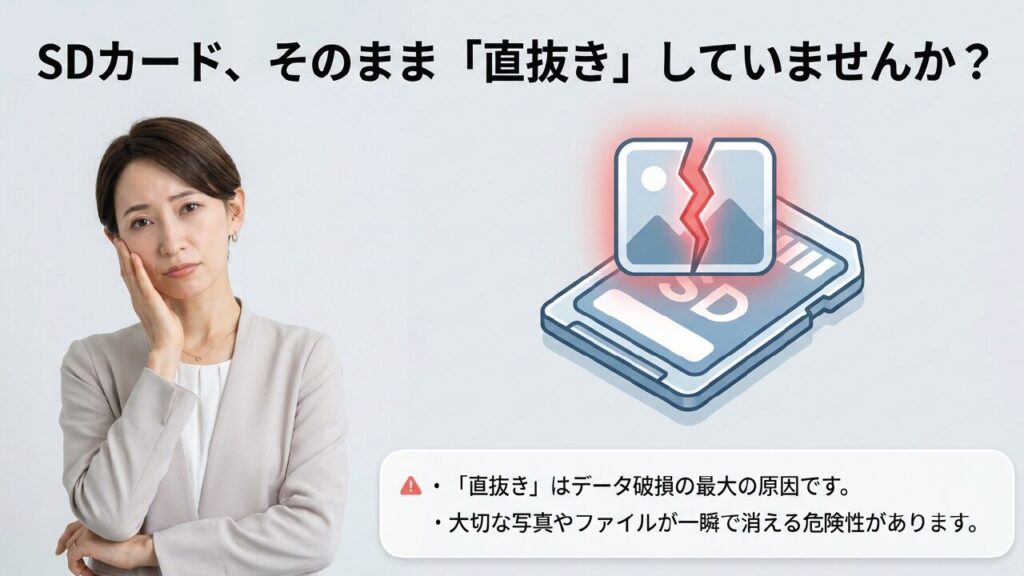
直抜きで起きやすいのは、ファイルシステムの破損です。SDカード内には、どのファイルがどこに保存されているかを管理する情報があります。この管理情報の更新中にカードが抜けると、次に挿したときに認識しない、フォーマットを求められる、ファイル名が文字化けする、といったトラブルが起きることがあります。
注意:データ転送中の直抜きは、ファイルが壊れるだけでなく、SDカード自体が正常に応答しなくなる原因になることもあります。大切な写真や仕事用データが入っている場合は、必ずマウント解除してから抜いてください。
また、SDカードは消耗品です。長期間使っているカードほど、書き込みエラーや読み取りエラーが起きやすくなる傾向があります。寿命や交換目安を詳しく知りたい場合は、SDカードの寿命と交換目安の解説もチェックしておくと判断しやすいですよ。
Windowsでの取り出し
WindowsでSDカードを安全に取り出す場合は、タスクバー右下にある通知領域から、ハードウェアを安全に取り外してメディアを取り出すアイコンを使います。対象のSDカードを選び、安全に取り外せるという通知が出てから抜く流れです。
もうひとつの方法として、エクスプローラーを開き、PCの中に表示されているSDカードのドライブを右クリックして取り出しを選ぶ方法もあります。個人的には、どのSDカードを抜くのか見ながら操作できるので、エクスプローラー経由のほうが分かりやすいかなと思います。
Windowsでの基本手順:
- エクスプローラーでPCを開く
- SDカードのドライブ名を確認する
- 右クリックして取り出しを選ぶ
- 安全に取り外せる表示を確認する
- SDカードを物理的に抜く
もし取り出し時にデバイスが使用中と表示される場合は、写真アプリ、動画プレイヤー、エクスプローラー、バックアップソフトなどがSDカード内のファイルを開いている可能性があります。いったん関連アプリを閉じてから、もう一度取り出しを試してください。
Macでの取り出し
Macでは、デスクトップやFinderのサイドバーに表示されたSDカードのアイコンを使って取り出します。Finderのサイドバーにある取り出しボタンをクリックするか、デスクトップ上のSDカードアイコンをゴミ箱アイコンへドラッグする方法が一般的です。
ショートカット操作に慣れているなら、SDカードのボリュームを選択した状態でCommand + Eを押す方法もあります。Macらしくサッと操作できるので、私はこの方法がけっこう好きです。
ただし、Macがスリープしている最中にSDカードを抜くのは避けてください。スリープ中でも直前の処理やキャッシュの状態によっては、データの整合性が崩れる可能性があります。必ずスリープを解除し、Finder上で取り出しを実行してから抜くのが安全です。
補足:FinderにSDカードが表示されない場合は、Finderの設定で外部ディスクの表示がオフになっていることがあります。表示設定を確認してから、もう一度SDカードを挿し直してみてください。
Androidでの解除手順
Androidでは、設定アプリからストレージを開き、SDカードの項目にある取り外しアイコンやマウント解除を選ぶのが基本です。機種やAndroidのバージョンによって表示名は少し変わりますが、考え方は同じです。
Androidでややこしいのは、SDカードを外部ストレージとして使っている場合と、内部ストレージ化して使っている場合でリスクが大きく変わる点です。外部ストレージなら写真や動画の保存先として扱いやすいですが、内部ストレージ化しているとアプリの一部がSDカード側に置かれていることがあり、抜き差しの影響がかなり大きくなります。なお、現在のAndroid端末(GalaxyやXperiaなど)の多くは、トラブル防止のため内部ストレージ化機能自体が非対応(廃止)になっています。過去の機種や一部の端末でのみ見られる機能ですが、もし選択できる場合もリスクが大きいため注意が必要です。
注意:AndroidでSDカードを内部ストレージ化している場合、安易に抜くとアプリが起動しなくなったり、端末の動作が不安定になったりすることがあります。設定画面で状態を確認してから操作してください。
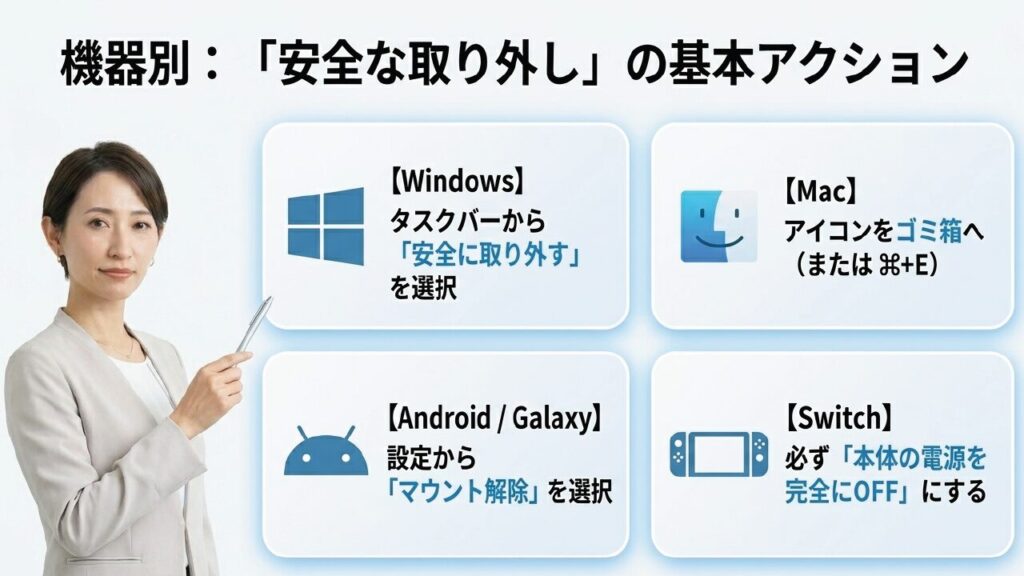
一般的な流れとしては、設定、ストレージ、SDカード、マウント解除または取り外しの順で操作します。解除後に取り外しましたと表示されれば、SDカードを抜ける状態です。表示が機種ごとに違う場合があるため、正確な情報は公式サイトをご確認ください。
SDカードのマウントとは何を守るか
SDカードのマウントとは、単に端末がカードを認識するだけの話ではありません。実際には、データを安全に読み書きするためのルールでもあります。
ここからは、GalaxyやSwitchの注意点、認識しないときの原因、chkdskによる修復、書き込み禁止、外部ストレージと内部化の違いまで、トラブル対策を中心に見ていきます。
Galaxyでの解除手順
Galaxyでは、通常のAndroid設定に加えて、デバイスケアやマイファイルアプリからSDカードのマウント解除を行える場合があります。Samsung独自の画面構成になっていることがあるので、一般的なAndroidと少し見た目が違うんですよね。
代表的な流れは、設定からデバイスケア、ストレージへ進み、外部SDカードを表示してマウント解除を選ぶ方法です。また、マイファイルアプリから外部SDカードを開き、右上のメニューからマウント解除を選べる機種もあります。
| 操作ルート | 主な流れ | 向いている場面 |
|---|---|---|
| 設定アプリ | 設定からストレージを開いてSDカードを解除 | 一般的な確認をしながら操作したいとき |
| デバイスケア | ストレージ管理画面から外部SDカードを解除 | Galaxyの管理画面でまとめて見たいとき |
| マイファイル | 外部SDカードのメニューから解除 | ファイル操作の流れで取り外したいとき |
Galaxyは機種やOne UIのバージョンによって表示が変わることがあります。ボタン名が違う場合でも、外部SDカード、ストレージ、マウント解除、取り外しといった言葉を探すと見つけやすいです。
Switchで抜く前の注意
Nintendo SwitchやSwitch Liteでは、スマホやPCのようにOS上でSDカードだけをマウント解除する操作は基本的に用意されていません。そのため、microSDカードを抜く前は本体の電源を完全にオフにするのが大前提です。
スリープ状態は電源オフではありません。ここ、かなり大事です。スリープ中にmicroSDカードを抜くと、ゲームデータやスクリーンショット、動画データの破損につながる可能性があります。
Switchで抜く前の流れ:
- 本体上部の電源ボタンを長押しする
- 電源メニューを表示する
- 電源オプションを選ぶ
- 電源OFFを選択する
- 完全に停止してからmicroSDカードを抜く
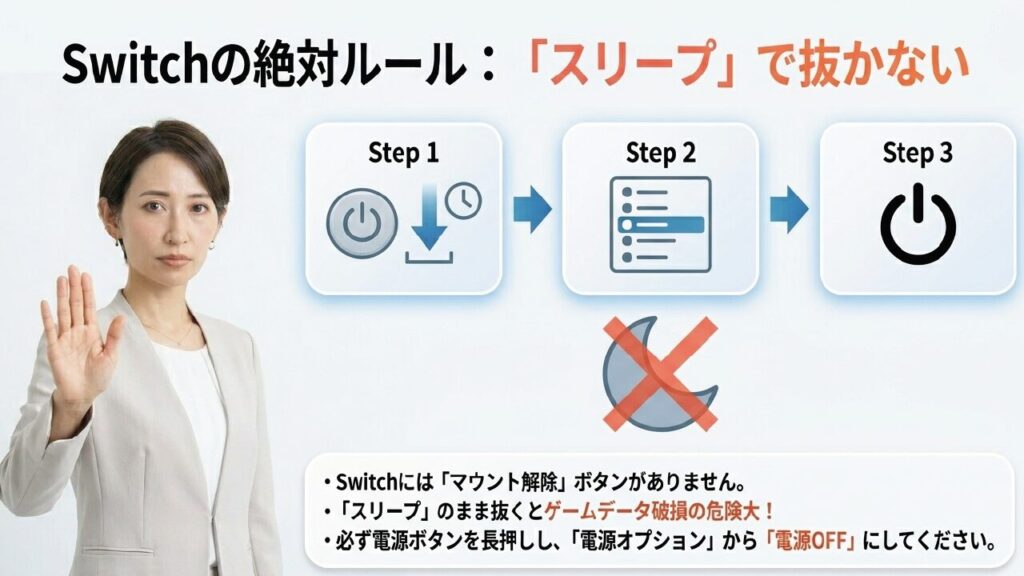
標準モデルは背面スタンドの内側、Switch Liteは本体下部のカバー内にmicroSDカードスロットがあります。カードを一度押し込むとロックが外れて出てくるので、無理に引っ張らないようにしてください。詳しい仕様や注意点は、任天堂公式サイト「【Switch】microSDカードの使いかた」もあわせて参照してください。
Switchのデータ移行やコピーを考えている場合は、SDカードの丸ごとコピーと移行方法もあわせて読むと、作業前のイメージがかなりつかみやすいと思います。
認識しない原因
SDカードが認識しないときは、いきなりフォーマットする前に原因を切り分けるのが大事です。原因は大きく分けると、接触不良、カード側の故障、端末側の不具合、ファイルシステムの破損、規格や容量の非対応などがあります。
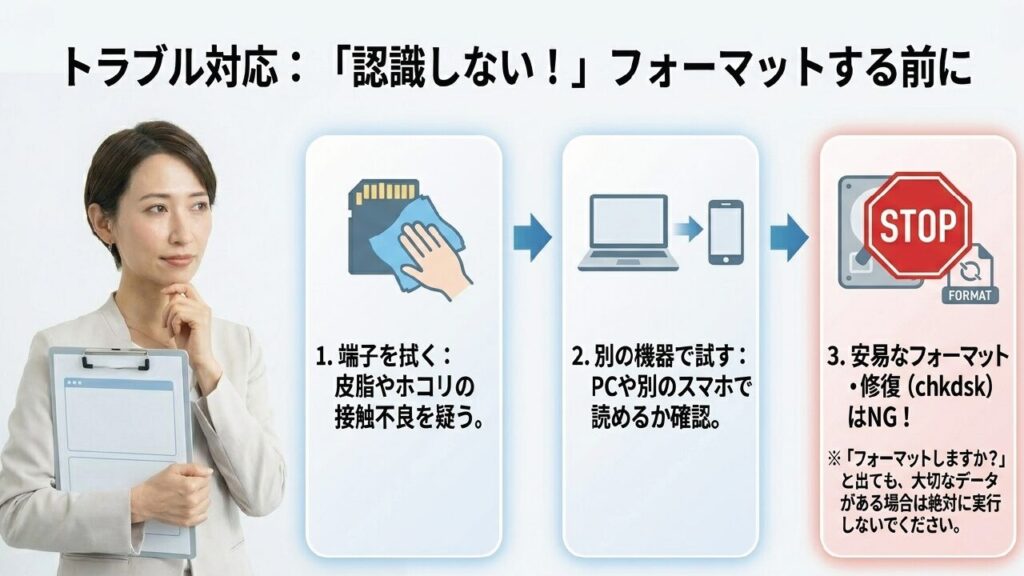
まず見たいのは、SDカードの金属端子です。皮脂やホコリが付いていると、うまく接触せず認識しないことがあります。柔らかい乾いた布で軽く拭き、別のカードリーダーや別の端末で認識するか確認してみてください。
別の端末で認識するなら、元の機器側のスロット、カードリーダー、USBポート、ドライバーなどが原因かもしれません。逆に、どの機器でも認識しない場合は、SDカード自体の物理故障や寿命を疑う段階です。
注意:フォーマットを求められても、大切なデータが入っている場合はすぐ実行しないでください。フォーマットすると復旧が難しくなることがあります。重要データがある場合の最終的な判断は専門家にご相談ください。
chkdskで論理エラー修復
WindowsでSDカードが認識はされるけれど開けない、フォーマットを求められる、ファイル名がおかしいといった場合は、ファイルシステムの論理エラーが起きている可能性があります。このときに使える代表的な修復コマンドがchkdskです。
たとえばSDカードのドライブレターがFの場合、管理者権限でコマンドプロンプトを開き、次のように入力します。
chkdsk F: /fFの部分は、あなたの環境でSDカードに割り当てられているドライブ文字に置き換えてください。間違えて内蔵ドライブを指定しないよう、エクスプローラーで事前に確認するのが大切です。
慎重に:chkdskは論理エラーの修復に役立つことがありますが、状態によってはデータが完全に消えてしまったり、ファイルが別の名前で回収されて破損したりするリスクがあります。特に64GB以上の大容量カードに多い「exFAT」形式の場合、エラーを修復しきれずにデータが消失するケースが少なくありません。大切なデータが入っているなら、安易に実行せず、データ復旧ソフトを試すか専門家に相談するのが安全です。
修復が終わったら、SDカードをいったん安全に取り外し、再度挿し直して正常にマウントされるか確認します。何度もエラーが出る場合は、カードの劣化や故障が進んでいる可能性があります。
書き込み禁止の解除
SDカードが読めるのに書き込めない、削除できない、フォーマットできない場合は、書き込み禁止状態になっている可能性があります。標準サイズのSDカードやmicroSD用アダプターには、側面にLOCKスイッチがあることがあります。
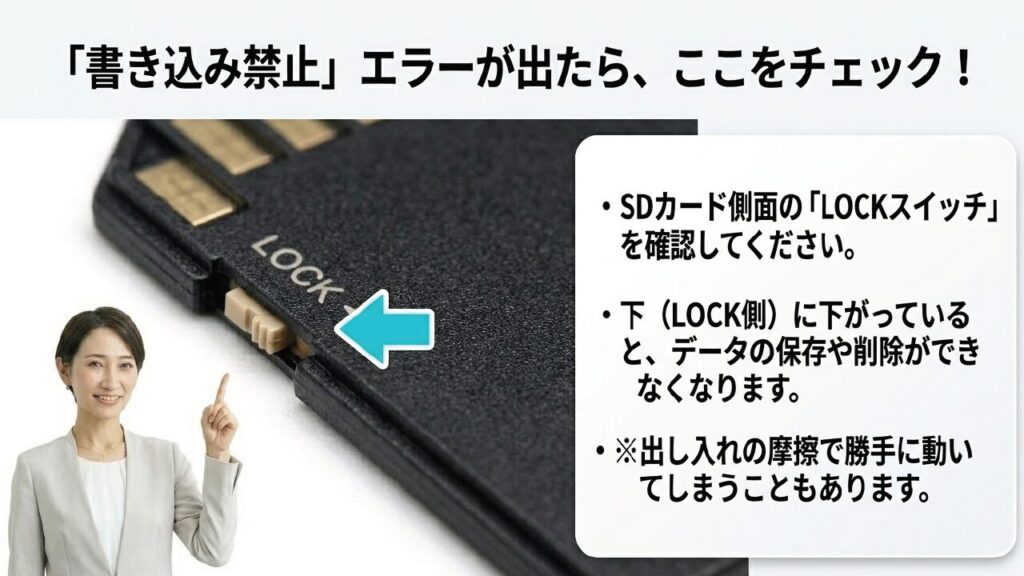
このスイッチがLOCK側に動いていると、端末側で読み取り専用として扱われます。さらに、スイッチが緩くなっていると、カードを挿すときの摩擦で勝手にLOCK側へ動くこともあります。地味ですが、けっこう見落としがちなポイントです。
物理ロックが原因でない場合、WindowsではDiskPartで読み取り専用属性を解除できる場合があります。管理者権限でターミナルを開き、diskpart、list disk、select disk、attributes disk clear readonlyの順に操作します。ただし、ディスク番号の指定を間違えると別のストレージに影響するため、十分に注意してください。
読み取り専用が直らない場合:あらゆる解除を試しても書き込みできない場合、SDカードの寿命保護機能として読み取り専用に固定されている可能性があります。この状態はデータ救出の最後のチャンスかもしれないので、早めに別ストレージへコピーしてください。
寿命を迎えたSDカードの買い替えに:
SDカードの読み取り専用ロックが物理スイッチの切り替えで直らない場合、カード自体が寿命を迎え、データを失う一歩手前の状態である可能性が高いです。完全に壊れて読み込めなくなる前に、信頼性の高い高耐久な新しいカードへ交換・データ移行を行うのが最も安全な対策です。データ保護に優れたおすすめのSDカードはこちらから確認できます。
外部ストレージと内部化
AndroidでSDカードを使うときに重要なのが、外部ストレージとして使うのか、内部ストレージ化するのかという違いです。外部ストレージは、写真、動画、音楽、PDFなどを保存するための取り外し可能な保存場所として扱う方式です。
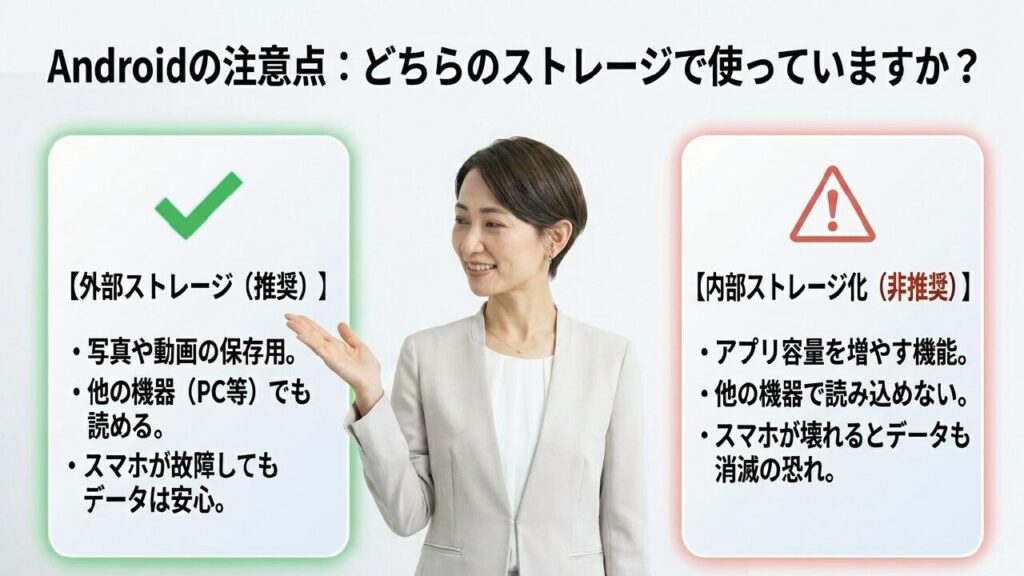
外部ストレージのメリットは、ほかのスマホやPC、カメラに挿し替えてデータを扱いやすいことです。スマホ本体が故障しても、SDカードが無事なら写真や動画を取り出せる可能性があります。
一方、内部ストレージ化は、SDカードをスマホ本体の容量の一部のように統合する方式です。アプリを置ける場合がある反面、端末固有の暗号化がかかるため、別の機器に挿してもデータを読めないことがあります。端末を初期化したり故障したりすると、SDカード内のデータも復旧が難しくなる可能性が高いです。現在、主要なスマホメーカーの多くがこの機能をUIから削除しているのも、こうしたデータ消失のリスクや動作速度の低下を防ぐためです。
| 項目 | 外部ストレージ | 内部ストレージ化 |
|---|---|---|
| 主な用途 | 写真・動画・音楽の保存 | アプリ領域の拡張 |
| 他機器での利用 | 比較的しやすい | 基本的に難しい |
| 故障時のリスク | カード単体で救える可能性 | 端末故障と連動しやすい |
| 動作速度 | 本体性能への影響は少なめ | カード性能に左右されやすい |
私としては、今のAndroid運用では、SDカードは外部ストレージとして使うほうが無難だと考えています。最近の機種ではそもそも内部ストレージ化を選べないことがほとんどですが、古い端末などで選択肢が表示されたとしても、故障時や買い替え時のリスクが重いため外部ストレージ運用一択です。
SDカードのマウントとは要点整理
SDカードのマウントとは、端末がSDカードを認識し、ファイルを読み書きできるようにする仕組みです。そしてマウント解除やアンマウントは、その接続を安全に終わらせるための操作です。
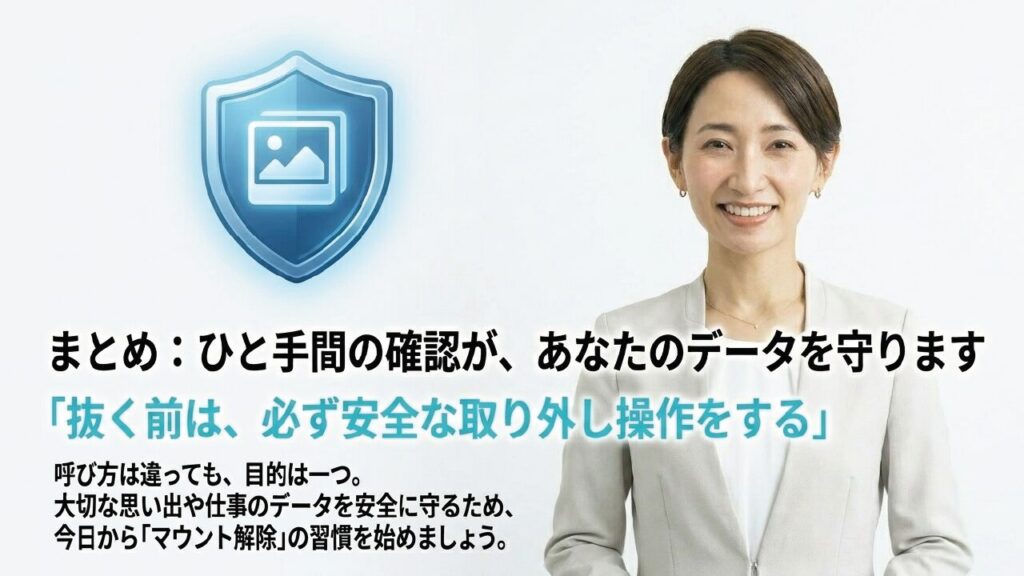
特に覚えておきたいのは、SDカードを抜く前には必ず安全な取り外し操作をするということです。Windowsなら安全に取り外す、Macなら取り出し、Androidならマウント解除、Switchなら電源OFF。呼び方は違っても、守りたいものは同じで、あなたのデータです。
この記事の要点:
- マウントはSDカードを使える状態にする処理
- マウント解除は安全に抜くための準備
- 直抜きはデータ破損や認識不良の原因になる
- 認識しないときは接触不良や論理エラーを切り分ける
- 書き込み禁止が直らない場合は寿命の可能性もある
SDカードは小さくて手軽ですが、中には大切な写真や仕事のファイルが入っていることも多いですよね。だからこそ、マウントとは何かを知っておくと、トラブルをかなり防ぎやすくなります。
なお、機種やOSのバージョンによって操作画面や表示名は変わる場合があります。正確な情報は公式サイトをご確認ください。また、すでに重要データが読めない、フォーマットを求められる、物理的に破損しているといった場合の最終的な判断は専門家にご相談ください。