

こんにちは。SnapGadget、運営者の「すながじぇ」です。
AirPodsProのケースだけ無くしたと気づいた瞬間って、かなり焦りますよね。イヤホン本体は手元にあるのに、充電ケースがないだけで充電も再ペアリングもできなくなるので、実質的に使えなくなるかも……と不安になるはずです。
この記事では、探すアプリで位置情報を確認する方法、音を鳴らす手順、紛失モードの使い方、ケースのみ探せない原因、充電切れ時の探し方まで整理します。さらに、ケースのみ購入する場合のApple公式、Amazon互換ケース、メルカリ、ヤフオクの相場や注意点、第2世代のUSB-CとLightningの互換性、再ペアリングと初期化の流れまでまとめます。
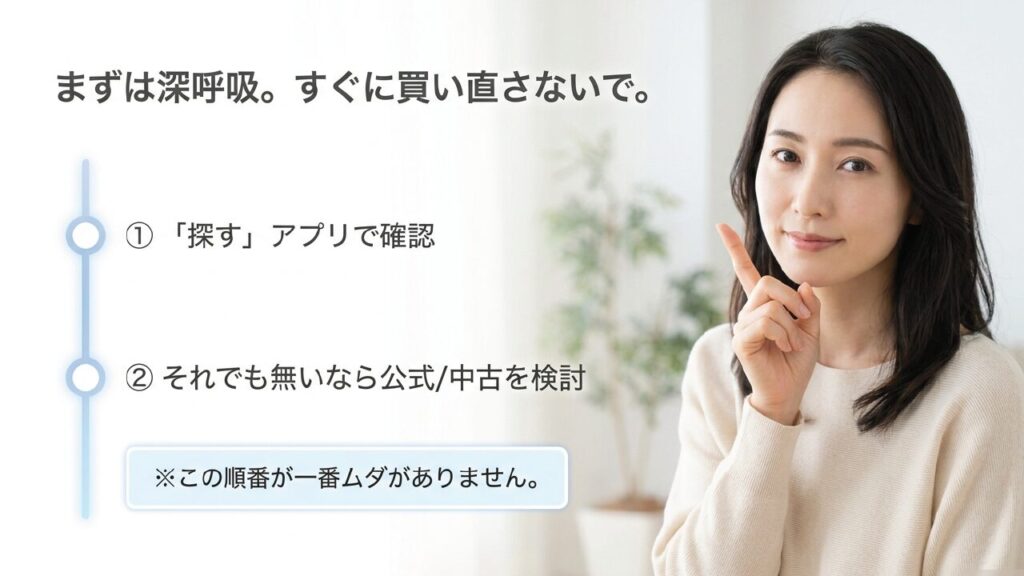
先に言うと、まずやるべきは買い直しではなく、探すアプリでの確認です。そのうえで見つからない場合だけ、公式での購入や交換、中古購入を検討する流れが一番ムダが少ないかなと思います。
- AirPodsProの充電ケースを探す具体的な手順
- ケースのみ購入する時の安全な選び方
- 中古や互換ケースで失敗しやすいポイント
- 代替ケース入手後の再ペアリング方法
AirPodsProのケースだけ無くした時の探し方
まずは、手元のイヤホンをしまって探し始める前に、iPhoneの「探す」アプリを確認しましょう。AirPods Proの充電ケースは、モデルやバッテリー状態によって探せる範囲が変わります。ここで大事なのは、まだ見つかる可能性があるうちに、位置情報・サウンド再生・紛失モードを順番に試すことです。
AirPods Proのケースは小さくて軽いので、バッグの中で移動したり、服のポケットに残っていたり、車内の座席下に滑り込んでいたりします。つまり、なくしたと思っても、実は「見えていないだけ」というパターンがけっこう多いです。焦って交換品を買う前に、まずは今使える探索手段を全部使い切りましょう。
探すアプリで位置情報を確認
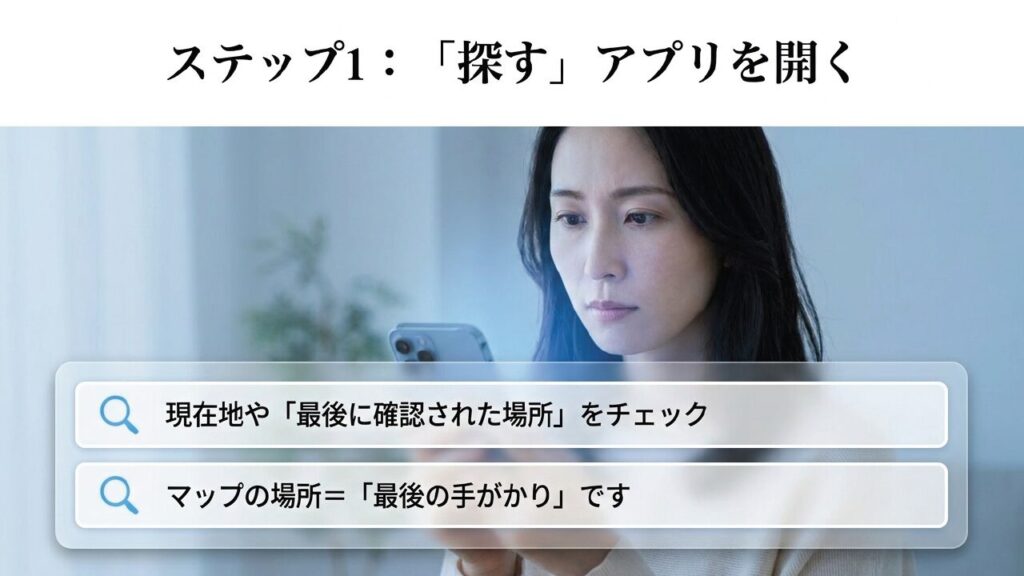
AirPodsProのケースだけ無くした時、最初に開くべきアプリは「探す」です。iPhoneで探すアプリを開き、「デバイス」からAirPods Proを選ぶと、最後に検出された場所や現在の位置情報が表示される場合があります。ここで大事なのは、地図に出る場所を「今まさにそこにある確定情報」と受け取るのではなく、ケースまたはAirPodsが最後に検出された有力な手がかりとして見ることです。
たとえば、地図上で自宅が表示されているなら、まずは自宅内のよく置く場所から確認します。玄関の棚、デスク、ベッド周り、洗面台、ソファの隙間、バッグ置き場、上着のポケットあたりは定番です。職場や学校が出ているなら、最後に座っていた席、ロッカー、会議室、カフェスペース、トイレの棚、充電していた場所を順番に見ていくといいですよ。駅や商業施設が出ている場合は、構内の落とし物窓口や店舗にも早めに問い合わせましょう。
とくにAirPods Pro第2世代以降では、ケース側の探索性能が強化されているため、条件が合えばイヤホン本体だけでなくケースの場所も単独で追いやすくなっています。注意点として、第1世代のケースには単体での通信機能がありません。イヤホンを取り出した「空の第1世代ケース」はアプリで追跡したり音を鳴らしたりできないため、表示されるのは「イヤホン本体の場所」または「最後にイヤホンがケースに入っていた場所」になります。この仕様の違いを理解した上で探すことが重要です。
一方で、充電ケースではなく左右どちらかのAirPods本体だけをなくした場合は、確認すべきポイントが少し変わります。なくした側を「探す」で指定できるか、残った片耳とケースに不調がないか、Apple公式の片耳交換で済むかを先に見ておくと判断しやすいです。ケース紛失ではなく片耳紛失の対処は、AirPodsを片方だけなくした時の交換・買い直しガイドで確認できます。
最初に見るべき場所は、探すアプリの地図上に出ている最終検出地点です。記憶だけで探すより、かなり捜索範囲を絞れます。地図、最後に使った時間、自分の移動ルートをセットで確認するのがコツです。

位置情報を見る時のチェック順
- 探すアプリでAirPods Proを選ぶ
- 地図上の最終検出地点を確認する
- 最後にケースを開けた場所を思い出す
- 自宅、職場、移動中の立ち寄り先を切り分ける
- 近くに行ける場所なら現地で再確認する
もしAirPods Pro以外のワイヤレスイヤホンも含めて紛失対策を整理したい場合は、SnapGadget内のワイヤレスイヤホンを無くした人向けの対処法まとめも参考になると思います。
なお、探すアプリの表示は通信状態やバッテリー残量に左右されます。表示された位置が必ず現在地とは限らないので、地図の場所は「最後に見つかった可能性が高い場所」と考えるのが安全です。特に「昨日の夜から更新されていない」「最後の位置がざっくりしている」という場合は、地図だけで判断せず、行動履歴と照らし合わせてください。
音を鳴らす手順と限界

ケースが近くにありそうな時は、探すアプリから「サウンドを再生」を試します。ソファの隙間、バッグの内ポケット、上着のポケット、車のシート下、デスク周りなど、目では見つけにくい場所に入り込んでいる時にかなり便利です。特に白いAirPods Proのケースは、白い机、白い棚、白い寝具の上だと意外と見落とします。笑えないくらい景色に溶け込むんですよね。
手順としては、探すアプリでAirPods Proを選び、近くにあると表示されている場合にサウンド再生を実行します。音が聞こえたら、部屋の照明を少し落としたり、テレビやエアコンなどの音を止めたりして、音の方向を確認してください。音は最初から大音量で鳴るとは限らないため、数秒待って耳をすませるのがコツです。バッグや引き出しの中にある場合は、音がかなりこもることもあります。
ただし、音を鳴らせるかどうかはモデルや状態によって変わります。先述の通り、第1世代の空のケースでは音は鳴りません。また、第2世代以降であっても、ケースのバッテリーが切れていたり、通信できない場所にあったりすると、サウンド再生が使えないことがあります。つまり、サウンド再生ボタンが出ない、または押しても鳴らない場合でも、必ずしも故障とは言い切れません。
音が鳴らない=その場所にないとは限りません。バッテリー切れ、通信圏外、対応状況、ケースの状態によって鳴らないことがあります。ここで諦めて買い直す前に、最終位置と実際の行動履歴をもう一度見直してください。
音を鳴らす時に探したい場所
- ソファやクッションの隙間
- 上着、ズボン、バッグのポケット
- 車内のシート下やドアポケット
- デスクの奥、ケーブル周り、引き出し
- ベッド横、布団の中、枕元
- 洗濯カゴや脱いだ服の中
音が鳴ったのに見つからない場合は、部屋を小さなエリアに分けて探すと効率がいいです。たとえば「机周り」「ベッド周り」「ソファ周り」「玄関周り」のように分けて、サウンド再生をしながら近づいたり離れたりします。音量が少しでも大きくなる方向があれば、その周辺を重点的に探してください。
ここ、けっこう誤解しやすいです。音が鳴らないからすぐ買い直すのではなく、地図の最終位置と自分の行動履歴を合わせて確認した方が失敗しにくいかなと思います。特に、ケースだけをバッグから出して机に置いた記憶がある場合や、帰宅後にポケットから出した記憶がある場合は、家の中にある可能性がまだ十分あります。
紛失モードの設定方法
探しても見つからない場合は、探すアプリで紛失モードを設定しておきましょう。紛失モードをオンにしておくと、対応する条件下で見つかった時に通知を受け取れる可能性があります。すぐに見つからない時ほど、この設定を後回しにしがちなんですが、私は早めに入れておく派です。見つかる可能性が少しでもあるなら、使える仕組みは使っておきたいですよね。
設定する時は、探すアプリでAirPods Proを選び、紛失としてマークする項目から案内に沿って進めます。連絡先を表示できる設定が出る場合は、拾った人が連絡できるようにしておくのも手です。もちろん、表示する情報は慎重に選んでください。個人情報を出しすぎる必要はありませんが、連絡用のメールアドレスや電話番号を登録できる場合は、回収につながる可能性があります。
特に駅、商業施設、映画館、カフェ、ホテル、タクシーなどで落とした可能性がある場合は、紛失モードとあわせて施設側にも問い合わせてください。Appleのネットワークだけに頼るより、現場の落とし物管理と組み合わせた方が回収率は上がりやすいです。落とし物は当日すぐに登録されない場合もあるため、当日、翌日、数日後のように少し間を空けて確認するのも現実的です。
落とした場所が公共交通機関や商業施設なら、問い合わせ時に「AirPods Proの白い充電ケース」「ケースのみ」「ストラップやカバーの有無」「最後にいた場所」「利用した日時」を伝えると話が早いです。シンプルだけど、ここがかなり効きます。
問い合わせ時に伝える情報
- AirPods Proの充電ケースをなくしたこと
- イヤホン本体は手元にあるかどうか
- ケースの色やカバーの有無
- 落とした可能性がある日時
- 利用した席、車両、店舗、フロア
- 連絡が取れる電話番号やメールアドレス
紛失モードを設定した後も、探すアプリは定期的に確認しましょう。通知を待つだけでなく、自分から地図の表示が更新されていないか見るのが大切です。もし位置が変わったり、新しい場所で検出されたりしたら、すぐに現地確認や問い合わせに動けます。逆に長期間まったく更新されない場合は、バッテリー切れ、屋内の奥、誰にも検出されない場所、またはすでに手元から大きく離れている可能性があります。
個人的には、紛失モードは「探す努力を続けるための保険」だと思っています。絶対に戻ってくる魔法ではありませんが、設定しないよりはチャンスを残せます。ケースだけをなくした場合でも、買い直しを決める前にこのステップは踏んでおきたいですね。
ケースのみ探せない原因
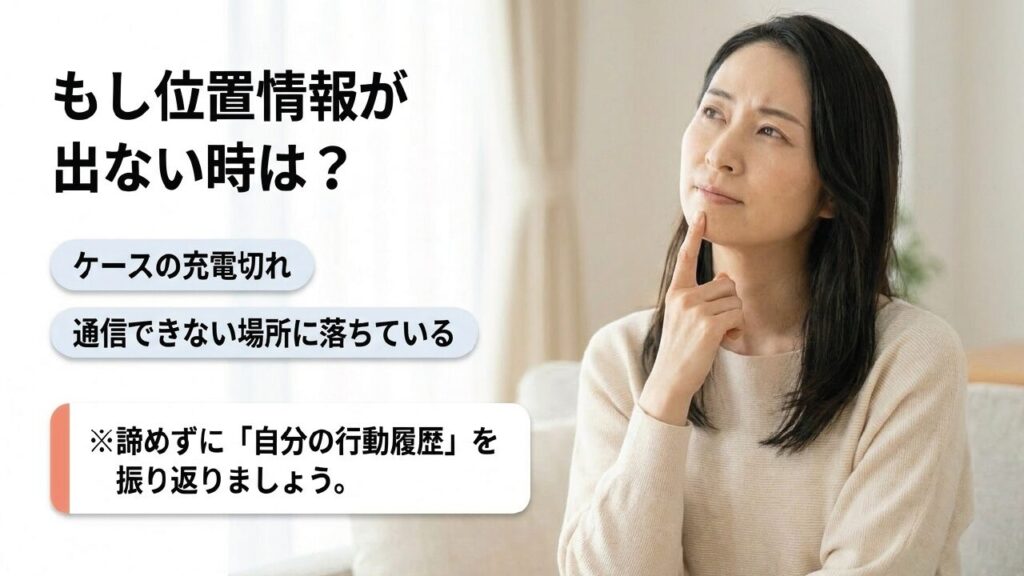
AirPodsProのケースのみ探せない場合、原因はいくつかあります。代表的なのは、ケースのバッテリー切れ、探すネットワークに接続できない場所にある、所有モデルがケース単体の探索に対応していない(第1世代など)、iPhone側の設定やOSが古い、といったパターンです。ここでややこしいのは、探すアプリにAirPods Proが表示されていても、それがケースの現在位置とは限らない点です。
また、AirPods Proの世代によっても探しやすさは違います。繰り返しになりますが、第1世代のケースには通信機能がないため、空のケースだけを無くした場合は探すアプリで追跡できません。同じ「AirPods Pro」でも、第2世代はケース自体にU1チップやスピーカーがあるため探しやすい一方、古いモデルではイヤホン本体側の情報が中心になります。
もうひとつ気をつけたいのが、イヤホン本体とケースを別々の場所でなくしたケースです。イヤホン本体だけが手元にある場合、探すアプリ上ではイヤホン側の情報が優先され、ケースだけの場所がわかりにくいことがあります。逆に、イヤホン本体はケースの中に入っていたけれどケースごとなくした場合は、検出される可能性が変わります。あなたの状況がどちらなのかで、探し方はけっこう変わるんです。
ケースのみ探せない時は、設定ミスではなく仕様や状態の問題であることも多いです。焦って初期化や登録解除をする前に、まず表示内容を落ち着いて確認してください。
探せない時に確認したい設定
- iPhoneがインターネットに接続されているか
- 探すアプリでAirPods Proが表示されるか
- Bluetoothがオンになっているか
- iOSが古すぎないか
- AirPods ProがApple IDに登録されているか
- 最後の位置情報がいつ更新されたか
特に、まだ捜索中なのにApple IDから削除したり、Bluetooth登録をむやみに消したりするのはおすすめしません。後で見つかった時の確認が面倒になる可能性があります。登録解除や初期化は、代替ケースを入手して再ペアリングする段階で必要になることがありますが、探している最中は慎重に進めた方がいいです。
もし探すアプリでまったく表示されない場合は、そもそもAirPods Proが自分のApple IDに正常に紐づいていなかった可能性もあります。中古で買ったAirPods Proや、家族から譲ってもらったAirPods Proの場合は、前の所有者の設定が残っていたり、登録状態があいまいだったりすることもあります。この場合は、探すアプリだけで追跡するのが難しくなるので、物理的な捜索と落とし物問い合わせの比重を高めましょう。
充電切れ時の探し方
ケースの充電が切れている場合、リアルタイムの位置情報やサウンド再生は期待しにくくなります。この場合に頼るべきなのは、探すアプリに残っている最後の位置、通知設定、そして自分の行動履歴です。残念ながら、バッテリーが完全に切れているケースは自分から積極的に通信できないため、「今どこにあるか」をアプリだけで追うのは難しくなります。
まず、探すアプリで最後に検出された地点を確認します。その場所に行けるなら、バッグ、ポケット、車内、机の引き出し、ベッド周り、洗濯物の中、玄関の棚などを順番に見てください。ケースは軽いので、上着やバッグの底に入り込んでいることも多いです。私はガジェット系の小物を探す時、まず「最後に座った場所」と「最後にバッグを開けた場所」から攻めます。この2つ、かなり当たりやすいです。
次に、「見つかったときに通知」に近い設定が使える場合はオンにしておきます。ケースが再び検出された時に通知が届く可能性があるため、完全に諦める前に設定しておきたいところです。たとえば、誰かが拾って電源が入る状態になったり、対応するAppleデバイスの近くで検出されたりすれば、状況が動くことがあります。
- 最後にケースを開けた場所を思い出す
- バッグや服のポケットを裏返して確認する
- 車内のシート下やドアポケットを探す
- 駅や店舗の落とし物窓口へ問い合わせる
- 探すアプリの通知設定をオンにする
充電切れの時は、アプリ操作よりも行動履歴の再現が大事です。朝どこでケースを開けたか、移動中にバッグを開けたか、帰宅後にどこへ置いたかを時系列で書き出すと、探す場所がかなり絞れます。
行動履歴を思い出すコツ
- 最後にAirPods Proを耳から外した時間を思い出す
- その後に立ち寄った場所を順番に書き出す
- バッグを開けた場所を優先して探す
- 服を着替えたなら洗濯前の服を確認する
- 車やタクシーを使ったなら座席周りを確認する
充電切れのケースは、探すアプリだけで発見するのが難しくなります。とはいえ、最終位置と行動履歴を合わせれば見つかることもあるので、買い直しに進む前に一通り確認しておくのがおすすめです。特に自宅内でなくした可能性が高い場合、数日後にふと出てくることもあります。急ぎで必要なら交換を検討しつつ、古いケースが見つかった時にどうするかも考えておくといいですよ。
AirPodsProのケースだけ無くした後の買い方

どうしても見つからない場合は、代替ケースの購入を考える段階です。ただし、ここからがかなり重要です。AirPods Proの充電ケースは、見た目が似ていても世代、端子、純正か互換品かでリスクが変わります。安さだけで選ぶと、充電できない、ペアリングできない、すぐ故障する、といったトラブルにつながることがあります。
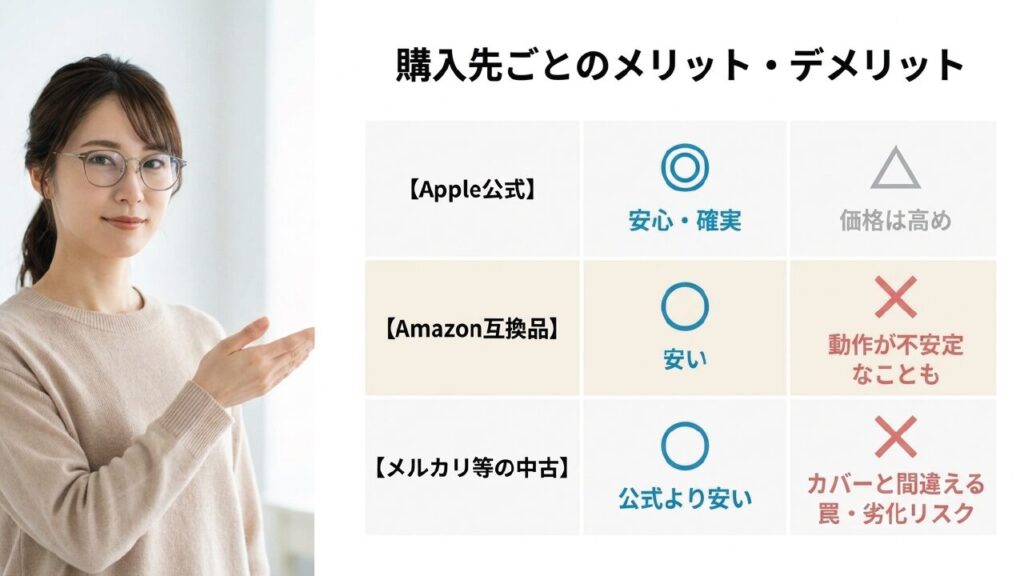
購入先は大きく分けると、Apple公式、Amazonなどの互換ケース、メルカリやヤフオクなどの中古市場です。それぞれにメリットはありますが、判断基準を間違えると「安く買ったつもりが結局使えない」という悲しい展開になりがちです。ここからは、価格だけではなく、互換性、保証、リスク、再ペアリングまで含めて考えていきましょう。
Apple公式でケースのみ購入
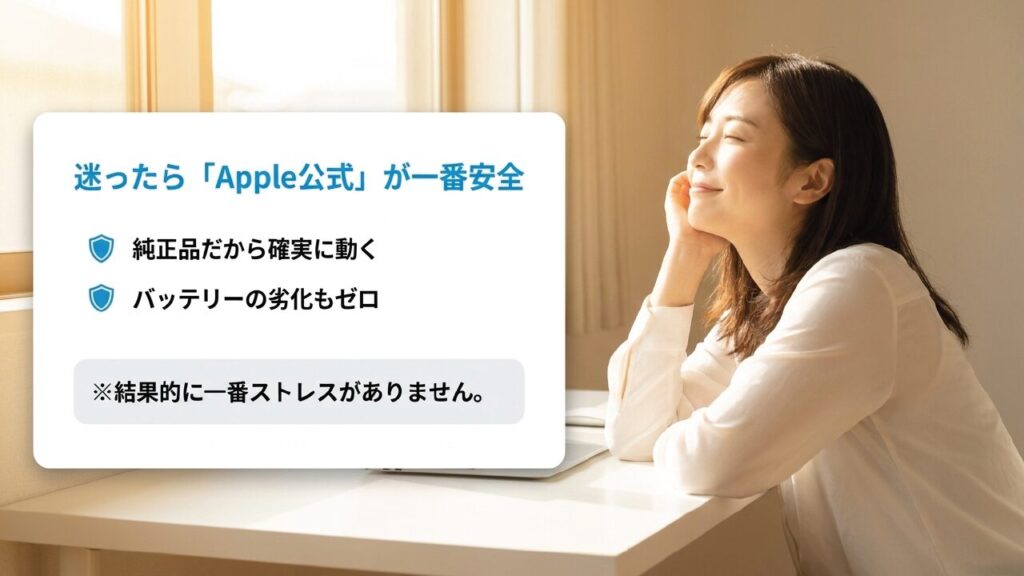
最も安全なのは、Apple公式からケース単品や交換品を入手する方法です。第1世代やLightningケースを紛失した場合、Appleサポート経由で「交換品(有償)」を購入する手続きが用意されています。
さらに、第2世代のUSB-Cケースに関しては、Apple Store(オンライン・実店舗)で「MagSafe充電ケース(USB-C)- AirPods Pro(第2世代)用」として単体販売されています。修理手続きを通す必要がなく、通常のアクセサリと同じようにカートに入れてすぐ買えるため、購入ハードルが大きく下がっています。
実は、第2世代のUSB-C対応ケースであれば、Amazon内のApple公式ストアでも純正品を単体購入できます。公式サイトと同じ安心感を得つつ、Amazonのポイントも貯まって配送も早いので非常にお得です。購入時は必ず販売元が『Amazon.co.jp』や『Apple』になっているか確認してください。
[moshimo_affiliate_link id=”ここにアフィリエイトIDを挿入” title=”AirPods Pro 第2世代 MagSafe充電ケース (USB-C)”]
公式ルートは価格だけ見ると高く感じるかもしれませんが、純正品であること、互換性トラブルを避けやすいこと、サポートを受けやすいことが最大のメリットです。中古品のようにバッテリー劣化が読めない、互換ケースのように挙動が安定しない、といった不安を避けやすいのはかなり大きいです。正確な対応内容や費用は、必ず最新の公式情報を確認してください。(出典:Appleサポート「AppleによるAirPodsのサービスと修理」)
迷ったら、まずApple公式で交換可否や単体販売の費用を確認してください。その金額を基準にして、Amazon互換ケースや中古相場が本当にお得か判断すると失敗しにくいです。
Apple公式を選ぶメリット
- 純正品なので互換性の不安がない
- 購入後の相談先がはっきりしている
- 中古バッテリーの劣化リスクを完全に排除できる
- 偽物や非純正品をつかむ心配がゼロ
私なら、まずApple公式で金額を見ます。そのうえで、中古との差額が数千円程度なら迷わず公式を選びます。なぜなら、AirPods Proのケースは単なる箱ではなく、充電、ペアリング、探す機能、バッテリー管理に関わる重要パーツだからです。安さを取りに行って失敗すると、結局また買い直しになってしまいます。
もちろん、すべての人に公式が正解とは限りません。予算を抑えたい場合や、サブ用途で割り切る場合は中古や互換品も候補になります。ただし、公式価格を知らないまま中古を買うのはおすすめしません。まず基準価格を確認し、そのうえでリスクをどこまで許容できるかを考えるのが現実的です。
Amazon互換ケースのデメリット
Amazonなどで検索すると、AirPods Pro対応をうたう互換充電ケースが見つかります。価格が安いものもあるので、ケースだけ無くした時には魅力的に見えますよね。ここ、気持ちはめちゃくちゃ分かります。イヤホン本体は手元にあるのに、ケースのためだけに高い出費をするのは正直しんどいです。
ただ、互換ケースには注意点があります。まず、すべての互換ケースがApple純正と同じように動くわけではありません。充電はできても、探すアプリとの連携、ステータス表示、初期化、再ペアリング、ファームウェア周りの挙動が安定しないことがあります。商品ページに「対応」と書いてあっても、それがあなたのAirPods Proの世代、端子、ファームウェア状況まで含めて問題ないことを保証するとは限りません。
また、安価な製品では充電制御や保護回路の品質が不透明なこともあります。AirPods Pro本体のバッテリーに影響する可能性もゼロではないため、長期利用を前提にするなら慎重に選びたいところです。特に、イヤホン本体を長く使う予定がある人ほど、ケース側の品質は軽く見ない方がいいです。
互換ケースは「安いけど自己責任寄り」です。販売ページの対応世代、レビュー、返品条件、保証期間を必ず確認し、不安がある場合はApple公式や専門店に相談してください。
互換ケース購入前の確認ポイント
- AirPods Pro第1世代対応か第2世代対応か
- Lightning対応かUSB-C対応か
- MagSafe充電やワイヤレス充電に対応するか
- 探すアプリとの連携について説明があるか
- 返品や交換に対応しているか
- 低評価レビューに同じ不具合が並んでいないか
レビューを見る時は、星の数だけではなく、低評価レビューの中身を見てください。「充電できない」「ペアリングできない」「片方だけ認識しない」「すぐ壊れた」「探すに出ない」といった内容が複数ある場合は、かなり慎重になった方がいいです。逆に、具体的なモデル名を書いて動作確認しているレビューが多い製品は、判断材料としては少し安心できます。
特に「AirPods Pro 第1世代対応」「第2世代対応」「USB-C対応」などの表記は、かなり細かく見た方がいいです。商品名だけで判断せず、説明欄とレビューの両方を確認してください。私の感覚では、互換ケースは「とにかく安く一時的に使えればいい」という人向けで、長く安心して使いたい人にはあまり強く推しません。
メルカリ中古の相場と注意点
メルカリでは、AirPods Proのケースのみが多数出品されています。片耳だけ無くした人、イヤホン本体が壊れた人、買い替えで余った人がケースを出すため、中古市場としてはそれなりに流通があります。うまく選べば純正ケースを安く買える可能性があるので、予算を抑えたい人には魅力的な選択肢です。
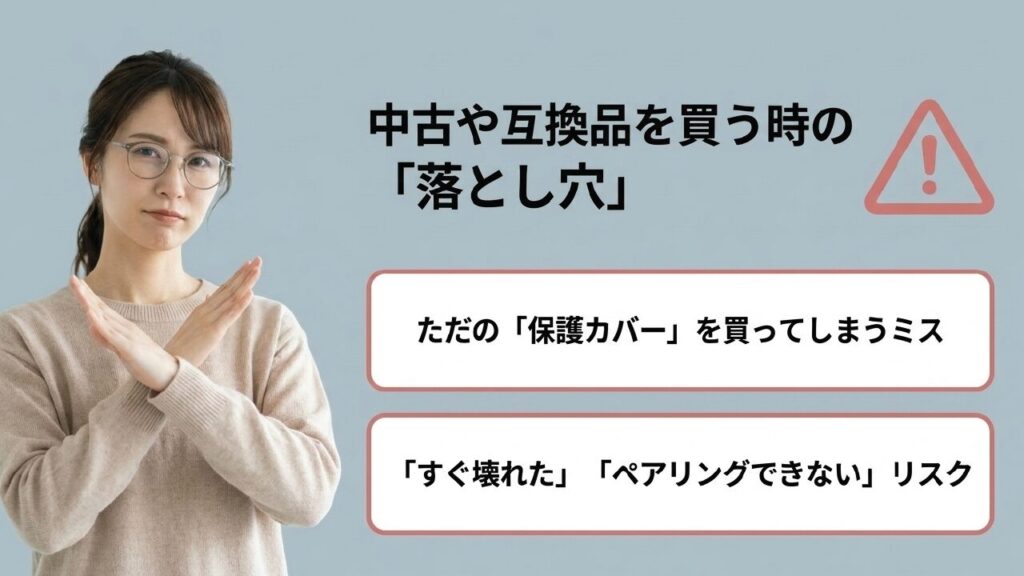
ただし、メルカリで一番怖いのは、充電ケースではなく保護カバーを買ってしまうことです。「ケースのみ」と検索すると、シリコンカバー、キャラクターカバー、レザーケースなど、充電機能のない外装カバーも混ざります。価格が数百円台のものは、まず保護カバーかどうかを確認してください。AirPods Proの充電ケースをなくした人が必要としているのは、イヤホン本体を充電し、ペアリングにも関わる白い本体ケースです。外側にかぶせるカバーでは代わりになりません。
| 種類 | 一般的な目安 | 注意点 |
|---|---|---|
| 保護カバー | 数百円から千円台 | 充電機能なし。紛失したケースの代わりにはならない |
| 第1世代ケース中古 | 数千円前半 | バッテリー劣化や使用感に注意 |
| 第2世代Lightningケース中古 | 数千円台 | 型番、状態、出品者評価を確認 |
| 第2世代USB-Cケース中古 | 数千円から一万円台 | 相場差が大きく、ファームウェアのズレ等に注意 |
上の金額感は、あくまで一般的な目安です。中古価格は出品時期、状態、付属品、バッテリー劣化、需要によって大きく変わります。費用に関わる判断なので、購入前に必ず最新の出品状況と公式価格を比較してください。特に新しいUSB-C版のケースは、状態が良いものほど高くなりやすく、公式単体購入の価格との差が小さくなることもあります。
メルカリで避けたい出品
- 写真が1枚しかない出品
- 端子部分やフタ内部の写真がない出品
- 第1世代か第2世代か書かれていない出品
- LightningかUSB-Cか不明な出品
- 動作未確認や詳細不明の出品
- 保護カバーなのにケースのみと書かれている出品
チェックすべきポイントは、ケースの世代、端子、型番、動作確認の有無、シリアル表記、バッテリー状態、返品可否、出品者の評価です。写真が少ない出品や、説明が極端に短い出品は避けた方が無難かなと思います。出品者に質問できるなら、「AirPods Proの何世代用ですか」「端子はLightningですかUSB-Cですか」「実際に充電とペアリング確認済みですか」と聞いておきましょう。
メルカリは便利ですが、個人間取引なので最終的には自己責任の要素が強いです。安く買える可能性はありますが、失敗した時の返品交渉や再購入の手間まで含めると、必ずしも最安とは言い切れません。私は「公式との差額が十分に大きく、かつ説明と写真がしっかりしている出品」だけ候補に入れるのが現実的だと思います。
ヤフオク中古の見分け方
ヤフオクでもAirPods Proのケースのみは見つかります。メルカリよりオークション形式が多いため、うまく落札できれば安く買える可能性があります。ただし、競り上がるとApple公式の価格とあまり変わらない価格になることもあります。送料や支払い手数料を含めると、思ったより高くなることもあるので、入札前に総額で見るのが大事です。
ヤフオクで見るべきポイントは、商品説明の具体性です。「動作確認済み」「初期化済み」「ペアリング確認済み」「端子の写真あり」「ランプ点灯確認あり」など、状態が具体的に書かれている出品を優先してください。逆に、「画像で判断してください」「詳細不明」「ノークレーム・ノーリターン」といった出品は、安く見えても難易度が上がります。
逆に、「ジャンク」「訳あり」「詳細未確認」「現状品」と書かれているものは、安くても上級者向けです。ケースだけ無くして急いでいる人が買うには、かなりリスクが高いです。ジャンク品は修理前提、部品取り前提で出ていることもあるので、普通に使いたい人が買うと失敗しやすいです。
中古購入では、見た目がきれいでもバッテリー状態までは分かりにくいです。落札価格、送料、返品不可リスクを含めると、結果的に公式購入の方が安く済む場合もあります。
ヤフオクで確認したい文言
- 動作確認済み
- 充電確認済み
- ペアリング確認済み
- 初期化済み
- 端子の種類が明記されている
- 型番や世代が明記されている
また、写真の使い回しや型番の記載ミスにも注意してください。AirPods Proは世代違いでも見た目が似ているので、出品者が正確に把握していないケースもあります。特に、LightningとUSB-Cの違いは写真で確認できることが多いので、底面の端子写真がない場合は質問してから入札する方が安全です。
入札前には、自分の上限額を決めておくのがおすすめです。熱くなって競り合うと、「あと少しなら」と価格が上がり、最終的に公式新品とほぼ同じになることがあります。中古品で保証が弱いのに公式と同じ金額になるなら、私は公式を選びます。ヤフオクを使うなら、安く買える明確な理由がある時だけにした方がいいかなと思います。
第2世代USB-Cの互換性
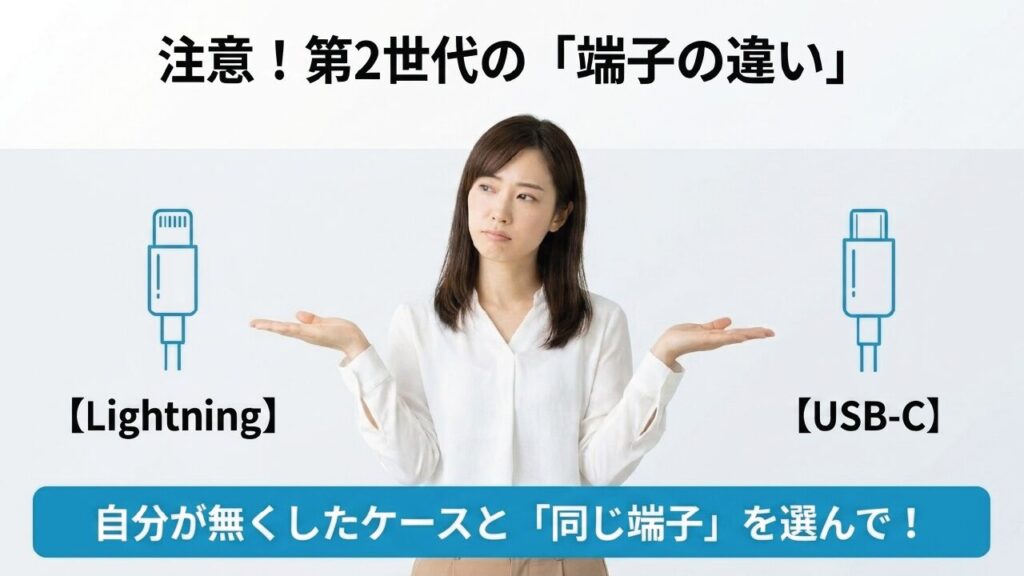
AirPods Pro第2世代で特に注意したいのが、USB-CケースとLightningケースの互換性です。第2世代には、Lightning端子の充電ケース版と、USB-C端子の充電ケース版があります。ここで知っておくべきなのは、第2世代のLightningイヤホン本体と、純正のUSB-Cケースは完全互換であるという事実です。AppleがUSB-Cケースを単体販売しているのも、Lightning版ユーザーがUSB-C環境へ手軽に移行できるようにするためです。
ただし、中古市場で買う場合は注意が必要です。「第2世代だから大丈夫」と安易に買うと、非純正の偽物が混ざっていたり、イヤホン本体と中古ケースの「ファームウェアのバージョン」が極端に違っていてペアリング不良が起きたりするリスクがあります。純粋なハードウェアの互換性には問題がなくても、中古特有のトラブルが潜んでいることは理解しておきましょう。
ケースとイヤホンの組み合わせで不一致表示やペアリング不良が出る報告の多くは、こうした中古品の罠に起因します。不安ならApple公式や店舗から新品のUSB-Cケースを単体購入するのが一番安心です。
第2世代のLightningイヤホンとUSB-Cケースは完全互換がありますが、中古でケースを買う場合はファームウェアのズレや偽物リスクがあるため、公式からの単体購入が最も安全です。
第2世代ケースで見るべきポイント
- 紛失したケースがLightningかUSB-Cか
- 出品ケースの端子写真があるか
- AirPods Pro第2世代用と明記されているか
- 型番や購入時期の記載があるか
- 実機でペアリング確認済みか
- 返品やキャンセル条件が明確か
AirPods Pro 2と新しい世代の違いまで含めて買い替えを検討しているなら、AirPods Pro 2と3の違いを比較した記事も判断材料になると思います。
Lightningケースとの違い
LightningケースとUSB-Cケースの一番わかりやすい違いは「充電端子」ですが、実はもう一つ大きな進化があります。それは防塵性能(IP54)の追加です。Lightning版はIPX4の「耐水」のみでしたが、USB-C版はホコリにも強くなっています。iPhoneやMac周りをUSB-Cでそろえている人にとってケーブル管理が楽になるだけでなく、耐久面でもメリットがあるため、せっかく買い直すならUSB-Cケースに乗り換えるのも賢い選択です。
ただし、AirPods Proのケースは単なる充電箱ではありません。イヤホン本体とのペアリング、初期化、バッテリー管理、探す機能との連携にも関係します。だからこそ、特にケースだけを中古で調達する場合は、見た目のきれいさや価格よりも、まず出品物の出処や状態を優先してください。
LightningからUSB-Cへ変えたい場合、第2世代同士なら互換性に問題はありません。ケーブル削減や防塵性能のメリットを活かすアップグレードとして前向きに検討できます。
| 比較項目 | Lightningケース | USB-Cケース |
|---|---|---|
| 充電端子 | Lightning | USB-C |
| 耐久性能 | IPX4(耐水のみ) | IP54(防塵・耐水) |
| 中古購入時の注意 | 第2世代Lightning用か確認 | ファームウェアのズレに注意 |
| おすすめ判断 | 元の仕様にこだわるなら | 環境のアップデートを兼ねるなら |
ケーブルを減らしたいだけなら、ケースだけ買い替えるより、AirPods Pro本体ごとの買い替えを検討した方がスムーズな場合もあります。もちろん出費は大きくなりますが、互換性で悩む時間や、中古で失敗するリスクを考えると、長期的には納得しやすい選択になることもあります。
逆に、今のAirPods Pro本体に満足していて、単にケースをなくしただけなら、元と同じ仕様のケースを探すか、公式から新品のUSB-Cケースを買うのが一番堅いです。このシンプルな考え方が、結局いちばん失敗しにくいかなと思います。
再ペアリングと初期化手順
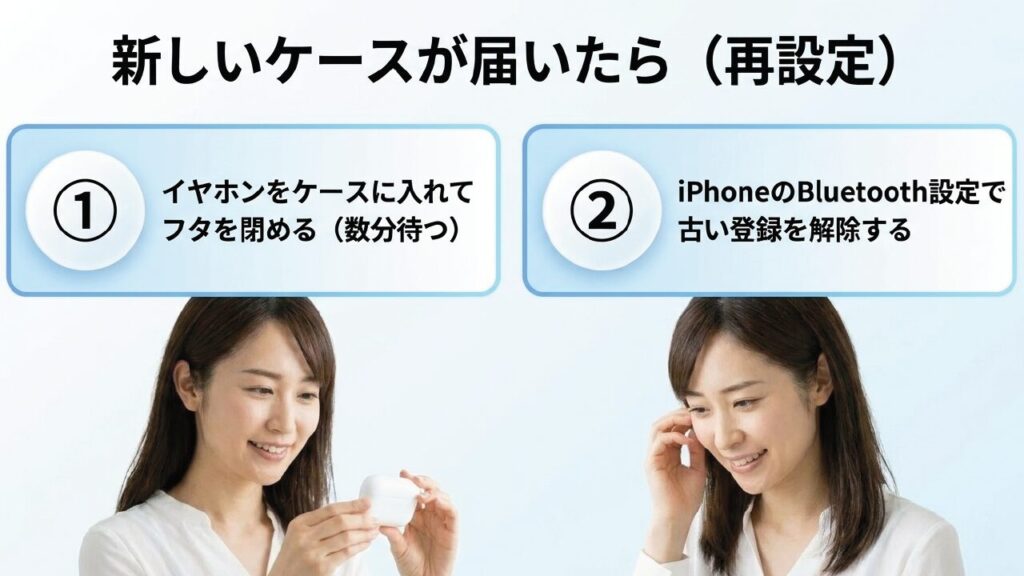
代替ケースを入手したら、イヤホン本体を入れるだけで終わりではありません。新しいケースと手元のAirPods Proを組み合わせるには、再ペアリングと初期化が必要になることがあります。ケースだけ新しくなった状態では、iPhone側に残っている古い接続情報や、AirPods Pro本体との組み合わせ情報がうまく噛み合わない場合があるためです。
基本的な流れは、まず左右のイヤホンを新しい充電ケースに入れ、フタを閉じてしばらく待ちます。その後、iPhoneのBluetooth設定から古いAirPods Proの登録を解除し、ケースのフタを開けた状態でセットアップボタンを長押しします。ランプがオレンジ色に点滅し、その後白く点滅したら、ペアリングできる状態です。
再ペアリングの基本手順
- 左右のAirPods Proを代替ケースに入れる
- フタを閉じて数分待つ
- iPhoneのBluetooth設定で古い登録を解除する
- ケースのフタを開けたままセットアップボタンを長押しする
- 白く点滅したらiPhoneに近づけて接続する
この時、焦って何度もボタンを押したり、フタを開け閉めし続けたりすると、逆に状況が分かりにくくなります。まずは左右のイヤホンがケースの充電端子にしっかり接触しているか確認してください。イヤーチップや汚れ、ケース内部のホコリで接触が甘くなっていると、うまく認識されないことがあります。
【重要】ファームウェアのズレによる接続不良の解決策
代替ケースでの再ペアリングが失敗する大きな原因の一つが、「イヤホン本体と新しいケースのファームウェア・バージョンのズレ」です。うまくいかない場合は、イヤホンをケースに入れ、充電ケーブルを挿した状態でWi-Fiに繋がったiPhoneの近くに数十分〜数時間放置してください。ファームウェアが自動同期され、その後に初期化・再ペアリングするとあっさり繋がることが多いです。
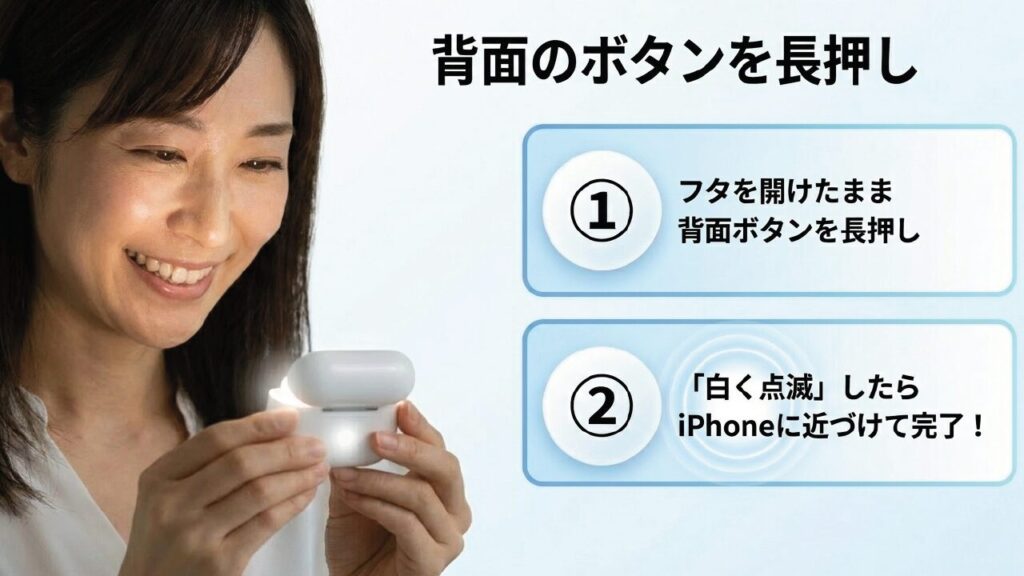
うまく接続できない時の確認点
- 左右のイヤホンが正しくケースに入っているか
- ケース自体に十分な充電があるか
- iPhoneのBluetoothがオンになっているか
- 古いAirPods Proの登録を解除したか
- ケースのランプが白く点滅するか
- ファームウェアの同期は完了しているか
ただし、モデルによって操作方法が違う場合があります。AirPods Pro第1世代や第2世代では背面ボタンを使うのが基本ですが、新しいモデルでは操作が変わることもあります。AirPods Pro 3周辺の接続で迷う場合は、AirPods Pro 3のペアリング方法と繋がらない時の対処法もあわせて確認してみてください。
再ペアリングしても接続できない場合は、イヤホン本体のバッテリー、ケースの初期不良、iPhone側のOSやBluetooth設定を確認してください。無理に何度も操作するより、早めにAppleサポートへ相談した方が安心です。
特に中古ケースや互換ケースで再ペアリングできない場合、操作ミスではなくケース側の問題である可能性もあります。返品期限がある商品なら、何日も悩むより早めに販売元へ連絡した方がいいです。公式交換品でもうまくいかない場合は、イヤホン本体側の不具合やバッテリー状態も疑う必要があります。ここは無理に自己解決しようとせず、サポートに相談するのがいちばん確実です。
AirPodsProのケースだけ無くした時の結論

AirPodsProのケースだけ無くした時は、いきなり買い直すのではなく、まず探すアプリで位置情報を確認し、近くにありそうなら音を鳴らし、見つからない場合は紛失モードや施設への問い合わせを試すのが基本です。ケースは小さいので、なくしたと思っても、自宅や車内、バッグの奥から出てくることは普通にあります。焦る気持ちは分かりますが、まずは無料でできる探索をやり切りましょう。
それでも見つからない場合は、Apple公式でケースのみ購入できるかを確認し、その金額を基準に中古や互換ケースを比較しましょう。安いからという理由だけでAmazon互換ケース、メルカリ、ヤフオクを選ぶと、偽物リスクやバッテリー劣化でかえって損をすることがあります。特に中古市場では、保護カバーを充電ケースと勘違いしたり、世代違いのケースを買ってしまったりするミスが起きやすいです。
特に第2世代の場合、Lightning版を使っていても純正のUSB-Cケースと完全互換がありますが、中古で調達する際はファームウェアのズレなどでペアリングに苦戦することがあります。見た目が似ているから大丈夫、同じ第2世代だから大丈夫、と安易に中古品に手を出すのは少し危ないかなと思います。
私の結論は、まず探す、次にApple公式での購入(単体購入・交換)を検討、そのうえで中古や互換品を慎重に比較です。急いで安いものを買うより、この順番の方が失敗しにくいですよ。
最終判断の流れ
- 探すアプリで最終位置を確認する(第1世代はケース単体追跡不可に注意)
- 近くにありそうなら音を鳴らす
- 見つからない場合は紛失モードを設定する
- 施設や交通機関へ落とし物を問い合わせる
- Apple公式で交換・購入費用を確認する
- 中古や互換品は公式費用と比較してから選ぶ
- 購入後はファームウェアを同期させ、落ち着いて再ペアリングする
費用や対応内容は、時期、モデル、保証状況、販売元によって変わります。正確な情報は公式サイトをご確認ください。また、購入や修理に迷う場合、最終的な判断はAppleサポート、Apple正規サービスプロバイダ、または専門家にご相談ください。
AirPods Proのケースだけ無くした状況は、かなりストレスがあります。でも、やることを順番に分ければ意外と整理できます。まず探す。見つからなければ公式費用を確認する。中古や互換品は、世代・端子・動作確認・返品条件まで見て選ぶ。この流れで進めれば、ムダな出費や買い間違いはかなり減らせるはずです。