
こんにちは。SnapGadget、運営者の「すながじぇ」です。
SSDヒートシンクの必要性を調べているあなたは、たぶんSSDヒートシンクはいらないのか、M.2 SSDやNVMe SSDには本当に必要なのか、SATA SSDなら不要なのか、このあたりで迷っているところかなと思います。
さらに、PS5用SSDのヒートシンク、ノートPCで使える薄型ヒートシンク、サーマルパッドの厚さ、シールを剥がすべきか、10円玉ヒートシンクで代用できるのか、Gen3、Gen4、Gen5の発熱差、サーマルスロットリングの影響まで考え始めると、急にややこしくなりますよね。
ここ、気になりますよね。結論から言うと、SSDヒートシンクはすべてのSSDに必須ではありません。ただし、M.2 NVMe SSD、とくにPCIe Gen4やGen5を使うなら、環境によってはかなり重要です。この記事では、あなたの使い方なら必要なのか、不要なのか、どんなタイプを選べば失敗しにくいのかを整理していきます。
- SSDヒートシンクが必要なケースと不要なケース
- M.2 NVMe SSDが熱くなりやすい理由
- PS5やノートPCで選ぶべきヒートシンク
- サーマルパッドやシール剥がしの注意点
SSDヒートシンクの必要性と判断基準
まずは、SSDヒートシンクが本当に必要なのかを判断するための基本を見ていきます。SSDといっても、2.5インチSATA、M.2 SATA、M.2 NVMe、さらにPCIe Gen3、Gen4、Gen5では発熱の傾向がかなり違います。
ここを分けずに考えると、不要なヒートシンクを買ってしまったり、逆に冷却が必要なSSDを裸のまま使ってしまったりします。SSDは小さいパーツですが、なかではコントローラーとNANDフラッシュがかなり高速に動いています。特に大容量データのコピー、ゲームのロード、動画編集、ベンチマーク、AI系データ処理などでは温度が一気に上がることがあります。
この章では、SSDヒートシンクはいらないのか、M.2 SSDに必要な理由、NVMeとSATAの発熱差、Gen3・Gen4・Gen5の違い、そして温度上昇によるサーマルスロットリングまで、判断に必要な土台をまとめていきます。
SSDヒートシンクはいらない?
SSDヒートシンクはいらないのかという疑問に対しては、使っているSSDの種類と設置環境によるというのが現実的な答えです。ここを一言で断言してしまうと、けっこう危ないんですよ。なぜなら、同じSSDという名前でも、2.5インチSATA SSD、M.2 SATA SSD、M.2 NVMe SSDでは、発熱のクセがかなり違うからです。
たとえば、2.5インチSATA SSDやM.2 SATA SSDは、転送速度がだいたい500MB/s台に収まるため、消費電力も比較的低く、発熱も控えめです。普通にWindowsを起動したり、写真を保存したり、ブラウザやOffice系ソフトを使ったりする程度なら、専用ヒートシンクを追加する必要性は高くありません。むしろ、SATA SSDに無理やりヒートシンクを付けるより、PCケース内のホコリ掃除やファンの向きを見直したほうが効果的なこともあります。
一方で、M.2 NVMe SSDは話が変わります。特にPCIe Gen4以上の高速モデルは、読み書き速度が上がるぶんコントローラーの発熱も増えやすくなります。通常のネット閲覧や書類作成だけなら問題が出にくいですが、大容量ファイルの連続コピー、ゲームデータの移動、動画編集素材の読み書き、ベンチマークの連続実行などをすると、温度が一気に上がることがあります。
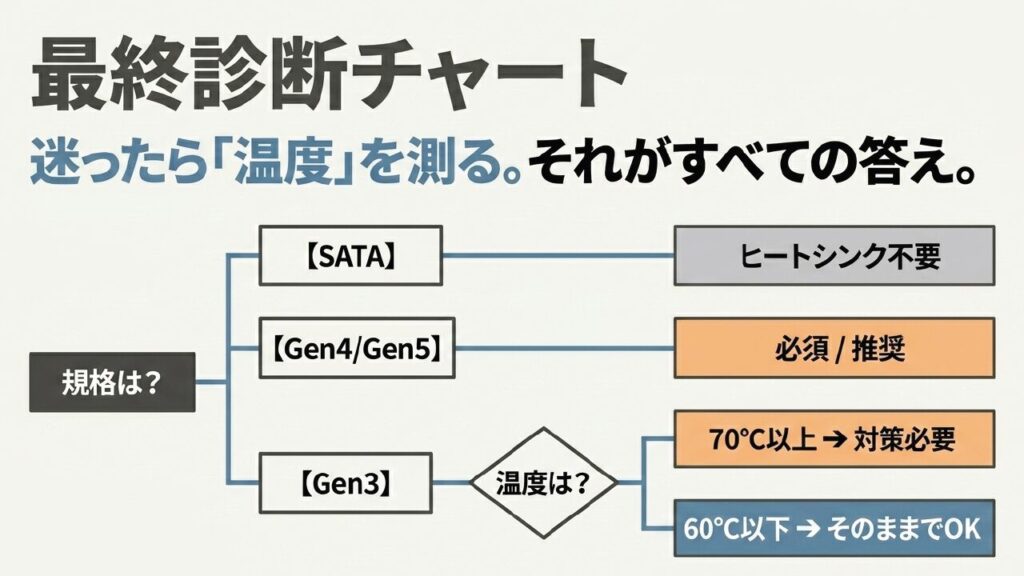
ざっくり判断するなら、SATA SSDは基本不要、Gen3 NVMeは環境次第、Gen4は装着推奨、Gen5はほぼ必須と考えると分かりやすいです。
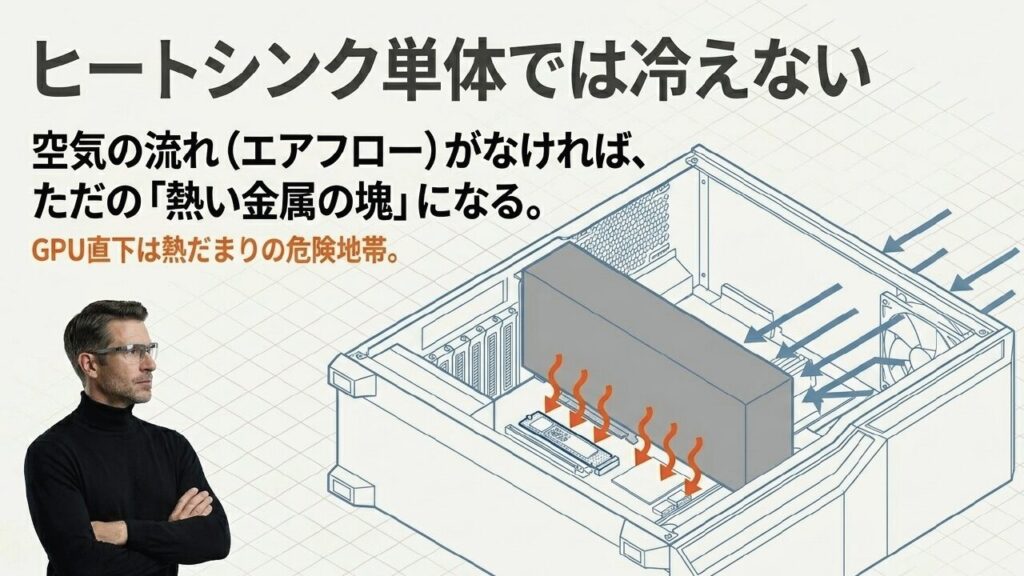
ただし、ヒートシンクがあれば何でも安心というわけでもありません。ヒートシンクは、SSDの熱を吸い上げて空気中へ逃がすためのパーツです。つまり、ヒートシンクの周りに空気の流れがなければ、熱を吸った金属の塊がその場で熱くなって終わってしまいます。ここ、意外と見落とされがちです。
たとえば、グラフィックボードの真下にM.2スロットがあるPCでは、GPUのバックプレートや排熱の影響でSSD周辺が熱だまりになります。この状態だと、低発熱寄りのGen3 SSDでも高温になることがあります。逆に、ケース前面からしっかり吸気され、CPUファンやケースファンの風がM.2スロット周辺を通る環境なら、同じSSDでもかなり温度が下がりやすいです。
私も以前、M.2 SSDにヒートシンクを付けたのに思ったほど温度が下がらなかったことがあります。原因はSSDではなく、GPU直下のM.2スロットに熱がこもっていたことでした。ヒートシンクを交換する前に、ケースファンの回転数と吸排気の向きを見直したら温度が落ちたので、ヒートシンク単体よりエアフローが大事だと痛感したパターンですね。
なので、あなたがまず確認すべきなのは、SSDの規格、M.2スロットの位置、ケース内の通気性、そして実際のSSD温度です。CrystalDiskInfoなどの温度確認ツールで、アイドル時と高負荷時の温度を見てみると判断しやすくなります。高負荷時でも60℃台に収まっているなら急いで買い足す必要はありませんが、70℃を超える状態が続くなら、ヒートシンクやエアフロー改善を考えたほうが安心です。
M.2 SSDに必要な理由
M.2 SSDにヒートシンクが必要になりやすい理由は、小さな基板の上で高速な処理を一気にこなしているからです。M.2 SSDは、ぱっと見では細長い小さな板ですが、その上にはデータ処理を担うコントローラー、データを保存するNANDフラッシュ、モデルによってはDRAMキャッシュなどがぎゅっと詰め込まれています。サイズが小さいのに転送速度はかなり速いので、熱が逃げる余裕が少ないんですよ。
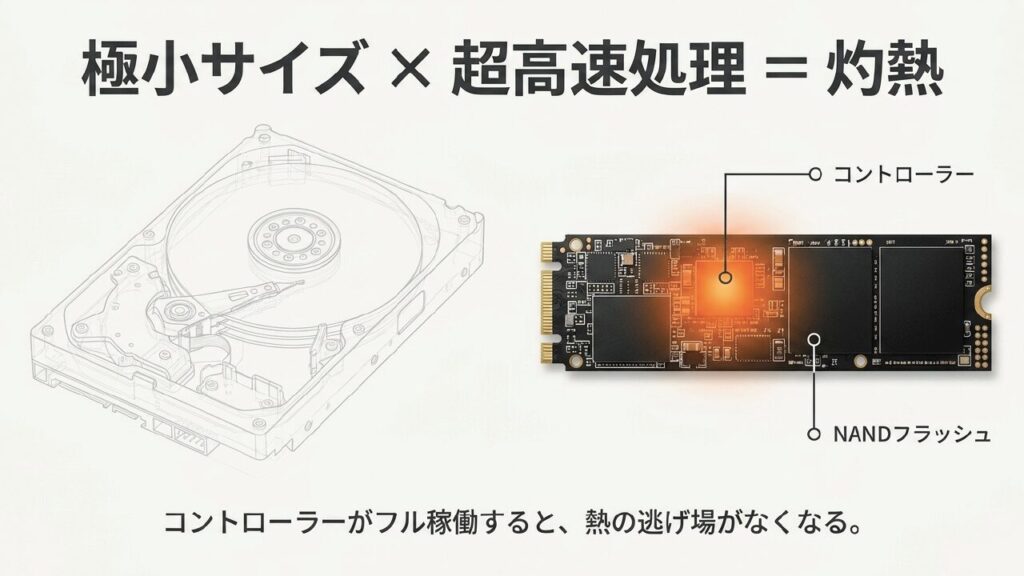
特に熱くなりやすいのが、SSDの頭脳にあたるコントローラーです。コントローラーは、データの読み書き、エラー訂正、キャッシュ管理、書き込み位置の分散、不要データの整理などを処理しています。あなたが大容量の動画ファイルをコピーしたり、ゲームをインストールしたり、ベンチマークを回したりしているとき、裏側ではこのコントローラーがかなり忙しく働いています。
SSDの温度が上がりすぎると、故障を防ぐために自動で速度を落とす仕組みが働きます。これがサーマルスロットリングです。つまり、せっかく読み込み7,000MB/s級の高速SSDを買っても、熱で速度が落ちると本来の性能を出しきれないわけです。ここ、ちょっと悔しいですよね。高性能SSDほど、冷却まで含めて性能の一部だと考えたほうがいいです。
コントローラーとNANDで理想温度が違う
少し細かい話をすると、SSD内のチップはすべて同じ温度が理想というわけではありません。コントローラーはできるだけ低温で動いたほうが安定しやすい一方で、NANDフラッシュは書き込み時にある程度の温度があったほうが電気的ストレスを抑えやすいとされています。とはいえ、一般ユーザーがチップごとの温度を細かく管理するのは現実的ではありません。
実用面で大事なのは、SSD全体を危険な高温域に入れないことです。たとえば、通常時は40〜50℃台、高負荷時でも60℃台前半から中盤くらいに収まるなら、かなり扱いやすい状態です。逆に、コピーやゲームインストールのたびに70℃を超え、80℃近くまで上がるなら、ヒートシンクを付ける価値はかなり高いです。
M.2 SSDの熱対策には、ヒートシンク以外にもいくつか方法があります。マザーボード付属のM.2カバーを使う、ケースファンを増やす、GPU直下ではないM.2スロットを選ぶ、ケーブルを整理して風の通り道を作る、ノートPCなら筐体に熱を逃がす薄型シートを使う、といった方法です。ヒートシンクは有効ですが、単体で魔法のように冷えるわけではありません。
M.2 SSDの冷却は、ヒートシンク、サーマルパッド、エアフローの3点セットで考えると失敗しにくいです。ヒートシンクだけを豪華にしても、熱の逃げ道がなければ効果は頭打ちになります。
また、M.2 SSDは表面に貼られたラベルの下にチップがあるため、どこにサーマルパッドを当てるかも大切です。多くのヒートシンク製品は、コントローラーやNAND部分にパッドが密着するように設計されています。取り付け時は、説明書を見ながらチップ位置とパッド位置を合わせるようにしましょう。見た目は単純でも、密着が甘いと冷却効果はかなり落ちます。
結局のところ、M.2 SSDにヒートシンクが必要な理由は、速さと小ささのトレードオフです。高速なデータ処理を小さな基板で行うから熱が出る。その熱を逃がさないと、速度低下や不安定動作につながる可能性がある。こう考えると、Gen4以上のM.2 NVMe SSDでヒートシンクが推奨される理由がかなり見えてくると思います。
NVMeとSATAの発熱差
NVMeとSATAの発熱差は、転送速度と消費電力の差から生まれます。SATA SSDはインターフェースの上限がだいたい500MB/s台に収まるため、現在の感覚では十分速いものの、M.2 NVMe SSDほど高負荷にはなりにくいです。OS起動、アプリ起動、写真管理、軽めのゲーム用途であれば、SATA SSDでも体感的にはまだまだ快適です。
一方、NVMe SSDはPCIeレーンを使ってデータをやり取りします。PCIe Gen3なら約1,500〜3,500MB/s、Gen4なら約5,000〜7,500MB/s、Gen5なら10,000MB/sを超えるモデルもあります。もちろん数値はあくまで一般的な目安ですが、SATA SSDとは処理量がまったく違います。そのぶん、コントローラーの仕事量も増え、発熱が大きくなりやすいです。
ここで注意したいのは、NVMeなら全部熱い、SATAなら絶対に冷たい、という単純な話ではないことです。NVMeでも省電力寄りのモデルは比較的扱いやすいですし、SATAでもケース内の通気が悪ければ温度が上がることはあります。ただ、ヒートシンクの必要性という観点では、やはりM.2 NVMe SSD、とくに高速モデルを優先して考えるのが自然です。
| SSDの種類 | 速度の目安 | 発熱傾向 | ヒートシンクの目安 |
|---|---|---|---|
| 2.5インチSATA SSD | 約500MB/s台 | 低め | 基本不要 |
| M.2 SATA SSD | 約500MB/s台 | 低め | 基本不要 |
| M.2 NVMe Gen3 | 約1,500〜3,500MB/s | 中程度 | 環境次第 |
| M.2 NVMe Gen4 | 約5,000〜7,500MB/s | 高め | 装着推奨 |
| M.2 NVMe Gen5 | 約10,000MB/s以上 | かなり高め | ほぼ必須 |
SATA SSDは、接続方式そのものが比較的古く、速度上限も控えめです。そのため、発熱量が小さく、PCケース内の自然な空気の流れだけで十分に冷えやすい傾向があります。2.5インチタイプなら金属ケースに包まれている製品も多く、SSD本体の外装が簡易的な放熱板のように働くこともあります。
一方、M.2 NVMe SSDは基板がむき出しに近い形でマザーボードに装着されます。しかも、設置場所がCPUソケットの近く、GPU直下、チップセット周辺など、もともと熱が集まりやすい場所になりがちです。特に大型グラフィックボードを使っているPCでは、SSDがGPUの裏側に隠れて、空気がほとんど流れない状態になることがあります。これがなかなか厄介です。
また、NVMe SSDは短時間の読み込みだけでなく、連続書き込みで温度が上がりやすい傾向があります。たとえば、外付けSSDから内蔵SSDへ大量の動画素材をコピーする、ゲームをまとめてインストールする、バックアップデータを一気に展開する、こういった場面では温度上昇が見えやすいです。普段は低温なのに、特定の作業だけ一気に熱くなるSSDもあります。
数値はあくまで一般的な目安です。実際の温度はSSDの型番、ケースの通気性、マザーボードのM.2スロット位置、GPUの発熱、室温によって変わります。より詳しくストレージの基本的な使い方も整理したい場合は、SnapGadgetのポータブルSSDの使い方と活用法も参考になると思います。
NVMeとSATAのどちらを選ぶかは、用途でも変わります。普段使い中心ならSATA SSDでも十分なことがありますし、ゲームやクリエイティブ作業で読み書き速度を重視するならNVMe SSDが魅力です。ただし、高速なNVMe SSDを選ぶなら、SSD本体価格だけでなく、ヒートシンクやケース内エアフローまで含めて考えるのがおすすめです。
Gen3・Gen4・Gen5の違い
Gen3、Gen4、Gen5の違いは、簡単に言うとPCIe世代による転送速度の違いです。世代が新しくなるほどデータの通り道が高速になり、SSDの最大速度も上がります。ただし、速度が上がるほどコントローラーへの負荷も大きくなりやすく、発熱対策の重要度も上がっていきます。ここは、SSD選びでかなり大事なポイントです。
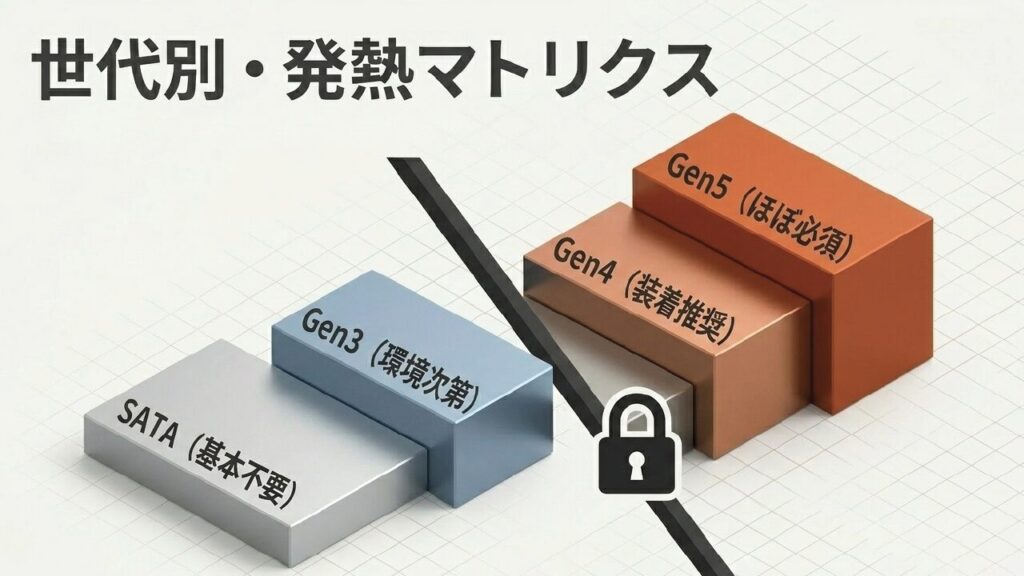
PCIe Gen3のM.2 NVMe SSDは、一般的な用途ならヒートシンクなしでも使えるケースが多いです。もちろん、ヒートシンクがあれば温度は安定しやすくなりますが、通常のWeb閲覧、Office作業、軽い写真編集、一般的なゲーム用途なら、極端な高温にならないことも多いです。ただし、グラフィックボードの真下、Mini-ITXケース、ファンレスに近いPC、夏場の高温環境などでは、Gen3でも油断はできません。
PCIe Gen4になると、ヒートシンクの必要性はかなり高まります。Gen4 SSDは、シーケンシャルリードで7,000MB/s前後に達するモデルもあり、体感的にも大容量ファイルのコピーやゲームロードで強みが出やすいです。その一方で、ピーク時の発熱も上がりやすく、ヒートシンクなしでは短時間で70℃台に入ることもあります。特に高性能モデルを選ぶなら、マザーボード付属のヒートシンクか、SSD付属のヒートシンクを使う前提で考えたほうがいいです。
PCIe Gen5はさらに別格です。10,000MB/sを超えるような高速モデルでは、SSD本体の発熱がかなり強くなります。モデルによっては大型ヒートシンク、ファン付きヒートシンク、あるいはマザーボード側の強力な冷却機構を前提にしているものもあります。Gen5はロマンがありますが、冷却もセットで考えないと性能を持て余しやすいです。
Gen5 SSDを裸で運用するのは避けたほうが無難です。一時的に動作しても、高負荷時にサーマルスロットリングが発生し、速度低下や不安定動作につながる可能性があります。
世代ごとの選び方の目安
日常用途中心なら、Gen3やGen4のミドルクラスでも十分です。ゲーム用途なら、Gen4のヒートシンク付きモデルが扱いやすいです。動画編集や大容量データ処理をするなら、Gen4上位モデルやGen5も選択肢になりますが、冷却とケースの通気性をしっかり見ておきたいところです。
個人的には、今からデスクトップPC用に買うなら、コスパと扱いやすさのバランスでGen4のヒートシンク付きモデルがかなり無難かなと思います。Gen5は速いですが、価格、発熱、対応マザーボード、冷却パーツまで考える必要があります。SSD単体で見ると魅力的でも、システム全体として快適に使えるかは別問題です。
また、Gen4 SSDをGen3対応のマザーボードに挿した場合、基本的にはGen3相当の速度で動くことがあります。逆に、Gen5 SSDを買っても、マザーボードやCPUがGen5に対応していなければ本来の速度は出ません。ヒートシンクの必要性を見る前に、そもそもあなたのPCがどのPCIe世代に対応しているかも確認しておきましょう。
世代が上がるほど速くなるのは魅力ですが、SSDはスペック表の最大速度だけで選ぶと失敗しやすいパーツです。実際には、発熱、冷却、容量、耐久性、保証、価格、使用用途をまとめて見る必要があります。特にヒートシンクの必要性を判断するときは、Gen3・Gen4・Gen5という世代差を最初の判断軸にすると分かりやすいですよ。
温度とサーマルスロットリング
サーマルスロットリングとは、SSDが熱くなりすぎたときに、自分自身を守るために速度を落とす保護機能です。これは故障ではなく、SSD側の安全装置のようなものです。ただし、ユーザーから見ると、コピー速度が急に落ちる、ゲームのロードが不安定になる、ベンチマークの結果が伸びない、動画編集時に素材の読み込みがもたつく、といった症状として見えます。
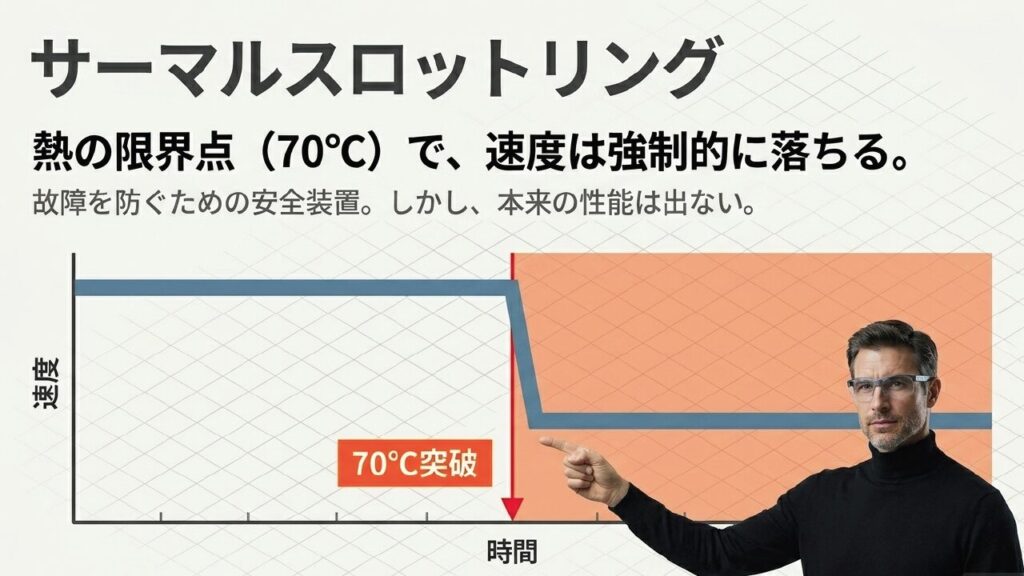
一般的には、M.2 NVMe SSDの温度は50℃台までなら比較的安心して見ていられる範囲、60℃台は高負荷時ならあり得る範囲、70℃を超える状態が続くなら冷却を見直したいラインです。ただし、この温度目安は製品ごとに異なります。あるSSDでは70℃付近から速度を落とし始めることもあれば、別のSSDではもう少し高い温度まで粘ることもあります。正確な上限は、必ずメーカーの仕様を確認してください。
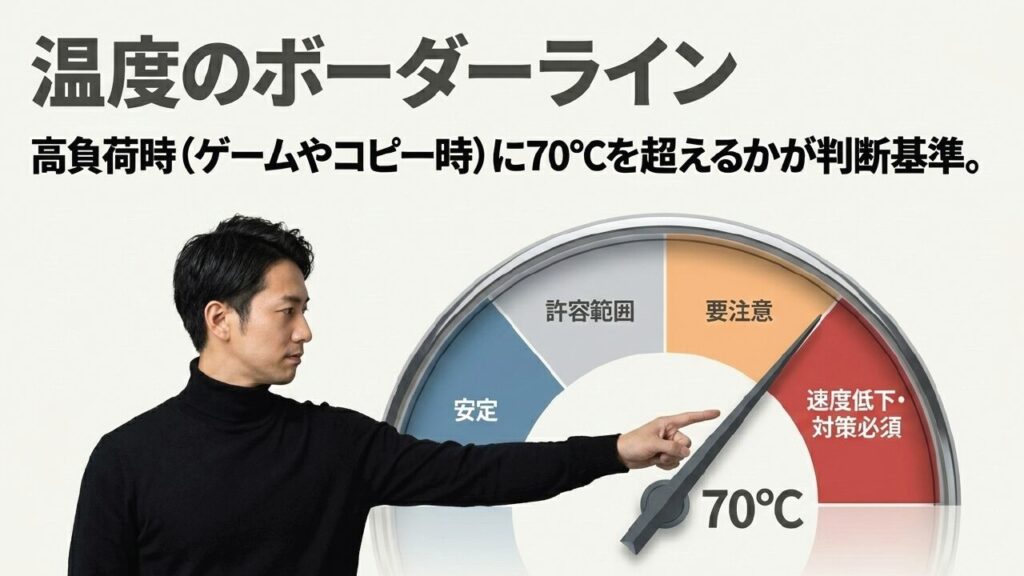
| 温度帯 | 状態の目安 | 対応の考え方 |
|---|---|---|
| 20〜50℃ | かなり安定しやすい範囲 | 通常使用なら問題になりにくい |
| 50〜60℃ | 一般的な使用範囲 | 高負荷時なら許容しやすい |
| 60〜70℃ | 注意して見たい範囲 | エアフローやヒートシンクを確認 |
| 70〜80℃ | 速度低下が起きやすい範囲 | 冷却対策を強く推奨 |
| 80℃以上 | 危険寄りの高温域 | 使用を止めて原因を確認 |
温度を確認するなら、WindowsではCrystalDiskInfoやメーカー純正ツール、Samsung Magician、WD Dashboardなどが使いやすいです。温度だけでなく、使用時間、総書き込み量、健康状態も見られるので、SSDを長く使いたい人は定期的にチェックしておくと安心です。ポイントは、アイドル時だけでなく、高負荷時の温度を見ることです。
たとえば、PC起動直後に40℃台でも、ゲームをインストールしたら75℃まで上がることがあります。逆に、ベンチマークでは一瞬高くなるけれど、普段の作業では50℃台で安定しているなら、そこまで神経質にならなくてもいい場合があります。温度は瞬間最大値だけでなく、どのくらいの時間その温度が続くかを見るのが大切です。
速度低下の見分け方
サーマルスロットリングが疑われるときは、大容量ファイルのコピー速度を見てみると分かりやすいです。最初は高速なのに、数十秒から数分後に急に速度が落ち、そのまま戻らない場合、温度上昇による制御が入っている可能性があります。もちろん、SSDのSLCキャッシュ切れでも速度は落ちるので、温度と速度を同時に見るのがコツです。
また、SSDの温度が高いときは、SSD単体だけでなくPC全体の排熱も見直しましょう。前面吸気ファンが弱い、ケース内にホコリが多い、GPUの排熱がM.2スロットに直撃している、サイドパネルを閉めると温度が上がる、こういったケースはよくあります。ヒートシンクを追加する前に、ケース内の空気の流れを整えるだけで改善することもあります。
温度管理は、SSDの速度を保つだけでなく、長く安定して使うためにも重要です。もちろん、SSDには一定の耐熱設計がありますが、高温状態が続くのはあまり気持ちのいいものではありません。特に仕事用データ、写真、動画、ゲームデータなどを入れている場合は、冷却とバックアップをセットで考えるのが安心です。
数値はあくまで一般的な目安です。SSDによって安全動作温度や制御の入り方は異なるため、正確な情報は公式サイトをご確認ください。また、分解や換装、冷却パーツの取り付けに不安がある場合は、最終的な判断は専門家にご相談ください。
SSDヒートシンクの必要性と選び方
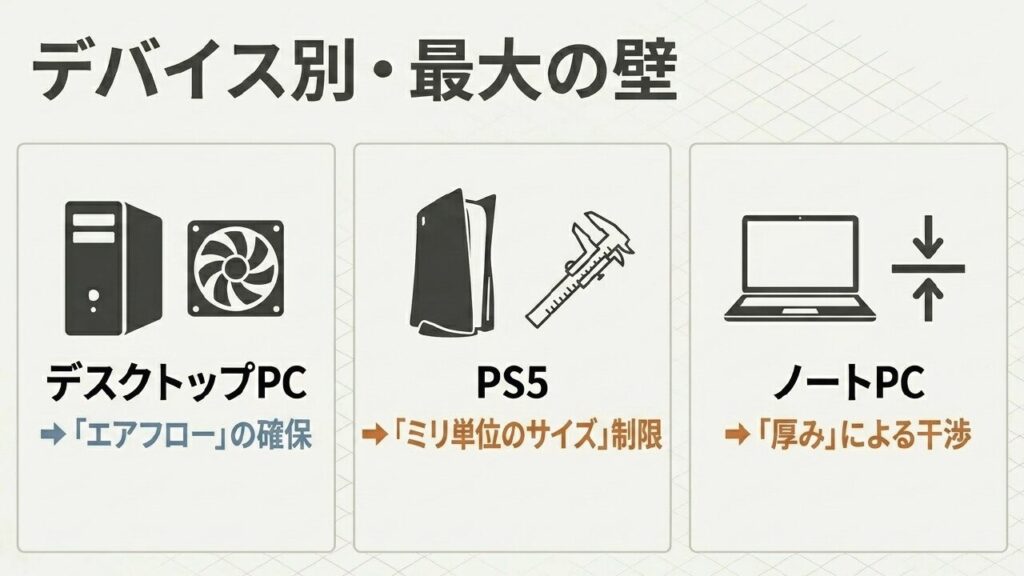
ここからは、実際にSSDヒートシンクを選ぶときのポイントを解説します。デスクトップPCなら厚みのあるヒートシンクを選べることが多いですが、PS5やノートPCではサイズ制限がかなり厳しくなります。
また、サーマルパッドの厚さやSSDのラベルシールの扱いを間違えると、冷えるどころかSSDを曲げたり、保証対象外になったりすることもあります。ヒートシンクは安いパーツですが、取り付け方は雑にしないほうがいいです。
この章では、PS5用SSD、ノートPC、サーマルパッド、シール剥がし、10円玉ヒートシンクの限界まで、実際に選ぶときに迷いやすいポイントを整理していきます。
PS5用SSDのヒートシンク
PS5に増設するM.2 SSDでは、ヒートシンクや熱伝導シートなどの放熱構造が必要です。ここはかなり大事です。PS5のM.2スロットは、デスクトップPCのように広い空間があるわけではなく、本体内部の限られたスペースにSSDを収める構造になっています。そのため、SSDの発熱をそのまま放置すると、ゲームのロードやデータ移動時に不安定になる可能性があります。
PlayStation公式サポートでは、PS5で使えるM.2 SSDとして、PCIe Gen4 x4対応M.2 NVMe SSD、推奨読み込み速度5,500MB/s以上、容量250GB〜8TB、対応サイズ2230、2242、2260、2280、22110、さらに放熱構造を含むサイズ制限が示されています。PS5でのSSD増設は、ただM.2なら何でもいいという話ではありません。
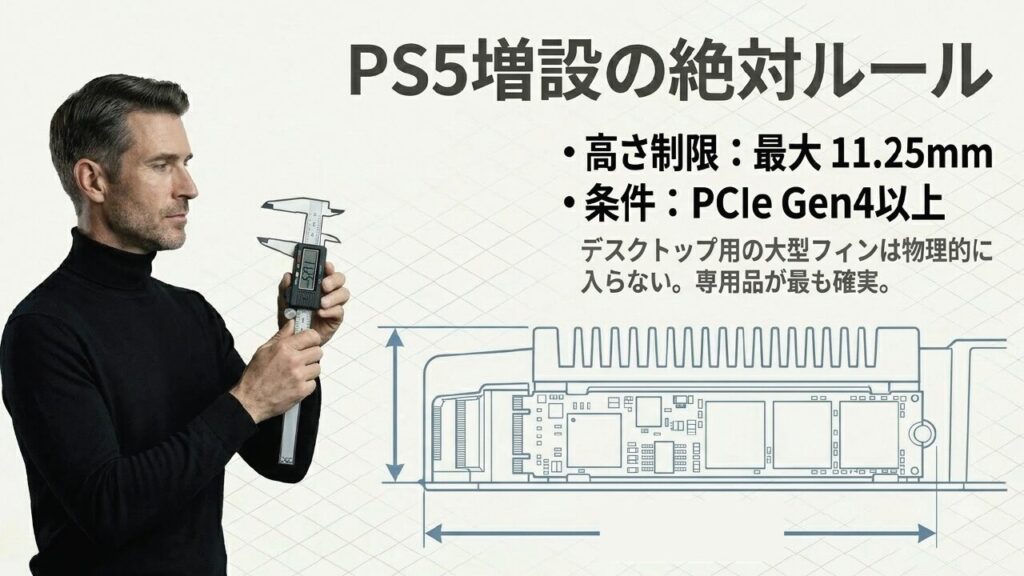
特に重要なのはサイズです。PS5のM.2スロットはかなりコンパクトで、ヒートシンク込みの高さは最大11.25mm、基板から上は8.0mmまで、基板から下は2.45mmまでという制限があります。自作PC用の背が高いヒートシンクやファン付きヒートシンクは、物理的に入らないことがあります。ここ、買ってから気づくとかなりつらいです。
| PS5用SSDの項目 | 目安 |
|---|---|
| インターフェース | PCIe Gen4 x4 M.2 NVMe SSD |
| 推奨読み込み速度 | 5,500MB/s以上 |
| 容量 | 250GB〜8TB |
| 対応サイズ | 2230、2242、2260、2280、22110 |
| 放熱構造込みの高さ | 最大11.25mm |
PS5用なら、最初からヒートシンク一体型として販売されているモデルを選ぶのが一番ラクです。たとえば、PS5対応を明記したWD_BLACK SN850Pのようなモデルは、ヒートシンク込みの寸法がPS5向けに設計されています。もちろん価格はやや高くなりがちですが、別売りヒートシンク選びで失敗しにくいのは大きなメリットです。
PS5増設用なら、SSD本体とヒートシンクを別々に悩むより、PS5対応を明記したヒートシンク付きM.2 SSDを選ぶとかなりラクです。特に2TB前後は大作ゲームを複数入れやすく、容量不足対策としても扱いやすいかなと思います。
別売りヒートシンクを取り付ける場合は、PS5対応と明記された薄型モデルを選びましょう。片面タイプのほうが取り付けやすいことが多く、両面タイプは裏側の厚みが干渉しないか慎重に確認する必要があります。SSD自体が両面実装か片面実装かによっても、パッドの当たり方や厚みの選び方が変わるので、説明書は流し読みしないほうがいいです。
PS5で使うSSDは、読み込み速度だけを見て選ぶと危険です。たとえば、速度が十分でもヒートシンク込みの高さがオーバーしているとスロットカバーが閉まらないことがあります。また、M.2 SATA SSDは形が似ていてもPS5では使えません。対応するのはPCIe Gen4 x4対応のM.2 NVMe SSDです。
PS5の増設要件については、必ずPlayStation公式サポート「PS5にM.2 SSDを取り付ける方法」を確認してください。ここには、インターフェース、容量、フォームファクタ、放熱構造込みの寸法、推奨読み込み速度などがまとめられています。
PS5でM.2 SATA SSDは使えません。形が似ていても、対応するのはPCIe Gen4 x4対応のM.2 NVMe SSDです。購入前に仕様表をしっかり確認してください。
PS5の場合、ヒートシンクは性能アップ目的というより、安定動作のための必須パーツに近いです。ゲームのロードを速くしたい、大容量タイトルをたくさん保存したい、外付けUSBストレージとの使い分けをラクにしたいという人ほど、SSD本体とヒートシンクをセットで考えるのがおすすめです。
ノートPCは薄型が基本
ノートPCにM.2 SSDを取り付ける場合、ヒートシンク選びで一番大事なのは厚みです。デスクトップPC用のフィン付きヒートシンクは、ほとんどの場合ノートPCの裏蓋と干渉します。ここ、デスクトップ感覚で選ぶと失敗しやすいです。ノートPC内部は本当にスペースが少なく、SSDの上に数ミリどころか、ほとんど余裕がない機種もあります。
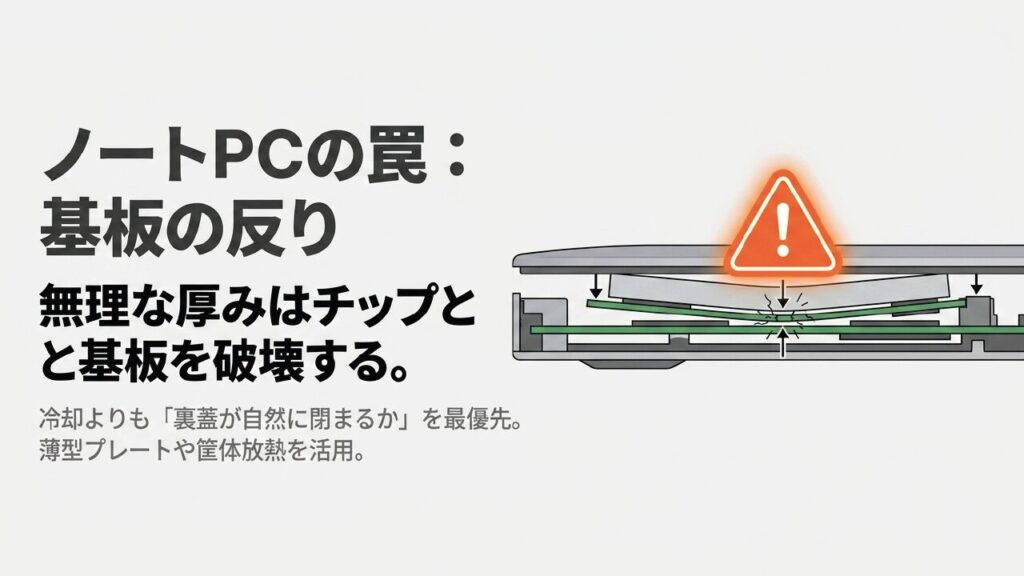
ノートPC内部はスペースがかなり限られており、SSDの上に数ミリの余裕しかないことも珍しくありません。そのため、使うなら1mm〜2mm程度の薄型アルミプレート、銅板、グラフェンシート、薄型サーマルパッドなどが現実的です。背の高いフィン付きヒートシンクやファン付きヒートシンクは、基本的にノートPC向きではありません。
ただし、薄ければ何でも良いわけではありません。SSDのチップとヒートシンク、または筐体金属部がしっかり密着していないと、熱はうまく移動しません。逆に厚すぎるパッドを無理に入れると、裏蓋を閉めたときにSSD基板が反ってしまう可能性があります。基板が反ると、チップやはんだ部分に負荷がかかるため、かなり怖いです。
ノートPCでは、冷却性能より先に物理的な干渉チェックが大事です。裏蓋が浮く、ネジが締まりにくい、SSDが曲がる感覚がある場合は、その構成で使わないほうが安全です。
ノートPC用は、背の高いフィン付きより薄型プレートやグラフェンシート系が現実的です。ただし機種ごとの内部スペース差が大きいので、購入前に裏蓋との干渉を必ず確認しましょう。
ノートPCでは筐体放熱を活用する
ノートPCでは、デスクトップPCのように大きなヒートシンクで空気に熱を逃がすというより、SSDの熱を本体の金属フレームやシールド板へ逃がす考え方が現実的です。つまり、ノートPCの底面や内部金属部を、広い放熱板として使うイメージです。この方法なら、厚いフィンを使わなくても、SSDの局所的な熱だまりをやわらげられることがあります。
ただし、筐体放熱には注意点もあります。SSDの熱を底面に逃がすということは、ノートPCの底面が熱くなりやすいということでもあります。膝の上で使うことが多い人、布団やクッションの上で使う人、夏場にエアコンのない部屋で使う人は、底面の熱がこもりやすくなります。ノートPCは机の上など硬い場所に置き、吸気口をふさがないようにしましょう。
また、ノートPCのメーカー保証にも注意が必要です。自分で裏蓋を開けてSSDを換装すると、メーカーや機種によっては保証に影響する場合があります。特に薄型モバイルノートやゲーミングノートは、内部構造が複雑なことがあります。開ける前に、公式マニュアルや保証条件を確認しておくのが安全です。
ノートPCを据え置きで使う時間が長い人は、内部SSDだけでなく本体全体の熱も意識したほうがいいです。ノートPCを机上で常用する運用については、SnapGadgetのiPadとノートパソコンの違いのようなPC選び系の記事と合わせて、使い方の整理をしておくのもありです。
個人的には、ノートPCでGen4 SSDに換装するなら、いきなり大型ヒートシンクを探すより、まずは温度を測る、次に薄型サーマルシートや純正に近い放熱構造を検討する、という順番がいいかなと思います。ノートPCは小さなスペースにCPU、GPU、SSD、バッテリーが詰まっているので、無理な冷却パーツ追加は逆効果になることがあります。
ノートPCでのSSDヒートシンクは、冷やすためのパーツであると同時に、物理的な安全性とのバランスが必要なパーツです。裏蓋がきれいに閉まること、SSDが反っていないこと、サーマルパッドが無理に押し込まれていないこと。この3つを確認して、無理のない範囲で冷却するのが一番です。
サーマルパッドの厚さ
サーマルパッドは、SSDのチップとヒートシンクの間に挟んで熱を伝えるための柔らかいシートです。ここでよくある失敗が、厚ければ密着して冷えそうという考え方です。気持ちは分かります。隙間を埋めるなら厚いほうが安心に見えますよね。でも、実際にはそう単純ではありません。
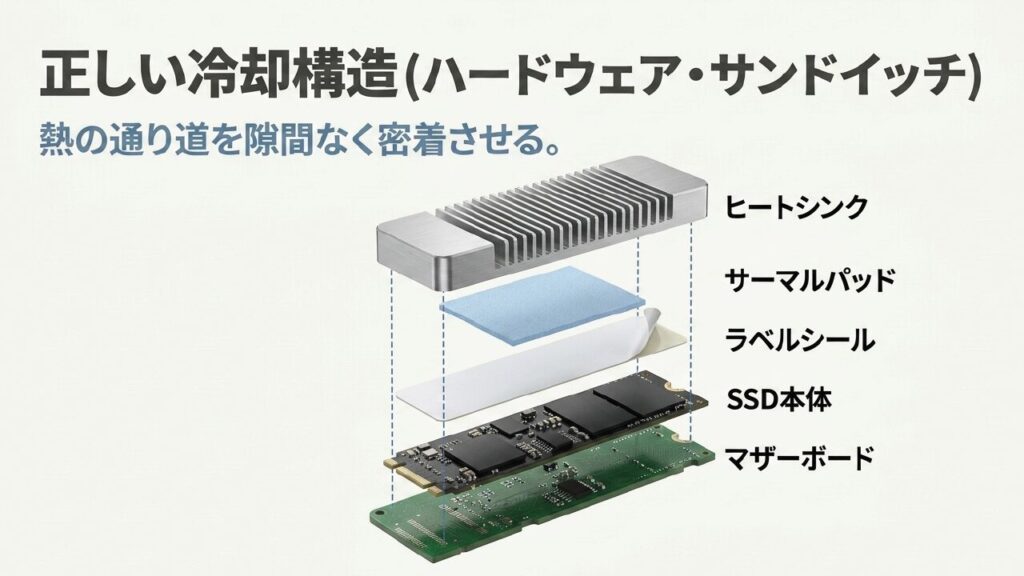
サーマルパッドは、チップとヒートシンクの間の微妙な凹凸や隙間を埋めるためのものです。金属同士をただ重ねても、表面には目に見えない凹凸があり、完全には密着しません。その隙間に空気が残ると、熱がうまく伝わらなくなります。そこで、柔らかいサーマルパッドを挟んで、熱の通り道を作るわけです。
ただし、サーマルパッドは厚すぎると熱抵抗が増えます。熱はできるだけ短い距離で金属に伝わったほうが効率的です。厚いパッドは隙間を埋める力はありますが、熱が通る距離も長くなります。さらに、ノートPCやPS5のようにスペースが限られている環境では、厚すぎるパッドがSSD基板を押し曲げる原因になります。
反対に、薄すぎるパッドも問題です。チップとヒートシンクの間に空気のすき間が残ると、熱がうまく伝わりません。空気は熱を伝えにくいので、見た目だけヒートシンクが付いていても冷却効果が弱くなります。つまり、サーマルパッドは厚ければ正解でも、薄ければ正解でもなく、隙間に合った厚さを選ぶことが重要です。
付属パッドを基準にする
基本は、ヒートシンクに付属しているサーマルパッドの厚さを使うのが安全です。メーカー側がその製品の構造に合わせて厚さを選んでいるため、まずは説明書どおりに取り付けるのがおすすめです。特に、上下でSSDを挟むサンドイッチ型ヒートシンクでは、表側と裏側でパッドの厚みが違うことがあります。
取り付け時は、サーマルパッド両面の保護フィルムを剥がし忘れないようにしましょう。ここ、地味にありがちなミスです。保護フィルムが残ったままだと、熱がうまく伝わらず、ヒートシンクの効果が大きく落ちます。
自作PCでM.2 SSDを増設するなら、2280対応のヒートシンクとサーマルパッドセットを用意しておくと作業がスムーズです。マザーボード付属カバーがない場合の保険としても使いやすいですよ。
また、SSDのチップの高さはモデルによって違います。片面実装のSSDと両面実装のSSDでは、裏側の厚みも変わります。特に両面実装SSDに両面ヒートシンクを付ける場合、裏側のサーマルパッドが厚すぎると、取り付けネジを締めたときに基板へ強い力がかかることがあります。ネジを締めるときに妙な抵抗を感じたら、一度止めて確認したほうがいいです。
サーマルパッドには、熱伝導率を示すW/mKという数値が書かれていることがあります。数字が高いほど熱を伝えやすい傾向がありますが、実際の冷却効果は厚み、密着性、ヒートシンクの形状、エアフローにも左右されます。高性能パッドを選べば必ず劇的に冷える、というわけではありません。
長期間使う場合は、サーマルパッドの劣化も見ておきたいです。熱にさらされ続けると、パッドが硬くなったり、油分が抜けたり、密着が弱くなったりすることがあります。取り付け直後より負荷時温度が5〜10℃ほど高くなってきた場合は、ホコリ詰まりやパッド劣化を疑ってみてもいいかもしれません。
サーマルパッド選びで迷ったら、まずは付属品を使い、温度を測る。それで高温が続くなら、厚さを変える前に、ヒートシンクの密着、保護フィルムの剥がし忘れ、M.2スロット周辺のエアフローを確認する。この順番が失敗しにくいです。
シール剥がす前の注意
M.2 SSDに貼られているラベルシールは、基本的に剥がさないほうがいいです。理由は大きく2つあります。ひとつはメーカー保証に関わること、もうひとつは物理的にSSDを壊すリスクがあることです。ヒートシンクを付けるなら、チップに直接サーマルパッドを当てたほうが冷えそうに見えますよね。ここ、気持ちはすごく分かります。
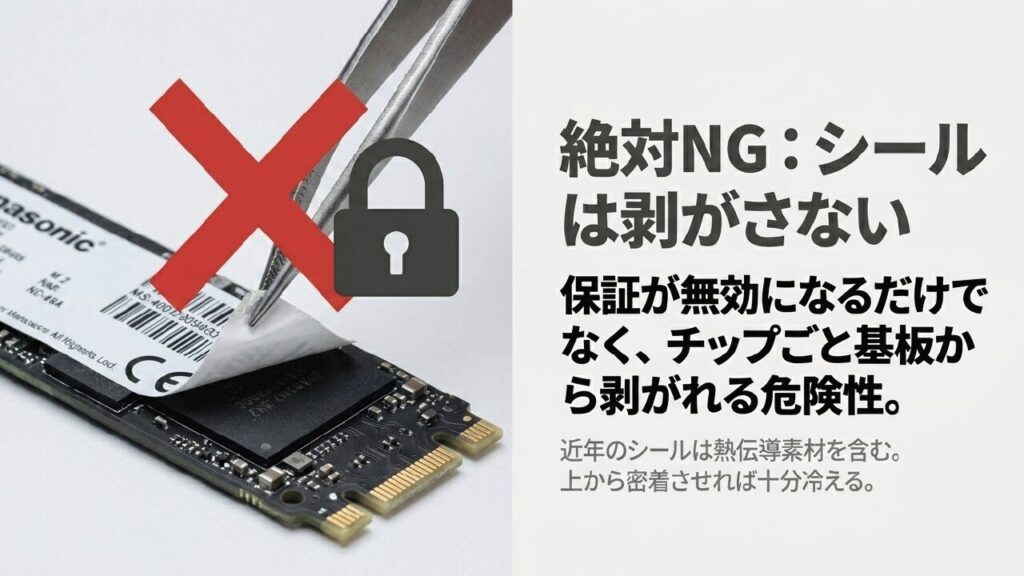
ただ、SSDのラベルには、シリアル番号、型番、容量、認証情報、個体識別に必要なバーコードなどが印字されていることがあります。これを剥がしたり破損したりすると、保証対象外になる可能性があります。メーカーや代理店によって扱いは異なりますが、少なくともメリットよりリスクのほうが大きいです。
また、SSDのラベルは意外としっかり貼り付いています。薄い紙やフィルムのように見えても、接着力が強い場合があります。無理に剥がすと、NANDフラッシュやコントローラーに力がかかり、最悪の場合チップが基板から剥がれる可能性もあります。これは本当に避けたいです。冷却のために壊してしまったら本末転倒ですからね。
冷却目的でSSDのラベルを剥がすのはおすすめしません。多くの現代的なM.2 SSDでは、ラベル自体が薄いヒートスプレッダーのように設計されている場合もあります。
実際、近年のM.2 SSDでは、ラベルに銅箔や熱伝導性のある素材を使い、熱を広げる役割を持たせているモデルもあります。すべてのSSDがそうとは限りませんが、少なくとも、ラベルがあるから絶対に冷えないと考えるのは早いです。ラベルの上からサーマルパッドを貼ってヒートシンクを取り付けても、実用上問題ないケースが多いです。
剥がすより密着を優先する
ヒートシンクの効果を高めたいなら、ラベルを剥がすより、サーマルパッドの密着を優先したほうが安全です。保護フィルムを剥がす、パッドをチップの位置に合わせる、ヒートシンクを均等に固定する、ネジを締めすぎない。このあたりを丁寧にやるほうが、リスクを増やさずに冷却効果を得やすいです。
特に、M.2 SSDは基板が薄いです。強く押したり、片側だけに力をかけたりすると、基板がしなります。ヒートシンクの取り付け時も、片側だけを強く締めるのではなく、全体が均等に当たるようにしましょう。固定バンド式のヒートシンクも、締め付けが強すぎるものは注意です。
どうしてもラベルの扱いが気になる場合は、SSDメーカーの保証規定や取り付け説明を確認してください。レビューや掲示板で大丈夫だったという情報があっても、あなたのSSDの保証条件とは限りません。保証が残っているSSDなら、ラベルを剥がす判断はかなり慎重でいいと思います。
結論として、シール剥がしは冷却の近道に見えて、実はリスクのほうが大きい行為です。ヒートシンクはラベルの上から取り付ける。サーマルパッドを正しく密着させる。メーカー保証を残す。このほうが、長く安心してSSDを使えます。
10円玉ヒートシンクの限界
10円玉をSSDの上に乗せて冷やす、という話を見たことがある人もいると思います。たしかに、10円玉は銅を多く含むため、金属としての熱伝導性は高いです。短時間ならSSDの熱を吸い上げる効果が出ることもあります。ネタとしてはかなり面白いですし、理屈として完全に意味がないわけでもありません。
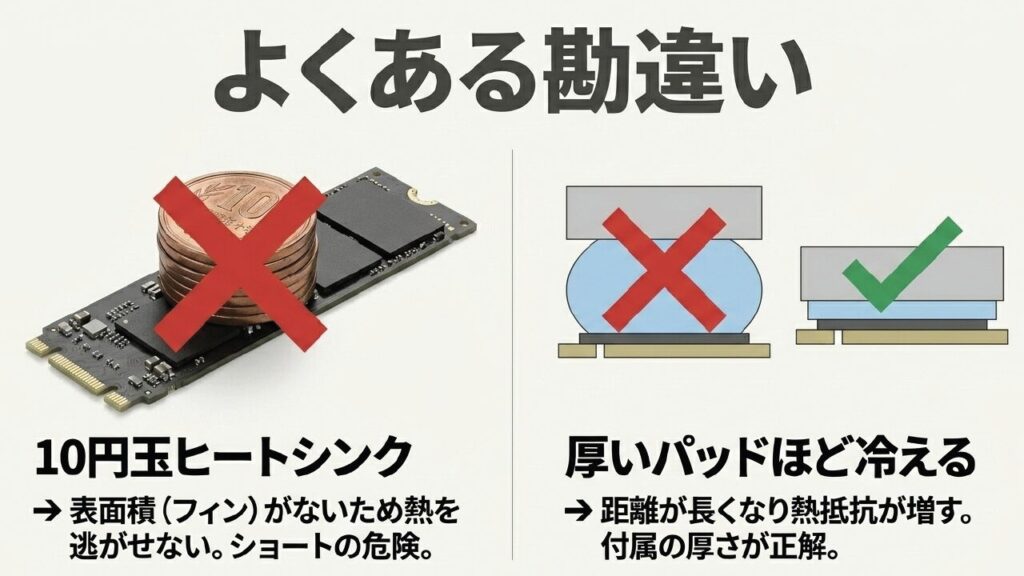
ただし、実用運用としてはおすすめしません。理由は、10円玉にはヒートシンクに必要なフィン構造がないからです。ヒートシンクは単なる金属板ではなく、表面積を増やして空気に熱を逃がすためのパーツです。細かいフィンが並んでいるのは、空気と触れる面積を増やすためなんですよ。
10円玉は、熱を一時的に吸い上げることはできます。でも、その熱を空気中に逃がす表面積が足りません。最初の数分は温度上昇を抑えられても、しばらくすると10円玉自体が熱を持ち、冷却効果が弱くなります。つまり、短時間の実験では良く見えても、長時間のゲーム、動画編集、大容量データコピーでは限界が出やすいです。
さらに、PC内部に金属の硬貨を固定せずに置くのはかなり危険です。振動や移動で10円玉が落ちると、マザーボード上の部品に触れてショートする可能性があります。これでPC本体を壊したら、安く済ませるどころではありません。SSDヒートシンクを数百円ケチって、マザーボードや電源まで巻き込むのはさすがに割に合わないです。
10円玉ヒートシンクは検証ネタとしては面白いですが、常用する冷却方法としては避けるべきです。数百円〜千円台でも、きちんと固定できるM.2用ヒートシンクを使ったほうが安全です。
代用品より専用品が安全
安価なM.2用ヒートシンクでも、専用品ならサーマルパッド、固定バンド、金属プレート、フィン構造などがセットになっています。SSDにしっかり固定できるので、落下やショートのリスクを抑えられます。冷却性能だけでなく、安全に固定できることも、ヒートシンク選びではかなり重要です。
また、10円玉は表面が完全に平らではありません。年数の経った硬貨なら汚れや酸化もあります。SSDの上に直接置くのは衛生面でも電気的にもあまり良いとは言えません。サーマルパッドを挟めば多少マシですが、それなら最初から専用ヒートシンクを買ったほうが早いです。
冷却パーツは高級品である必要はありません。ただ、固定できること、サーマルパッドで密着できること、周囲の部品と干渉しないこと。この3つは最低限確認しておきたいです。特にデスクトップPCでは、GPUやCPUクーラーとの干渉も見ておきましょう。
10円玉ヒートシンクは、理科実験としては楽しいです。でも、大切なSSDやPCを安定して使うための方法としてはおすすめしません。実際に使うなら、M.2 SSD用として設計されたヒートシンクを選びましょう。価格もそこまで高くないので、リスクを考えると専用品のほうがずっと現実的です。
FAQ
SSDヒートシンクは後付けできますか?
多くのM.2 SSDでは後付けできます。ただし、ヒートシンク一体型モデルにさらに追加するのは推奨されない場合があります。PS5やノートPCでは厚み制限もあるため、装着前にサイズを確認してください。特にノートPCは裏蓋との干渉が起きやすいので、薄型タイプやメーカー純正に近い放熱構造を選ぶのが安全です。
マザーボード付属のヒートシンクで十分ですか?
Gen4 SSDまでなら、マザーボード付属のM.2ヒートシンクで十分なケースが多いです。ただし、ケース内のエアフローが悪い場合やGen5 SSDを使う場合は、温度を見ながら追加対策を考えたほうが安心です。付属ヒートシンクを使う場合も、サーマルパッドの保護フィルム剥がし忘れには注意してください。
SSDの温度は何度から危険ですか?
一般的には70℃を超える状態が続くなら冷却を見直したいラインです。80℃以上が続く場合は、使用を止めて原因を確認することをおすすめします。ただし、正確な上限はSSDごとの仕様によって異なります。温度目安は絶対値ではなく、あなたの環境でどの作業をしたときに何度まで上がるかを見ることが大切です。
ヒートシンク付きSSDを買うべきですか?
PS5用やGen4以上の高速SSDなら、最初からヒートシンク付きモデルを選ぶと失敗しにくいです。デスクトップPCでマザーボード側に大型ヒートシンクがある場合は、ヒートシンクなしモデルでも問題ない場合があります。どちらを選ぶかは、取り付け場所、ケース内の通気性、対応サイズで判断しましょう。
SSDのラベル上から冷やして効果はありますか?
多くの場合、ラベルの上からサーマルパッドとヒートシンクを取り付けても実用上の冷却効果は期待できます。むしろ、ラベルを剥がして保証を失ったり、チップを傷めたりするリスクのほうが大きいです。基本的には、SSD本体のラベルは剥がさず、その上から正しく密着させるのがおすすめです。
SSDヒートシンクの必要性まとめ
SSDヒートシンクの必要性は、SSDの種類、接続規格、設置環境で判断するのが一番です。2.5インチSATA SSDやM.2 SATA SSDなら、基本的にヒートシンクはいりません。M.2 NVMe Gen3なら環境次第、Gen4なら装着推奨、Gen5ならほぼ必須と考えると迷いにくいです。
特にPS5では、M.2 SSDに放熱構造が必要です。サイズ制限も厳しいため、PS5対応を明記したヒートシンク付きSSDや薄型ヒートシンクを選ぶのが安全です。ノートPCでは、冷却性能より先に厚みと干渉を確認してください。無理に厚いサーマルパッドや大型ヒートシンクを入れると、SSD基板に負担がかかることがあります。
取り付け時は、SSDのラベルシールを剥がさない、サーマルパッドの保護フィルムを剥がす、ネジを締めすぎない、ケース内のエアフローも見る。このあたりを押さえるだけで、かなり失敗を減らせます。ヒートシンクは小さなパーツですが、取り付け方を間違えると本来の効果が出ません。
迷ったら、SSDの温度を測ってから判断するのがおすすめです。普段使いで50℃台、高負荷時でも60℃台に収まるなら慌てる必要はありません。高負荷時に70℃を超える状態が続くなら、ヒートシンクやエアフロー改善を考えましょう。
SSDの冷却で大切なのは、必要以上に怖がりすぎないことです。SATA SSDや低発熱なGen3 SSDにまで、必ず大型ヒートシンクを付ける必要はありません。一方で、Gen4やGen5の高速SSD、PS5増設用SSD、GPU直下のM.2スロット、通気性の悪い小型PCでは、熱対策を軽く見ないほうがいいです。
また、ヒートシンクを買う前に、マザーボードにM.2ヒートシンクが付属していないか確認しましょう。最近のマザーボードでは、M.2スロットに金属カバーとサーマルパッドが用意されていることが多いです。この場合、別売りヒートシンク付きSSDを選ぶと、逆に干渉したり、純正カバーが使えなかったりすることがあります。
大切なデータを長く守るという意味では、SSDの冷却だけでなくバックアップもセットで考えたいところです。冷却は速度低下や高温トラブルのリスクを下げるためのものですが、データ消失を完全に防げるわけではありません。記録メディアの保管やデータ保護の考え方は、SnapGadgetの写真とデータを守るSDカードの保管方法でも整理しています。
SSDヒートシンクは、必要な人にはかなり効くパーツです。でも、全員に必須というより、熱くなりやすいSSDを安定して使うための保険という位置づけかなと思います。あなたのSSDの世代、設置場所、温度を見ながら、ちょうどいい冷却を選んでいきましょう。
この記事内の温度や速度の数値は、あくまで一般的な目安です。SSDの正確な仕様、保証条件、対応サイズ、取り付け可否はモデルによって異なります。正確な情報は公式サイトをご確認ください。
最後にもう一度まとめると、SSDヒートシンクの必要性は、SATAかNVMeか、Gen3かGen4かGen5か、デスクトップPCかPS5かノートPCかで大きく変わります。SATA SSDなら基本不要、Gen4以上なら冷却を意識、PS5なら放熱構造が必要、ノートPCなら薄型と干渉確認が最優先。この考え方で選べば、大きく外すことは少ないはずです。