
こんにちは。SnapGadget、運営者の「すながじぇ」です。
ノートPCを充電しっぱなしにしても大丈夫なのか、バッテリー寿命は縮むのか、過充電で火事にならないのか、電気代や待機電力はどれくらいなのか、バッテリー膨張は防げるのか。ここ、気になりますよね。
最近はノートPCをデスクに置きっぱなしで、外部モニターやキーボードにつないでメインPCのように使う人も増えています。便利な一方で、つけっぱなし、ACアダプター接続、80%充電制限、WindowsやMacのバッテリー設定、メーカー別のいたわり充電など、押さえるべきポイントもあります。
この記事では、ノートPCの充電しっぱなしで不安になりやすい寿命、安全性、電気代、設定方法をまとめて整理します。難しい専門用語はなるべく噛み砕いて、今日から使える運用に落とし込みますよ。
- 充電しっぱなしがバッテリー寿命に与える影響
- 過充電や火事のリスクを下げる考え方
- 電気代や待機電力の一般的な目安
- 80%充電制限やメーカー別設定の使い方
ノートPCの充電しっぱなしは大丈夫?
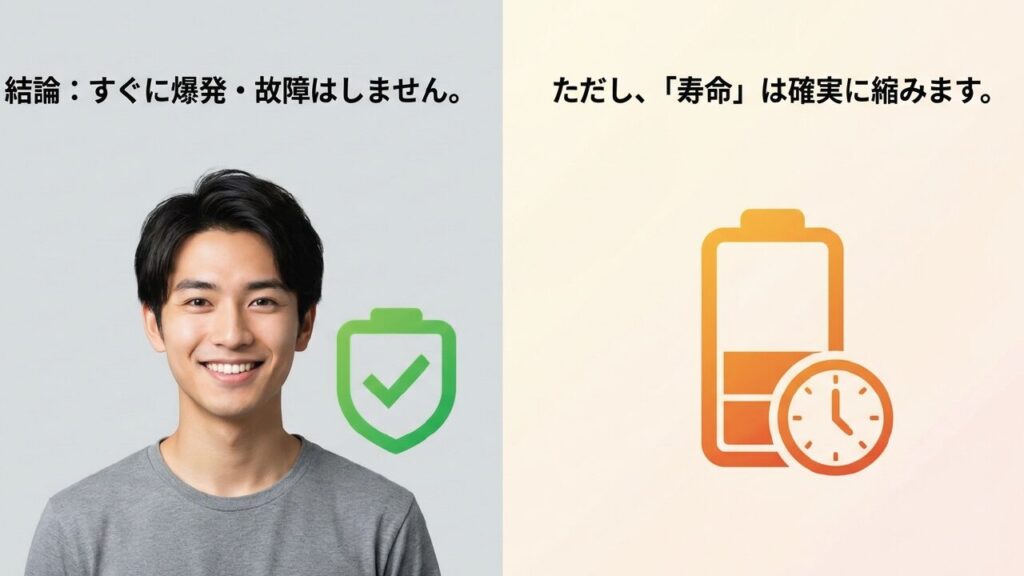
まずは、ノートPCを充電しっぱなしにすることで起きやすい不安を整理します。結論から言うと、最近のノートPCは過充電を防ぐ制御が入っているため、普通に使うだけで即危険というわけではありません。
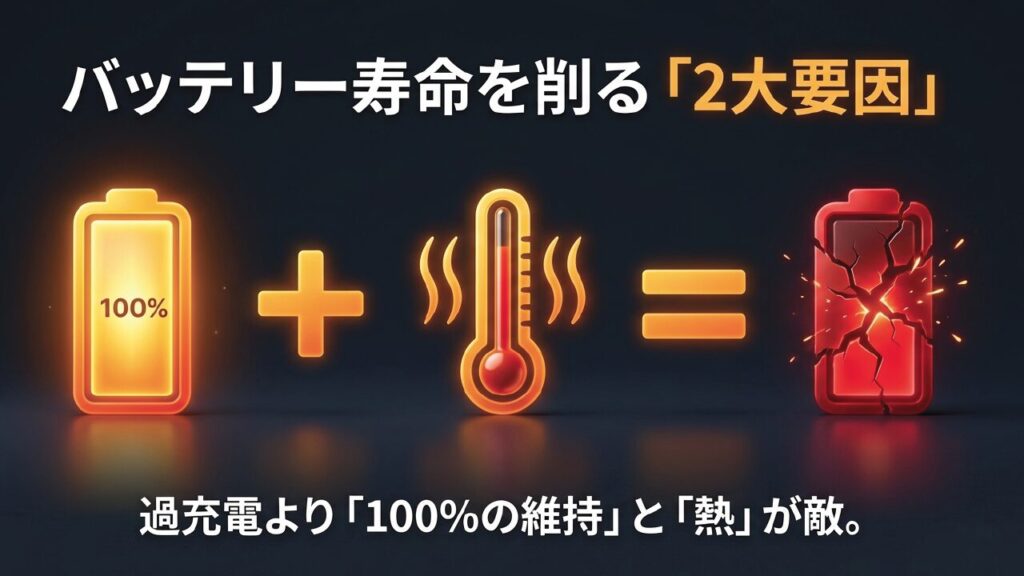
ただし、100%充電のまま高温状態で長く使うことは、バッテリーの劣化を早める要因になります。つまり「充電しっぱなし=即アウト」ではなく、満充電と熱をどう避けるかが大事です。
バッテリー寿命への影響
ノートPCに使われるバッテリーの多くは、リチウムイオン電池またはリチウムポリマー電池です。昔のノートPCや携帯電話(ニカド電池など)でよく言われていた「最後まで使い切ってから充電したほうがいい」という話を、今のノートPCにもそのまま当てはめるのは少し危険です。現代のリチウムイオンバッテリーは、メモリー効果をほとんど気にしなくてよい一方で、過放電や高温、満充電状態の長期維持には弱いという特徴があります。
つまり、ノートPCの充電しっぱなしで本当に見たいポイントは、「ACアダプターにつないでいるかどうか」そのものではなく、バッテリーが100%付近の高い電圧状態でどれくらい長く置かれているかです。バッテリーは100%に近いほど内部の化学的な負荷が高まりやすく、そこに本体の発熱が重なると、劣化のスピードが上がりやすくなります。すぐに壊れるわけではありませんが、数年単位で見たときに「新品時より明らかに持ちが悪い」「満充電してもすぐ減る」といった症状につながりやすいんですよ。
また、バッテリー寿命には大きく分けて「サイクル劣化」と「カレンダー劣化」があります。サイクル劣化は充電と放電を繰り返すことで進む劣化で、カレンダー劣化は使っていなくても時間の経過や保管状態で進む劣化です。充電しっぱなし運用は、サイクル回数をあまり増やさないという意味ではメリットがあります。ただし、100%のまま長時間置き続けるとカレンダー劣化が進みやすくなるため、ここが悩ましいところです。
寿命を意識するなら、目安は20%〜80%運用です。外出が少なく、机の上で使う時間が長いなら、80%前後で充電を止める設定を使うとバッテリーにやさしい使い方になります。常に100%を目指すより、少し余白を残しておくイメージですね。
もちろん、毎日外へ持ち出すなら100%まで充電したい日もありますよね。そこは我慢しすぎなくて大丈夫です。普段は80%制限で使い、出張や長時間の外出前だけ100%にする。このくらいのゆるい運用でも、充電しっぱなしによるバッテリー負担はかなり抑えやすくなります。完璧な管理より、あなたが続けやすい設定にすることのほうが大事かなと思います。
過充電の心配は少ない
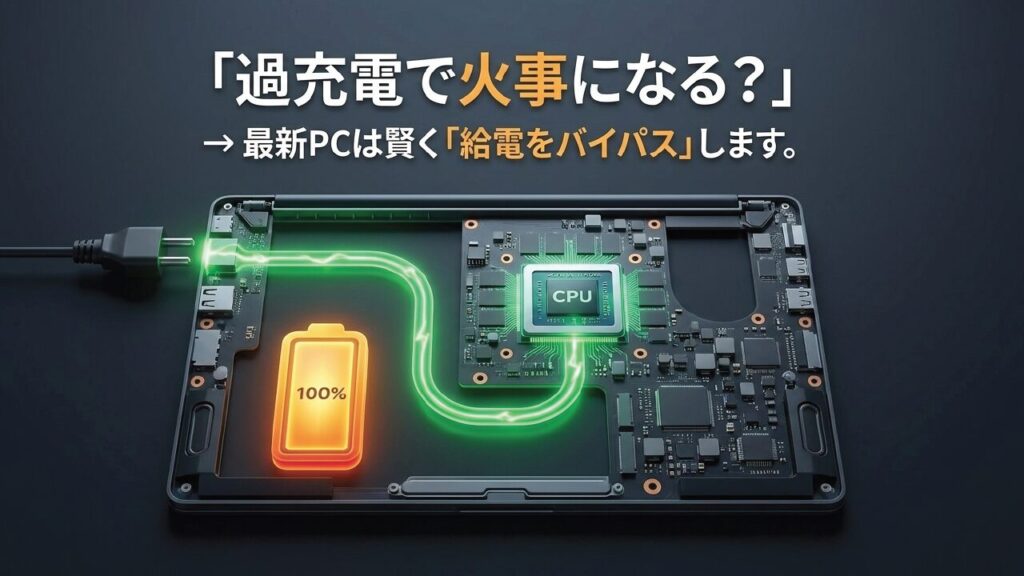
ノートPCを充電しっぱなしにすると、「100%を超えてさらに充電され続けるのでは?」と不安になるかもしれません。ここ、かなり気になりますよね。ただ、最近のノートPCはバッテリー管理がかなり賢くなっていて、バッテリー残量が満充電付近になると充電を止めたり、バッテリーを通さずACアダプターから本体側へ直接電力を供給する(バイパス給電やダイレクト給電と呼ばれる)制御が入っています。昔のように、ただ電気を流しっぱなしにしてバッテリーを痛め続けるような仕組みではありません。
このため、正規のACアダプターやメーカー推奨の充電器を使い、PC本体にも異常がない状態であれば、充電しっぱなしだけで過充電によるトラブルがすぐ起きる可能性は高くありません。会社や自宅でノートPCをドッキングステーションにつなぎっぱなしにしている人も多いですが、それを前提に各メーカーも充電制御機能や保護回路を設計しています。
ただし、ここで誤解しやすいのが、過充電の心配が少ないことと、バッテリーが劣化しないことは別という点です。100%に達したあとに充電が止まるとしても、バッテリーが満充電付近で長く待機する状態は残ります。この満充電付近の待機時間が長くなるほど、バッテリー内部にはじわじわ負担がかかりやすいわけです。つまり「爆発するほど危ない」という話ではなく、「長持ちさせたいなら少し気を使ったほうがいい」という話ですね。
イメージとしては、充電しっぱなしは「危険だから絶対ダメ」ではなく、「便利だけど、寿命を考えるなら設定で調整したい使い方」です。怖がって毎回コンセントを抜き差しするより、充電上限機能を使うほうがスマートですよ。
注意したいのは、非純正の安すぎる充電器や規格が合わないUSB-C充電器を使っているケースです。USB Power Delivery対応のノートPCでも、必要なワット数やケーブルの対応電力が足りないと、充電が不安定になったり、アダプターやケーブルが熱を持ったりすることがあります。特に高性能ノートPCは65W、90W、100W以上の入力を必要とすることもあるため、適当なスマホ充電器を流用すればよい、というわけではありません。
充電しっぱなしで使うなら、まずは付属の純正ACアダプター、またはメーカーが動作確認している充電器を使うのが無難です。さらに据え置き運用が多い人は、後半で紹介する80%充電制限やメーカー別のいたわり充電を組み合わせると、過充電への不安を減らしながら、バッテリー寿命にも配慮できます。
火事や発火リスクの見方
ノートPCの充電しっぱなしで一番怖いのが、火事や発火のリスクですよね。ここは軽く見てはいけません。ただ、正しく使っている最近のノートPCが、充電しっぱなしだけを理由にすぐ発火する可能性は高くありません。リチウムイオンバッテリーには保護回路があり、電圧や温度を監視しながら安全に動くよう設計されています。とはいえ、バッテリーは消耗品なので、使い方や状態によってリスクが上がることはあります。
特に注意したいのは、発熱、衝撃、劣化、膨張、非純正品の組み合わせです。たとえば、落下させて内部にダメージを受けたPCをそのまま使い続ける、バッテリーが膨らんでいるのに充電を続ける、布団の上で排熱口をふさいだまま高負荷作業をする、規格の合わない充電器を使う。こうした条件が重なると、発煙や発火につながるリスクは無視できなくなります。
消費者庁も、リチウムイオン電池使用製品は取扱いを誤ると発熱・発火などの事故につながる危険性があるとして、強い衝撃や圧力を避けること、異常が生じた製品を使わないこと、メーカーの指示に従うことなどを呼びかけています(出典:消費者庁「リチウムイオン電池使用製品による発火事故に注意しましょう」)。ノートPCに限らず、スマホ、モバイルバッテリー、ワイヤレスイヤホンなど、リチウムイオン電池を使う製品全般で意識しておきたいポイントです。
危ないサインは見逃さないでください。本体が異常に熱い、焦げ臭い、充電できない、バッテリー部分が膨らむ、トラックパッドやキーボードが浮く、異音がする。このような症状がある場合は、使用を中止し、メーカーや販売店の修理窓口に相談してください。
また、火事のリスクを下げるうえで大切なのは、充電中の置き場所です。布団、毛布、クッション、ソファの上は熱が逃げにくく、排熱口もふさがりやすいので避けたいところです。特にノートPCを閉じたまま外部モニターに接続して使うクラムシェル運用では、置き場所によって本体内部に熱がこもることがあります。
安全に使うなら、硬く平らな机の上に置き、周囲に少し空間を作り、ホコリがたまりやすい場所では定期的に清掃する。これだけでもリスクはかなり下げられます。安全面に関しては、PCメーカーごとの注意事項やリコール情報も確認しておきたいところです。正確な情報は公式サイトをご確認ください。最終的な判断は専門家にご相談ください。
電気代と待機電力の目安
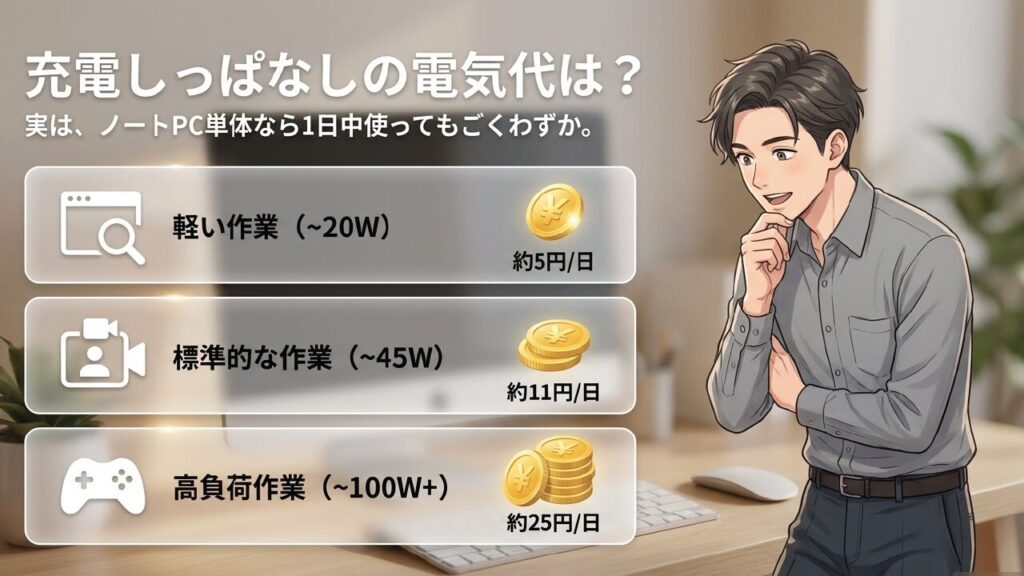
ノートPCを充電しっぱなしにすると、電気代がかなり高くなるのでは、と気になる人もいるはずです。結論として、ノートPC単体の電気代はデスクトップPCよりかなり控えめです。ノートPCはもともとバッテリー駆動を前提に作られているため、省電力性をかなり重視した設計になっています。軽い文章作成やブラウジング中心なら、消費電力はかなり低めに収まることが多いです。
ただし、ノートPCの電気代は使い方でかなり変わります。たとえば、テキスト作業やWeb閲覧なら低消費電力でも、動画編集、ゲーム、AI処理、仮想環境、複数の外部モニター接続、USB-Cハブやドッキングステーション経由の周辺機器利用では、消費電力が一気に上がります。さらに、外部モニターやスピーカー、ストレージ、LANアダプターなどをまとめて使っている場合、実際にはノートPC本体以外の電気代も乗ってきます。
| 使用状況 | 消費電力の一般的な目安 | 1時間あたりの電気代目安 | 1日8時間の目安 | 見ておきたいポイント |
|---|---|---|---|---|
| 軽い作業 | 約7W〜20W | 約0.2円〜0.6円 | 約1.6円〜5円 | 文章作成やWeb閲覧中心 |
| 標準的な作業 | 約20W〜45W | 約0.6円〜1.4円 | 約5円〜11円 | ビデオ会議や複数アプリ利用 |
| 高負荷作業 | 約60W〜100W以上 | 約1.9円〜3.1円以上 | 約15円〜25円以上 | 動画編集やゲーム、GPU使用 |
| スリープ・待機 | 約0.6W〜数W程度 | ごく少額 | ごく少額 | 機種や接続機器で変わる |
上の数値は、電力量料金単価を31円/kWh前後として計算した一般的な目安です。実際の電気代は、契約プラン、地域、PCの機種、作業内容、電源設定、外部機器の有無で変わります。なので、「この金額で絶対」とは考えず、ざっくりした比較の材料として見てください。
ノートPCを充電しっぱなしにしているときの待機電力も、PC単体で見ればそこまで大きくないことが多いです。ただし、ドッキングステーション、外部モニター、USB充電器、スピーカー、外付けSSDなどを全部つなぎっぱなしにしていると、合計ではそれなりに増えます。電気代を本気で下げたいなら、ノートPCのACアダプターだけでなく、周辺機器の待機電力もまとめて見るほうが現実的です。
長期間使わないなら、電源を切ってACアダプターを抜く、またはスイッチ付き電源タップでまとめてオフにするのもアリです。節電というより、雷やトラブル時のリスクを減らす意味でも有効です。
個人的には、ノートPCの充電しっぱなしで電気代を過剰に心配するより、使っていない外部モニターやドッキングステーションを切るほうが効果を感じやすいかなと思います。ノートPC本体は省電力でも、27インチ以上のモニターや複数台ディスプレイはそれなりに電力を使いますからね。
バッテリー膨張の注意点
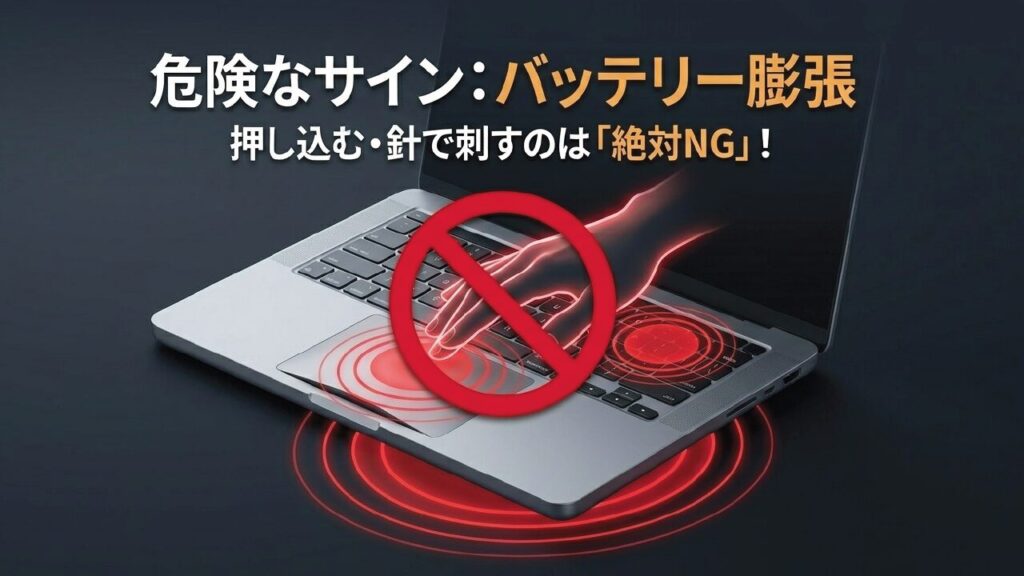
ノートPCのバッテリー膨張は、かなり分かりやすい危険サインです。トラックパッドが押しにくい、筐体の底面が浮く、キーボードが盛り上がる、画面を閉じたときに隙間ができる、机の上に置いたときに本体がガタつく。このあたりが出てきたら要注意です。単なる見た目の問題ではなく、バッテリー内部でガスが発生し、セルが膨らんでいる可能性があります。
リチウムイオンバッテリーは、劣化や高温、過度な負荷、物理的ダメージなどによって内部で化学反応が進み、ガスが発生することがあります。ノートPCの薄型化が進んだことで、バッテリーとトラックパッド、キーボード、底面パネルの距離が近くなっているモデルも多いです。そのため、バッテリーが少し膨らむだけで、トラックパッドのクリック感が変わったり、筐体が浮いたりすることがあります。
ここで絶対にやってはいけないのが、膨らんだ部分を押し込むことです。見た目を戻したくなる気持ちは分かりますが、圧力をかけるとバッテリーセルにダメージを与える可能性があります。また、針で穴を開ける、分解してガスを抜く、テープで押さえ込むといった行為も危険です。バッテリーは密閉された部品であり、ユーザーが力技で直すものではありません。
膨張したバッテリーは使い続けないでください。発熱や発火につながる可能性があるため、電源を切り、ACアダプターを外し、メーカーや修理業者に相談するのが安全です。特に充電中に膨張や異臭、異常発熱に気づいた場合は、すぐ使用をやめてください。
バッテリー膨張は、充電しっぱなしだけが原因とは限りません。長年使ったことによる経年劣化、夏場の高温環境、排熱不足、落下や圧迫、非純正バッテリーへの交換など、複数の要因が重なることが多いです。とはいえ、100%充電付近のまま高温状態で長く使うことは膨張リスクを高める一因になりやすいため、据え置き運用では80%制限や熱対策がかなり重要になります。
モバイルバッテリーでも同じく、膨張や発熱は放置しないほうがいい症状です。バッテリー製品の保管や処分については、SnapGadget内のモバイルバッテリーを使わない時の保管と捨て方でも詳しく整理しています。ノートPCのバッテリーは内蔵型が多く、ユーザーが簡単に取り外せないモデルも増えています。無理な分解は保証対象外や破損につながることがあるので、最終的な判断は専門家にご相談ください。
つけっぱなし時の熱対策
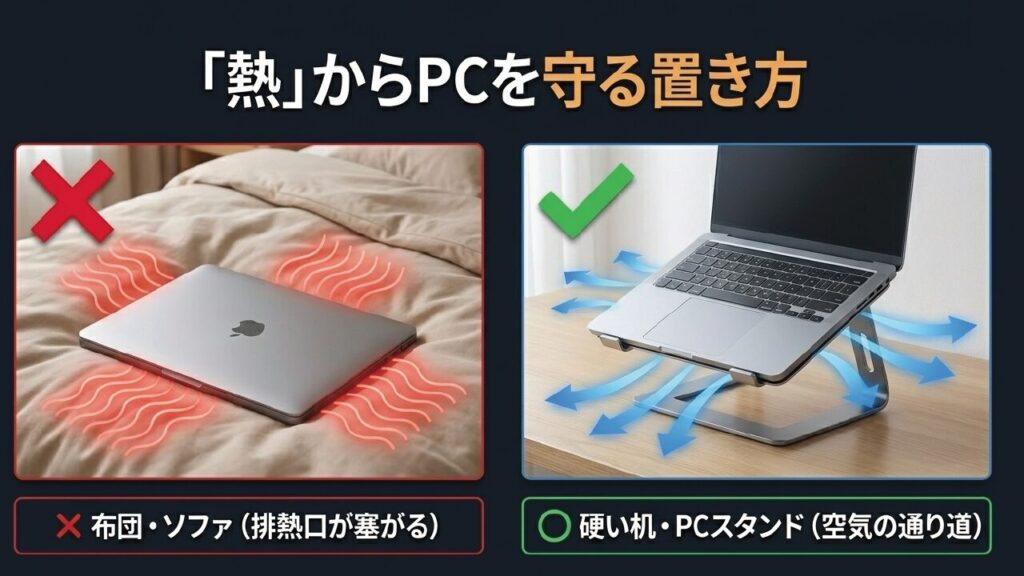
ノートPCを充電しっぱなしで使うなら、バッテリー以上に気にしたいのが熱です。リチウムイオンバッテリーは高温に弱く、熱い状態が続くと劣化が進みやすくなります。特に、100%充電に近い状態で高温環境に置かれるのは避けたい組み合わせです。夏場の車内、直射日光の当たる机、布団の上、ホコリが詰まった排熱口。このあたりはノートPCにとってかなりしんどい環境です。
ノートPCは薄い筐体の中にCPU、GPU、SSD、メモリ、バッテリー、冷却ファンなどが詰め込まれています。デスクトップPCと比べると冷却スペースに余裕が少なく、排熱口が少しふさがるだけでも温度が上がりやすいです。しかも、充電中はバッテリーや電源回路にも熱が発生します。動画編集やゲーム、ビデオ会議、ブラウザのタブ大量起動などを重ねると、思った以上に本体が熱くなることがあります。
充電しっぱなし運用の基本は、硬い机の上で使うことです。底面吸気のモデルは、柔らかい場所に置くだけで冷却性能が一気に落ちます。見た目よりも、空気の通り道を確保することを優先したほうが安心ですよ。
私が昔やりがちだった失敗は、ノートPCを外部モニターにつないだまま、机の奥に押し込んで使っていたことです。見た目はスッキリするんですが、排熱スペースが狭くなってファンが回りっぱなしになりがちでした。しかも、クラムシェル運用で画面を閉じていると、キーボード側からも熱が逃げにくくなるモデルがあります。スタンドで少し浮かせるだけでも、体感で熱のこもり方が変わりました。
つけっぱなしで使うなら、次のような対策が現実的です。
- 排熱口をふさがない
- ノートPCスタンドで底面に空間を作る
- 直射日光や高温の部屋を避ける
- ホコリが多い環境では定期的に清掃する
- 高負荷作業中は本体温度を気にする
- クラムシェル運用では本体周辺に空間を作る
- 夏場はエアコンやサーキュレーターで室温も管理する
💡 熱対策のおすすめアイテム
ノートPCの熱対策に最も効果的でお手軽なのが、アルミ製のノートPCスタンドです。机と底面の間に空間を作ることで、内蔵ファンの冷却効率が劇的にアップします。目線も上がるため、長時間の作業でも首や肩が疲れにくくなりますよ。
また、USB-Cハブや外部ストレージを多用する場合は、周辺機器側の発熱や給電の安定性も見ておきたいところです。小型のUSB-Cハブは便利ですが、HDMI出力、USB機器、LAN、充電を同時に使うとかなり熱を持つことがあります。USB-Cまわりの相性や電力供給で迷う場合は、USB-Cハブとは何か?端子不足を解消する最適な選び方も参考にしてみてください。
ノートPCの充電しっぱなし対策
ここからは、実際にバッテリー寿命を延ばすための設定と確認方法をまとめます。ノートPCを充電しっぱなしで使うなら、ただ不安になるより、充電上限や劣化状態を見える化するほうがずっと前向きです。
機種によって使える機能は違いますが、考え方は共通です。据え置きメインなら60%〜80%制限、持ち運びが多いなら80%〜100%を使い分ける。この方針で見ていきましょう。
80%充電制限の使い方
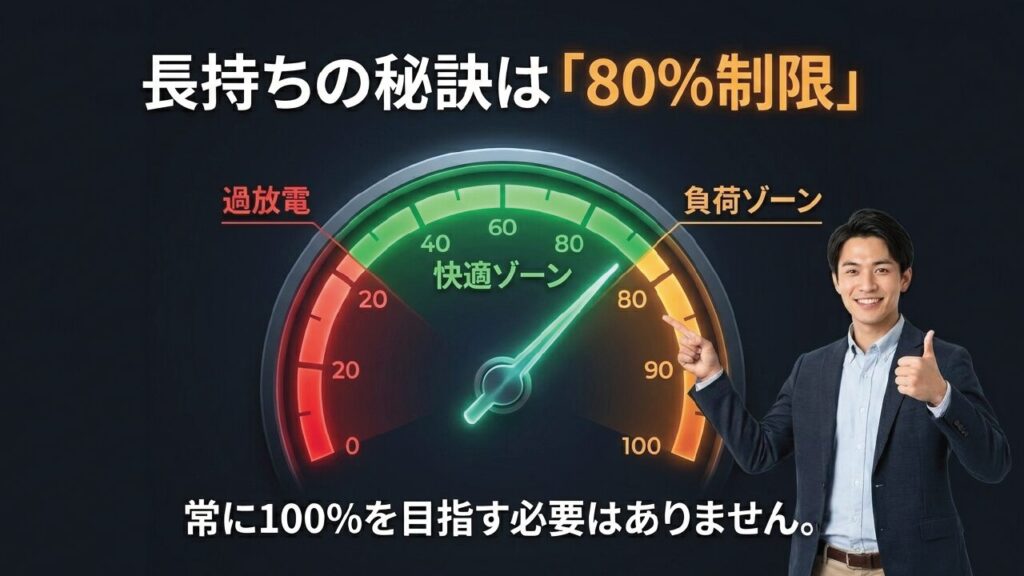
80%充電制限とは、バッテリーを100%まで充電せず、80%前後で充電を止める機能です。ノートPCをACアダプターにつないで使う時間が長い人には、かなり相性のいい設定です。特に、自宅や職場のデスクに置きっぱなしで使う時間が長いなら、最初に確認してほしい機能ですね。
リチウムイオンバッテリーは、満充電に近いほど内部の負荷が高まりやすくなります。そこで上限を80%前後にしておくと、常時接続の便利さを残しながら、満充電状態の時間を短くできます。言い換えると、ノートPCを充電しっぱなしで使うこと自体をやめるのではなく、充電しっぱなしでもバッテリーが苦しくなりにくい状態を作るという考え方です。
家や職場で使う時間が長いなら、まず80%制限がおすすめです。外出が少ない人なら60%制限でも十分な場合があります。バッテリー残量に余裕を持ちたい人は80%、ほぼ据え置きなら60%という分け方が分かりやすいです。
ただし、80%制限にはデメリットもあります。急に外出するとき、バッテリー残量が80%までしかないため、長時間の移動や出張では少し不安になることがあります。特に、外で電源が取れない環境、長時間の会議、飛行機や新幹線での作業がある日は、100%まで充電しておいたほうが安心です。ここは寿命重視だけで考えすぎると、実用性が落ちてしまいます。
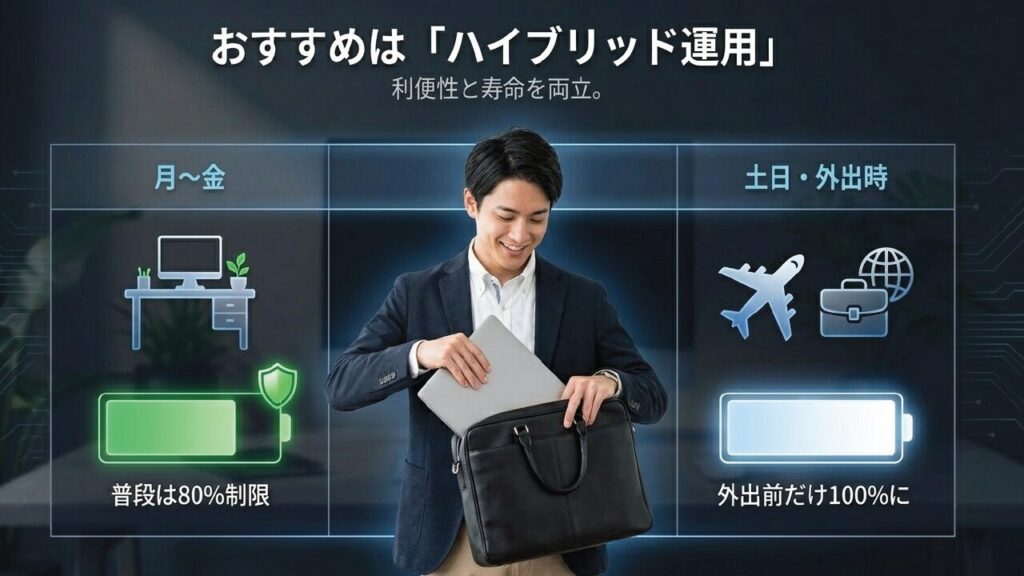
そのため、私なら次のように使い分けます。
- 自宅や職場の据え置き中心なら60%〜80%
- 会議室やカフェ移動があるなら80%
- 長時間外出の前日や当日だけ100%
- 長期保管時は50%〜60%前後を目安
- バッテリー交換前提で使い倒すなら利便性優先もアリ
この運用なら、バッテリー寿命と使い勝手のバランスが取りやすいです。完璧を目指すより、日常で続けやすい設定にするのがコツですね。毎日設定を切り替えるのが面倒なら、とりあえず80%制限にしておくだけでも十分実用的です。
ちなみに、80%制限を入れているのに、ときどき100%近くまで充電されることがあります。これは機種によって、バッテリーの状態確認やキャリブレーションのために一時的に満充電する挙動が入る場合があるためです。毎回続くなら設定や不具合を疑ってよいですが、たまに起きる程度なら過度に不安になる必要はないかなと思います。
WindowsとMacの設定
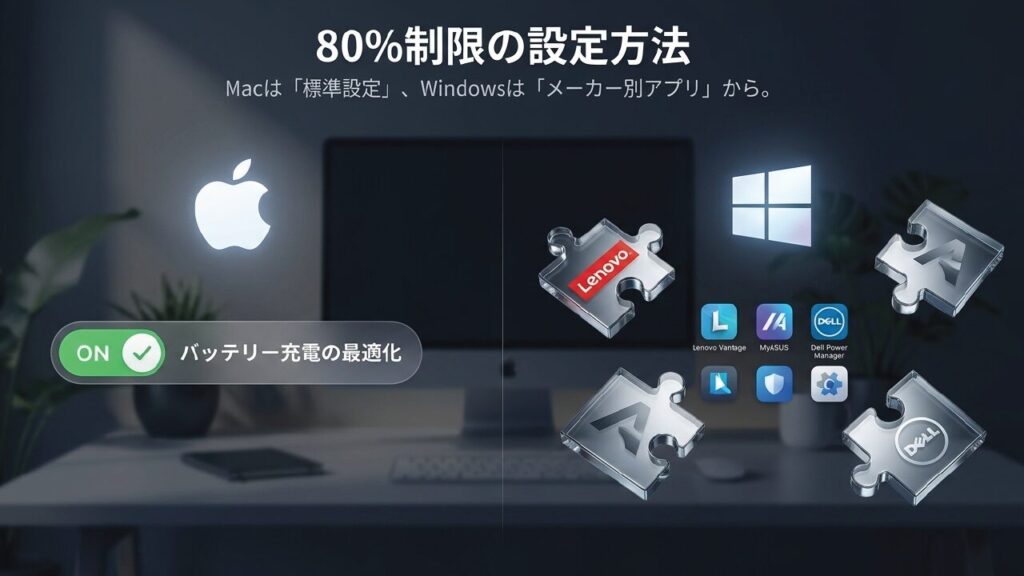
WindowsとMacでは、バッテリーの充電制限に対する考え方が少し違います。WindowsはOS標準で全メーカー共通の80%固定スライダーが用意されているわけではなく、メーカー独自アプリやBIOS、UEFI設定を使うケースが多いです。ここが少しややこしいんですよね。同じWindows 11でも、Lenovo、ASUS、Dell、HP、NEC、富士通、VAIO、Surfaceで設定場所や機能名がバラバラです。
たとえば、LenovoならLenovo Vantage、ASUSならMyASUS、DellならDell Power Manager、HPならHP Support AssistantやBIOS、VAIOならVAIOの設定、NECならLAVIEかんたん設定、富士通ならバッテリーユーティリティといった形で、メーカーが用意したアプリを経由することが多いです。スタートメニューでメーカー名や「バッテリー」「電源」「充電」などを検索すると見つかりやすいですよ。
一方でMacBookは、macOSのバッテリー充電の最適化により、使い方を学習して80%付近で充電を保留することがあります。毎日ほぼ同じ時間に充電していると、「この人はしばらく電源につないだままだな」とMac側が判断して、バッテリーの劣化を抑えるように調整してくれるイメージです。また、対応するAppleシリコン搭載Mac(特にMシリーズ以降)では、サードパーティ製アプリに頼らずとも、macOSの標準設定で「80%上限」に固定できる機能が強化されている場合もあります。
| 環境 | 主な確認場所 | ポイント | 向いている人 |
|---|---|---|---|
| Windows | メーカーアプリ、BIOS、UEFI | Lenovo、ASUS、HP、Dellなどで名称が違う | メーカー別に細かく設定したい人 |
| Mac | システム設定のバッテリー | 最適化充電や充電上限を確認する | 自動制御を活用したい人 |
| Surface | Surfaceアプリ、UEFI | 対応機種では80%制限を使える場合がある | Microsoft純正PCを使う人 |
Windowsで設定が見つからない場合は、まずメーカー公式アプリを更新してみるのがおすすめです。購入直後の状態ではアプリが古かったり、必要な管理ユーティリティが入っていなかったりすることがあります。Microsoft Storeやメーカーのサポートページから最新版を確認すると、充電制限の項目が出てくる場合もあります。
Macの場合は、Appleメニューからシステム設定を開き、バッテリー関連の項目を確認します。バッテリー充電の最適化がオンになっているか、低電力モードや電源アダプタ接続時の設定がどうなっているかを見ておくと安心です。ただし、対応状況や表示名はmacOSのバージョン、Macの世代によって変わります。
設定手順は機種やOSバージョンで変わります。ネット上の記事と自分の画面が違うことも普通にあります。正確な情報は公式サイトをご確認ください。会社支給PCの場合は、管理者設定で変更できない場合もあるため、勝手に非公式ツールを入れず、まず社内ルールを確認してください。
ノートPCの充電しっぱなし対策は、Windowsならメーカーアプリ、Macならシステム設定を見るのが第一歩です。どちらも「何も設定できない」と思い込む前に、バッテリー、電源、充電、いたわり、保全、最適化といった言葉で探してみると、意外と見つかるかもしれません。
メーカー別いたわり充電
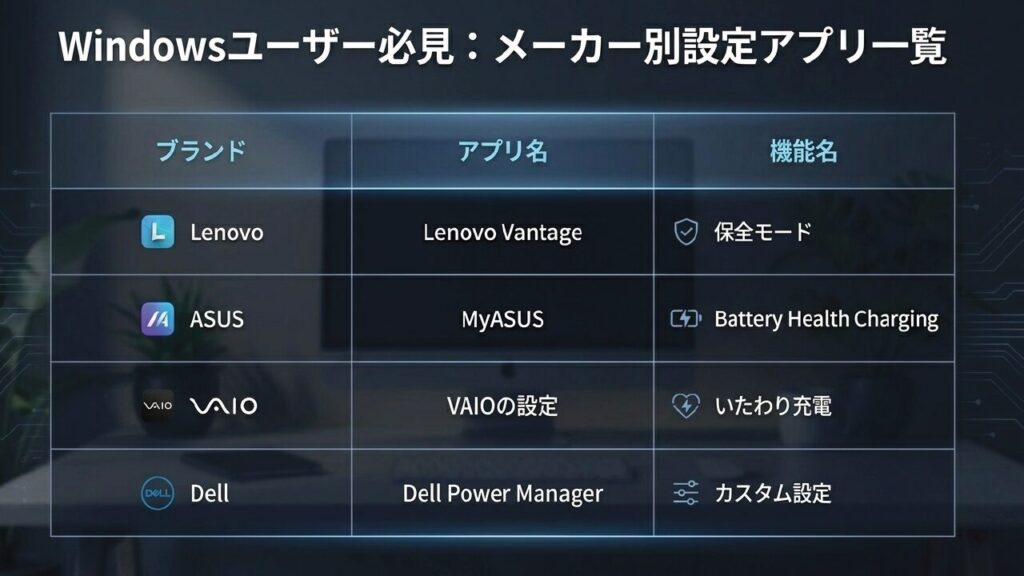
メーカー別のいたわり充電は、ノートPCを充電しっぱなしで使う人ほど確認したい機能です。名前は違っても、目的はだいたい同じで、満充電の時間を減らしてバッテリーの劣化を抑えることです。「いたわり充電」「スマート充電」「バッテリー保護モード」「保全モード」「Battery Health Charging」など、呼び方がメーカーごとに違うだけで、考え方はかなり近いです。
この機能を使うと、バッテリー残量が一定の割合に達した時点で充電を止めたり、一定の範囲内で充電を開始・停止したりできます。たとえば、50%を下回ったら充電を始めて、80%に達したら止める。あるいは、常時電源接続を想定して60%付近で維持する。こうした制御によって、満充電で放置される時間を減らせるわけです。
| メーカー | 機能名の例 | 設定の目安 | 補足 |
|---|---|---|---|
| Lenovo | Lenovo Vantage、保全モード | 据え置き中心なら有効化 | モデルにより上限値が固定の場合あり |
| ASUS | MyASUS、Battery Health Charging | 80%または60%制限 | 用途別モードを選べる機種がある |
| HP | Battery Health Manager | 最大充電容量を80%前後に抑える設定 | BIOS側で設定するモデルもある |
| Dell | Dell Power Manager | 開始・停止の閾値をカスタム | 下限と上限を指定できる場合がある |
| VAIO | いたわり充電 | 80%または50%などを選択 | 常時接続なら低め設定も選択肢 |
| NEC | スマート充電 | 自動または固定モード | 利用状況に合わせて切替可能な場合あり |
| 富士通 | バッテリーユーティリティ | 80%充電モード | 機種ごとに設定アプリを確認 |
| Panasonic | エコノミーモード、長寿命化機能 | 機種により自動制御の場合あり | 新旧モデルで仕様差が大きい |
ASUSなら、MyASUS内でフル容量、バランス、最大寿命系のモードを選べるモデルがあります。Dellなら、充電開始と停止のパーセンテージを自分で決められる機種もあります。HPのビジネスノートでは、Battery Health Managerでバッテリーの健康状態を重視する設定が用意されている場合があります。VAIOのように、80%だけでなく50%充電を選べるモデルもあり、ほぼ据え置きで使う人にはかなり便利です。
ただし、同じメーカーでも機種や世代によって項目名が違ったり、そもそも機能が非対応だったりします。特に中古ノートPCや法人向けモデルでは、アプリが削除されていたり、BIOSの設定が管理者によって制限されていたりすることもあります。また、OSをクリーンインストールした場合、メーカー独自アプリが入っていないため、充電制限が使えなくなっているケースもあります。
設定が見つからない場合でも、非公式ツールを安易に入れるのは慎重に。特に業務用PCではセキュリティポリシーに触れる可能性があります。まずはメーカー公式アプリと公式サポートを確認してください。バッテリー制御は安全性にも関わるため、よく分からないツールで無理に制御するのはおすすめしません。
モバイルバッテリーを充電しながら使う場合の安全性にも近い考え方があります。充電中の発熱やパススルー利用が気になる場合は、モバイルバッテリーを充電しながら使うための完全ガイドもあわせて読むと整理しやすいです。ノートPCもモバイルバッテリーも、便利に使うほど熱と充電状態の管理が大事になります。
Battery Reportで劣化確認
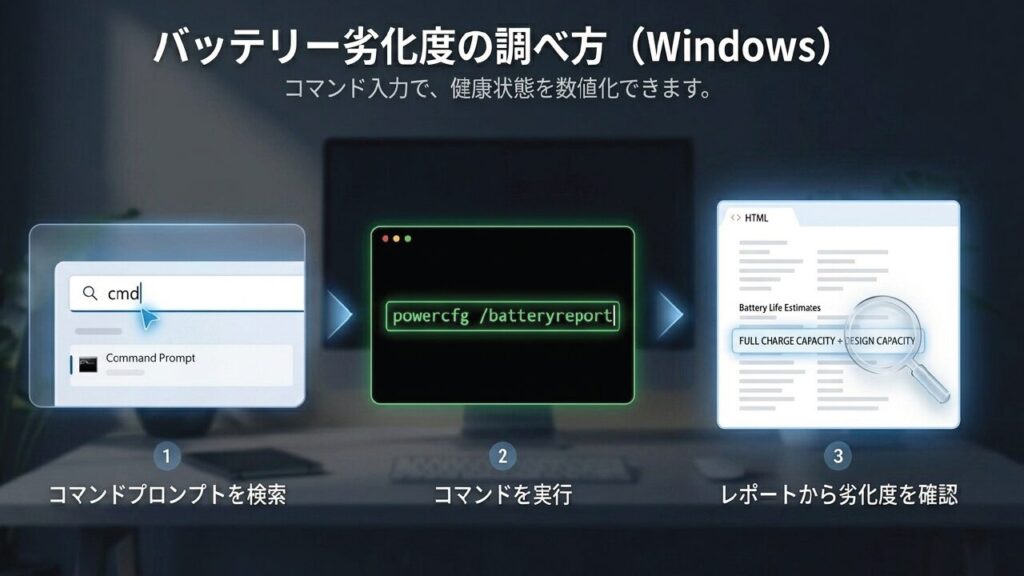
WindowsノートPCなら、Battery Reportを使うとバッテリーの劣化具合を数字で確認できます。体感だけで「最近バッテリーが弱い気がする」と判断するより、設計容量と現在のフル充電容量を見たほうが分かりやすいです。ノートPCを充電しっぱなしで長く使っている人は、一度確認しておくとかなり参考になりますよ。
Battery Reportは、Windowsに標準で用意されているバッテリー診断レポートです。専用アプリを追加で入れなくても、コマンドを実行するだけでHTML形式のレポートを作成できます。中古PCを買った直後、バッテリーの持ちが悪いと感じたとき、80%制限の効果を長期的に見たいときなどに役立ちます。
手順はシンプルです。
- Windowsの検索欄にcmdと入力する
- コマンドプロンプトを起動する
- powercfg /batteryreport と入力してEnterを押す
- 表示された保存先のHTMLファイル(多くの場合
C:\Users\(ユーザー名)\battery-report.html)をブラウザで開く。※コマンドプロンプト上に表示されたファイルパスをコピーして、ブラウザのアドレスバーに貼り付けると簡単です。
レポート内では、DESIGN CAPACITYとFULL CHARGE CAPACITYを見ます。DESIGN CAPACITYは出荷時の設計容量、FULL CHARGE CAPACITYは現在満充電できる実容量の目安です。たとえば、設計容量が50,000mWhで、現在のフル充電容量が40,000mWhなら、ざっくり80%程度の容量が残っていると考えられます。
バッテリー健全性の目安は、FULL CHARGE CAPACITY ÷ DESIGN CAPACITY × 100です。たとえば設計容量が50,000mWh、現在のフル充電容量が40,000mWhなら、健全性は約80%です。70%台になると持ちの悪さを感じる人が増え、50%前後になると交換を検討したくなるケースもあります。
ただし、この数値も絶対ではありません。測定タイミングやOSの履歴、バッテリー制御、初期化の有無で見え方が変わることがあります。特に、バッテリーのキャリブレーションがずれていると、表示上の容量と実際の使用感に差が出ることがあります。また、メーカー独自の充電制限を有効にしていると、満充電容量の見え方が通常と違う場合もあります。
Battery Reportで注目したいのは、容量だけではありません。CYCLE COUNTが表示されるモデルなら、充放電サイクル数も参考になります。サイクル数が多いほど劣化しやすい傾向はありますが、サイクル数が少なくても高温環境や満充電放置が多ければ劣化していることもあります。つまり、サイクル数だけで良し悪しを決めるのではなく、フル充電容量や実際の持ち時間も合わせて見るのが大事です。
個人的には、バッテリー持ちが悪くなったと感じたときだけでなく、中古ノートPCを買った直後にもBattery Reportを確認します。見た目がきれいでも、バッテリーだけ消耗していることは普通にあるんですよ。逆に、古いモデルでも充電制限や熱管理がうまくされていて、思ったよりバッテリーが元気なこともあります。数字で見えると、買い替えや修理の判断もしやすくなります。
ノートPCの充電についてFAQ
ノートPCは充電しっぱなしでも壊れませんか?
最近のノートPCは過充電を防ぐ制御があるため、充電しっぱなしだけで即故障する可能性は高くありません。ただし、100%付近のまま高温状態が続くとバッテリー劣化は進みやすくなります。つまり、壊れるかどうかより、長持ちさせるために80%制限や熱対策を使うかどうかがポイントです。
毎回0%まで使い切ったほうがいいですか?
おすすめしません。現代のリチウムイオンバッテリーでは、0%まで使い切る過放電のほうが負担になりやすいです。20%〜30%あたりで充電を始めるほうが無難です。昔のバッテリーの常識をそのまま今のノートPCに当てはめないほうがいいですよ。
80%制限にすると性能は落ちますか?
基本的には、充電上限を80%にしても通常使用の性能が大きく落ちるわけではありません。ただし、機種や電源設定、高負荷作業の内容によって挙動は変わるため、公式情報を確認してください。性能が落ちると感じる場合は、省電力モードや電源プランの設定も見直すとよいです。
電源オフでもコンセントは抜くべきですか?
毎日使うなら挿したままでも大きな問題になりにくいですが、長期間使わない場合はバッテリー残量を50%〜60%程度にして電源を切り、ACアダプターを外して保管するのがおすすめです。雷が多い地域や長期不在時は、コンセントを抜く運用も安心につながります。
バッテリーが膨らんだらどうすればいいですか?
使用を中止し、電源を切ってACアダプターを外してください。押し込んだり分解したりせず、メーカーや修理窓口に相談するのが安全です。膨張したバッテリーは見た目以上にリスクがあるため、「まだ使えるから大丈夫」と判断しないほうがいいです。
ノートPC充電しっぱなしのまとめ
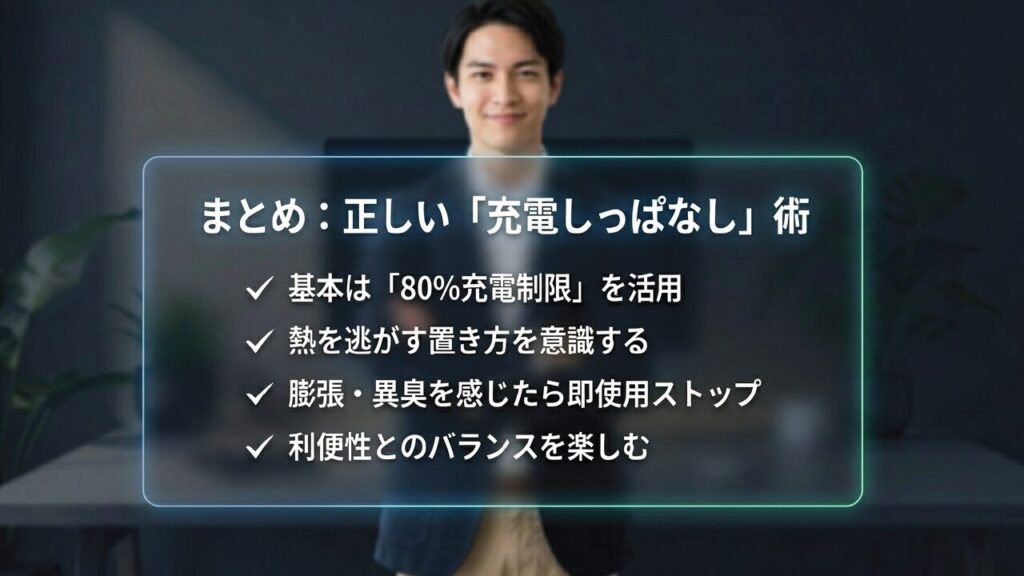
ノートPCの充電しっぱなしは、過充電ですぐ火事になるような使い方ではありません。最近のノートPCには充電制御があり、100%付近で充電を止める仕組みが入っているため、通常利用で過度に怖がる必要はないです。毎回コンセントを抜き差ししないと危険、というほど神経質にならなくても大丈夫かなと思います。
ただし、充電しっぱなしで100%状態が続くこと、そして高温環境で使い続けることは、バッテリー寿命を縮める大きな要因になります。つまり、問題は充電ケーブルそのものではなく、満充電と熱の組み合わせです。バッテリーにとっては、100%で熱い状態が長く続くより、60%〜80%くらいで涼しく保たれているほうがやさしいわけです。
- 据え置き中心なら80%充電制限を使う
- 外出前だけ100%に戻す
- 布団やクッションの上で使わない
- 排熱口をふさがず熱を逃がす
- 膨張や異臭などの異常があれば使用を中止する
- WindowsではBattery Reportで劣化度を確認する
- 長期保管時は50%〜60%前後を目安にする
私の結論は、ノートPCの充電しっぱなしは、80%制限と熱対策を組み合わせればかなり現実的な運用です。便利さを捨てる必要はありません。設定でうまく付き合えばいいだけです。特に自宅や職場で据え置きメインに使っているなら、メーカーのいたわり充電やバッテリー保護モードを確認しないのは少しもったいないです。
一方で、毎日長時間外へ持ち出す人は、バッテリー寿命だけを優先しすぎると使い勝手が悪くなります。そういう人は、普段は80%制限、長時間外出の前だけ100%というハイブリッド運用がおすすめです。ノートPCは道具なので、バッテリーを守ることだけが目的になってしまうと本末転倒ですからね。
なお、設定項目や対応状況はメーカー、機種、OSバージョンによって変わります。この記事内の数値や電気代はあくまで一般的な目安です。正確な情報は公式サイトをご確認ください。