
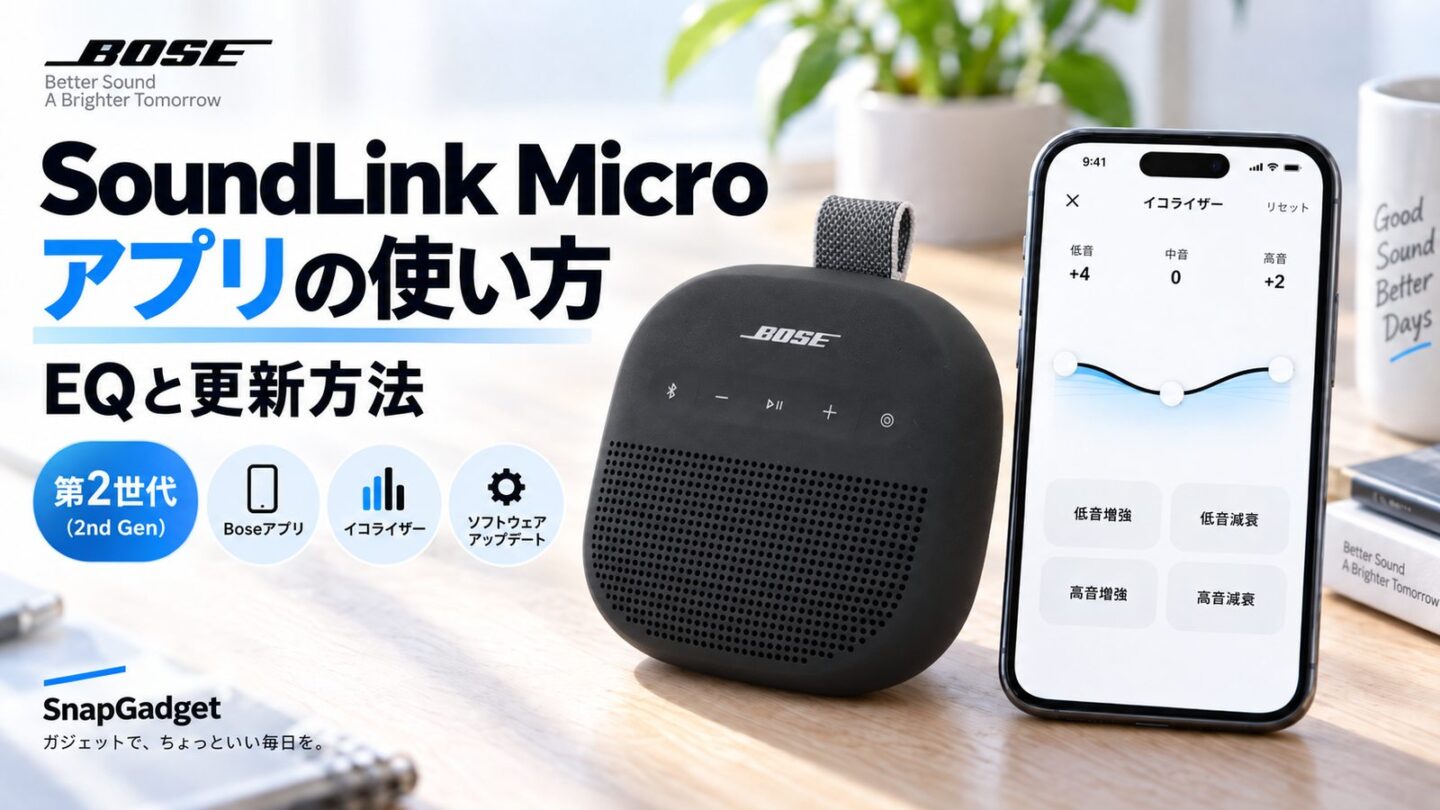
こんにちは、SnapGadget運営者の「すながじぇ」です。
SoundLink Micro(第2世代)を買って、そのままBluetoothでつないで音楽を流してみると、「あれ、意外と普通のコンパクトスピーカーかな?」というのが私の最初の印象でした。
ところが、Boseアプリを開いてイコライザーを触ってみると印象が変わります。私は低音を持ち上げて使っていますが、小さな本体でも低域に厚みが出て、ぐっとBOSEらしい鳴り方へ寄せられました。
しかも第2世代では、EQだけでなくバッテリー残量の確認、Speaker Link、製品設定、ファームウェア更新などもBoseアプリから扱えます。買ってBluetooth接続だけで終わらせるより、アプリまで設定して初めてSoundLink Micro第2世代を使い切れると感じています。
ただし、ここでややこしいのが初代SoundLink Microとの違い。第2世代は「Boseアプリ」、初代は「Bose Connect」を使うのが基本です。アプリを間違えると「SoundLink Microが表示されない」というところで止まってしまいます。
- SoundLink Microで使うアプリと初代・第2世代の違い
- Boseアプリで低音・中音・高音を変更する方法
- 私が使っている低音+4・中音0・高音+2のEQ設定
- ファームウェア更新やSpeaker Linkの使い方
使うアプリは世代で違う
SoundLink Microのアプリを探しているなら、最初に本体が初代なのか第2世代なのかを確認してください。検索するとBoseアプリとBose Connectの両方が出てくるため、ここを取り違えると話がややこしくなります。
| モデル | 使用するアプリ | 主な用途 |
|---|---|---|
| SoundLink Micro 初代 | Bose Connect | 接続管理や製品設定など |
| SoundLink Micro 第2世代 | Boseアプリ | EQ、更新、Speaker Link、製品設定など |
第2世代はBoseアプリ
現在私が使っているSoundLink Micro(第2世代)は、スマートフォンのBoseアプリで管理します。
Bose公式でも第2世代はBoseアプリ対応と案内されており、低音・中音・高音を変更できるAdjustable EQにも対応しています。製品の仕様や対応機能はBose公式「SoundLink Micro Portable Speaker(第2世代)」でも確認できます。
Bluetoothだけでも音楽は聴けます。しかし、それだけだとEQや製品アップデートなど第2世代で使える機能を活用しきれません。
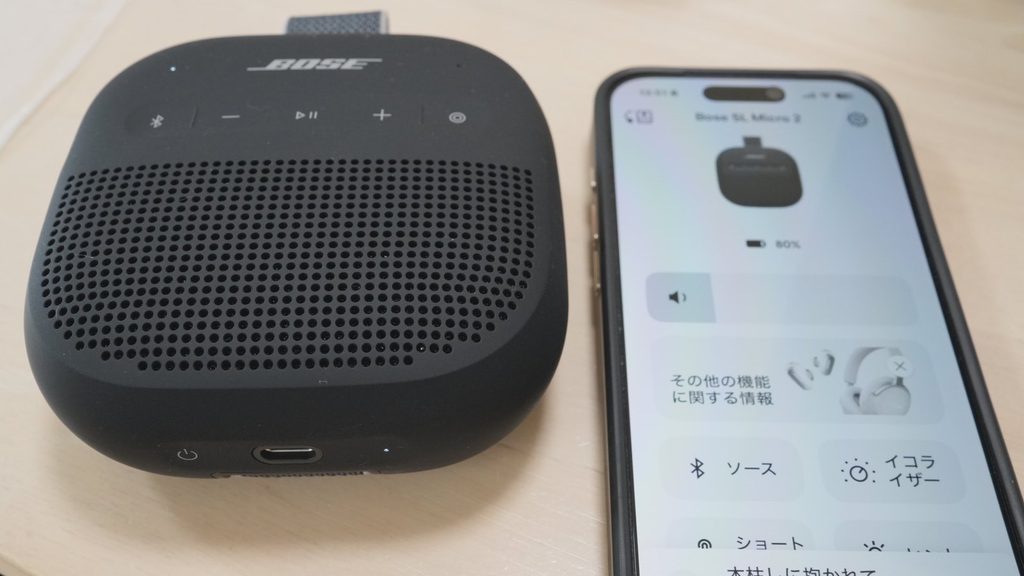
第2世代を買ったら、Bluetooth接続だけで終わらせずBoseアプリまで設定する。ここがこの記事で最も伝えたいポイントです。
初代はBose Connect
初代SoundLink Microは、現在のBoseアプリではなくBose Connectに対応しています。
Bose公式のBose Connect対応製品一覧にもSoundLink Micro Bluetooth Speakerが掲載されています。初代を使っていて「BoseアプリにSoundLink Microが出てこない」と困っている場合は、故障を疑う前にアプリを確認してみてください。
初代の対応についてはBose公式「Bose Connect app」でも確認できます。
見た目や製品名が似ているので少々分かりにくいのですが、初代=Bose Connect、第2世代=Boseアプリと覚えておけば大丈夫です。
Windows用Boseアプリはない
「bose soundlink micro app windows 10」で探している人もいると思いますが、BoseアプリはiOSとAndroid向けです。Windows 10やWindows 11へBoseアプリをインストールしてEQを変更する、という使い方ではありません。
Windows PCでSoundLink Micro第2世代を使う場合は、通常のBluetoothスピーカーとしてWindowsのBluetooth設定から接続できます。
つまり、PCから音を出すだけならBoseアプリは不要。一方、EQや製品アップデートなどを扱いたい場合は、iPhoneまたはAndroidスマートフォンでBoseアプリを使用します。
SoundLink Micro第2世代のUSB-C端子も音声入力用ではなく充電専用です。有線接続やコーデックなどを含めた仕様は、SoundLink Micro第2世代の詳しい仕様で解説しています。
Boseアプリでできること
Boseアプリは、SoundLink Microをスマートフォンから操作するためだけのリモコンではありません。第2世代では音の好みを変えたり、スピーカー同士をつないだり、製品を新しい状態へ更新したりする入口になります。
残量と音量を確認できる
製品を開くと、現在接続しているSoundLink Micro第2世代の状態を確認できます。
手元のスマートフォンからバッテリー残量を見られるので、「旅行へ持ち出そうと思ったら残量がほとんどなかった」という失敗も減らせます。
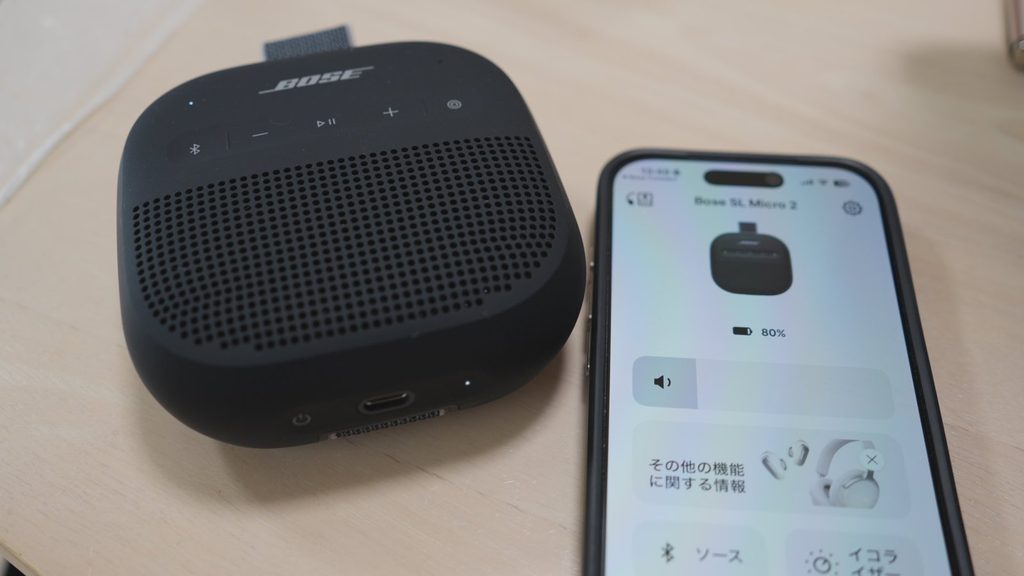
本体にも操作ボタンはありますが、アプリを開いたまま使っている時はスマートフォン側から状態を確認できるのが便利です。
イコライザーを変更できる
私がBoseアプリを入れる価値を一番感じているのがイコライザーです。
SoundLink Micro第2世代では、低音・中音・高音の3帯域を調整できます。巨大なグラフィックイコライザーのように細かい周波数を一つずつ触るものではなく、音楽を聴きながら3項目を動かせるシンプルな方式です。
だから、イコライザーに詳しくなくても扱いやすいんですよね。「もう少し低音が欲しい」「声を少し前へ出したい」「高音にもう少し抜けが欲しい」と感じた部分だけを動かせます。
Speaker Linkを使える
第2世代はSpeaker Linkにも対応します。
SoundLink Micro(第2世代)、SoundLink Flex(第2世代)、SoundLink Max、SoundLink Plusなど、対応するBose Bluetoothスピーカー同士をつないで再生できます。
同じSoundLink Micro第2世代を2台使う場合は、左右へ音を振り分けるStereoモードも利用できます。異なる対応モデルを組み合わせる場合は、同じ音を2台から鳴らすPartyモードになります。
SoundLink Micro第2世代を1台で使う場合はモノラルですが、同じモデルを2台用意すればStereoモードへ拡張できます。
製品アップデートもできる
SoundLink Micro第2世代のソフトウェアやファームウェア確認もBoseアプリから行えます。
Bluetoothスピーカーは買った時点の状態から変わらないように見えますが、現在はスピーカー本体にもソフトウェアが入っています。接続や機能に関する改善が配信される可能性があるため、購入後に一度確認しておくのがおすすめです。
最新ファームウェアの番号を記事内の固定値として覚える必要はありません。Boseアプリに表示される現在の製品バージョンと利用可能なアップデートを確認するほうが確実です。
Boseアプリへ接続する方法
SoundLink Micro第2世代は、通常のBluetooth設定だけでも接続できます。ただ、これから使い始めるならBoseアプリへの追加まで一緒に済ませてしまったほうが後々ラクです。
スマホへアプリを入れる
iPhoneならApp Store、AndroidならGoogle PlayからBoseアプリをインストールします。
ここで「Bose Connect」を選ばないよう注意してください。第2世代で使うのは現在のBoseアプリです。
アプリを起動したらBluetoothの利用に必要な権限を許可し、Boseアカウントへのログインなど画面の案内に沿って進めます。表示内容はアプリのバージョンによって変わる可能性があります。
スピーカーをペアリングする
SoundLink Micro第2世代の電源を入れ、必要ならBluetoothボタンを長押ししてペアリング待機状態にします。
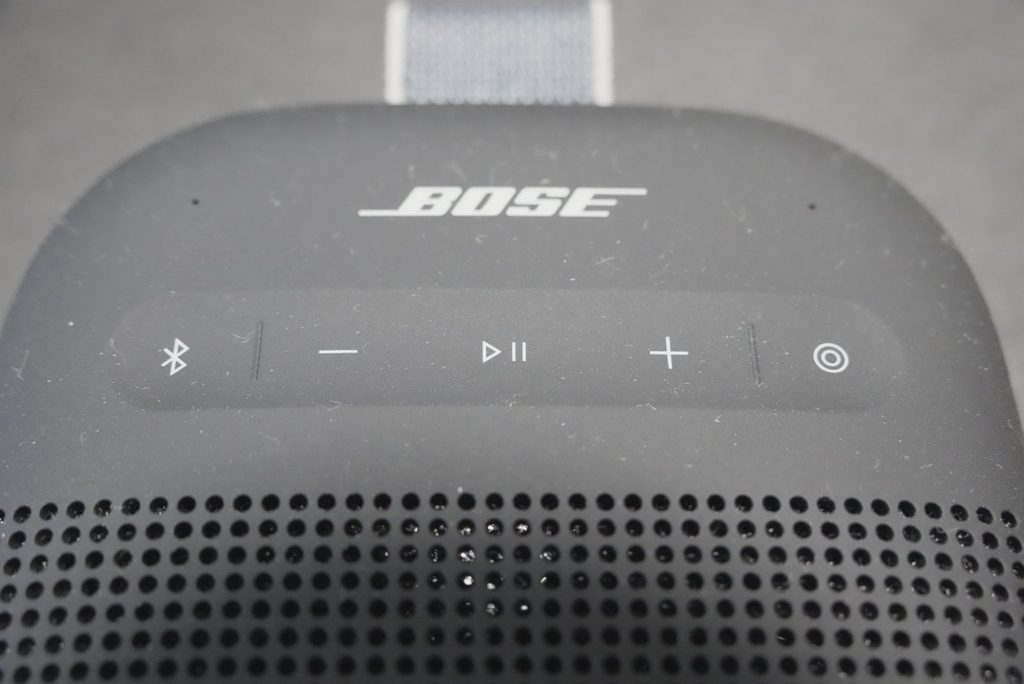
スマートフォン側でSoundLink Microを見つけて接続したあと、Boseアプリへ製品を追加します。
一度設定が済めば、普段は電源を入れるだけで登録済みのスマートフォンへ再接続できるため、毎回アプリを開かなければ音楽を聴けないわけではありません。
◆すながじぇのワンポイント
私は普段、音楽を流すだけならBoseアプリを毎回開いていません。Bluetoothで普通に再生して、EQを変えたい時やバッテリー、更新状態を確認したい時にアプリを開く使い方です。アプリ必須だから操作が面倒、という感じではありません。
アプリのホーム画面を確認
追加が終わったら、SoundLink Micro第2世代の製品画面を開いてみてください。
ここからイコライザーなどの音声設定や製品設定へ移動できます。最初から全部変更する必要はありません。私は最初に現在の音を聴き、そのあとEQを変更する方法をおすすめします。
標準状態を一度聞いておかないと、Bassを上げた時に「どこが変わったのか」が分かりにくいからです。
EQの設定方法
SoundLink Micro第2世代の音を自分の好みへ近づけたいなら、Boseアプリのイコライザーを使います。ここは難しく考えなくて大丈夫です。
低音、中音、高音を一度に全部動かすより、普段よく聴く曲を流しながら一つずつ変更したほうが違いをつかみやすくなります。
低音・中音・高音を動かす
EQ画面では、Bassにあたる低音、Midにあたる中音、Trebleにあたる高音を変更できます。
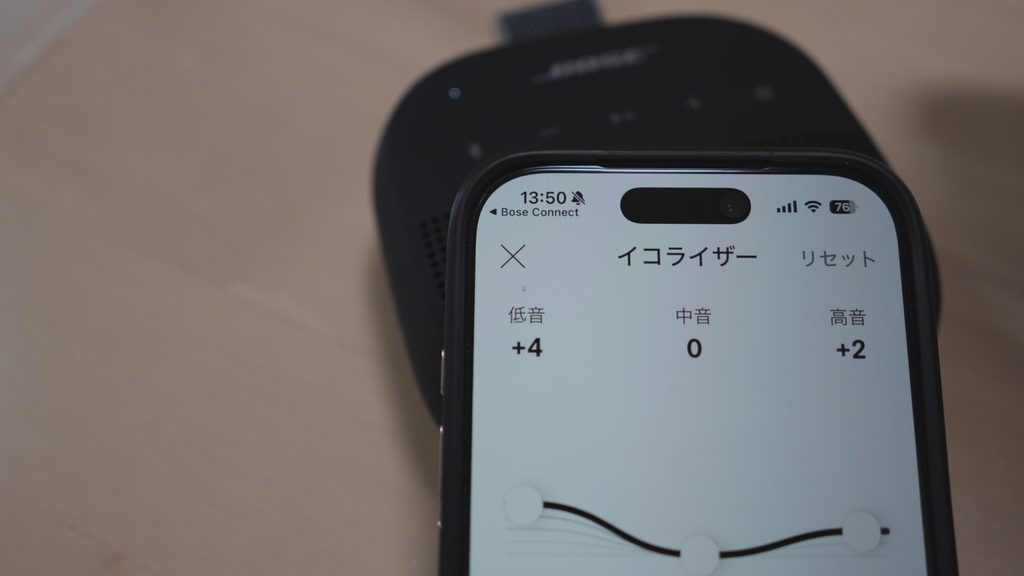
低音を上げると、ベースやバスドラムなど音楽の土台になる部分が目立ちやすくなります。
中音は人の声やギターなどに関わりやすく、ボーカルが少し引っ込んで感じる時に動かしてみると違いが分かりやすいです。
高音はシンバルや細かな音の輪郭などに影響します。上げすぎて耳につくなら、一段戻せばOK。
EQは数字を大きくするほど良くなる機能ではありません。自分が普段聴いている音量、置き場所、好きな曲で気持ちよく聞こえるところを探すものです。
最初は0・0・0で聴く
購入直後から低音を最大近くまで上げるより、一度すべて標準の状態で聴くことをおすすめします。
SoundLink Micro第2世代は本体サイズが小さいので、大型スピーカーのような低域の余裕はありません。それでも、そのサイズを考えると標準状態から低音はしっかり出ています。
同じ曲、同じ音量、同じ置き場所でBassだけを少し上げる。次に戻して比べる。このやり方なら、自分が何を足したいのか分かりやすいです。
プリセットも利用できる
細かく数値を決めるのが面倒なら、用意されているプリセットから始める方法もあります。
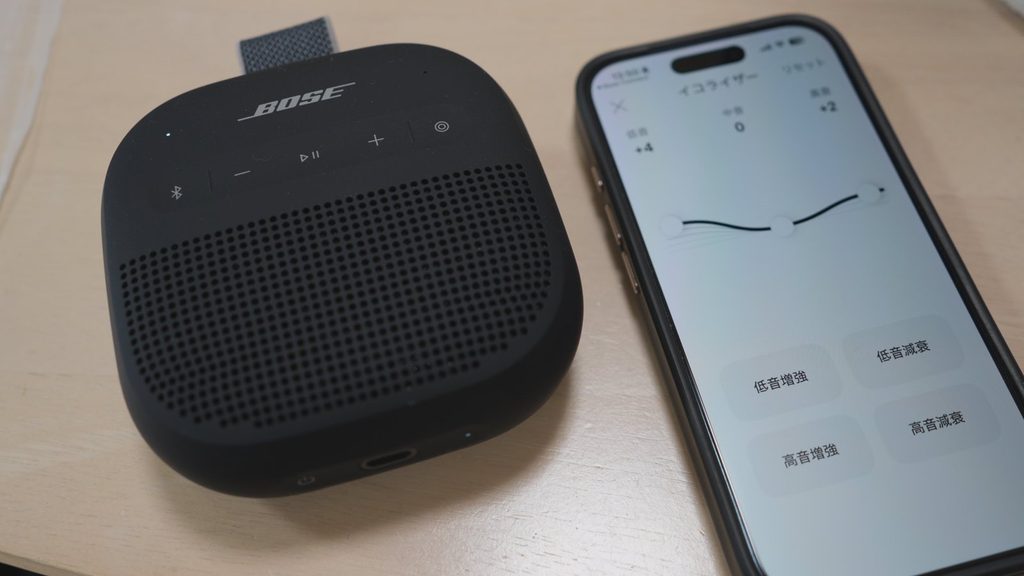
プリセットで方向を決め、その音が気に入ったら手動で少しずつ変更する方法も使いやすいです。
逆に、自分で調整して訳が分からなくなった時はいったん標準状態へ戻しましょう。音を足し続けるより、一度戻して聴き直したほうが好みを見つけやすいかなと思います。
私のEQは+4・0・+2
私が現在SoundLink Micro第2世代で使っている設定は、低音+4・中音0・高音+2です。
もちろん、これはBOSEが指定している推奨設定ではありません。私が実際に自分のSoundLink Microで聴き比べて、今のところ気に入っている数値です。
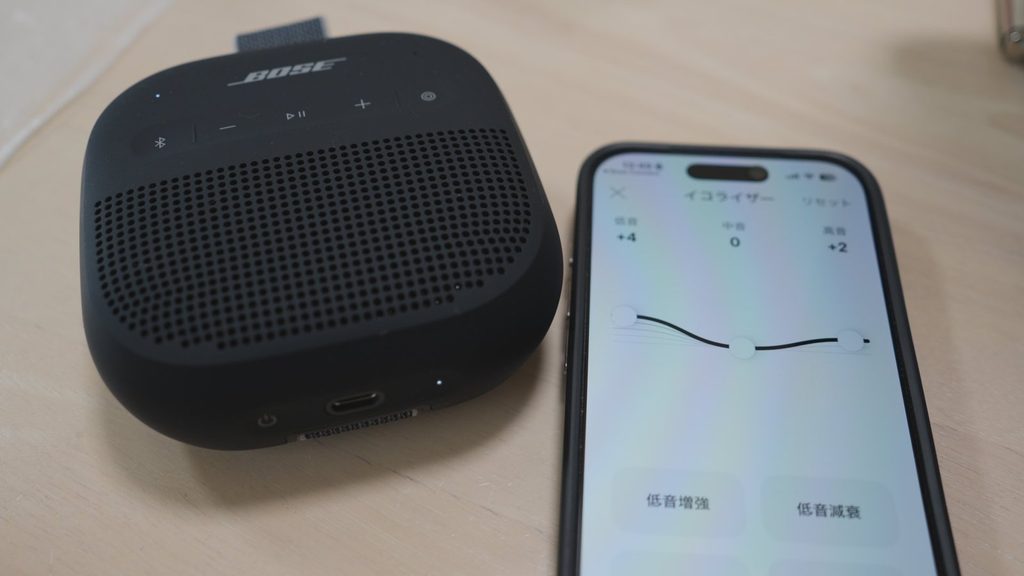
低音+4で印象が変わった
購入後、何も変更せず普通にSoundLink Micro第2世代を鳴らした時は、「サイズを考えれば音は良いけれど、やっぱりコンパクトスピーカーだな」という印象でした。
そこでBoseアプリのEQを触り、Bassを上げてみたところ、私にはこちらのほうが好みでした。
低音+4あたりまで持ち上げると、ベースやキックの存在感が増え、小音量でも音楽が薄く感じにくくなります。巨大なスピーカーのような重低音になるわけではありませんが、このサイズで聴いていることを忘れそうになる瞬間があります。
◆すながじぇのワンポイント
私はBOSEの少し厚みのある低音が好きなので、Micro第2世代でもBassを+4まで上げています。ただ、壁際や棚、浴室のように音が反射しやすい場所では低音の感じ方が変わります。「+4が正解」ではなく、自分がいつも使う場所で決めるのが一番です。
中音は0のまま使う
今の設定では中音は0です。
低音を増やしたからといって、必ず中音も一緒に上げる必要はありません。私の場合はBassを+4へ変更してもボーカルが極端に引っ込んだとは感じなかったので、Midは標準のまま残しています。
ただ、ラジオやポッドキャスト、ボーカル中心の曲をよく聴くなら、中音を+1や+2へ動かしてみるのもありです。
高音は+2にしている
低音だけを上げると、自分の耳では少し音が下側へ寄って聞こえることがあります。
そこでTrebleを+2。高音をほんの少し足すことで、低域の量を増やしながら音の輪郭も残す狙いです。
このあたりは好みが大きく出ます。高音が刺さるように感じたら+1や0へ戻してください。
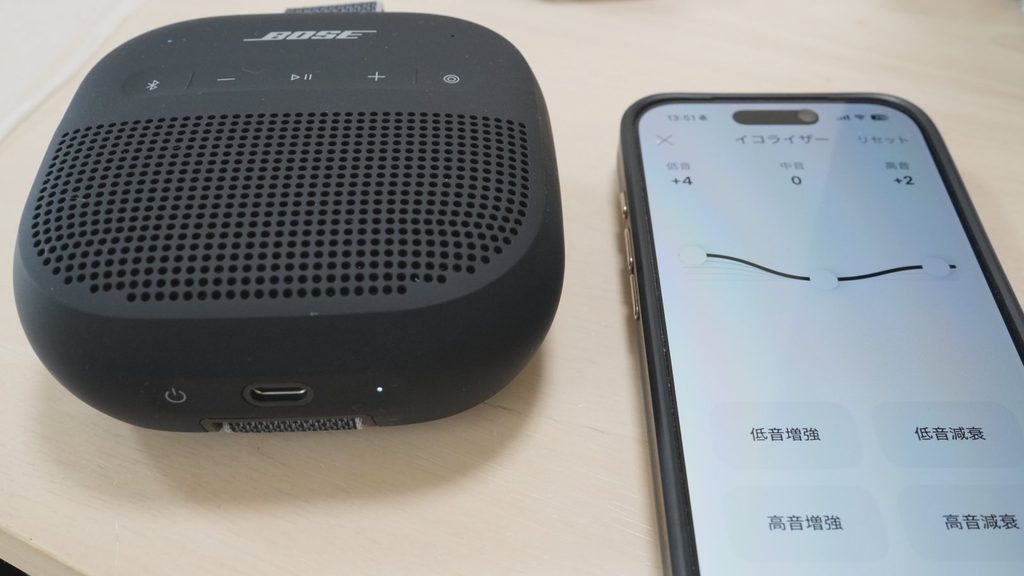
用途別のスタート値
どこから触ればいいか分からない場合は、次の数値を出発点にして聞き比べてみてください。絶対的なおすすめ値ではなく、私ならこのあたりから試すという目安です。
| 聴き方 | 低音 | 中音 | 高音 |
|---|---|---|---|
| 標準を確認 | 0 | 0 | 0 |
| 私の普段使い | +4 | 0 | +2 |
| ボーカル中心 | 0〜+1 | +2 | +1〜+2 |
| 小音量で低音重視 | +3〜+4 | 0 | +1〜+2 |
SoundLink Maxでも同じようにBoseアプリから3帯域EQを変更できます。EQそのものの考え方をもう少し試したい人は、Bose SoundLink MaxのおすすめEQ設定も参考にしてみてください。
ファームウェア更新方法
SoundLink Micro第2世代を買ったら、EQと一緒に確認しておきたいのが製品アップデートです。
更新が配信されている場合は、Boseアプリから確認できます。特別なPCソフトを探す必要はありません。
Product Updateを開く
BoseアプリでSoundLink Micro第2世代を選択し、製品の設定画面からProduct Updateを確認します。
ここでは、現在スピーカーへ入っているソフトウェアのバージョンと、利用できるアップデートがあるかを確認できます。
「bose soundlink micro latest firmware」と検索して番号だけを探すより、自分のスピーカーをBoseアプリへ接続して確認するほうが確実です。ファームウェアは今後も更新される可能性があるため、この記事では特定のバージョン番号を「最新版」として固定しません。
更新中は接続を保つ
アップデートが表示されたら、アプリの案内に従って進めます。
更新中にスマートフォンとスピーカーの距離を大きく離したり、必要のない操作を繰り返したりせず、更新が完了するまでそのまま進めるのが無難です。
バッテリー残量が少ない場合は、先に充電してから行うと安心でしょう。
アップデート中の表示や手順は、Boseアプリやファームウェアのバージョンによって変わる可能性があります。画面に表示されるBose公式の案内を優先してください。
更新は購入後に確認したい
新品で購入した製品でも、出荷後に新しいソフトウェアが配信されていることはあります。
そのため、私はBluetoothで音が鳴れば設定終了とは考えず、購入後に一度Boseアプリを開いて製品アップデートまで確認しておく方法をすすめます。
そのあと毎日のようにチェックする必要はありません。何か接続で気になることが出てきた時や、久しぶりにBoseアプリを開いた時に確認する程度でも十分使いやすいと思います。
Speaker Linkの使い方
SoundLink Micro第2世代には、対応するBose Bluetoothスピーカーを2台つなぐSpeaker Linkがあります。
Microを1台だけ使っている間はあまり意識しない機能ですが、あとから同じMicroを追加したり、SoundLink Maxなど別の対応製品を買ったりした時に利用できます。
同じMicroならステレオ
SoundLink Micro第2世代を2台使うとStereoモードを利用できます。
1台を左、もう1台を右として鳴らせるため、1台で聴くモノラル再生とは音の広がり方が変わります。
「Microの携帯性は気に入っているけれど、自宅ではもう少し左右へ音を広げたい」という場合には面白い使い方です。
SoundLink Micro第2世代をもう1台追加してステレオ再生を試したい人は、現在の実売価格も比較しておくと判断しやすいです。
Bose SoundLink Micro Portable Speaker(第2世代) の価格をチェック
Amazonで最新の販売価格・在庫状況を確認できます。
別モデルならPartyモード
Speaker Link対応スピーカーには、SoundLink Micro第2世代のほか、SoundLink Flex第2世代、SoundLink Max、SoundLink Plusなどがあります。
異なる対応モデルをつなぐ場合は、左右へ分けるステレオではなくPartyモードとして同時再生します。
たとえば部屋の離れた場所へ2台を置いたり、屋外で音の届く範囲を広げたりする使い方ができます。
ショートカットから接続
対応スピーカーではショートカットボタンを利用してSpeaker Linkを開始できます。
初期状態ではスピーカー同士をリンクする用途がショートカットへ設定されています。Boseアプリではショートカットの設定も扱えるので、使い方を変えた場合はアプリ側を確認してみてください。
Speaker Linkがうまく動かない場合は、2台とも製品アップデートがないか確認するのもポイントです。
アプリに出ない時の確認
「bose micro soundlink not on bose app」のように、SoundLink MicroがBoseアプリへ表示されず困るケースでは、いきなり故障と決めつけず順番に確認したほうが早く解決できます。
最初に世代を確認する
真っ先に見てほしいのが、初代か第2世代かです。
初代SoundLink Microを現在のBoseアプリへ追加しようとしているなら、アプリが違います。初代はBose Connect、第2世代はBoseアプリです。
第2世代はUSB-C充電になっているため、Micro-USBを採用した初代との判別材料にもなります。
初代と第2世代ではバッテリー時間やマイクの有無なども違います。詳しい違いはSoundLink Micro第2世代の実機レビューでも紹介しています。
Bluetooth接続を確認する
第2世代なのに見つからない場合は、スマートフォンのBluetoothが有効になっているか、本体がペアリングできる状態になっているかを確認します。
以前別のスマートフォンやPCへ接続していた場合は、そちらへ自動接続していないかも見てください。
スマートフォンのBluetooth設定側にSoundLink Microが残っているのに接続が不安定なら、一度登録を解除し、あらためてペアリングすると改善する場合があります。
アプリの権限も確認する
BoseアプリがBluetooth機器を検出するために必要な権限を拒否していると、スピーカーを見つけられないことがあります。
iPhoneやAndroidの設定からBoseアプリのBluetooth関連権限を確認してください。OSやアプリの更新後に挙動がおかしくなった場合は、スマートフォンとSoundLink Microを再起動してから試す方法もあります。
初期化は最後に試す
接続の問題が続く場合、最終的には製品のリセットや工場出荷状態への初期化という方法もあります。
ただし、工場出荷状態へ戻すと登録済みBluetooth機器や言語設定に加え、EQやカスタムショートカットなども元へ戻ります。
初期化を最初の対処にしないほうがいいです。アプリの世代、Bluetooth、権限、再接続、アップデートを確認してから、それでも解決しない場合の手段として考えてください。
操作に不安がある場合や製品自体の故障が疑われる場合は、自己判断で分解せずBoseサポートへ相談してください。
アプリを使う価値は大きい
SoundLink Micro第2世代は、本体だけを見るとかなりシンプルなBluetoothスピーカーです。
電源を入れてスマートフォンをつなぎ、音量を変えて音楽を聴く。それだけでも普通に使えます。
でも私は、そこで終わらせるのはちょっともったいないと思っています。
EQでMicroらしさが増す
特に私が気に入っているのはEQです。
最初に標準状態で聴いた時は、コンパクトな本体サイズなりの音という印象もありました。それがBassを+4へ持ち上げるだけで、自分の好きなBOSEらしい厚みへかなり近づきます。
もちろん大型のSoundLink Maxと同じ音になるわけではありません。しかしMicroは約330gのスピーカーです。持ち歩きやすさを維持したまま、自分好みへ音を寄せられるのが面白いところ。
あなたが購入直後の音を聴いて「もう少し低音があれば」と感じたなら、スピーカーを評価する前に一度Boseアプリを開いてみてください。印象が変わるかもしれません。
更新まで済ませて使いたい
そして、EQとセットでやっておきたいのがアップデート確認です。
Bluetoothスピーカーは昔のように「買った時の仕様でずっと使う」だけの製品ではなくなっています。アプリとファームウェアまで含めて一つの製品と考えたほうが、今のSoundLinkシリーズには合っています。
接続ができたらBoseアプリへ追加し、EQを確認して、Product Updateも見る。この一連の設定まで終えれば、そのあとは普段どおりBluetoothスピーカーとして気軽に使えます。
よくある質問
SoundLink MicroのアプリやEQ、アップデートについて、特に迷いやすいポイントをまとめます。
SoundLink MicroアプリのFAQ
SoundLink Microアプリまとめ
SoundLink Microでアプリを使う時に一番大切なのは、初代と第2世代で使用するアプリが違うことです。
- SoundLink Micro第2世代はBoseアプリを使う
- 初代SoundLink MicroはBose Connectを使う
- BoseアプリはiOSとAndroidに対応
- WindowsではBluetooth接続で再生する
- 第2世代は低音・中音・高音のEQを変更できる
- 私の設定は低音+4・中音0・高音+2
- Product Updateから製品アップデートを確認できる
- Speaker Linkで対応するBoseスピーカー同士を接続できる
- 同じMicro第2世代2台ならStereoモードを利用できる
私自身、SoundLink Micro第2世代は購入直後の標準状態より、Boseアプリで低域を少し持ち上げてからのほうがかなり気に入っています。
小さなスピーカーだから音もそれなり、と決めてしまう前にEQを触ってみてください。低音+4があなたにも合うとは限りませんが、Bassを+1ずつ上げていくだけでもSoundLink Microの印象は変わってきます。
そして、EQを決めたら製品アップデートも確認。そこまで済ませれば、あとは普段どおりBluetoothでつないで気軽に使えます。
これからSoundLink Micro第2世代を購入するなら、Amazon・楽天市場・Yahoo!ショッピングなどで価格差やポイント還元まで見比べておくと選びやすいです。
製品仕様やアプリの画面、対応機能、ファームウェアは今後変更される可能性があります。正確な最新情報はBose公式サイトをご確認ください。接続不良や故障など判断に迷う場合は、分解などを行わずBoseサポートなど専門窓口へ相談してください。