

ポータブルSSDを買ったものの、「パソコンにつないだあと、何をすればいい?」「そのままファイルを入れて大丈夫?」「スマホやゲーム機でも使えるの?」と迷っていませんか。見た目は小さな箱なので、初めてだと設定や接続方法が少し難しそうに感じますよね。
ただ、基本の使い方はかなりシンプルです。付属ケーブルで機器に接続し、認識されたドライブへファイルをコピーして、使い終わったら安全に取り外す。まずはこの流れを覚えれば大丈夫ですよ。
私も以前はポータブルHDDを使っていました。ところが「最近、転送が遅くなったかな?」と感じたあとに故障。そこで思い切ってポータブルSSDへ替えたところ、写真や動画を移す速さに驚きました。YouTubeの動画編集では、SSDに素材を置いたまま作業できるフレキシブルさがとても快適で、一度この使い方を覚えるとHDDへ戻りにくいと感じています。
この記事では、ポータブルSSDを買ったら最初にやることから、Windows 11、iPhone・Android、動画編集、テレビ録画、ゲームでの使い方まで順番に解説します。認識しないときの確認方法や、データを失わないためにやってはいけないこともまとめました。読み終えるころには、あなたの用途ならどう設定し、どこへ接続し、どう管理すればよいかがわかるはずです。
- ポータブルSSDを接続してファイルを保存する基本手順
- Windows 11、iPhone、Androidで使うときの注意点
- 動画編集、ゲーム、テレビ録画に向く使い方
- フォーマット形式の選び方と安全な取り外し方
- 故障やデータ消失を避ける管理方法
初心者向け|ポータブルSSDの使い方は4ステップ
最初に覚える流れは「接続する→認識を確認する→コピーする→安全に取り外す」の4つです。特別なソフトがなくても、一般的なファイル保存ならすぐに始められます。
ポータブルSSDの基本的な接続手順
ポータブルSSDは、USBケーブルでパソコンやスマホへ接続して使う外付けストレージです。多くの製品はUSBから電力も受け取るため、別のACアダプターを用意しなくても動作します。
- ポータブルSSDと付属ケーブルを確認する
- パソコンやスマホの対応USB端子へ接続する
- Windowsならエクスプローラー、MacならFinder、スマホならファイル管理アプリでSSDを開く
- 保存したいファイルをコピーまたは移動する
- 転送が終わったことを確認してから安全に取り外す
初めて使うときは、いきなり大切なデータを全部移さず、小さな写真や文書を1つコピーしてみるのがおすすめです。コピーしたファイルをSSD側から開けるか確認し、問題なければ本格的に使い始めましょう。このひと手間だけでも、ケーブルや端子の相性問題に早く気づけます。
コピーと移動の違いを知っておく
初心者が迷いやすいのが、「コピー」と「移動」の違いです。コピーは元の機器にもファイルを残したまま、SSDへ同じデータを作ります。移動は、処理が完了すると元の場所からファイルがなくなる場合があります。
大切な写真や動画を初めてSSDへ保存するときは、まずコピーを選んでください。SSD側で問題なく開けることを確認し、必要であれば元データを整理する。この順番なら、「移したつもりが壊れていた」という失敗を避けやすくなります。
ポータブルSSDに1つだけ保存した状態は、バックアップとはいえません。SSDが故障・紛失すればデータも失うため、重要なファイルはパソコン、別のストレージ、クラウドなどにも残しておきましょう。
最初からフォーマットしなくてもよい
新品のポータブルSSDは、購入時点ですぐ使えるようにフォーマットされている製品が多いです。そのため、パソコンへ接続して正常に表示されるなら、初心者が必ずフォーマットし直す必要はありません。
フォーマットとは、SSDを指定したファイルシステムで使えるように初期化する作業です。実行するとSSD内のデータは消えるため、「よくわからないから、とりあえずフォーマット」は避けてください。WindowsとMacの両方で使いたい、テレビやゲーム機の専用ストレージにしたいなど、目的があるときに行います。
| 形式 | 向いている使い方 | 主な注意点 |
|---|---|---|
| NTFS | Windows中心の保存・バックアップ | Macでは標準状態だと読み込み中心になり、書き込みに制限が出る場合がある |
| exFAT | Windows、Mac、対応スマホ間で共有 | 幅広く使いやすいが、接続機器が対応しているか確認が必要 |
| APFS | MacやApple製品中心の運用 | Windowsとの共有には向きにくい |
| FAT32 | 古い機器との互換性を優先 | 1ファイル4GBを超える動画を保存できない |
迷ったときは、WindowsだけならNTFS、WindowsとMacやスマホで共有するならexFATが考えやすいです。ただし、テレビやゲーム機は機器側で専用フォーマットを求められることがあります。使う機器が決まっているなら、先に取扱説明書や公式サポートを確認してください。
ポータブルSSDの接続方法で速度が変わる
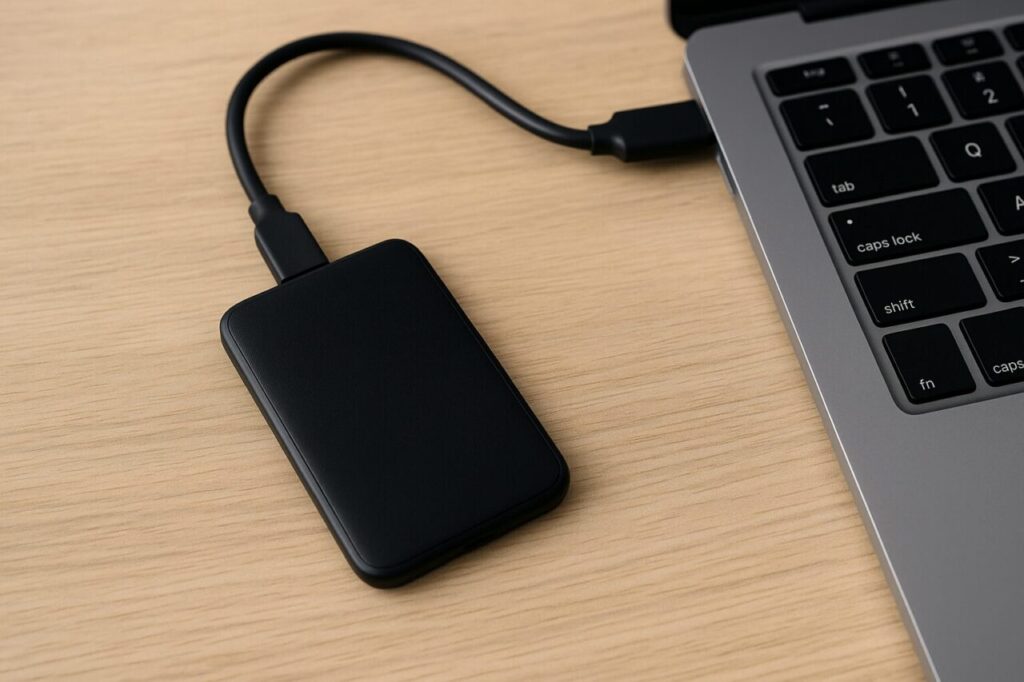
ポータブルSSDの性能を引き出すには、SSD本体だけでなく、USB端子とケーブルの組み合わせが大切です。たとえば、最大1,000MB/s前後をうたうSSDでも、低速なUSB端子や充電専用ケーブルへ接続すると、本来の速度は出ません。
ここで注意したいのは、USB-Cだから必ず高速とは限らないことです。USB-Cは端子の形を表しており、実際の転送速度はパソコンやスマホ側の仕様、ケーブル、SSD本体のうち、最も遅い部分に合わせられます。製品ページや取扱説明書で「5Gbps」「10Gbps」などの対応速度を確認すると判断しやすいですよ。
- まずはSSDに付属しているケーブルを使う
- USBハブを介さず、パソコン本体へ直接接続して試す
- デスクトップPCでは、前面端子で不安定なら背面の本体直結端子も試す
- USB端子の色だけで速度を決めつけず、仕様表を確認する
- 延長ケーブルや変換アダプターを増やしすぎない
転送速度をさらに詳しく見たい場合は、SSD速度の目安を用途別に解説した記事も参考になります。スペック表の数字と実際の使い心地がなぜ違うのか、用途別に整理しています。
接続しても認識しないときの確認順
- ケーブルを抜き差しして、奥まで差し込まれているか確認する
- 別のUSB端子へ接続する
- 可能なら付属ケーブル、またはデータ転送対応ケーブルへ替える
- 別のパソコンやスマホで認識するか試す
- Windowsでは「ディスクの管理」に表示されているか確認する
大切なデータが入っているSSDが急に認識しなくなった場合は、安易に初期化しないでください。「フォーマットする必要があります」と表示されても、フォーマットすると復旧が難しくなることがあります。別端子や別ケーブルで切り分け、それでも読めない場合は通電を繰り返さず、データ復旧の必要性を先に判断しましょう。
ポータブルSSDは何に使う?向いている用途

ポータブルSSDは、単なるデータの保管箱ではありません。高速転送、小型、静音という特徴を生かし、持ち運び、バックアップ、動画編集、ゲーム容量の拡張などに使えます。
| 用途 | ポータブルSSDが向く理由 | 注意点 |
|---|---|---|
| 写真・動画の持ち運び | 大容量データを短時間で移しやすい | 紛失に備えて暗号化や別バックアップを検討 |
| パソコンのバックアップ | コピー時間を短縮しやすく、静かに使える | 常時接続だけに頼らず、定期的に外して保管する |
| 動画編集 | 素材をSSDに置いたまま編集しやすい | 編集ソフト、USB速度、素材形式によって快適さが変わる |
| スマホの容量整理 | 写真や動画を外へ逃がしやすい | 端子、給電、ファイル形式の対応確認が必要 |
| ゲーム | 保存容量を増やし、対応タイトルを管理しやすい | ゲーム機ごとに直接起動できる範囲が異なる |
| テレビ録画 | 小型・静音でテレビ周りをすっきりさせやすい | テレビがSSD録画に対応しているか公式確認が必要 |
動画編集では作業用ストレージとして便利
私が特に便利だと感じたのは、動画編集で素材をSSDに置いたまま扱えることです。HDDでは大きな動画の読み込みや移動に待たされる場面がありましたが、SSDへ替えてからは、素材のコピーだけでなく編集時の取り回しも軽く感じられました。
もちろん、どのSSDでも必ず快適になるわけではありません。4K動画を複数重ねる編集や、高ビットレート素材を扱う場合は、SSDの読み書き速度だけでなく、パソコンのUSB規格、編集ソフト、メモリ、CPUやGPUの性能も関係します。それでも、内蔵ストレージを圧迫せず、デスクトップPCとノートPCの間で素材を持ち運べるのは大きなメリットです。
HDDとの速度差や、保存用と作業用でどう使い分けるか迷う場合は、SSDとHDDの速度差を比較した記事もあわせて確認してみてください。長期保存では容量単価の安いHDD、日常の編集や持ち運びではSSDという分け方も現実的です。
動画編集を始めるなら、容量と価格のバランスを取りやすい1TBが使いやすいです。短い動画の保存が中心なら500GBでも足りますが、4K素材や完成データを残すなら1TB以上のほうが整理しやすいかなと思います。
ポータブルSSDを買ったら最初にやること
新品を開封したら、いきなり大量のデータを移すのではなく、次の順番で確認すると安心です。初期不良、ケーブルの不具合、容量の見間違いなどを早い段階で見つけやすくなります。
- 本体や端子に傷、変形、ぐらつきがないか見る
- 付属品と対応ケーブルを確認する
- パソコンへ接続し、表示容量と空き容量を確認する
- 小さなファイルをコピーし、SSD側から開けるか試す
- 使う機器に合わせてフォーマット形式を決める
- ドライブ名とフォルダー構成を決める
- 重要データを何か所に保存するか決める
ドライブ名は「PORTABLE_SSD」のような曖昧な名前より、「VIDEO_1TB」「PHOTO_BACKUP」など用途がわかる名前にすると便利です。複数台を使うようになっても取り違えにくくなります。
また、持ち歩く仕事資料や個人情報を保存するなら、暗号化も検討したいところです。ただし、パスワードを忘れると自分でも開けなくなるため、回復キーやパスワードの管理方法まで決めてから設定してください。
スマホでポータブルSSDを使う方法
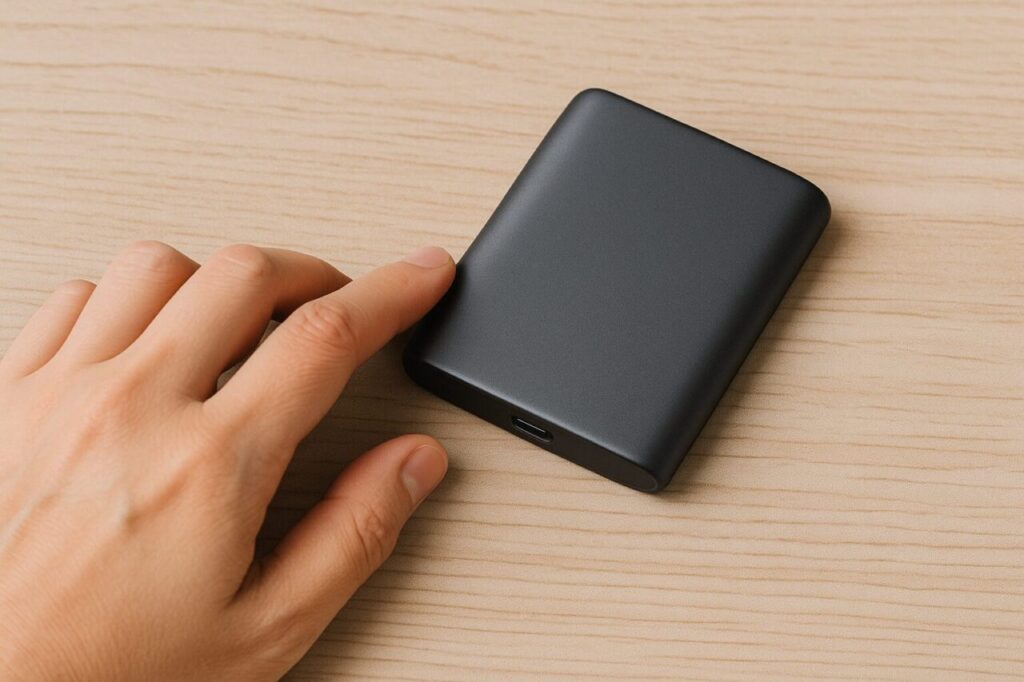
スマホでも、対応する端子、ファイル形式、十分な電力の3つがそろえばポータブルSSDを使えます。写真や動画のバックアップ、撮影データの受け渡し、外出先での素材確認に便利です。
USB-C搭載iPhoneの場合
USB-Cを搭載したiPhoneでは、対応ケーブルでSSDを接続し、「ファイル」アプリの「ブラウズ」からSSD名を選ぶと、保存データへアクセスできます。写真や動画をコピーしたり、対応アプリからファイルを開いたりできます。
ただし、SSDの消費電力や接続方法によっては認識が安定しないことがあります。その場合は、給電できるUSB-Cハブを使う、短いケーブルへ替える、別のSSDで試すといった切り分けが必要です。Appleは、外部ストレージの対応形式としてAPFS、Mac OS拡張、exFAT、FAT系などを案内しています。複数機器で共有するならexFATが扱いやすいでしょう。
最新の対応形式や接続条件は、Apple公式の外部ストレージ接続ガイドも確認してください。
Lightning搭載iPhoneの場合
Lightning端子のiPhoneでは、Lightning – USB 3カメラアダプタなどが必要になる場合があります。SSDへ十分な電力を供給するため、アダプタ側へ充電器を接続しなければ認識しないこともあります。
変換アダプター、電源、ケーブルが増えるため、USB-C搭載機より少し扱いにくい点は否めません。外出先で頻繁に使うなら、スマホ対応を明記した小型SSDや、USB-CとUSB-Aの両方へ接続できる製品を選ぶと運用しやすいですよ。
Androidスマホの場合
USB-C搭載Androidスマホでは、USBホスト機能に対応していれば、ファイル管理アプリからSSDを開けます。ただし、同じUSB-C端子でも、すべての機種が同じ外部ストレージへ対応するわけではありません。対応ファイル形式や給電能力は機種ごとに異なります。
接続しても表示されない場合は、スマホの仕様表で外部USBストレージへの対応を確認し、exFATで使えるか、給電付きハブが必要かを確認してください。初めて接続したSSDをスマホ側で初期化するよう求められても、別のデータが入っているなら実行しないようにしましょう。
iPadで動画編集にも使いたい場合は、iPadで動画編集する手順と外部SSDの活用法も参考になります。素材を外付けSSDへ置く場合の容量管理や、編集時の注意点をまとめています。
ポータブルSSDでやってはいけないこと
ポータブルSSDはHDDより衝撃に強い傾向がありますが、雑に扱ってよいわけではありません。SSD本体より先に、USB端子やケーブルが傷むこともあります。次の使い方は避けてください。
- ファイルのコピー中や保存中にケーブルを抜く
- 中身を確認せずにフォーマットする
- 大切なデータをSSDだけに保存する
- ケーブルを持ってSSDをぶら下げる
- 炎天下の車内や直射日光が当たる場所へ放置する
- 端子が緩い状態で無理に使い続ける
- SSDへ手動のデフラグを繰り返す
- 速度の出ないケーブルを原因確認せず使い続ける
もう1つ見落としやすいのが、バックアップ用SSDの常時接続です。便利ではありますが、誤操作、マルウェア、落雷や電源トラブルの影響を同時に受ける可能性があります。バックアップが終わったら安全に取り外し、別の場所へ保管する運用も取り入れると安心です。
実践編|機器別に見るポータブルSSDの使い方
- Windows 11で認識・フォーマット・暗号化する方法
- テレビ録画用として使う前の確認事項
- PC、PS5、Xboxでゲームに活用する方法
- データ管理と寿命を意識した運用方法
Windows 11でポータブルSSDを使う方法
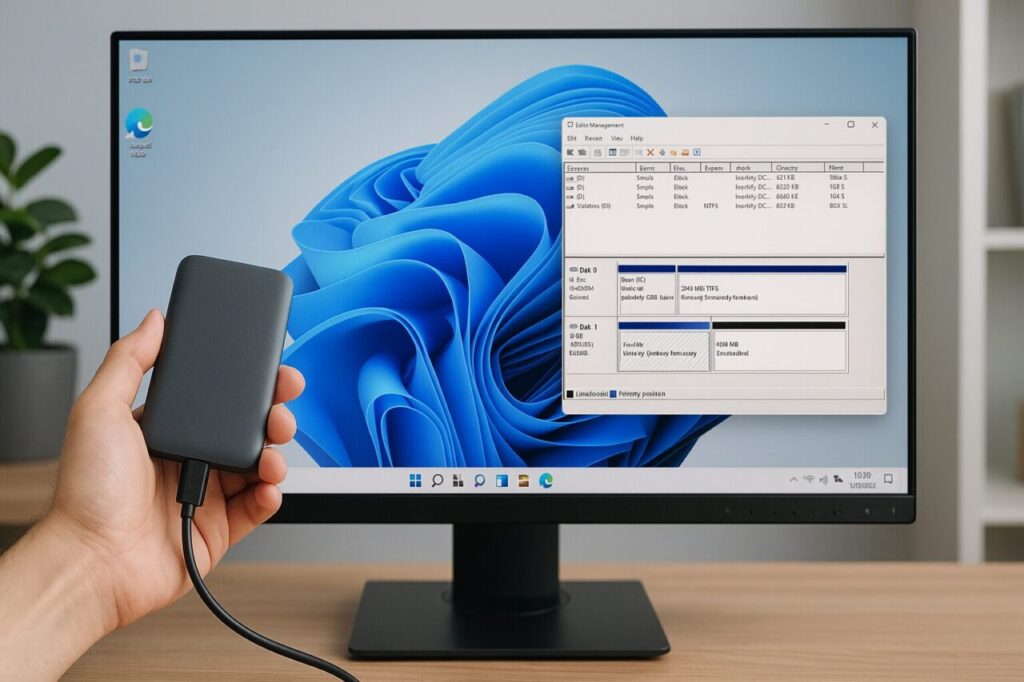
Windows 11では、SSDを接続するとエクスプローラーの「PC」に新しいドライブとして表示されることが一般的です。表示されたら、通常のフォルダーと同じ感覚でファイルをコピーできます。
エクスプローラーに表示されない場合
- スタートボタンを右クリックする
- 「ディスクの管理」を開く
- 容量を手がかりに対象SSDを探す
- オフラインならオンラインへ変更する
- 未割り当てなら、用途を確認したうえで新しいシンプルボリュームを作成する
ディスクの管理では、内蔵SSDや別の外付けドライブも表示されます。容量とドライブ名を必ず確認してください。対象を間違えてフォーマットすると、別ドライブのデータを消してしまいます。
Microsoftも、ディスクの管理から初期化、ボリューム作成、フォーマット、ドライブ文字の変更ができると案内しています。詳しい画面は、Microsoft公式のディスク管理ガイドで確認できます。
Windows 11だけで使うならNTFSが基本
Windows 11だけで使うバックアップ用SSDなら、NTFSが選びやすいです。大容量ファイルを扱え、Windowsの権限管理や一部の暗号化機能とも相性がよいためです。
一方、Macやスマホとの受け渡しにも使うならexFATが便利です。ただし、ファイルシステムを変更するにはフォーマットが必要で、中のデータは消えます。先に別の場所へコピーしてから作業してください。
暗号化は持ち運ぶ人ほど検討したい
仕事の資料、顧客情報、個人写真などを持ち歩くなら、WindowsのBitLocker To Goやメーカー提供の暗号化ソフトを利用できる場合があります。ただし、Windowsのエディションや管理環境によって利用条件が異なります。
暗号化は紛失時の安心につながる一方、回復キーを失うとデータへアクセスできなくなる可能性があります。SSDの中だけに回復キーを保存せず、別の安全な場所へ保管してください。
安全な取り外し方
タスクバーのUSBアイコンから対象SSDを取り出すか、エクスプローラーでドライブを右クリックして「取り出し」を選びます。「安全に取り外せます」と表示されてからケーブルを抜けば安心です。
取り出し操作ができない場合は、SSD上のファイルを開いているアプリを閉じてください。動画編集ソフト、写真管理ソフト、エクスプローラーのプレビューなどがSSDへアクセスしていると、取り外せないことがあります。
テレビ録画用SSDの使い方と注意点
ポータブルSSDをテレビ録画へ使いたい場合は、最初にテレビの取扱説明書と動作確認済み機器を見てください。テレビ側が「USBハードディスク録画」に対応していても、すべての外付けSSDで動作が保証されているとは限りません。
- テレビの型番を確認する
- メーカー公式サイトで録画対応ストレージと容量上限を調べる
- テレビ背面の「録画用」または指定されたUSB端子へ接続する
- テレビの設定画面からUSBストレージを登録・初期化する
- 短い番組を試し録画し、再生と予約録画を確認する
テレビへ登録すると、SSD内のデータが消去されるのが一般的です。また、録画番組が登録したテレビとひも付けられ、パソコンや別のテレビでは再生できない場合があります。PC用の写真や動画と録画番組を1台のSSDで兼用しようとせず、テレビ専用として分けるほうが安全です。
録画用途では、SSDの高速性がそのまま大きなメリットになるとは限りません。長時間録画をたくさん保存するなら、容量単価の低い外付けHDDが向くこともあります。静音性、小型、設置しやすさを優先するならSSDが候補です。どちらがよいかは、録画容量と設置環境で選びましょう。
ゲームでポータブルSSDを使う方法
ゲーム用途では、「保存できる」と「SSDから直接プレイできる」を分けて考える必要があります。ここを混同すると、買ったあとに期待した使い方ができないかもしれません。
Windows PC・Steamの場合
PCゲームでは、Steamなどのゲームライブラリ保存先として外付けSSDを指定できます。内蔵SSDの空き容量を確保しながら、大容量タイトルを管理できるのがメリットです。
ただし、プレイ中にSSDが外れるとゲームが停止したり、データが破損したりする可能性があります。机の上で端子へ負担がかからないように設置し、持ち運ぶ前にゲームランチャーを終了して安全に取り外してください。
PS5の場合
PS5では、対応するUSB拡張ストレージへPS5ゲームとPS4ゲームを保存できます。ただし、PS5ゲームはUSB拡張ストレージから直接プレイできません。遊ぶときは本体ストレージへコピーし直す必要があります。PS4ゲームは、対応条件を満たせばUSB拡張ストレージから直接プレイできます。
PlayStation公式は、USB拡張ストレージの条件としてSuperSpeed USB 5Gbps以降、容量250GB以上8TB以下などを案内しています。USBハブ経由では使えないため、本体の対応USB端子へ直接接続してください。最新条件は、PlayStation公式のUSB拡張ストレージガイドで確認できます。
Xbox Series X|Sの場合
Xbox Series X|Sでも外付けUSB SSDへゲームを保存できますが、Series X|S向けに最適化されたゲームは、原則として本体内蔵SSDまたは専用のストレージ拡張カードへ置かないと直接プレイできません。外付けSSDは、再ダウンロードを避けるための保管場所として使うイメージです。
一方、下位互換タイトルなどは外付けUSBストレージからプレイできる場合があります。タイトルごとに条件が異なるため、購入前にXbox公式サポートとゲーム側の表示を確認してください。
データ管理とフォルダー整理のコツ
SSDが速くても、保存場所がバラバラだと必要なファイルを探す時間が増えてしまいます。最初に大まかなフォルダー構成を決めておくと、写真や動画が増えても整理しやすいです。
PORTABLE_SSD
├── 01_PHOTO
│   ├── 2026
│   └── 2027
├── 02_VIDEO
│   ├── MATERIAL
│   ├── PROJECT
│   └── EXPORT
├── 03_DOCUMENT
└── 99_TEMP
動画編集では、素材、プロジェクトファイル、書き出しデータを分けると管理しやすくなります。ファイル名にも「20260807_東京駅_001」のように日付、場所、連番を入れると、あとから検索しやすいですよ。
一時フォルダーは便利ですが、放置すると容量を圧迫します。編集が終わったら、残す素材、完成データ、削除してよいキャッシュを分けて整理しましょう。削除前には、別の保存先に必要なデータがあるか確認してください。
SSDのメンテナンスと寿命管理
ポータブルSSDに「何年使えば必ず壊れる」という一律の期限はありません。書き込み量、温度、空き容量、コントローラー、NANDの種類、持ち運び方などで状態が変わります。使用年数だけでなく、エラーや速度低下といった変化を見ることが大切です。
- 容量を限界まで使い切らず、整理できる余白を残す
- 長時間の書き込み中は、布やケースで覆わず放熱させる
- メーカーの管理ソフトがある場合は、ファームウェア情報を確認する
- 転送エラー、接続切れ、急な速度低下が増えたらバックアップを優先する
- SSDへ手動デフラグを繰り返さない
- 長期間使わない場合も、重要データをSSD1台だけへ残さない
外付けSSDでは、USB変換部分の仕様によって健康情報を確認できない場合もあります。診断ソフトで「正常」と表示されても、データの安全が保証されるわけではありません。診断結果より、複数バックアップのほうが重要です。
寿命の考え方、故障の前兆、長持ちさせる保管方法は、ポータブルSSDの寿命と故障前のサインを解説した記事で詳しくまとめています。
失敗しないポータブルSSDの選び方
まだポータブルSSDを持っていない、または買い替えを考えているなら、「容量が大きいほどよい」「数字が速いほどよい」だけで選ばないほうが失敗しにくいです。あなたが何を保存し、どの機器へ接続するかで必要な性能は変わります。
| 確認項目 | 選び方の目安 | 向いている人 |
|---|---|---|
| 容量 | 書類・写真中心は500GB、動画編集は1TB以上を検討 | 保存データ量が増えやすい人 |
| 転送速度 | 一般用途は5Gbps対応でも実用的。動画編集は10Gbps対応を検討 | 大きな動画を頻繁に移す人 |
| 端子 | USB-C中心か、USB-Aでも使うかを確認 | 複数機器で共用する人 |
| 耐久性 | 防滴、防塵、耐衝撃は持ち運び方に合わせる | 外出先や撮影現場で使う人 |
| 暗号化 | ハードウェア暗号化や管理ソフトの有無を見る | 仕事データを持ち歩く人 |
| 保証・サポート | 保証期間、国内サポート、正規流通を確認 | 長く安心して使いたい人 |
500GB・1TB・2TBはどれを選ぶ?
書類や写真のバックアップが中心なら500GBでも使えます。ただ、スマホの4K動画、カメラ素材、YouTube編集データを保存し始めると、思った以上に早く容量が減ります。
初めての1台としてバランスがよいのは1TBです。価格と容量のバランスを取りやすく、動画素材と完成データを分けて保存しやすいからです。長時間の4K動画や複数案件を持ち歩くなら、2TBも候補になります。
ただし、容量を増やすほど、故障したときに失うデータも多くなります。2TBを1台だけ持つより、用途によって1TBを2台に分け、片方をバックアップへ使う考え方もあります。
SanDisk Extreme Portable SSDが向く人
SanDisk Extreme Portable SSDのような小型・高速タイプは、写真や動画を持ち歩きたい人、ノートPCとデスクトップPCで編集素材を共有したい人、USB-Cスマホやタブレットでも使いたい人に向いています。
一方、テレビ番組を大量に録画して保管したいだけなら、同じ予算でより大容量を選びやすい外付けHDDのほうが合う場合があります。また、接続機器が低速なUSB端子しか持たないなら、高速モデルへ追加費用を払っても速度差を生かし切れません。
商品を選ぶときは、容量だけでなく、付属ケーブル、対応USB速度、保証、正規品かどうかまで確認してください。販売店ごとに価格やポイント、在庫状況が変わるため、Amazon、楽天市場、Yahoo!ショッピングを見比べ、送料や保証を含めた総額で選びましょう。
ポータブルSSDの使い方でよくある質問
- ポータブルSSDは接続するだけで使えますか?
-
新品の多くは接続後すぐに使えます。Windowsならエクスプローラー、MacならFinder、スマホならファイル管理アプリに表示されるか確認してください。表示されない場合は、別端子、付属ケーブル、別機器の順で切り分けます。
- WindowsとMacの両方で使うなら何形式がよいですか?
-
一般的にはexFATが使いやすいです。大容量の動画も保存でき、WindowsとMacの両方で読み書きしやすいためです。ただし、フォーマットすると中のデータが消えるので、必要なファイルを別の場所へ移してから実行してください。
- ポータブルSSDへデータを移せばバックアップになりますか?
-
元データを削除し、SSDに1つだけ残した状態はバックアップではありません。大切なデータは元のパソコン、別の外付けストレージ、クラウドなど、複数の場所へ保存してください。
- スマホに接続してもSSDが認識されないのはなぜですか?
-
端子やケーブルの非対応、電力不足、ファイル形式の非対応などが考えられます。データ転送対応ケーブルへ替え、給電できるUSBハブを試し、スマホの仕様表で外部ストレージへの対応を確認してください。
- ポータブルSSDをつなぎっぱなしにしても大丈夫ですか?
-
作業用として接続しておくことはできますが、バックアップ用SSDを常時接続すると、誤削除や電源トラブルの影響を同時に受ける可能性があります。バックアップ完了後は安全に取り外して保管する方法も取り入れましょう。
- ポータブルSSDは動画編集に使えますか?
-
使えます。編集ソフトが外部ストレージ上の素材を扱えるなら、SSDに動画を置いたまま編集できる場合があります。快適さはSSD、USB端子、ケーブル、パソコン性能、動画形式で変わるため、最初に短いプロジェクトで動作確認すると安心です。
ポータブルSSDの使い方を総括
- 基本は接続、認識確認、コピー、安全な取り外しの4ステップ
- 新品で正常に表示されるなら、必ずしも再フォーマットは必要ない
- Windows中心ならNTFS、複数機器で共有するならexFATが候補
- USB-Cは端子形状であり、必ず高速とは限らない
- 速度はSSD、USB端子、ケーブルの最も遅い部分に左右される
- 初回は小さなファイルをコピーして読み書きを確認する
- 大切なデータはSSDだけに保存せず、複数の場所へ残す
- 動画編集では、素材をSSDへ置いたまま作業できる場合がある
- スマホ利用では端子、給電、ファイル形式を確認する
- テレビ録画は機種ごとの対応表と容量上限を確認する
- PS5ゲームはUSB拡張ストレージから直接プレイできない
- Xbox Series X|S最適化ゲームも保存場所と起動条件に注意する
- 転送中に抜かず、使い終わったら安全に取り外す
- 熱、容量不足、接続切れ、速度低下は故障前の変化として見る
- 動画や写真が増える人は、容量と価格のバランスがよい1TBから検討しやすい
ポータブルSSDは、難しい設定を覚えてから使う機器ではありません。まずは付属ケーブルで接続し、小さなファイルをコピーして、安全に取り外すところから始めてみてください。
そのうえで、あなたの目的が写真のバックアップなのか、YouTube動画の編集なのか、ゲーム容量の整理なのかを決めると、必要な容量や速度が見えてきます。私はHDDの故障をきっかけにSSDへ替えましたが、転送の速さと編集素材をそのまま扱える便利さは、日々の小さな待ち時間をかなり減らしてくれました。
まだ購入前なら、まずは手持ち機器のUSB速度と端子を確認し、500GB、1TB、2TBのどれが合うかを決めましょう。すでに持っているなら、大切なデータを1か所だけへ置かない運用を今日から始める。これが、ポータブルSSDを便利に、長く安心して使うためのいちばん大切な一歩です。
2026年8月7日 記事内容更新