
こんにちは。SnapGadget運営者のすながじぇです。
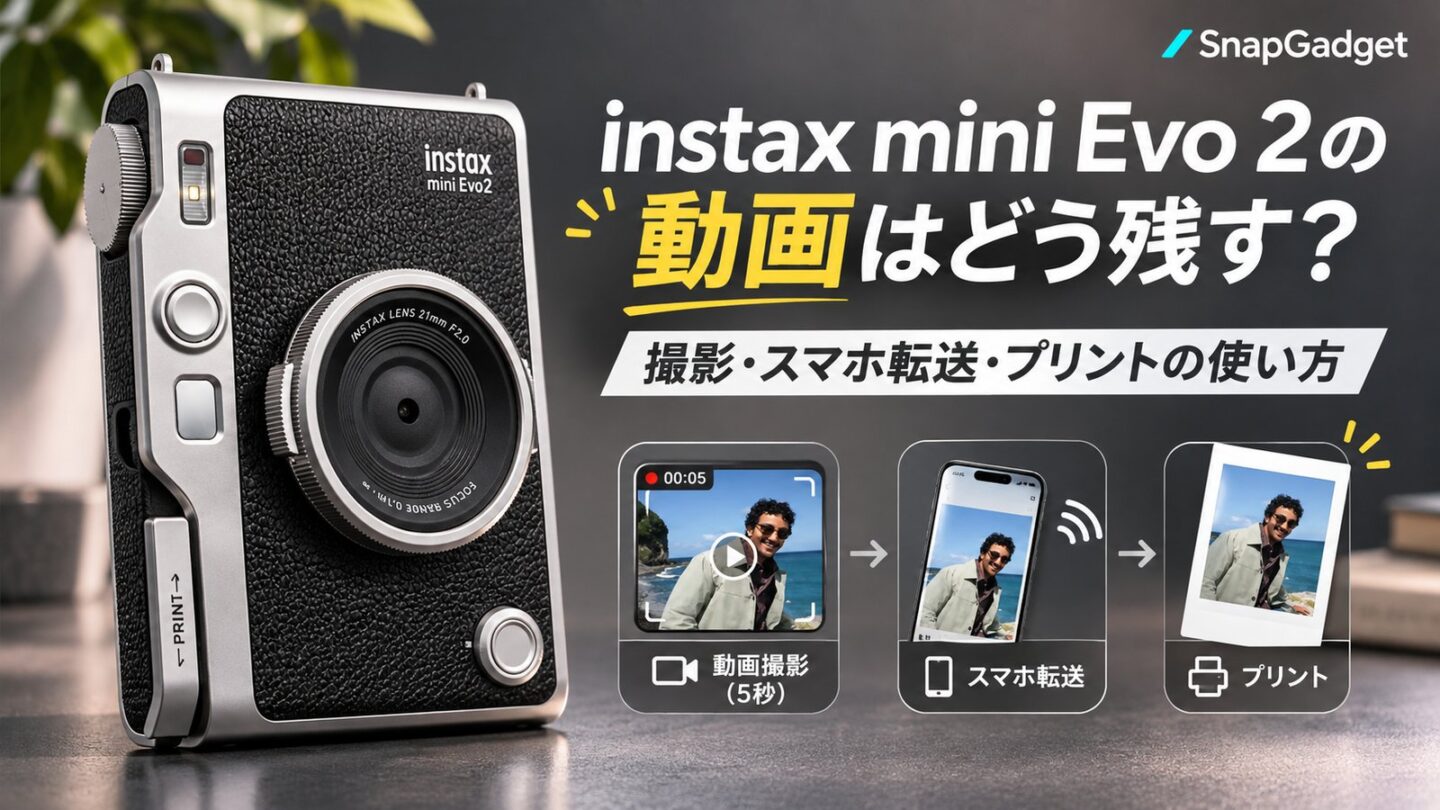
チェキといえば、撮った写真をその場でプリントして楽しむカメラ。そんなイメージがありますよね。でも、富士フイルムの新型「instax mini Evo 2」は、写真だけでなく、シャッターを切る瞬間までの短い動画も残せるようになりました。
そう聞くと、「普通のデジカメみたいに動画を撮れるの?」「撮った動画はiPhoneへ送れる?」「動画もチェキプリントにできる?」と、いろいろ気になってきます。
まず知っておきたいのは、mini Evo 2の動画機能は、一般的な動画撮影とは少し違うということです。
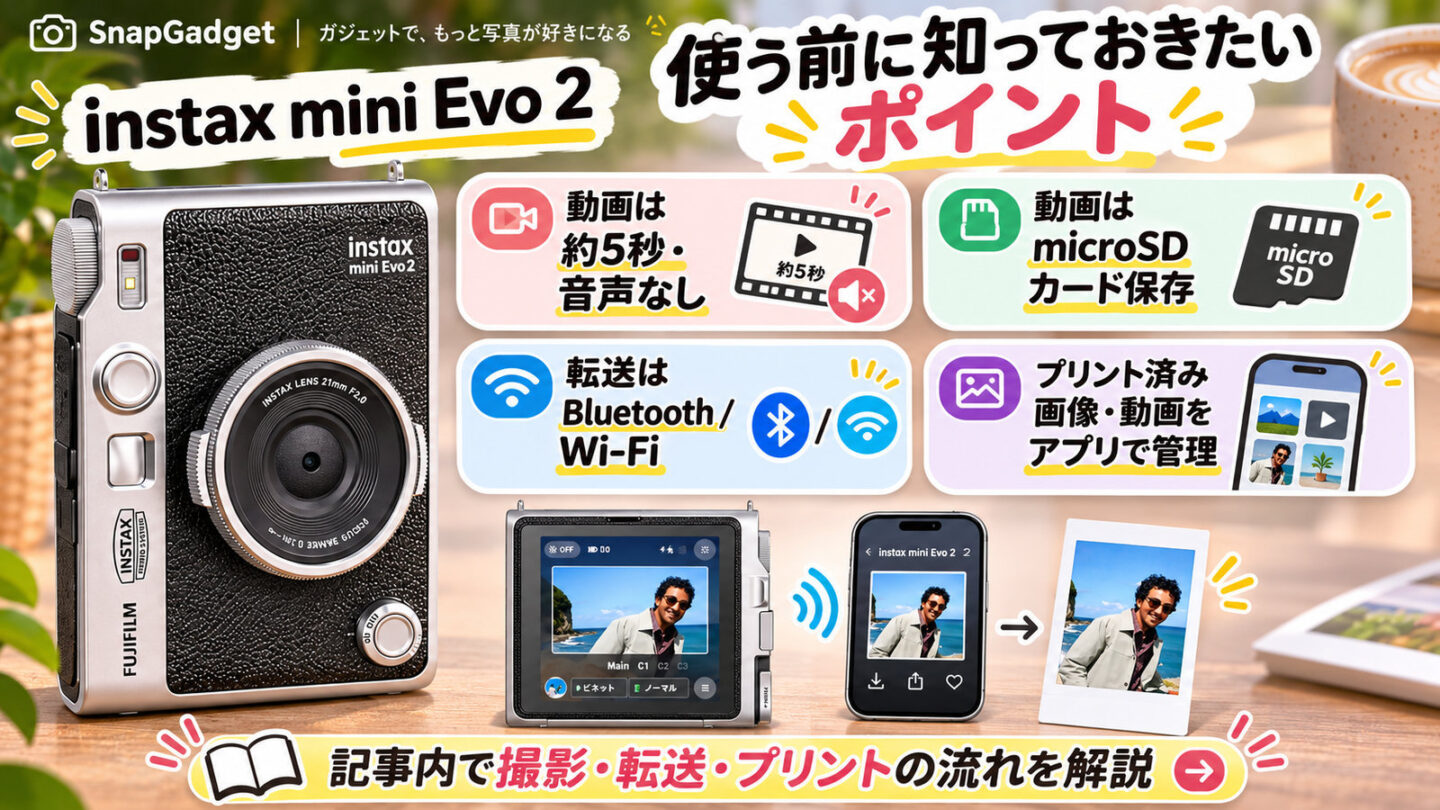
新機能の「instax Immersive Movie」は、シャッターを切る瞬間を含めた約5秒間を記録する仕組み。音声は録音されず、動画の保存にはmicroSDカードが必要です。
そしてスマホ連携でも、撮影したデータが何でも自由に転送できるわけではありません。専用アプリで扱えるデータには条件があるので、ここは購入前に押さえておきたいところですね。
今回は富士フイルム公式情報をもとに、動画の撮影方法、microSDへの保存、スマホアプリへの転送、チェキプリントまで詳しく解説します。初代mini Evoとの違いや、間違えやすいmini Evo Cinemaとの関係も確認していきましょう。
なお、本記事は製品の公式仕様を確認した解説であり、実機を購入して撮影・転送速度を測定したレビューではありません。
- instax mini Evo 2で撮れる5秒動画の特徴と制限
- 動画撮影に必要なmicroSDカードと保存方法
- 写真・動画をスマホへ転送する具体的な流れ
- チェキプリントの方法と初代mini Evoとの違い
mini Evo 2の動画は何ができる?
まず、instax mini Evo 2の動画機能を確認しておきましょう。写真が主役のチェキですが、mini Evo 2ではシャッターを押すまでの時間を一緒に残せるのが特徴です。
5秒間を残すImmersive Movie
mini Evo 2の新機能が「instax Immersive Movie」です。シャッターボタンを押した瞬間だけでなく、その直前の出来事も含めて約5秒間の動画を記録します。
例えば、友人が笑顔になる瞬間や、旅行先で振り向いたときの表情。写真1枚では分からない、その前のちょっとした動きまで残せるわけです。
一般的な動画カメラは録画開始ボタンを押してから撮影しますが、mini Evo 2は写真を撮る行為と結び付いた記録方法です。
ここが面白いところで、長い動画作品を撮るというより、お気に入りの写真が生まれるまでの短いストーリーを残す機能と考えると分かりやすいですね。
なお、動画には撮影時の音声が入りません。人物の会話や旅行先の環境音なども一緒に記録したい場合は、スマートフォンや一般的な動画対応カメラを併用する必要があります。
通常の動画撮影とは違う
mini Evo 2で撮れるのは、シャッターを切る瞬間に連動した約5秒間の短い無音動画です。数分の旅行Vlogや、イベントの様子を長時間撮影するための動画モードとは用途が異なります。
公式情報では、動画のフレームレートは24fps、ビットレートは5.0Mbpsと案内されています。数字だけ見ると動画カメラのスペックのようですが、撮影時間の仕組みが異なるので、解像度やビットレートだけで一般的な動画対応コンデジと比較するのはおすすめしません。
撮影後は本体で見返せるほか、条件を満たしたデータを専用アプリへ転送できます。短い動画をスマホへ保存して、旅のアルバムやSNSで写真と一緒に使うという楽しみ方が合っていると思います。
反対に、音声付きの動画や長回し撮影が購入目的なら、mini Evo 2を動画用カメラの代わりとして考えない方がよいでしょう。
動画はどこに保存される?
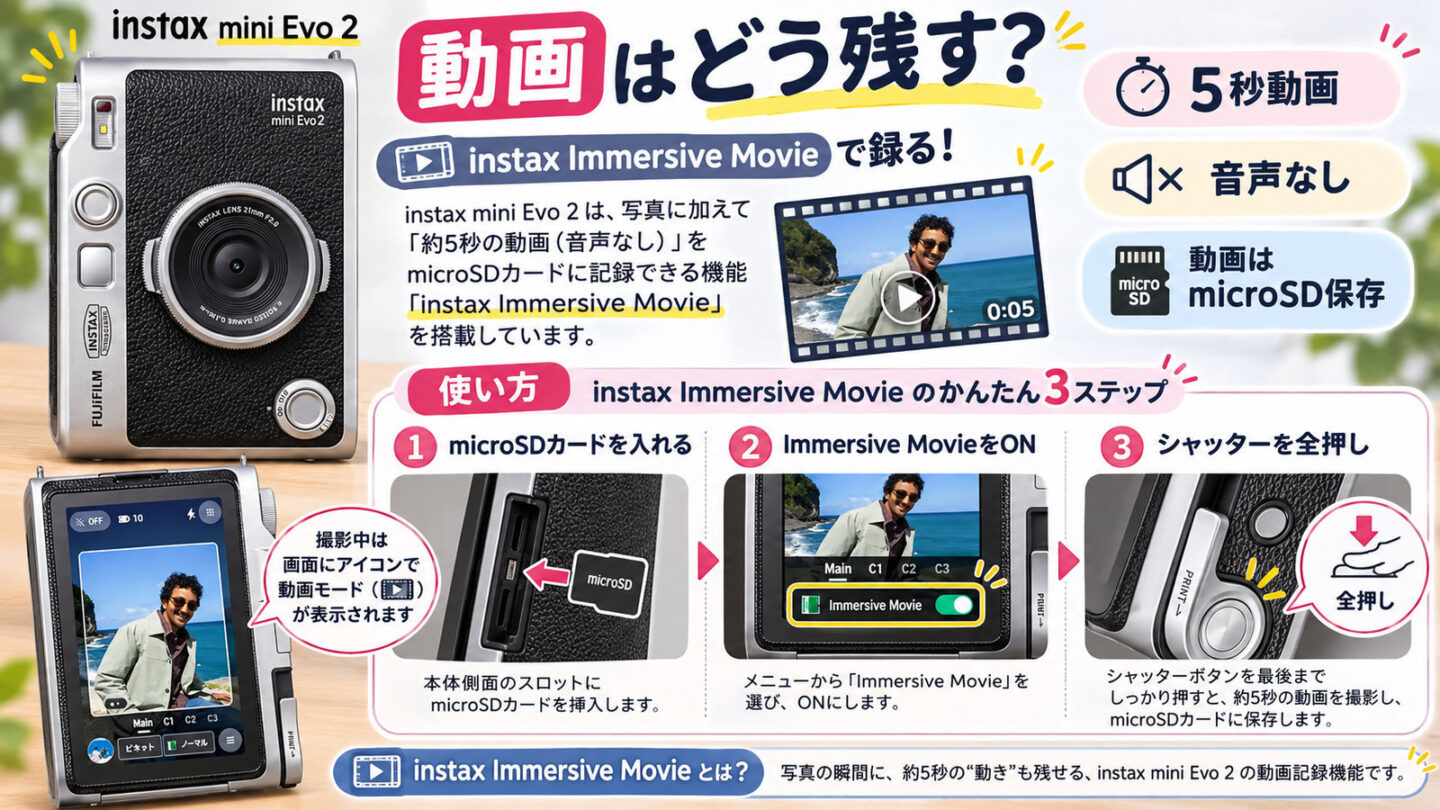
動画撮影で特に重要なのが保存先です。mini Evo 2のinstax Immersive Movieで撮影する場合は、microSDカードが必須になります。
富士フイルムは、Immersive Movieモードで撮影したデータは内蔵メモリーへ保存できないと案内しています。
つまり、本体を購入してフィルムを入れれば動画まで撮れる、というわけではありません。動画を楽しむならmicroSDカードを別途用意する必要があります。
通常の静止画は内蔵メモリーを利用できるため、microSDカードがないと写真も一切撮れなくなるという意味ではありません。ただし、動画機能と高画質静止画の条件には関係するので、mini Evo 2の機能をきちんと使いたいならカードを用意しておくのがおすすめです。
動画撮影に必要な準備と手順
mini Evo 2の動画機能を利用するために必要な準備を見ていきましょう。特別な機材は多くありませんが、microSDカードと撮影モードの確認が大切です。
microSDカードを準備する
mini Evo 2はmicroSD、microSDHC、microSDXCカードに対応しています。公式FAQでは最大256GBまでの対応が案内されており、UHS Speed Class 1以上のカードが推奨されています。
5秒の短い動画を中心に楽しむなら、最初から大容量の高価なカードを選ぶ必要はないと思います。ただし、写真をたくさん撮る方や、撮影データをしばらくカードに残しておきたい方には、余裕のある容量が便利です。
注意したいのは、別のカメラで使っていたカードをそのまま挿さないこと。富士フイルムはmini Evo 2本体でカードをフォーマットして使うよう案内しています。
フォーマットすると保存されていたデータは消えるので、新しいカードを使うか、必要なデータを別の場所へコピーしてから作業してくださいね。
購入するカードは、信頼できるメーカーのmicroSDHC/microSDXCが候補です。microSDカードリーダーも用意すると、撮影データをパソコンやiPhoneへ直接バックアップしたいときに役立ちます。
microSDカードを先に準備しておくと安心です。mini Evo 2本体と合わせて、カードの容量・対応規格も確認してみてください。
SanDisk microSD カードの価格をチェック
Amazonで最新の販売価格・在庫状況を確認できます。
Immersive Movieで撮影する
撮影の大まかな流れは、microSDカードを挿入し、カメラのImmersive Movie設定を有効にして、通常の写真撮影と同じようにシャッターを押すというものです。
メーカー公式では、撮影画面でImmersive Movieの設定を切り替え、シャッターボタンを全押しすると、静止画とともに約5秒間の動画が保存されると説明しています。
動画のために長時間シャッターボタンを押し続ける必要はありません。記録したい瞬間を見ながら撮影すれば、その直前の動きも残せるというわけです。
ただし、設定がOFFのままなら通常の静止画撮影です。動画が保存されていないときは、まずImmersive Movieが有効になっていたか確認しましょう。
公式サイトの操作画面やメニューは、製品のファームウェアや表示設定によって変わる場合があります。実際の操作では、本体の案内と最新の取扱説明書を優先してください。
Expanded Viewとの関係
mini Evo 2には、実際に撮影される範囲より一回り広い視野を液晶画面に表示する「instax Expanded View」という機能もあります。
被写体の周囲の動きを見ながら構図を決められるため、人物や街角のスナップで便利そうです。Immersive Movieの動画は、通常の静止画として切り取られる範囲よりも広いエリアを記録できるとメーカーは案内しています。
ただし、Expanded Viewの設定は静止画の記録画素数にも関係します。公式情報ではExpanded ViewがONの場合は約600万画素、OFFかつmicroSDカードを使用した場合に最大約1300万画素で記録できます。
「写真の画素数を優先したいのか」「撮影前後の周囲まで画面で確認したいのか」で使い分けるとよいですね。
撮った動画は本体で見返せる
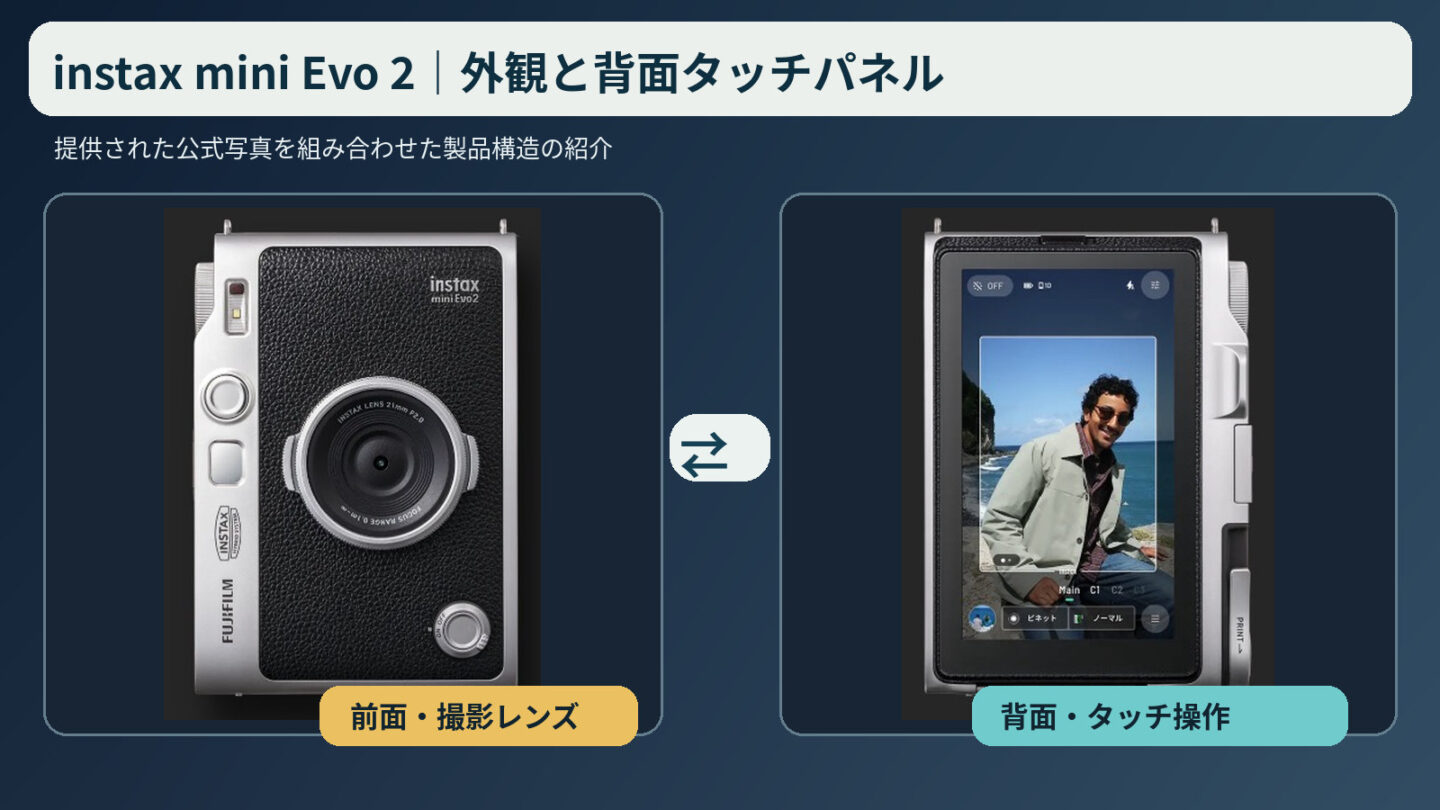
撮影したImmersive Movieは、カメラ本体の液晶画面で再生できます。mini Evo 2には約4.46型のタッチパネル付きモニターが搭載されているので、撮影した写真と短い動画を見返しながら楽しめます。
ただし、動画は無音です。再生しても撮影場所の環境音や人物の声は聞こえません。音声が出ないこと自体は正常な仕様なので、故障と間違えないようにしてください。
また、動画を本体で見られることと、スマホへ自由に転送できることは別です。スマホ保存には専用アプリでの接続と、メーカーが定める転送条件を確認する必要があります。
スマホへ動画を転送する方法
撮影した5秒動画をiPhoneやAndroidで見返したい場合は、富士フイルムの専用アプリ「instax mini Evo」を使用します。ここで気をつけたいのが、アプリ接続方法と転送できるデータの条件です。
専用アプリをインストール
mini Evo 2と組み合わせるのは「instax mini Evo」アプリです。「mini Evo 2」という名前の別アプリを探す必要はありません。
すでに初代mini Evoでアプリを利用している方は、アプリのバージョンにも注意しましょう。富士フイルムはmini Evo 2を利用する場合、バージョン3.0.0以上であることを確認するよう案内しています。
まずはApp StoreやGoogle Playでアプリを更新し、スマートフォンのBluetoothと必要なアクセス許可を有効にします。その後、アプリの機器接続案内に従ってmini Evo 2をペアリングしてください。
機種によっては位置情報や近くのデバイスへのアクセス許可などが必要になることがあります。メニューが見つからない場合は、スマートフォンの設定画面からアプリの権限を確認してみましょう。
BluetoothとWi-Fiを使い分ける
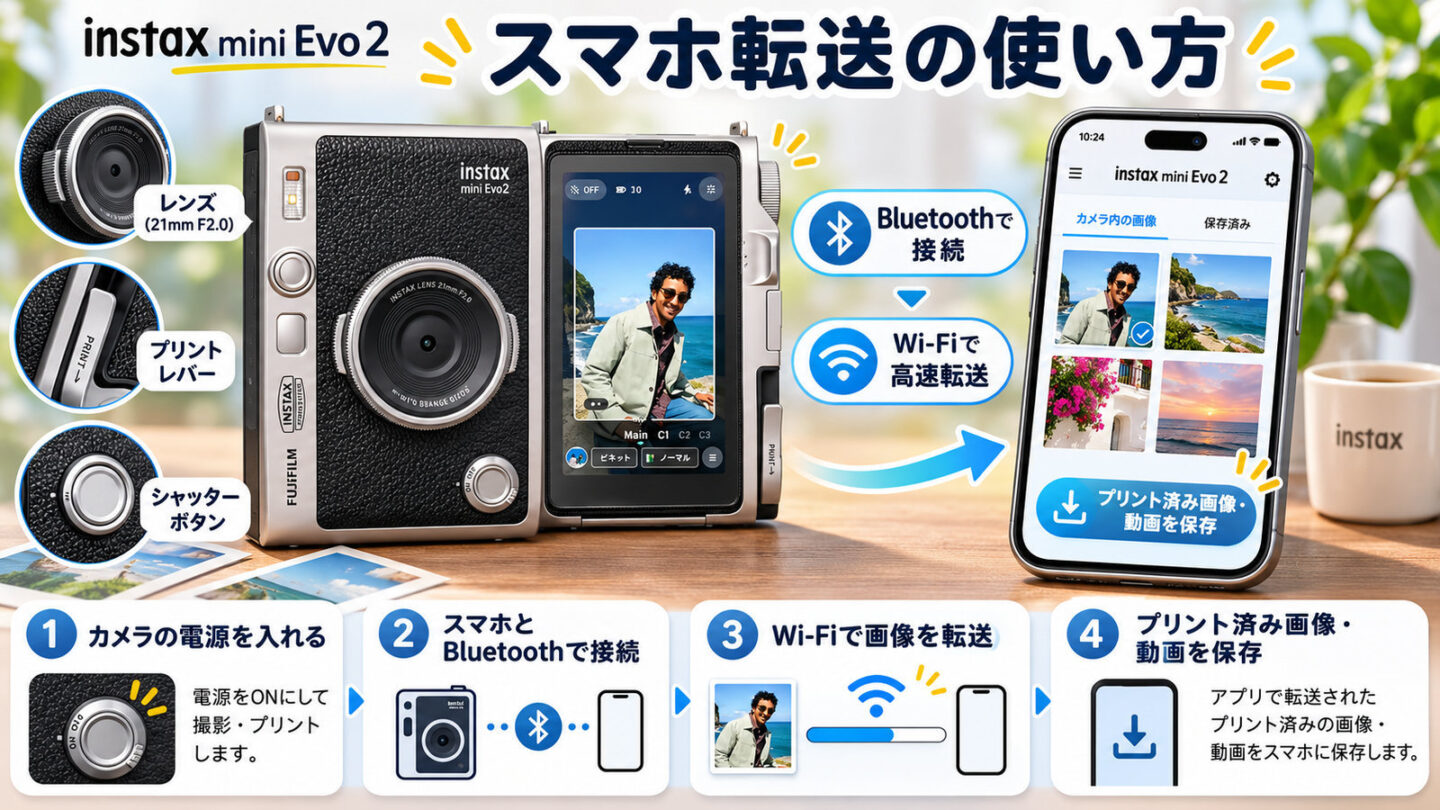
mini Evo 2はBluetoothとWi-Fiの両方に対応しています。ただし、接続方法はデータの種類や転送手順によって異なります。
基本的にはBluetoothでアプリとカメラを接続し、動画などを転送する際に必要に応じてWi-Fiへ切り替える仕組みです。公式FAQでは、自動転送時にアプリからWi-Fiへの切り替えを選び、高速転送する方法も紹介されています。
一方、富士フイルムの製品ページでは、画像の転送はBluetooth接続のみと注記されています。つまり、Wi-Fi対応というだけで、すべての写真がWi-Fiで高速転送されると考えるのは正確ではありません。
動画と静止画では転送経路の扱いが異なるため、アプリに表示される案内に従って操作するのがおすすめです。
転送できるデータには条件がある
ここは特に重要です。mini Evo 2の公式FAQでは、アプリへ転送できるのはプリント済みの写真・動画と案内されています。
普通のデジタルカメラなら撮影したファイルをまとめてスマートフォンへ送る使い方を想像しますが、mini Evo 2のアプリ転送はチェキプリントとの連携が前提です。
そのため、「写真を撮ったのにアプリの転送候補に表示されない」というときは、接続トラブルだけでなく、そのデータが転送対象になっているかを確認しましょう。
初代mini Evoもプリント画像の転送が中心でしたが、mini Evo 2では動画も扱うようになったため、利用する側も「どのデータが転送できるのか」を理解しておくことが大切です。
チェキ全体のスマホ連携や、接続できないときの確認方法は、チェキの写真をスマホへ転送する方法と機種ごとの違いでも解説しています。
転送後はスマホへ保存する
専用アプリへ転送した画像や動画は、アプリ内のプリントヒストリーで確認できます。アプリからスマートフォンへの保存や共有もできるので、友人へ送ったり、SNSに投稿したりといった楽しみ方ができます。
ここでおすすめしたいのは、アプリに入っただけで安心しないことです。大切なデータはスマートフォンの保存先へ書き出し、必要ならクラウドやパソコンにもコピーしておきましょう。
スマホの機種変更やアプリの再インストール、データの整理などで困らないように、写真と動画は早めに保存場所を決めておくと安心ですよ。
microSDでデータを残す方法
mini Evo 2をデジタルカメラに近い感覚で使うなら、専用アプリだけに頼らず、microSDカードへ保存した撮影データも管理したいところです。写真と動画を長く残すための考え方を紹介します。
カードからパソコンへコピー
撮影したデータをしっかり保管したい場合は、microSDカードを取り出してパソコンへコピーする方法が便利です。カードリーダーを利用すれば、専用アプリの転送条件とは別に、カード内の撮影ファイルを確認できます。
ただし、microSDカードを取り外す前に、カメラの電源を切るなど、メーカーが指定する操作を守ってください。書き込み中にカードを抜くと、データが破損する原因になります。
コピーしたファイルは「2026-11-旅行」「家族イベント」のように日付や場所で整理しておくと、後から見返しやすくなります。静止画と動画を別フォルダに分ける方法もおすすめです。
また、パソコンへコピーしただけで撮影カードのデータをすぐ削除せず、正常に開けることを確認してから整理する方が安心です。
iPhoneへ直接取り込む方法
iPhoneへ撮影データを残したい場合は、専用アプリのほか、対応するmicroSDカードリーダーを使って取り込む方法も考えられます。
この場合は、iPhone側の端子やOSが外部ストレージの読み込みに対応しているかを確認しましょう。USB-Cを備えたiPhoneとLightning端子のiPhoneでは、必要なカードリーダーが異なります。
ファイルアプリでカードを確認し、読み出せる動画・写真ファイルをiPhone本体へコピーする流れです。すべてのファイル形式が写真アプリへそのまま読み込めるとは限らないため、まずは少数のデータで確認すると安心です。
詳しい手順は、SDカードからiPhoneへ写真・動画を取り込む方法を参考にしてください。mini Evo 2に限らず、旅行先で撮影データをスマホへバックアップしたいときに役立ちます。
USB-C端子は充電専用
mini Evo 2にはUSB Type-C端子がありますが、メーカー仕様では充電専用と案内されています。
つまり、USB-Cケーブルでパソコンへつないで外付けストレージのように直接ファイルを転送する使い方は、公式仕様として案内されていません。
パソコンへ確実にデータを移したい方は、カードリーダーを利用する方が分かりやすいでしょう。
チェキプリントの使い方
mini Evo 2は動画機能が加わりましたが、主役はやはりチェキプリントです。撮影した静止画からお気に入りを選び、フィルムに残す楽しさはそのまま受け継がれています。
撮った写真を選んでプリント
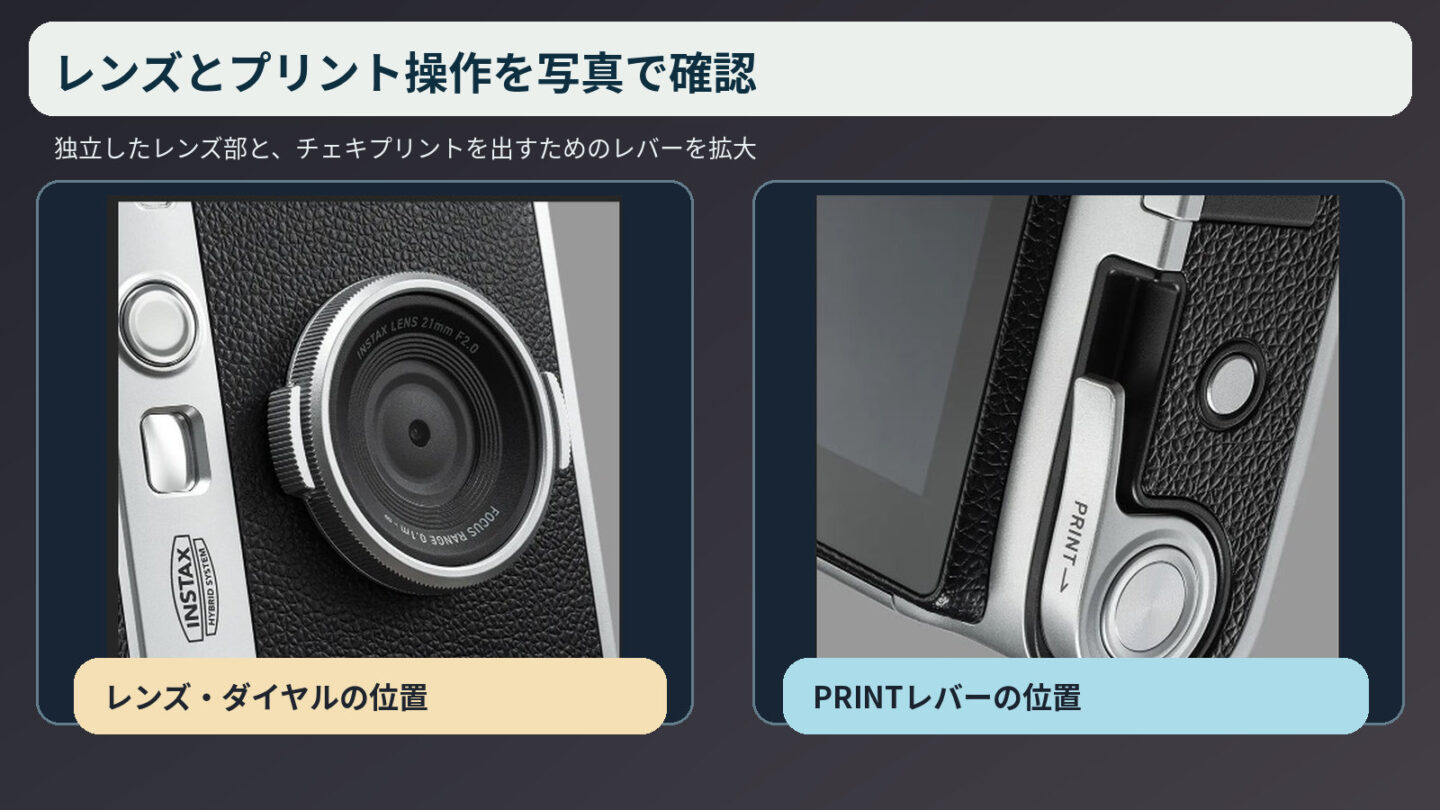
mini Evo 2は、撮影した写真をいったん本体に保存し、あとからプリントする画像を選べるハイブリッドインスタントカメラです。
従来のアナログチェキのように、シャッターを押すたび必ずフィルムが1枚出てくるわけではありません。画面で写真を確認して、気に入った1枚を選べるのが便利ですね。
プリントするときは、撮影した静止画を表示し、必要に応じて仕上がりを調整してから本体のプリントレバーを操作します。
対応するフィルムは別売の「instax mini」です。カメラ本体だけを購入してもチェキプリントはできないので、撮影予定に合わせてフィルムも準備しておきましょう。
公式仕様ではプリントの排出時間は約14秒。その後、画像が浮かび上がるまで約90秒かかると案内されています。実際の時間は気温などの条件によって変わります。
動画そのものは紙に印刷できない
ここは少しややこしいところです。mini Evo 2で記録する5秒動画はデジタルデータなので、その動き自体を通常のチェキフィルムに印刷できるわけではありません。
mini Evo 2では、動画撮影と同時に記録される静止画をチェキプリントし、動画はデジタルデータとして見返すという使い分けが基本になります。
なお、富士フイルムには別製品の「instax mini Evo Cinema」があり、こちらは動画の一場面を動画再生用QRコード付きでプリントする機能を備えています。
商品名が似ていますが、mini Evo 2とmini Evo Cinemaは別モデルです。「mini Evo 2でもQRコード付き動画プリントができる」と混同しないようにしましょう。
スマホの写真もプリントできる
mini Evo 2はカメラとして写真を撮るだけでなく、スマートフォン内の写真をチェキプリントするプリンターとしても使えます。
例えば、iPhoneで撮影した家族写真や旅行の風景を選び、アプリを通じてmini Evo 2からプリントすることができます。
スマホのカメラで撮った写真と、mini Evo 2本体で撮影した写真の両方をチェキプリントにできるので、撮影スタイルに合わせて使い分けられるのがいいですね。
なお、スマホ側の写真をプリントする場合、JPEG・PNG・HEIF形式などがメーカー仕様に掲載されています。利用するアプリの対応状況や写真の保存形式も確認してください。
フィルムは10枚単位で販売されることが多いため、イベントで複数人に配りたいときは、必要枚数に少し余裕を持たせておくと安心です。
mini Evo 2と一緒に用意しておきたいのがinstax miniフィルム。本体の購入時に、フィルムの種類・枚数・送料をまとめて確認しておきましょう。
instax miniフィルムの価格をチェック
Amazonで最新の販売価格・在庫状況を確認できます。
初代mini Evoとの違いは?
mini Evo 2を検討している方の中には、初代mini Evoからの買い替えを考えている方もいると思います。ここでは、撮影・転送・プリントという使い方に関係する違いを中心に確認します。
| 比較項目 | mini Evo 2 | 初代mini Evo |
|---|---|---|
| 発売時期 | 2026年11月27日予定 | 2021年発売 |
| 動画 | 約5秒・無音 | Immersive Movie非搭載 |
| 動画の保存 | microSD必須 | 該当機能なし |
| モニター | 約4.46型タッチパネル | 約3型液晶 |
| スマホ連携 | Bluetooth・Wi-Fi対応 | Bluetooth対応 |
| 撮影エフェクト | 10×10=100通り | 10×10=100通り |
| 使用フィルム | instax mini | instax mini |
| 基本的な楽しみ方 | 写真+短い動画+プリント | 写真+プリント |
動画と大型画面が大きな進化
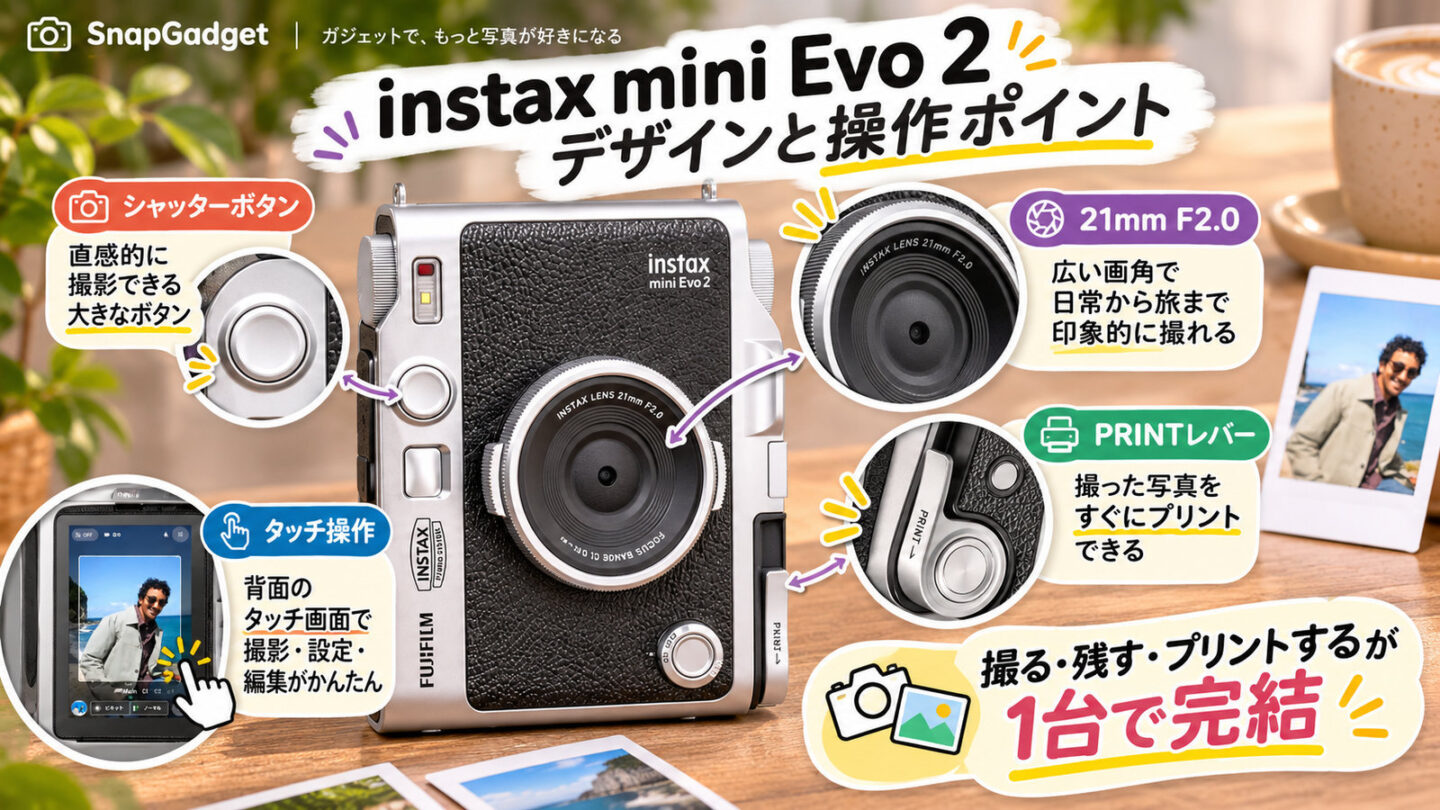
使い方として大きく変わるのは、5秒動画を残せるようになったことと、タッチ操作ができる大型モニターを搭載したことです。
初代mini Evoは写真を撮影してエフェクトを選び、プリントする楽しみが中心でした。mini Evo 2では、撮影前の短い情景まで保存できるため、写真だけでは残しきれなかった動きをあとから見返せるようになります。
また、大型のタッチパネルは写真を確認したり編集したりする際にも役立ちそうです。ただし、操作性や画面の見やすさについては実機確認が必要で、単に画面が大きくなったから必ず使いやすいと断定することはできません。
実際に触ってみて、ダイヤル操作とタッチ操作の組み合わせが自分に合うか確かめられると、より納得して選べると思います。
写真だけなら初代も候補
もし動画機能を使わず、写真を撮ってチェキプリントすることが主目的なら、初代mini Evoも候補になります。
100通りのエフェクトや、好きな写真を選んでプリントできる楽しさは初代にもあります。新型だからといって、すべての人が買い替える必要はありません。
ただし、mini Evo 2のタッチ操作や大型モニター、動画記録に魅力を感じるなら、旧型との実売価格差を確認する価値があります。
特に買い替えの場合は、今のmini Evoで不便に感じていることを一度考えてみてください。「画面が小さい」「写真を撮る前の動きも残したい」という理由なら、新型の機能が役立つ可能性があります。
保存・転送で困ったときは
mini Evo 2は写真と動画の両方を扱うため、設定や保存先を勘違いすると「撮れない」「転送できない」と感じることがあります。よくある症状を確認しておきましょう。
| 症状 | 確認すること | 最初の対処 |
|---|---|---|
| 動画を撮れない | microSDの有無 | 対応カードを入れ本体で初期化 |
| 動画が残っていない | Immersive Movie設定 | 撮影前にONを確認 |
| 音が聞こえない | 動画は無音仕様 | 故障ではないと確認 |
| スマホと接続できない | Bluetooth・アプリ更新 | 接続権限と対応バージョンを確認 |
| 転送候補がない | プリント済みかどうか | 公式の転送対象条件を確認 |
| 転送が遅い | 通信方法・周辺環境 | 動画ではWi-Fi切替の案内を確認 |
| USB-Cでファイルが見えない | USB-Cは充電専用 | microSDカードリーダーを使う |
動画が保存されないとき
まずはmicroSDカードが正しく挿入されているか確認しましょう。microSDカードが認識されない場合は、カードの容量や規格、フォーマット状況を見直してください。
次に、Immersive Movieが有効になっているかを確認します。通常の静止画撮影では、5秒動画が自動的にすべて保存されるわけではありません。
設定が正しくても保存されない場合は、別の対応カードで確認するなど、原因を切り分ける方法が考えられます。大切な撮影データを残したままカードを初期化しないよう、必要なバックアップを優先してくださいね。
アプリにつながらないとき
スマートフォンとの接続がうまくいかない場合は、アプリのバージョン、Bluetooth、Wi-Fi、アクセス権限の順に確認すると分かりやすいと思います。
mini Evo 2では専用アプリのバージョン3.0.0以上が必要です。古いアプリのままでは、新型カメラの接続や機能が正しく動作しない可能性があります。
また、以前使っていた別のカメラやスマートフォンの接続情報が残っている場合もあります。最初から本体を初期化するのではなく、アプリの案内に従って接続情報を確認しましょう。
それでも解決しない場合は、メーカー公式FAQに掲載されている再接続手順を参考にしてください。スマホのOSやアプリによって表示項目が異なることもあるため、画面の名前が多少違っても焦らず確認していきましょう。
写真や動画が転送できないとき
Bluetoothで接続できているのに画像や動画が転送できない場合は、通信の問題だけではなく、転送対象の条件を確認してください。
メーカーFAQではプリント済みの写真・動画が転送対象です。撮影しただけのデータを、すべてアプリへ自由にコピーできるという仕様ではありません。
「カードにはファイルがあるのにアプリへ表示されない」という場合も、まずここを確認すると原因を絞りやすくなります。
また、転送後にスマートフォンの写真アプリで見つからないときは、専用アプリ内のプリントヒストリーを確認し、端末への保存操作が完了しているかも見直しましょう。
mini Evo 2はどんな人におすすめ?
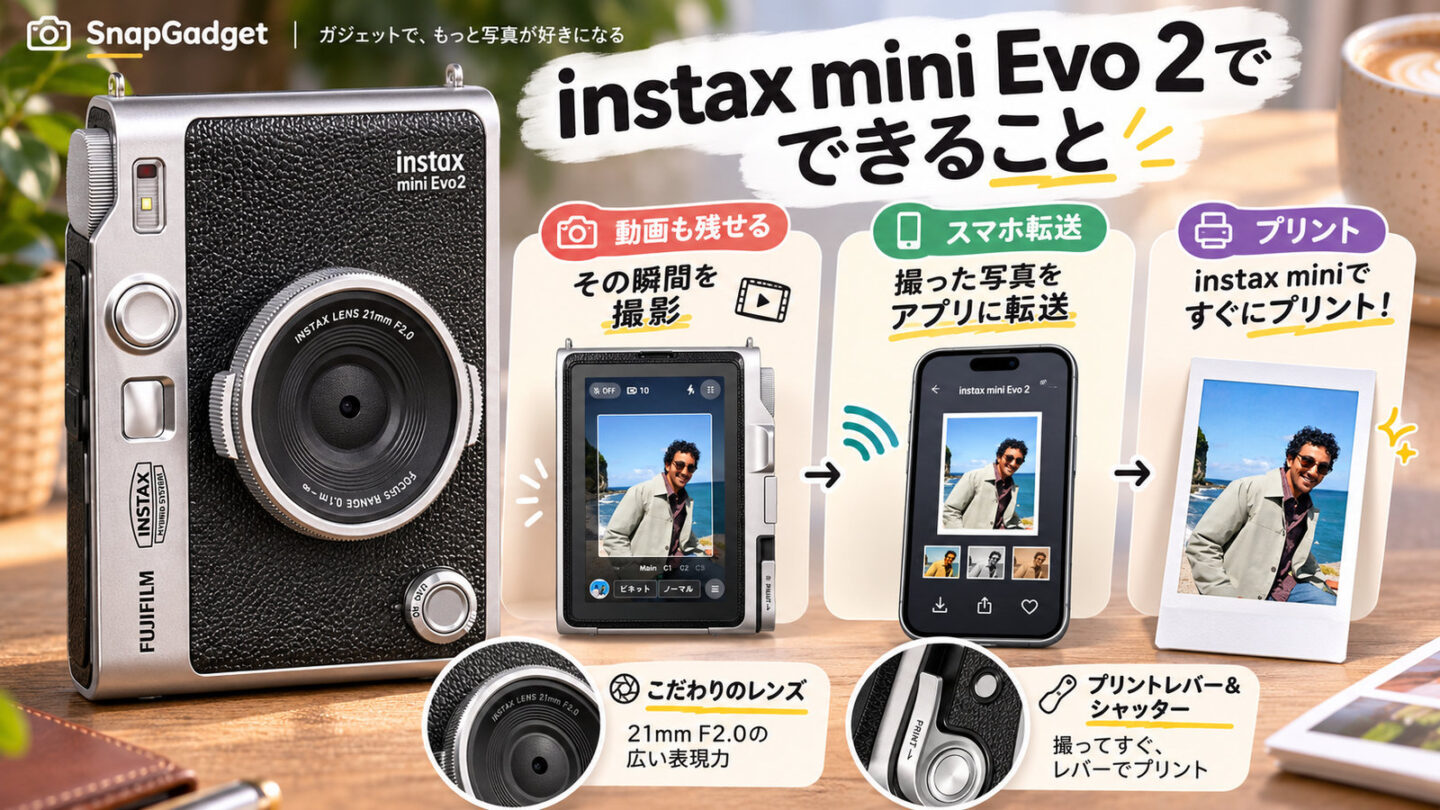
ここまでの機能を踏まえると、mini Evo 2は一般的な動画撮影用カメラというより、写真を撮る楽しさに短い動画の記録が加わったカメラです。用途によってはとても魅力的ですが、向き不向きもあります。
写真の思い出を楽しく残したい人
mini Evo 2が向いているのは、旅行先で写真を撮ったり、友人との時間をチェキプリントにして残したりするのが好きな方です。
写真1枚では分からない、シャッターを押す前の短い動きまで一緒に残せるのは面白いですよね。5秒の無音動画ならではの雰囲気を、あとからスマホで見返す楽しさもあります。
また、大きなタッチ画面で写真を確認し、エフェクトを変えたりプリントを選んだりする時間も、このカメラの魅力になりそうです。
デジタルで写真や動画を残しながら、お気に入りの1枚は紙で手元にも置きたい。そんな方に合う製品だと思います。
長時間動画が目的なら別のカメラ
一方、旅行Vlogを撮影したり、子どもの発表会を長く記録したり、会話や音楽も含めて残したい場合は、mini Evo 2の動画機能だけでは足りません。
Immersive Movieは約5秒で音声もありません。長時間録画や音声付き動画を求めるなら、スマートフォンや一般的な動画対応カメラを使う方が目的に合っています。
また、動画を撮った後のファイル管理を自由に行いたい方は、スマホアプリの転送対象条件や、microSDからの取り込み方法も理解しておく必要があります。
便利そうな新機能だけで購入を決めるより、「写真をプリントしたい」という気持ちがどれくらいあるかが、mini Evo 2を選ぶ一番のポイントになりそうです。
mini Evo 2のよくある質問
最後に、動画とスマホ転送について、購入前によく気になる疑問をまとめました。
まとめ|写真と5秒の物語を残す
instax mini Evo 2の動画機能は、シャッターを押す瞬間を含めて約5秒間を記録する「instax Immersive Movie」です。
通常の動画撮影の代わりというより、写真が生まれる直前の動きまで残せる機能と考えると、このカメラの魅力が分かりやすいと思います。
ただし、動画は無音で、記録にはmicroSDカードが必要です。スマホへ転送するときも、専用アプリの対応バージョンや、プリント済みデータという転送条件を確認しましょう。
また、チェキプリントは写真を紙に残す機能であり、動画再生用QRコードを付けるmini Evo Cinemaの機能とは違います。購入前には、この2モデルの違いも押さえておくと安心です。
mini Evo 2は、写真を撮る時間、見返す時間、プリントして手渡す時間まで楽しめるカメラです。気に入った瞬間を写真と短い動画の両方で残したい方なら、楽しい選択肢になると思いますよ。
製品の詳細は富士フイルム公式 instax mini Evo 2製品ページ、動画や記録画素数の正確な数値は富士フイルム公式仕様表で確認できます。
※この記事は2026年11月9日時点のメーカー公式情報に基づいています。国内発売日は2026年11月27日予定。価格や流通状況、アプリの画面・機能は変更される可能性があります。記事内の一部図解は説明用のAIイメージであり、実機の操作画面をそのまま再現したものではありません。