
こんにちは。SnapGadget運営者のすながじぇです。
写真や動画を保存するポータブルSSDを選んでいると、SanDiskの製品が気になることってありますよね。
そんなSanDiskから、2026年に新しいポータブルSSDシリーズが登場しました。
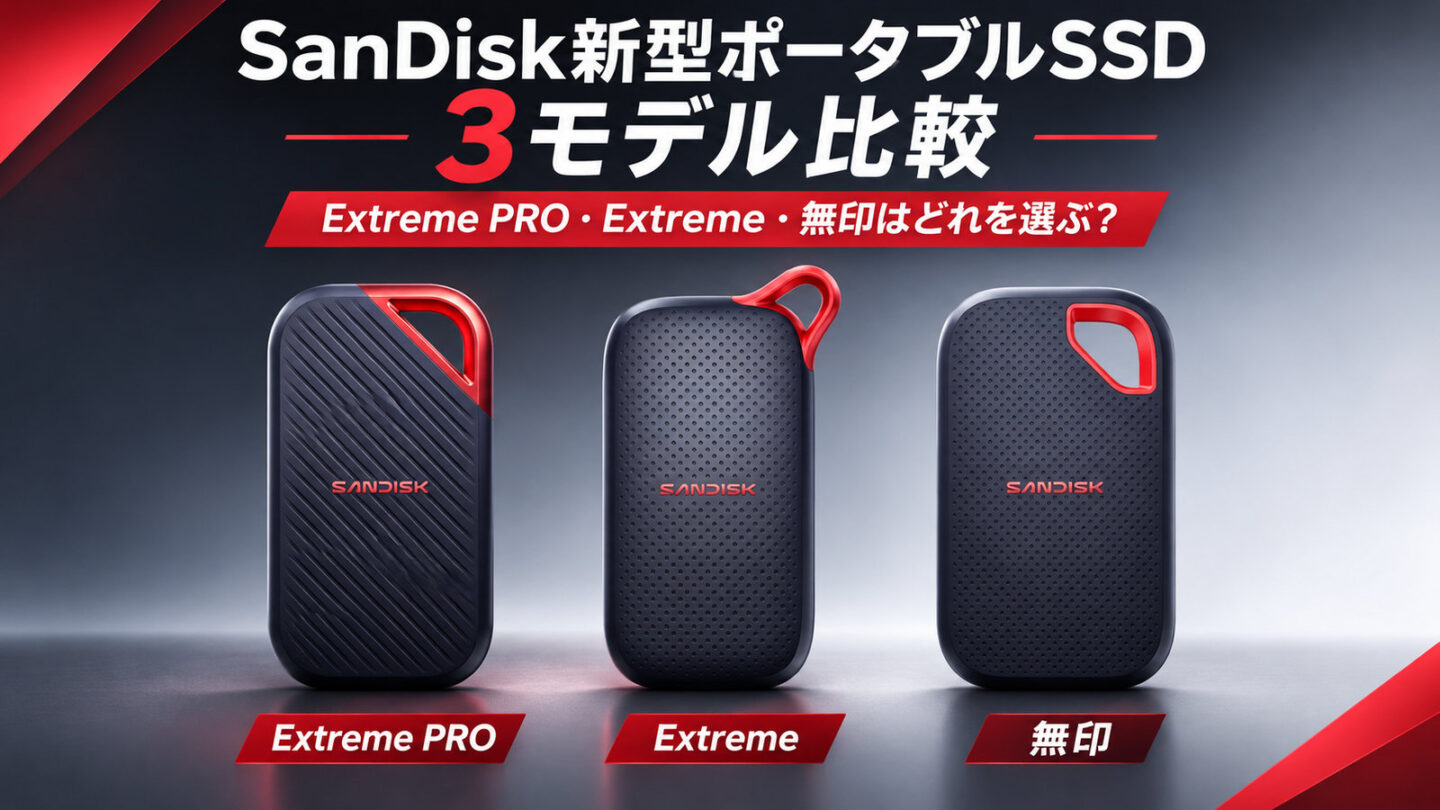
今回のラインアップは、上位モデルの「Extreme PRO」、中核モデルの「Extreme」、そして普段使い向けの「Portable SSD(無印)」という3種類です。
見た目は似ていますが、最大転送速度は4,000MB/s・2,000MB/s・1,000MB/sと大きく違います。さらに、USBの接続規格や防塵・防滴性能、保証期間にも違いがあります。
ただ、数字が大きければ誰にとっても快適とは限らないのが、外付けSSD選びの難しいところです。
特にMacでは、USB-C端子が高速でも、SSD側の規格との組み合わせによって転送速度が制限される場合があります。せっかく高性能なモデルを購入したのに、思ったほど速くならないということもあるんですね。
今回はSanDiskの公式情報をもとに、新型ポータブルSSDの3モデルを比較します。写真管理、旅行、4K動画編集、iPhoneやMacでの使用など、目的に合った選び方を詳しく見ていきましょう。
- SanDisk新型SSDの3モデルの性能と仕様の違い
- Extreme PRO・Extreme・無印のおすすめ用途
- MacやiPhoneで最大速度を出せない理由
- 容量・耐久性・価格から失敗せずに選ぶ方法
SanDisk新型SSDの違い
まず、2026年に刷新された3モデルの違いを確認しましょう。今回のシリーズは、必要な性能と予算に合わせて選びやすい構成になっています。
3モデルのスペック比較
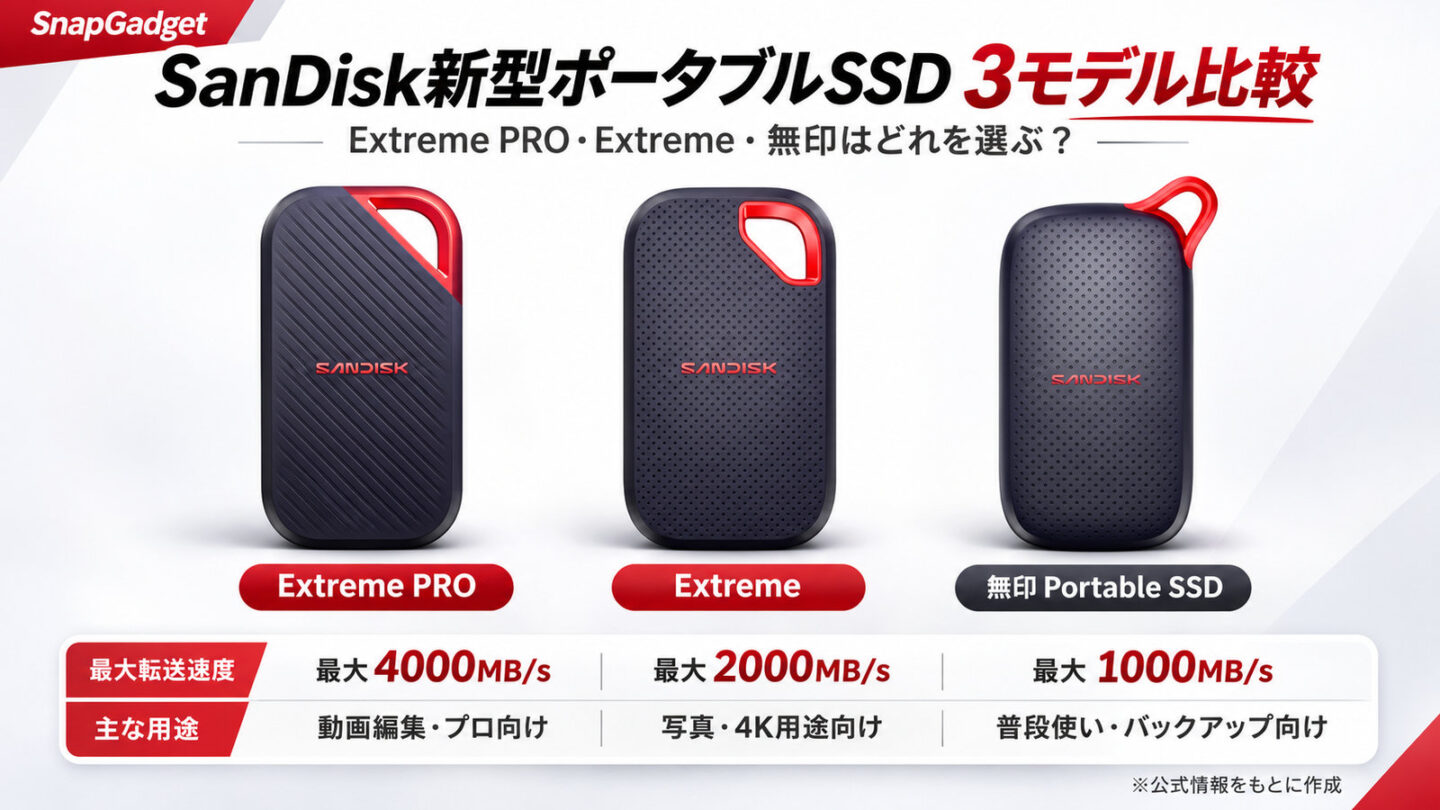
最も分かりやすい違いは転送速度です。Extreme PROは最大4,000MB/s、Extremeは最大2,000MB/s、無印は最大1,000MB/sの読み出しに対応しています。
| 比較項目 | Extreme PRO V3 | Extreme V3 | Portable SSD V3 |
|---|---|---|---|
| グレード | 上位 | 中核 | 標準 |
| 最大読み出し | 4,000MB/s | 2,000MB/s | 1,000MB/s |
| 最大書き込み | 3,800MB/s | 1,700MB/s | 公称値の掲載なし |
| 主な接続規格 | USB4 40Gbps | USB 3.2 Gen 2×2 | USB 3.2 Gen 2 |
| 容量展開 | 2TB・4TB・8TB | 500GB・1TB・2TB・4TB | 500GB・1TB・2TB |
| 防塵・防滴 | IP65 | IP65 | IP等級の公表なし |
| 落下耐性 | 最大3m | 最大3m | 最大2m |
| 暗号化 | AES 256bit | AES 256bit | 同等機能の公式記載なし |
| 製品保証 | 5年間 | 5年間 | 3年間 |
| おすすめ用途 | 大容量動画制作 | 写真・4K動画 | 日常バックアップ |
性能差はかなり大きいものの、実際にはパソコン側の接続規格によって発揮できる速度が変わります。
例えば、USB4対応のパソコンであればExtreme PROの性能を引き出せる可能性があります。一方、Extremeの最大2,000MB/sにはUSB 3.2 Gen 2×2への対応が重要です。
そして無印モデルも、最大1,000MB/sなら日常的なデータ保存には十分な速度を備えています。
つまり、選び方の基本は「必要な速度」と「使う機器が対応する速度」を合わせることです。
おすすめは用途で変わる
3モデルを用途で分けると、かなり選びやすくなります。
写真や書類のバックアップが中心なら無印、旅行で撮影した写真や4K動画を頻繁に移動するならExtreme、本格的な動画編集で大容量データを扱うならExtreme PROが候補です。
ただし、これも絶対的な区分ではありません。Macの接続規格や製品価格によっては、ExtremeよりExtreme PROを選んだ方が合理的になる場合もあります。
特に、普段から大容量のRAW写真や動画ファイルを扱う人は、SSDを買う前にパソコン側の接続仕様を確認しておくと安心です。
Extreme PRO V3の特徴
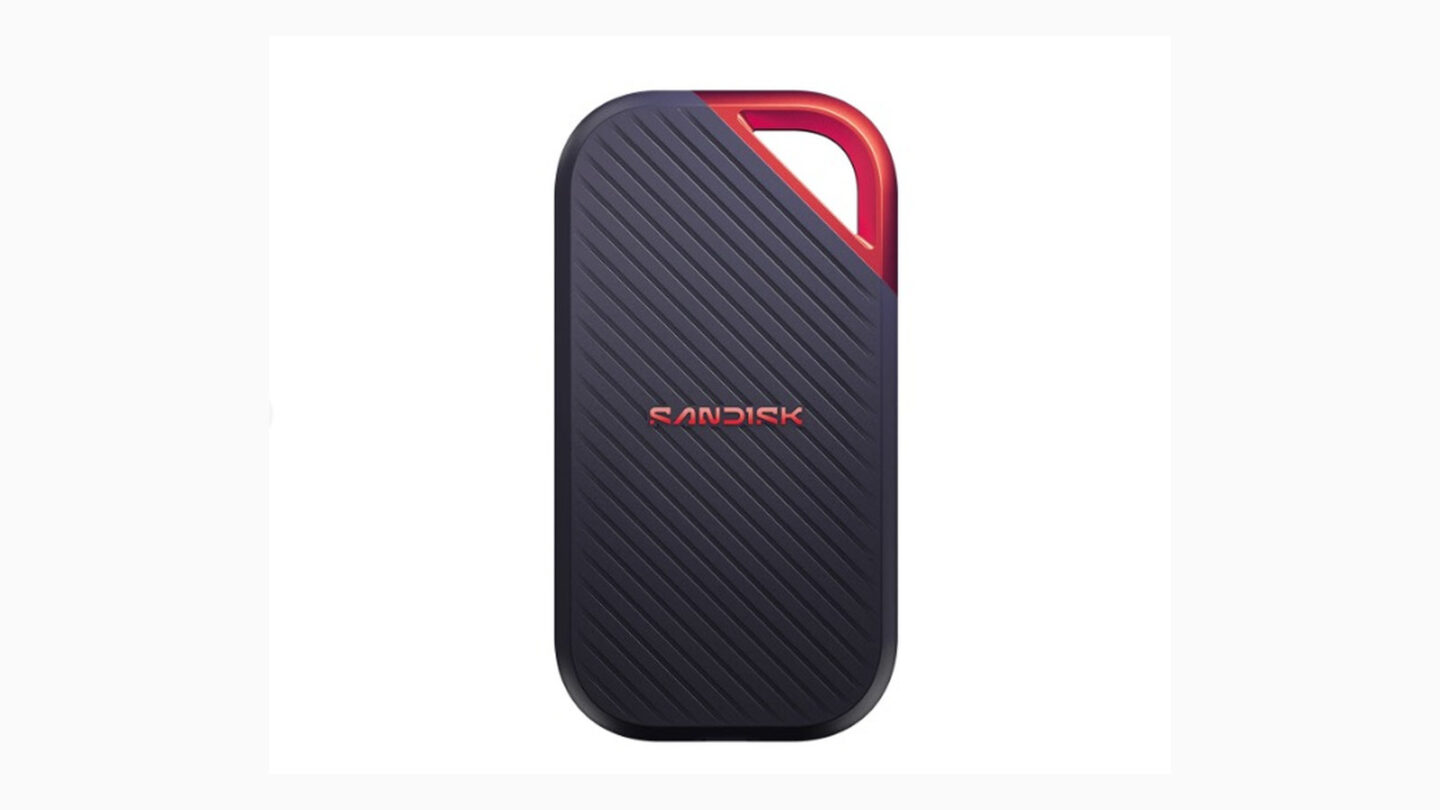
Extreme PRO V3は、3モデルの中で最も高速な製品です。大量の写真や高解像度動画を短時間で移動したい方、外付けSSD上で編集作業を行う方に向いています。
最大4,000MB/sの高速転送
Extreme PRO V3は、最大4,000MB/sの読み出し速度と最大3,800MB/sの書き込み速度に対応しています。
従来のUSB 3.2接続SSDとは一段違う高速転送を実現できるのが魅力です。大量の動画素材を移したり、編集プロジェクトを外付けSSDに置いたりする使い方に適しています。
例えば撮影した動画が数百GBある場合、ストレージ間の転送速度は作業時間に直接影響します。データを移す時間が短くなれば、その分だけ編集や撮影準備に時間を使えますよね。
SanDiskは、10分間の12K映像を1分未満で転送できるという社内試験結果も紹介しています。ただし、これは指定されたファイルと試験環境での結果です。実際の編集素材でも同じ転送時間になるとは限りません。
また、4,000MB/sは連続した大容量データを読み出す際の最大速度です。小さなファイルが大量にある場合や、長時間書き込みを続ける場合には速度が変わります。
普段の写真管理ならここまでの速度が必要とは限りませんが、大容量動画を日常的に扱う人には魅力的なモデルだと思います。
USB4対応が大きな魅力
Extreme PRO V3の重要な特徴が、USB4の40Gbps接続に対応していることです。
最大4,000MB/sという速度を活用するには、接続するパソコンも対応する高速インターフェースを備えている必要があります。
特にMacで使う場合、USB4やThunderboltに対応するポートがあることは有利な条件です。ただし、すべてのUSB-C端子が同じ速度で動作するわけではありません。
USB-Cは端子の形状を表す名称であり、USB4、Thunderbolt、USB 3.2 Gen 2などの通信規格そのものではないためです。
購入するなら、SSDとパソコンの双方の対応規格を確認しましょう。ケーブルやUSBハブも高速転送に対応している必要があります。
耐久性と暗号化にも対応
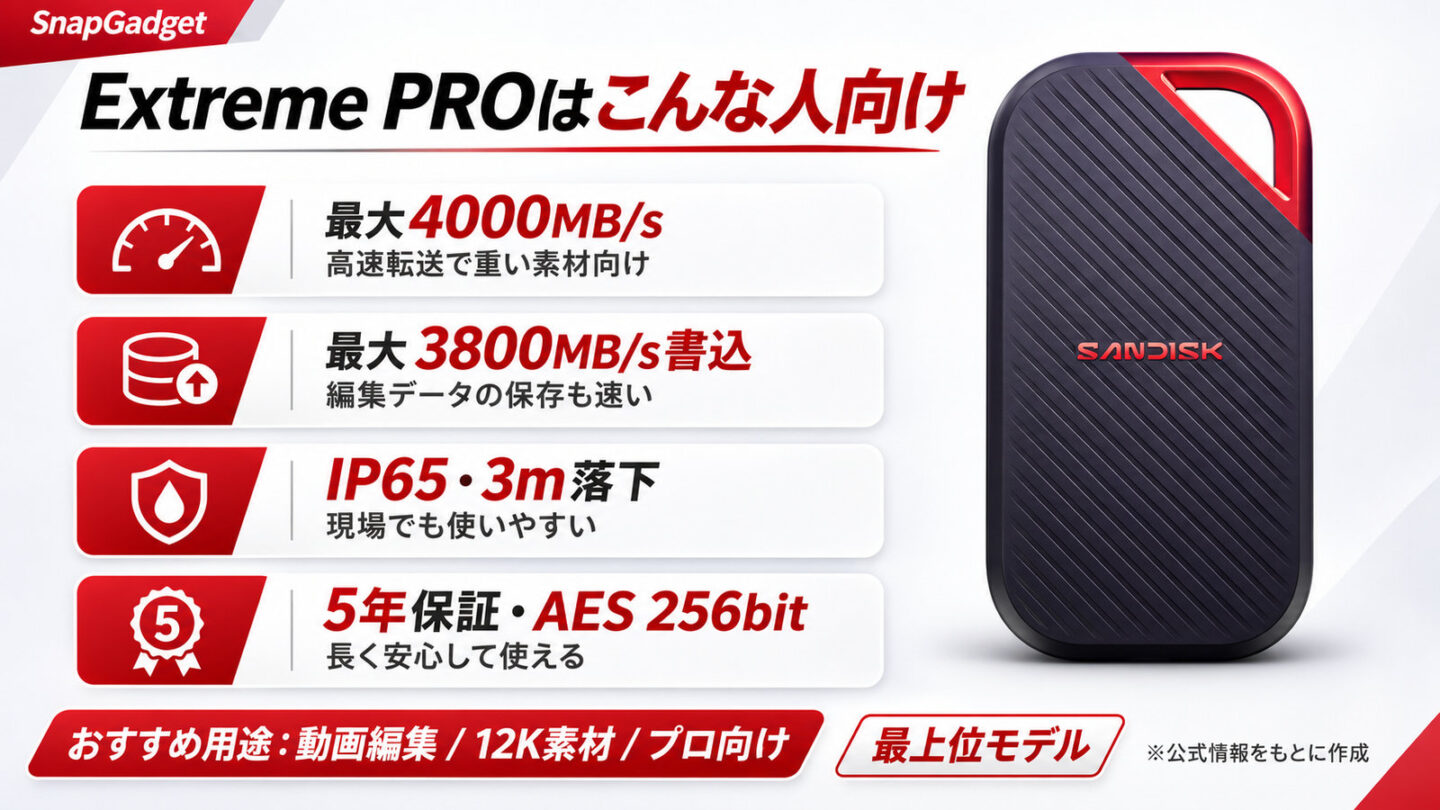
Extreme PRO V3は、IP65の防塵・防滴性能と最大3mの落下耐性を備えています。
撮影現場や旅行先など、屋外で機材を使用する人にとっては安心材料になる仕様です。
ただし、IP65は完全防水という意味ではありません。水中に沈めたり、大量の水を浴びせたりしても問題ないという保証ではないため、雨や水しぶきがかかった場合は使用前に状態を確認してください。
また、パスワード保護と256bit AESハードウェア暗号化にも対応しています。仕事のデータや個人情報を持ち運ぶ場合には便利な機能ですが、利用には対応OSや専用ソフトウェアなどの条件があります。
製品保証は5年間。ただし、保証があることと保存データの復旧が保証されることは別です。大切な撮影データは、SSD以外にもバックアップを用意しておきましょう。
Extreme PRO V3の価格を確認したい方へ。大量のRAW写真や4K・8K動画を扱うなら、2TBや4TBの実売価格を比較してみるのがおすすめです。購入時は新型の型番「SDSSDE83」を確認しましょう。


 ポチップ
Extreme V3の特徴
続いて、3モデルの中でも多くの方に選びやすそうなExtreme V3です。最大2,000MB/sの転送速度と耐久性を備え、写真や4K動画を扱う用途に向いています。
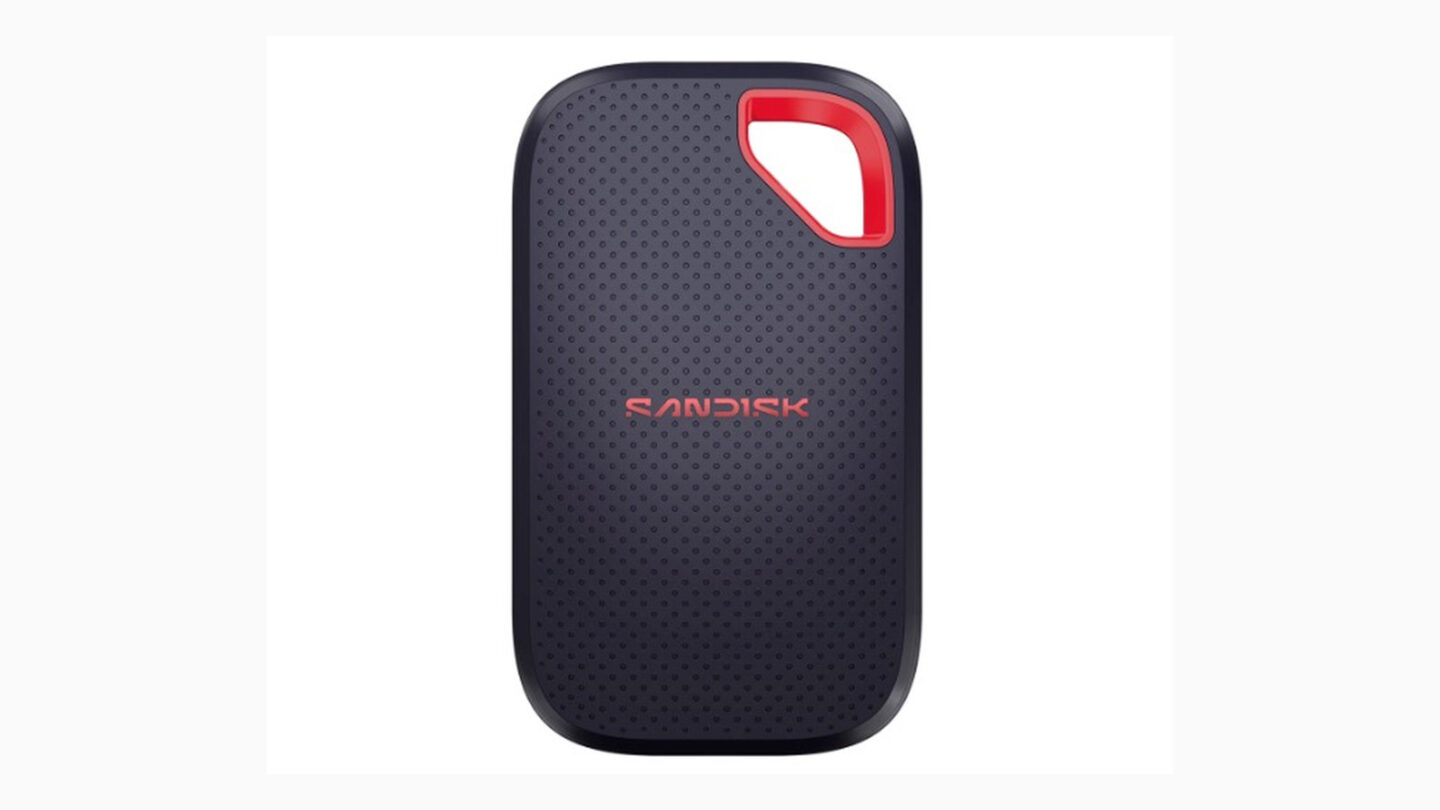
写真と4K動画に十分な速度
Extreme V3は最大2,000MB/sの読み出し速度と最大1,700MB/sの書き込み速度に対応しています。
PROの4,000MB/sと比較すると半分ですが、日常的な写真や動画の転送であれば十分に高速です。
特に、カメラで撮影した大量のJPEGやRAW写真を保存したり、旅行中の4K動画をMacへ取り込んだりする使い方では、1,000MB/s級から速度を上げるメリットがあります。
ただし、2,000MB/sは対応するUSB 3.2 Gen 2×2環境での最大速度です。実際に使っているMacやパソコンがその規格に対応していなければ、最大性能を引き出せません。
この点を除けば、写真・動画の保存と持ち運びに必要な機能がバランスよくまとまったモデルです。
IP65と5年保証も魅力
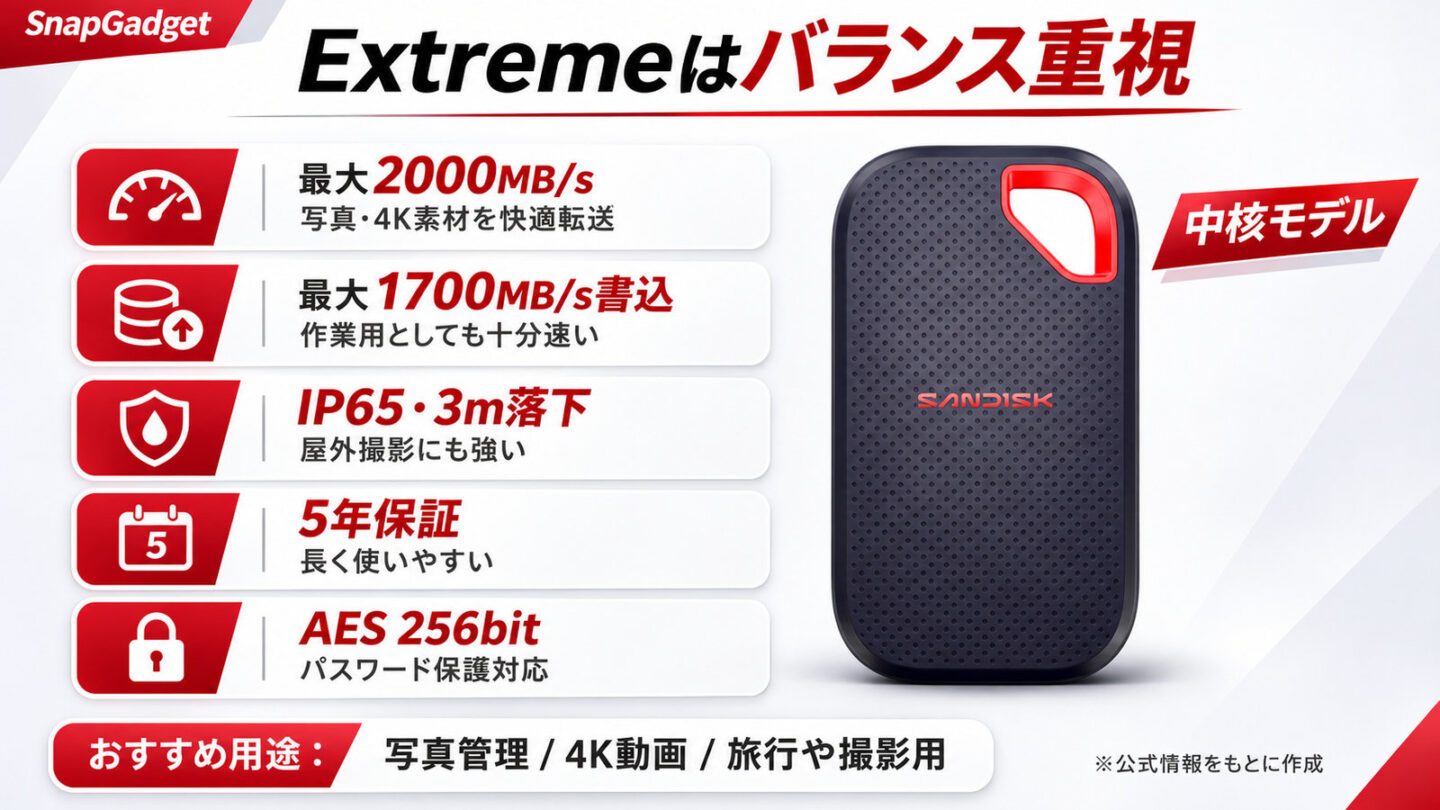
Extreme V3には、IP65の防塵・防滴性能と最大3mの落下耐性が備わっています。
写真撮影や旅行では、機材をバッグから取り出したり、屋外でパソコンにつないだりする場面もありますよね。
防塵・防滴性能があれば、そうした場面で使いやすくなります。ただし、耐久性の公称値はメーカーの試験条件によるもので、あらゆる衝撃や水濡れからデータを守れるわけではありません。
また、PROと同様にパスワード保護と256bit AES暗号化、5年間の製品保証にも対応しています。
無印モデルとの差は速度だけではありません。持ち運びを重視するなら、防塵・防滴性能と保証期間も購入理由になります。
Extremeが向いている人
Extreme V3は、写真や動画をある程度本格的に扱いながら、SSDの購入費用も抑えたい方に向いています。
例えば旅行先で撮影した写真や動画を帰宅後にまとめて転送する場合、必要なのは常に最高速度というわけではありません。
撮影データを管理しやすい容量、カバンへ入れやすいサイズ、安心して持ち運べる耐久性も大切です。
このような使い方なら、Extreme V3はかなり魅力的な選択肢です。
一方、MacのUSB4環境で高速転送を重視するなら、PROとの実売価格差を確認してもよいでしょう。Extremeが2,000MB/sで動作できない環境では、上位モデルを選ぶ意味が大きくなる場合があります。
Extreme V3の実売価格をチェック。写真や4K動画が中心なら、まずは1TB・2TBを比較。動画を頻繁に保存するなら2TB以上を選ぶと容量に余裕が生まれます。
 ポチップ
無印Portable SSDの特徴
最後は、最もシンプルな無印Portable SSD V3です。最大1,000MB/sの読み出し速度を備え、書類や写真のバックアップ、日常的なデータ保存に向いています。
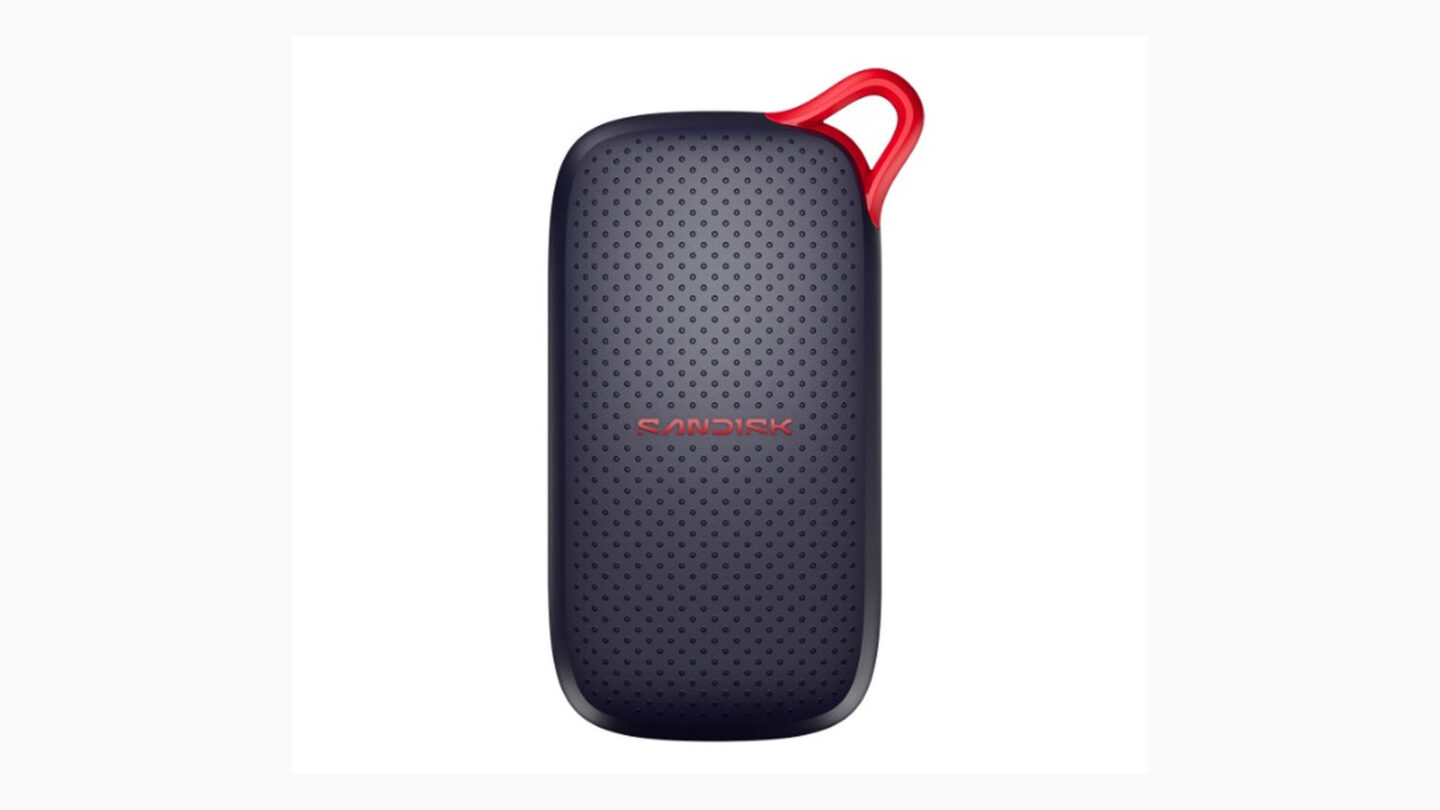
最大1,000MB/sでも十分?
無印Portable SSD V3の最大読み出し速度は1,000MB/sです。
Extreme PROと比べれば4分の1ですが、HDDから移行する場合には十分な高速化が期待できます。
例えば、写真のバックアップ、書類の持ち運び、家庭内の動画ファイルの保存などでは、最大4,000MB/sのSSDが必要になる場面はそれほど多くありません。
日常的に数GBから数十GBのファイルを移動する程度なら、無印でも快適に使える場合が多いと思います。
また、最大速度だけでなく、保存するファイル数や接続機器の速度も考えてみてください。USB 10Gbps程度の環境で使うのであれば、1,000MB/s級は無理のない選択肢です。
耐久性と保証は少し異なる
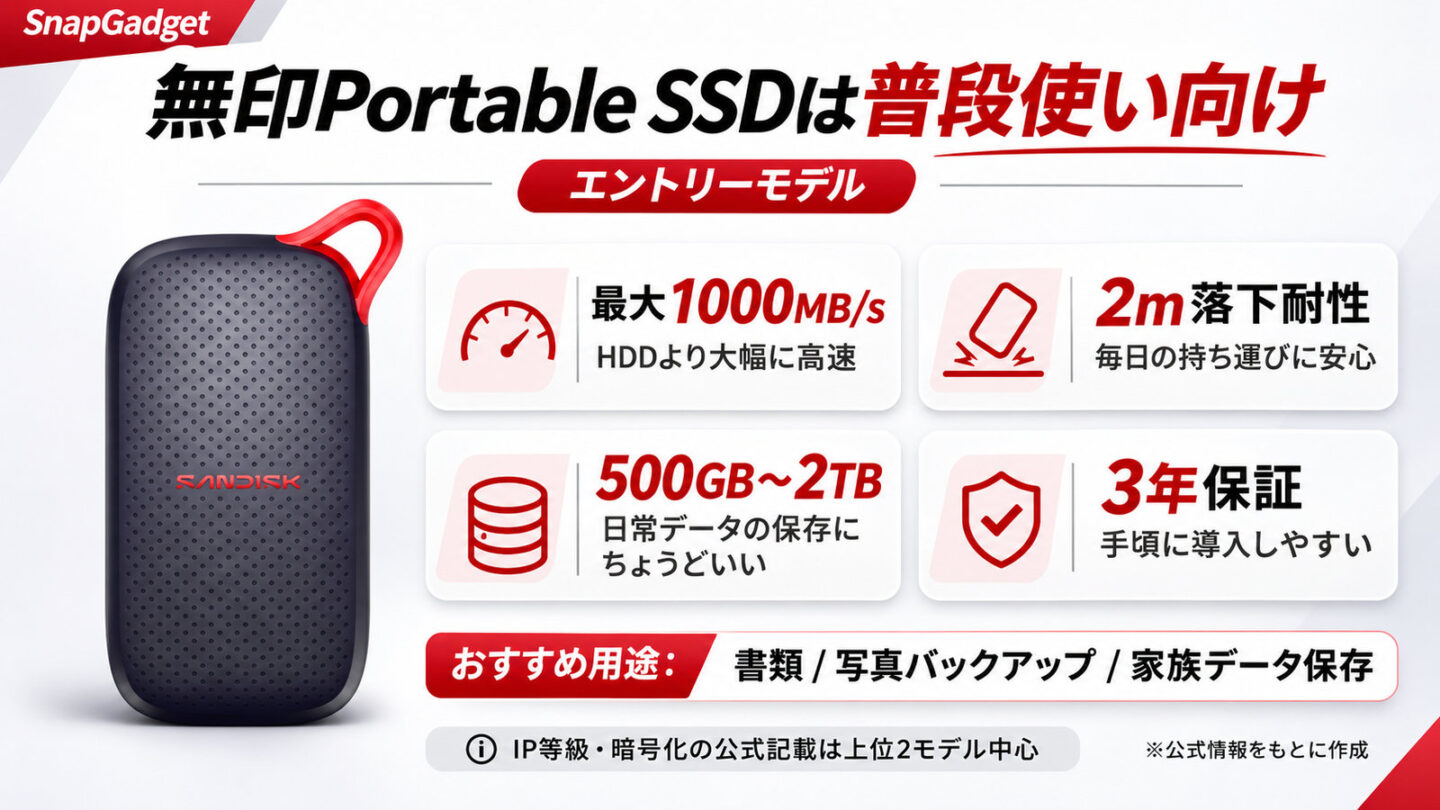
無印モデルには、最大2mの落下耐性が案内されています。
ただし、ExtremeやExtreme PROのようなIP65の防塵・防滴性能は、同じ条件で公式に案内されていません。
そのため、屋外撮影や水しぶきがかかる可能性のある場所で使うなら、上位2モデルの方が選びやすいでしょう。
また、製品保証期間も無印は3年間となっています。PROとExtremeの5年間保証とは違うため、長く使う予定なら比較しておきたいポイントです。
とはいえ、普段は自宅のデスクに置いて使う、必要なときだけバッグに入れるという使い方なら、無印で十分な人も多いと思います。
高性能モデルを買うことだけが正解ではありません。使わない機能に予算をかけるより、保存容量を増やしたり、バックアップ用にもう1台用意したりする方が便利になる場合もあります。
写真や書類の保存が中心なら無印をチェック。家庭用バックアップなら1TBを基準に、写真や動画の量に応じて2TBも比較してみてください。
 ポチップ
Mac・iPhoneでの選び方
ここは購入前にぜひ確認したいところです。新型SSDの速度は、接続するMacやiPhoneのUSB仕様によって大きく変わります。
MacのUSB4とGen 2×2の違い
Macで使用する場合に注意したいのが、USB4とUSB 3.2 Gen 2×2の違いです。
Extreme PRO V3はUSB4の40Gbps接続を利用するモデルですが、Extreme V3はUSB 3.2 Gen 2×2の20Gbps接続を利用します。
同じUSB-C端子であっても、この2つの規格は同じものではありません。
例えば、USB4に対応しているMacでもUSB 3.2 Gen 2×2に対応していない場合、Extreme V3は10Gbps相当の接続になり、最大2,000MB/sの性能を発揮できないことがあります。
この点についてはSanDiskのサポート情報でも、USB4ホストとUSB 3.2 Gen 2×2機器の組み合わせにより速度が制限されるケースが案内されています。
一方、Extreme PRO V3はUSB4接続に対応するため、対応するMacでは高速転送を利用できる可能性があります。
ただし、USB4やThunderboltに対応しているだけで、必ず公称最大4,000MB/sが出るという意味ではありません。ホスト側の実装、ケーブル、電力供給、SSDの動作条件によって実際の速度は変わります。
Macで選ぶ場合は、SSDの最大速度だけでなく、接続規格の組み合わせが重要ということですね。
USB-Cなら高速とは限らない
USB-C端子はどれも同じように見えますが、実際には対応する速度が異なります。
例えばUSB 3.2 Gen 2の10Gbps環境では、SSD側が2,000MB/sや4,000MB/sに対応していても、転送速度は接続インターフェースの上限によって制限されます。
また、USBハブを経由して接続する場合、ハブの仕様が速度を制限することもあります。高速SSDを購入するなら、最初はパソコン本体の対応ポートへ直接接続する方法がおすすめです。
ケーブルにも注意が必要です。USB-C端子を備えたケーブルでも、充電用でUSB 2.0の通信速度しか対応していない製品があります。
まずは付属ケーブルを使い、それでも速度が出ない場合にパソコン側のポートや接続規格を確認しましょう。
SSDの速度を考える際には、SSD速度の目安を用途別に解説した記事も参考になると思います。
iPhoneにはどれがおすすめ?
iPhoneへ外付けSSDを接続する場合も、速度より先に確認したいのが接続互換性です。
USB-C搭載iPhoneであっても、モデルによってデータ通信速度は違います。さらに、使用するアプリや撮影形式によって、外付けSSDへの直接記録に対応するかどうかも変わります。
単純に写真や動画を移動するだけなら、無印Portable SSDでも十分な場合があります。一方、動画撮影の外部記録用として利用するなら、対応する記録形式や必要な書き込み速度を確認した上でExtreme以上を検討するのがよいでしょう。
ただし、SSDの最大読み出し速度が高ければ、iPhoneの動画を必ず安定して直接記録できるというわけではありません。
撮影時に重要なのは、必要な書き込み速度を持続できるか、iPhoneから十分な電力を供給できるか、利用する撮影アプリで認識されるかといった点です。
iPhoneで使う予定なら、メーカーの対応OSだけでなく、iPhoneのモデルと撮影アプリの対応情報も合わせて確認しておきましょう。
4K動画編集にはどのモデル?
4K動画編集に向いたSSDを選ぶときは、動画の解像度だけで判断しないことも大切です。
同じ4K動画でも、圧縮率の高いH.265ファイルと、編集向けの高ビットレート素材では、データ量が大きく異なります。
例えば旅行Vlogのように比較的軽い4K素材を扱うなら、Extreme V3でも十分な場合があります。もちろん、無印でも編集自体が不可能になるわけではありません。
一方、ProResなどの大容量素材を大量に扱う場合や、複数の映像を同時に読み込む編集では、PROの高速転送が役立つ可能性があります。
また、動画編集ソフトがプロキシファイルを利用できる場合、SSDに求める読み込み速度を下げられることもあります。
そのため、最高速度だけを見てPROを選ぶより、普段使用している動画コーデックと編集方法から必要な性能を考えるのがおすすめです。
容量と価格で選ぶポイント
SSD選びでは、転送速度と同じくらい容量も大切です。速度が十分でも容量が足りなければ、頻繁にデータを移動したり削除したりする必要があります。
500GB・1TB・2TBの選び方
写真や書類の保存が中心なら、500GBや1TBでも十分に使える場合があります。
一方、旅行で撮影する写真や動画をまとめて保存するなら、2TBが選びやすい容量だと思います。
例えば4K動画は、撮影時間が長くなるほど保存容量が増えます。さらに、撮影した元データだけでなく、編集用のファイルや書き出した完成動画まで同じSSDに保存すると、容量を消費しやすくなります。
容量を選ぶ際は、現在使用しているストレージの空き容量と、1回の撮影で増えるデータ量を確認しておくと判断しやすいでしょう。
写真管理中心なら1TB、写真と動画をまとめて保存するなら2TB、本格的な映像制作なら4TB以上も候補になります。
なお、容量の大きなモデルは製品によって発売時期や販売状況が異なる場合があります。購入前には希望する容量が国内で販売されているかも確認してください。
4TB以上はどんな人向け?
4TB以上のSSDは、写真や動画を大量に保存する人、複数の撮影案件を並行して管理する人に向いています。
動画編集では、元データ、編集用メディア、キャッシュ、書き出しファイルなど、関連するデータが増えやすくなります。
容量に余裕があれば、プロジェクトごとにファイルを管理しやすくなり、作業途中で空き容量が足りなくなる問題も減らせます。
ただし、SSDを1台だけ大容量にすることと、データを安全に保存することは別です。
容量が増えるほど、そのSSDに保存するデータの重要性も高くなりやすいため、バックアップ先を別に用意することが大切です。
例えば撮影用SSDと保管用HDD、あるいは別の外付けSSDを組み合わせると、万一の故障や紛失に備えやすくなります。
旧モデルとの価格差にも注意
SanDiskのポータブルSSDを購入する際に気をつけたいのが、旧モデルとの混在です。
例えば、従来のExtreme PROには最大2,000MB/sのUSB 3.2対応モデルがあります。また、別製品として最大3,800MB/sの「Extreme PRO USB4対応」モデルも存在します。
新型Extreme PRO V3は最大4,000MB/sですが、販売ページによっては旧製品も同じような名前で表示されます。
そのため、単に「Extreme PRO」と検索して最初に出た商品を購入するのではなく、型番を確認しましょう。
| 製品 | 最大読み出し | 主な型番 |
|---|---|---|
| Extreme PRO V3 | 4,000MB/s | SDSSDE83 |
| Extreme PRO USB4対応 | 3,800MB/s | SDSSDE82 |
| 従来Extreme PRO USB 3.2 | 2,000MB/s | SDSSDE81 |
| Extreme V3 | 2,000MB/s | SDSSDE70 |
特に旧Extreme PRO USB4対応モデルは、新型PRO V3との最大読み出し速度の差が比較的小さい製品です。
実売価格によっては旧型を選ぶ方が費用を抑えられる場合もあります。反対に価格差が小さいなら、新型の方が魅力的でしょう。
購入するときは、速度、容量、型番、保証条件をセットで確認しておくと安心です。
購入前の注意点
最後に、長く使うために押さえておきたいポイントを紹介します。SSDのスペックが高くても、使い方によっては速度が低下したり、データを失ったりする可能性があります。
最大速度は常に出るわけではない
メーカーが記載する最大転送速度は、指定された条件で測定された数値です。
実際の転送速度は、接続するパソコン、USBポート、ケーブル、ファイルの種類、SSDの空き容量などによって変わります。
例えば数十GBの動画を1本コピーする場合と、小さな写真や書類を数万個コピーする場合では、転送にかかる時間の傾向が異なります。
また、長時間の連続書き込みでは、SSD内部のキャッシュや温度の影響で速度が変わる場合があります。
そのため、4,000MB/sという最大値を見て、すべての作業で2,000MB/sモデルの2倍速くなると期待するのは避けた方がよいでしょう。
発熱と電力供給を確認
高速なポータブルSSDでは、長時間のデータ転送時に本体が温かくなる場合があります。
また、USB4対応SSDでは接続先の電力供給が重要です。特にスマートフォンやタブレット、バスパワーのUSBハブでは、接続環境によって利用できる機能や速度が制限される可能性があります。
SSDを使用する際は、風通しの悪い場所や高温になる車内などを避け、製品の動作温度範囲を守ってください。
また、ファイルコピー中にケーブルを抜くことも避けましょう。特に動画編集ソフトがSSDへアクセスしている場合は、作業を終了して安全に取り外すことが大切です。
バックアップは別に残す
SSDはHDDと違って機械的な回転部分がありませんが、故障しないわけではありません。
落下や衝撃だけでなく、電子部品の故障、ファイルの誤削除、紛失などによってデータを失う可能性があります。
大切な写真や動画を保存するなら、少なくとも別のストレージにもバックアップを用意しておきたいところです。
旅行中に撮影したデータも、可能であればメモリーカードをすぐに初期化せず、別の保存先へコピーできたことを確認してから整理する方が安心です。
ポータブルSSDの基本的な接続方法やデータ管理については、ポータブルSSDの使い方を解説した記事でも詳しく紹介しています。
よくある質問
SanDiskの新型ポータブルSSDについて、購入前によく気になるポイントをまとめました。
まとめ|用途に合うモデルを
2026年に刷新されたSanDiskのポータブルSSDは、Extreme PRO・Extreme・無印の3モデルで性能と用途が分かれています。
最大読み出し速度はPROが4,000MB/s、Extremeが2,000MB/s、無印が1,000MB/s。数字だけを見るとPROが魅力的ですが、実際に必要な性能は使い方によって異なります。
今回の結論をまとめると、次のとおりです。
- Extreme PRO V3:USB4環境で大容量動画を扱う人向け
- Extreme V3:写真・4K動画・旅行などに向いたバランス型
- 無印Portable SSD V3:写真や書類の普段使い、バックアップ向け
個人的には、写真や動画を幅広く扱う方ならExtreme V3を中心に比較するのがよいと思います。
一方、MacのUSB4接続を活用したい方は、Extreme PRO V3の方が性能を引き出しやすい可能性があります。
また、普段使いなら無印でも十分な場合が多く、無理に上位モデルを選ぶ必要はありません。
大切なのは、最大速度だけでなく、接続する機器、必要な容量、実売価格、耐久性まで含めて選ぶことです。
3モデルの販売価格を比較してみましょう。同じ容量でも速度と耐久性が違います。購入する際は新型V3の型番を確認し、価格差が納得できるモデルを選んでくださいね。
ポチップ
ポチップ
ポチップ
製品の最新情報は、SanDisk公式の新型ポータブルSSD紹介ページで確認できます。また、実際の速度が出ない場合は、SanDisk公式のUSB接続と速度に関するサポート情報も参考にしてください。
※本記事は2026年11月時点のSanDisk公式仕様・発表情報に基づいています。実際の転送速度や発熱、使用感を実測したレビューではありません。各容量の国内販売状況、実売価格、対応環境は購入時に改めて確認してください。