
iPadで雑誌を読みたいと思っても、「どのアプリを選べばいいの?」「iPad miniでは小さすぎる?」「読み放題と1冊ずつ買う方法はどちらがお得?」と、意外と迷うことが多いですよね。
しかも、雑誌読み放題サービスはどれも似て見えます。料金だけを比べて契約すると、読みたい雑誌がなかったり、検索機能が自分に合わなかったりして、「思っていた使い方と違ったかも」と感じることもあります。
先に結論をお伝えすると、幅広い雑誌を安く楽しみたいなら楽天マガジンやdマガジンなどの読み放題サービスが便利です。一方、特定の号を長く手元に残したいなら、KindleストアやKobo、Apple Booksなどでの都度購入が合っています。
iPad本体については、持ち歩きやすさならiPad mini、価格を抑えるなら11インチiPad、読みやすさと使いやすさのバランスなら11インチiPad Air、大きな誌面や見開きを楽しみたいなら13インチiPad AirやiPad Proが有力です。雑誌を読むだけなら最上位のiPad Proが必須というわけではありません。
この記事では、iPadで雑誌を読む方法から、楽天マガジンとdマガジンの違い、モデルごとの読みやすさ、オフライン利用、ストレージ管理、Apple Pencilを使った情報整理までまとめて解説します。最後まで読めば、あなたがどのサービスとiPadを選べばよいか、かなり具体的に判断できるはずですよ。
- iPadで雑誌を読むための主な方法
- 楽天マガジンとdマガジンの料金・機能の違い
- 雑誌を読みやすいiPadの画面サイズとモデル
- Wi-Fiがない場所で雑誌を読む方法
- ダウンロードした雑誌で容量不足を防ぐコツ
- 雑誌の記事を安全に整理して活用する方法
迷ったら、最初に読み放題サービスの無料体験で「読みたい雑誌があるか」「文字の拡大やページ移動が使いやすいか」を確認しましょう。その後に、普段読む場所に合わせてiPadのサイズを選ぶと失敗しにくいです。
iPadで雑誌を読む方法は大きく分けて2種類
iPadで雑誌を読む方法は、大きく分けると「定額の雑誌読み放題サービスを使う方法」と「読みたい雑誌を1冊ずつ購入する方法」の2種類です。
どちらが正解というわけではありません。毎月何冊読むのか、最新号だけでよいのか、過去の号を残したいのかによって、お得な方法が変わります。
- たくさん読むなら雑誌読み放題サービス
- 特定の号だけ欲しいなら都度購入
- 保存性を重視するなら購入型サービス
- 新しい雑誌との出会いを楽しむなら読み放題
たくさん読むなら雑誌読み放題サービス
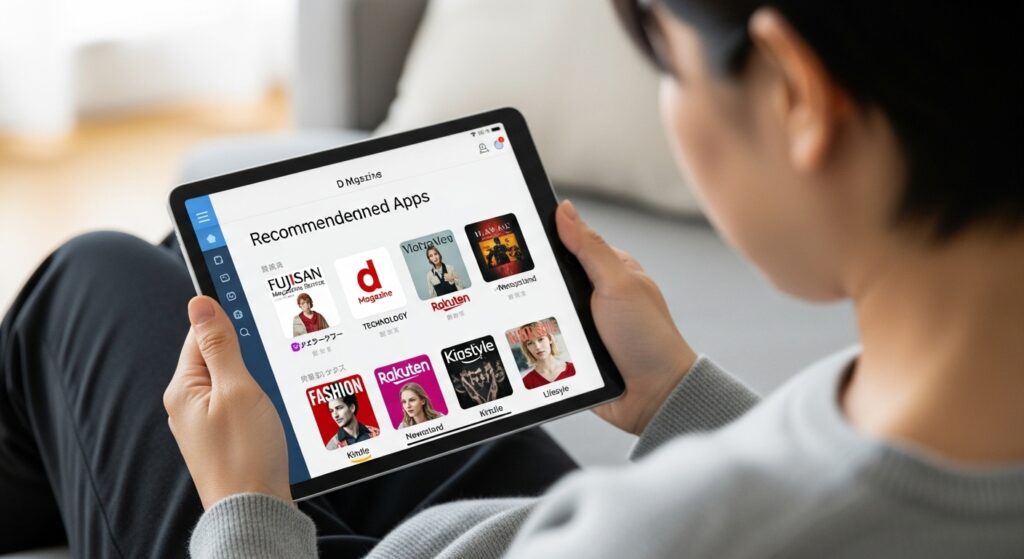
毎月複数の雑誌を読むなら、楽天マガジンやdマガジンなどの読み放題サービスが使いやすいです。月額料金は雑誌1冊分より安いことが多く、ニュース、ビジネス、ファッション、旅行、料理、家電、カメラ、スポーツなど、幅広いジャンルを横断して読めます。
読み放題のよさは、目的の雑誌だけでなく、普段なら買わない雑誌も気軽に開けることです。たとえば旅行先を調べているときに、旅行誌だけでなくグルメ誌や地域情報誌まで読めるため、一つのテーマを複数の角度から調べられます。
一方で、読み放題は雑誌を買い取るサービスではありません。配信期間が終わった号や、契約を解約した後の雑誌は、端末へダウンロードしていても読めなくなる場合があります。「一度ダウンロードすれば永久に残る」という仕組みではないので、ここは間違えやすいポイントです。
また、紙の雑誌に掲載されているすべてのページが、デジタル版でも同じように読めるとは限りません。権利上の事情などから、一部の記事、写真、広告、袋とじ、付録などが含まれない場合があります。特定の記事だけが目的なら、契約前や購入前に配信内容を確認しておくと安心ですよ。
月に1〜2冊なら電子書籍ストアで都度購入
毎月読む雑誌が1冊程度に決まっている人や、特集内容を見て気になる号だけ買いたい人には、電子書籍ストアでの都度購入が向いています。
代表的な選択肢は、AmazonのKindleストア、楽天Kobo、honto、出版社が運営する電子書籍ストアなどです。出版社や雑誌によって販売先が異なるため、最初から一つのストアだけに絞らず、読みたい雑誌名で検索してみるのがおすすめです。
都度購入のメリットは、購入した号を自分のライブラリで管理しやすいことです。読み放題の配信対象から外れた後も、購入先のサービスが提供を継続している限り、再ダウンロードできる場合があります。
ただし、電子雑誌を購入した場合でも、一般的なPDFファイルとして自由に取り出せるとは限りません。多くは購入したストアのアプリや対応端末で読む仕組みです。将来的な読み返しを重視するなら、価格だけでなく、アプリの使いやすさや自分がすでに利用している電子書籍ストアとの相性も確認しましょう。
| 読み方 | 向いている人 | 主なメリット | 注意点 |
|---|---|---|---|
| 雑誌読み放題 | 毎月複数誌を読む人 | 低料金で幅広い雑誌を試せる | 解約後や配信終了後は読めない場合がある |
| 都度購入 | 特定の号を読みたい人 | 必要な雑誌だけ購入できる | 冊数が増えると読み放題より高くなる |
| 紙の雑誌 | 付録や所有感を重視する人 | 誌面全体や付録を楽しめる | 保管場所と持ち運びが必要 |
雑誌読み放題サービスを比較するときのポイント
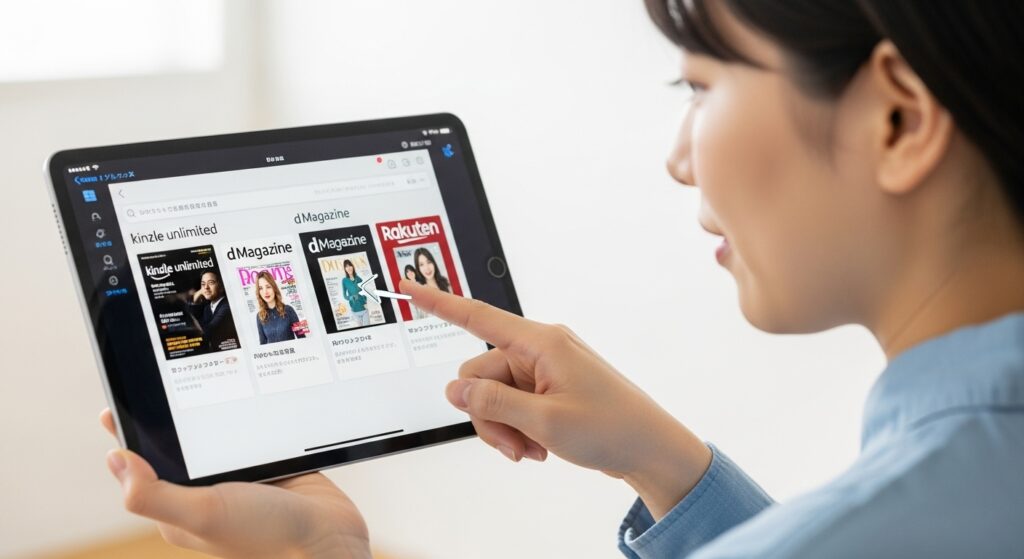
雑誌読み放題サービスを選ぶとき、月額料金だけを見て決めるのは少し危険です。毎月数十円の差よりも、読みたい雑誌があるか、ページを探しやすいか、オフラインで使いやすいかのほうが満足度に影響します。
読みたい雑誌が本当に含まれているか
公表されている雑誌数が多くても、あなたが読みたい雑誌がなければ意味がありません。まずは普段買っている雑誌や、読んでみたい雑誌を3〜5誌ほど書き出し、各サービスの公式サイトで検索してみましょう。
同じ雑誌でも、最新号だけが配信されるもの、数か月分のバックナンバーを読めるもの、増刊号やムックも対象になるものがあります。雑誌名が掲載されているだけで判断せず、読める号数や配信終了日まで確認すると失敗しにくいです。
雑誌数と冊数を混同しない
サービスの案内には、「何誌以上」と「何冊以上」という二つの数え方が使われることがあります。
雑誌数は雑誌タイトルの種類、冊数はバックナンバーや増刊号を含めた合計です。たとえば同じ雑誌の過去12号が配信されていれば、タイトルは1誌でも、冊数は12冊として数えられます。
数字が大きいほど自分に合うとは限りません。最新号を中心に読む人はタイトル数を、過去の記事まで調べたい人はバックナンバーの配信範囲を重視しましょう。
検索・しおり・お気に入り機能の使いやすさ
雑誌名が決まっているなら、表紙から選んで読むだけでも困りません。しかし、家電、旅行先、人物名、料理名などから関連記事を探したい人にとっては、記事検索の使いやすさが重要です。
現在は楽天マガジンもdマガジンも、雑誌名だけでなく記事を探すための機能を用意しています。ただし、検索結果の並び方、キーワードの登録方法、記事から誌面へ移る操作などは同じではありません。
文章で比較を読んでも、操作感の好みまでは分かりにくいものです。無料体験を利用できる場合は、同じキーワードを両方で検索し、目的の記事へ早くたどり着けるほうを選ぶのが確実かなと思います。
オフライン利用と端末台数
通勤電車、飛行機、病院の待合室などで読むなら、オフライン機能も確認しておきたいところです。アプリで事前に雑誌をダウンロードしておけば、電波が弱い場所でもページを開きやすくなります。
一方、ブラウザ版は通信環境が必要になることが多いため、外出先で使う予定ならiPadへ公式アプリを入れておきましょう。家ではiPad、外ではiPhone、仕事中はパソコンというように使い分ける人は、登録できる端末数も確認しておくと安心です。
申し込み場所による料金差
意外と見落としやすいのが、Webサイトとアプリ内課金の料金差です。
2026年8月確認時点では、楽天マガジンは公式Webサイトから申し込む月額プランが597円ですが、アプリから申し込む場合は月額710円と案内されています。同じサービスでも申し込み場所によって料金が違うため、契約ボタンを押す前に確認してください。
キャンペーンや無料期間、ポイント還元は変更されることがあります。この記事の金額だけで決めず、最後は各サービスの公式サイトで最新情報を確認しましょう。
楽天マガジンとdマガジンの違いを比較

iPadで雑誌を読む人にとって、有力候補になりやすいのが楽天マガジンとdマガジンです。どちらも低料金で多数の雑誌を読めるため、最終的には料金、掲載誌、アプリの操作感、普段使っているポイントサービスで選ぶことになります。
2026年8月確認時点の主な違いを整理すると、次のとおりです。
| 比較項目 | 楽天マガジン | dマガジン |
|---|---|---|
| 月額料金 | Web申し込み597円 | 580円 |
| アプリ内申し込み | 月額710円 | 申し込み画面で要確認 |
| 年額プラン | 5,980円 | 通常の年額プランなし |
| 取扱数の案内 | 4,000誌以上、バックナンバーを含め15,000冊以上 | 2,400誌以上 |
| 記事検索 | 対応 | 対応 |
| オフライン閲覧 | アプリで対応 | アプリで対応 |
| ポイント | 楽天ポイント | dポイント |
| 向いている人 | 年額で安く使いたい人、楽天をよく使う人 | 月額で始めたい人、dポイントを使う人 |
料金を長期的に抑えたいなら、楽天マガジンの年額プランが有力です。5,980円を12か月で割ると、1か月あたり約499円になります。月額プランを1年間続けるより安くなるため、長く使うことが決まっている人には分かりやすいメリットです。
ただし、最初から年額を選ぶ必要はありません。まず無料体験や月額プランで試し、読みたい雑誌が揃っていることを確認してから年額へ切り替えるほうが安心です。安くても使わなければ、結局はもったいないですからね。
dマガジンは月額580円で、年単位の契約に縛られず利用しやすいのが特徴です。dポイントを普段から使っている人や、必要な期間だけ契約したい人には候補になります。
以前は「検索重視ならdマガジン、価格重視なら楽天マガジン」と説明されることが多くありました。しかし現在は楽天マガジンも記事検索に対応しており、機能差は以前より小さくなっています。
そのため、今は検索機能の有無だけで決めるのではなく、検索結果の見やすさ、読みたい雑誌のバックナンバー、ページ移動、しおりの管理などを実際に試して選ぶのがおすすめです。
楽天マガジンは年額料金と取扱数を重視する人、dマガジンは月額で気軽に使いたい人に向いています。ただし、最終的な決め手は「自分が読みたい雑誌があるか」です。
Apple Booksで雑誌を読むことはできる?
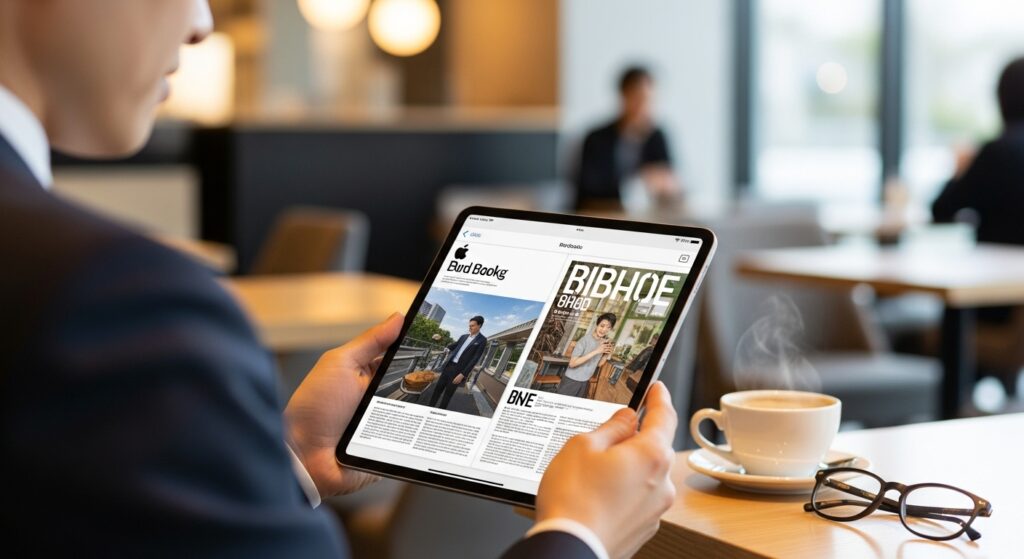
iPadに標準搭載されているApple Booksは、電子書籍やオーディオブックを購入して読むためのアプリです。出版社が電子書籍として販売している一部の雑誌やムックが見つかる場合もあります。
ただし、日本のApple Booksには、楽天マガジンやdマガジンのような国内雑誌の定額読み放題サービスが用意されているわけではありません。雑誌名を検索して商品が表示された場合に、1冊ずつ購入する使い方が基本です。
Apple Booksのメリットは、Apple Accountを使って購入でき、同じアカウントで利用しているiPhone、iPad、Macなどからライブラリへアクセスしやすいことです。別の電子書籍サービスへ新規登録する手間を減らしたい人には使いやすいでしょう。
一方で、すべての一般雑誌が揃っているわけではありません。読みたい雑誌が見つからない場合は、Kindleストア、楽天Kobo、honto、出版社の公式ストアも検索してみてください。
なお、海外には雑誌やニュースを定額で読めるApple News+がありますが、2026年8月確認時点では日本の提供サービス一覧に含まれていません。日本でiPadを使って雑誌を読み放題にしたい場合は、国内向けサービスを選ぶのが現実的です。
iPadと紙の雑誌はどちらが読みやすい?

iPadで雑誌を読むメリットは、何冊でも一台へまとめられることです。雑誌を何冊もカバンへ入れる必要がなく、通勤や旅行でも荷物を増やさずに読めます。
文字が小さいページは拡大できるため、紙の雑誌では読みづらい細かな説明や写真も確認しやすくなります。気になるテーマを検索し、複数誌の記事を続けて読めるのもデジタルならではです。
保管場所を取らない点も大きなメリットです。毎月雑誌を買っていると、本棚や収納箱がすぐにいっぱいになります。読み放題なら、読み終えた雑誌を処分する手間もありません。
一方、紙の雑誌は見開きの迫力、紙の質感、ページを前後へ行き来する分かりやすさに優れています。大きな写真を使ったファッション誌、写真誌、インテリア誌では、紙の判型だからこそ伝わる魅力もあります。
付録が目的の場合も紙版が基本です。デジタル版にはバッグやポーチなどの物理的な付録は付かず、別冊付録や一部ページも収録されない可能性があります。
私なら、ニュース誌、ビジネス誌、旅行情報誌など、情報を広く集めたい雑誌はiPadで読みます。そのうえで、美しい写真をじっくり見たい号、手元に残したい特集号、付録が欲しい雑誌だけ紙で購入します。
| 比較項目 | iPad | 紙の雑誌 |
|---|---|---|
| 持ち運び | 多数の雑誌を一台にまとめられる | 冊数に応じて重くなる |
| 文字の拡大 | 可能 | 不可 |
| 検索 | サービスによって対応 | 目次から探す |
| 見開きの迫力 | 13インチなら見やすい | 大判誌に強い |
| 付録 | 基本的になし | 入手できる |
| 保管場所 | 本棚は不要 | 冊数に応じて必要 |
| 電源 | 充電が必要 | 不要 |
雑誌を読むのにおすすめのiPadはどれ?
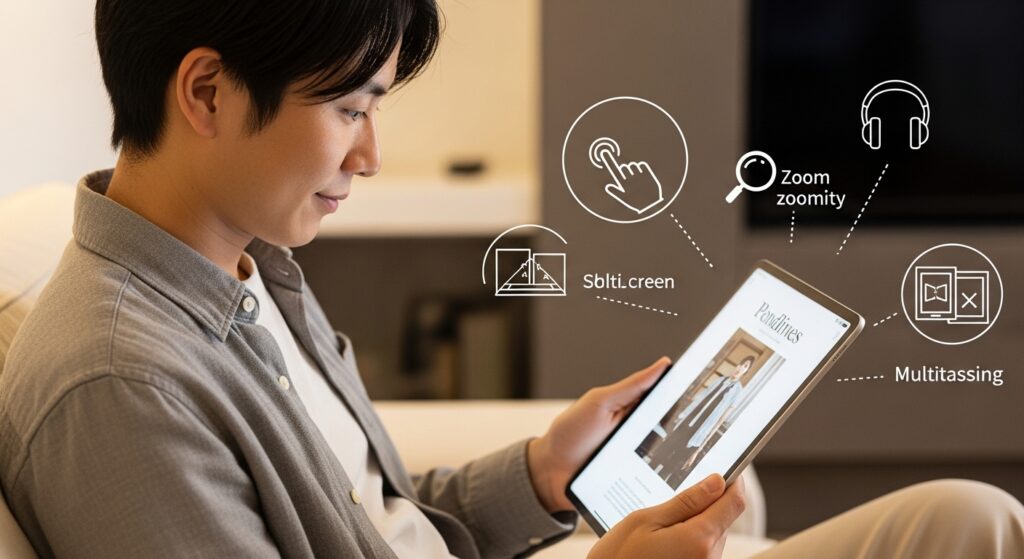
雑誌を読むためにiPadを選ぶなら、チップの性能より画面サイズと持ちやすさを重視したほうが満足しやすいです。雑誌アプリは、動画編集や3Dゲームほど大きな処理性能を必要としません。
そのため、「最も高性能だからiPad Pro」という選び方をする必要はありません。読む場所、縦持ちか横持ちか、Apple Pencilも使うか、ほかの用途にも広げるかを考えて選びましょう。
| モデル | 雑誌用途での特徴 | 向いている人 |
|---|---|---|
| iPad mini | 軽くて持ち歩きやすい | 通勤や外出先で読む人 |
| 11インチiPad | 価格を抑えやすく画面も十分 | 雑誌・動画・Web閲覧が中心の人 |
| 11インチiPad Air | 画面と携帯性のバランスがよい | 幅広い用途に使いたい人 |
| 13インチiPad Air | 大きな誌面を表示しやすい | 自宅でじっくり読む人 |
| 11インチiPad Pro | 高画質で滑らかな表示 | 読書以外の本格作業もする人 |
| 13インチiPad Pro | 大画面と高品質表示 | 写真・映像制作にも使う人 |
iPad miniは通勤中や外出先で読みやすい
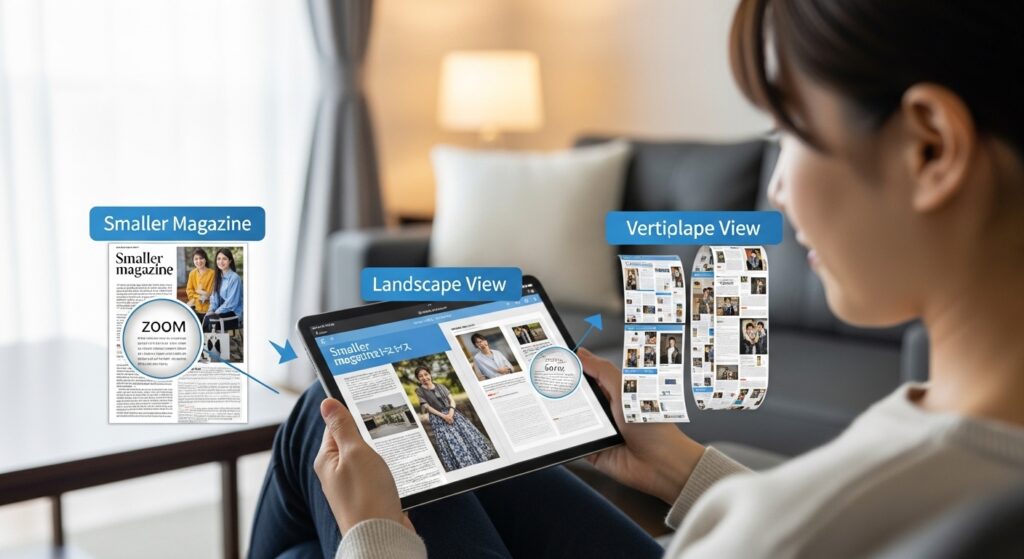
8.3インチのiPad miniは、持ち運びやすさを最優先したい人に向いています。電車の中でも周囲へ張り出しにくく、片手で持ちながらページを送れるのが魅力です。
週刊誌やビジネス誌など、文章を拡大しながら読む雑誌とは相性がよいです。小さなバッグへ入れやすいため、「雑誌を読むためにiPadを持ち出す」というハードルも下がります。
ただし、紙の雑誌1ページを全体表示すると文字が小さくなります。細かいレイアウトの雑誌では、ページを開くたびに拡大する操作が増えるかもしれません。
見開きを横向きで表示する使い方にも、画面の広さは足りにくいです。携帯性を優先し、必要な部分を拡大して読む人向けのモデルと考えると分かりやすいですよ。
現行モデルのサイズ感や持ち運びやすさ、実際に使って分かった注意点は、iPad mini A17 Proの実機レビューで詳しく紹介しています。
11インチiPadは価格を抑えたい人に十分
11インチiPadは、雑誌、動画、Web閲覧を中心に使うなら非常に現実的な選択肢です。雑誌の1ページを縦向きで表示しやすく、iPad miniほど頻繁に拡大しなくても読めます。
上位モデルより価格を抑えやすいため、「まずiPadで電子雑誌を試してみたい」という人にも向いています。雑誌アプリを動かす性能としては十分なので、読書だけを目的にProを選ぶ必要はありません。
注意点は、iPad AirやiPad Proと比べると、ディスプレイ表面と表示部分の距離を少し感じやすいことです。雑誌を読むだけなら大きな問題になりにくいですが、Apple Pencilで頻繁に書き込みたい人は、店頭で書き心地を比べると安心です。
11インチiPad Airは最もバランスがよい
雑誌だけでなく、ノート、写真編集、動画視聴、仕事の資料確認にも使いたいなら、11インチiPad Airが選びやすいです。
画面は雑誌の1ページを表示するのに十分な広さがあり、13インチより持ち運びやすく、iPad miniより文字を読みやすいサイズです。ソファ、ベッド、デスク、外出先のどこでも使いやすい、ちょうど中間の立ち位置ですね。
Apple Pencil Proにも対応しているため、雑誌を読んで得たアイデアを別のメモへ書き留めたり、資料を見ながらノートを作ったりする用途にも広げられます。
13インチiPad Airは大きな誌面を楽しみたい人向け
13インチiPad Airは、写真や図版の多い雑誌を大きく表示したい人に向いています。縦向きでは紙の雑誌に近い感覚で1ページを表示しやすく、横向きでは見開きも確認しやすくなります。
特に、ファッション誌、写真誌、インテリア誌、旅行誌、カタログのように、誌面全体のデザインを楽しみたい場合は画面の広さが効いてきます。
一方で、片手で長時間持つには大きく、通勤電車で開くと周囲へ気を使うことがあります。自宅のソファやデスクでスタンドを使い、じっくり読むスタイルに向いています。
iPad Proは雑誌以外にも高性能を使う人向け
iPad Proは高品質なディスプレイを搭載し、ページ送りやスクロールも滑らかです。写真の階調や色、細かな文字まできれいに表示したい人には魅力があります。
ただし、雑誌アプリを読むだけなら、その処理性能を使い切る場面は多くありません。動画編集、イラスト制作、RAW写真の現像、複数アプリを使った作業なども行う人が選ぶモデルです。
雑誌中心ならiPad Airでも十分なのか、Proへ上げる意味があるのか迷ったら、iPad AirとProの違いを徹底比較した記事も参考にしてください。雑誌以外の用途まで含めて選びやすくなります。
雑誌専用なら11インチiPad、持ち歩くならiPad mini、迷ったら11インチiPad Air、大画面なら13インチiPad Airが基本です。iPad Proは、雑誌以外の本格的な作業にも使う人が検討しましょう。
雑誌を読むならWi-Fiモデルで十分?
自宅や職場で雑誌をダウンロードし、外出先ではオフラインで読むなら、Wi-Fiモデルでも十分対応できます。
Wi-Fiモデルはセルラーモデルより本体価格を抑えられ、iPad専用の通信契約も必要ありません。自宅で使うことが多い人や、外ではスマートフォンのテザリングを使える人に向いています。
一方、読みたい雑誌をその場で検索したい人、通勤中に新しい号をダウンロードしたい人、仕事で頻繁に外へ持ち出す人は、セルラーモデルのほうが快適です。
セルラーモデルでも通信契約を結ばず、Wi-Fiだけで利用することはできます。ただし、通信機能を使わないなら本体価格の差が無駄になりやすいため、購入前に利用場面を整理しておきましょう。
通信モデルの選び方を詳しく確認したい人は、iPadはWi-Fiモデルで十分かを解説した記事もあわせて読むと判断しやすいですよ。
iPadで雑誌をオフラインで読む方法
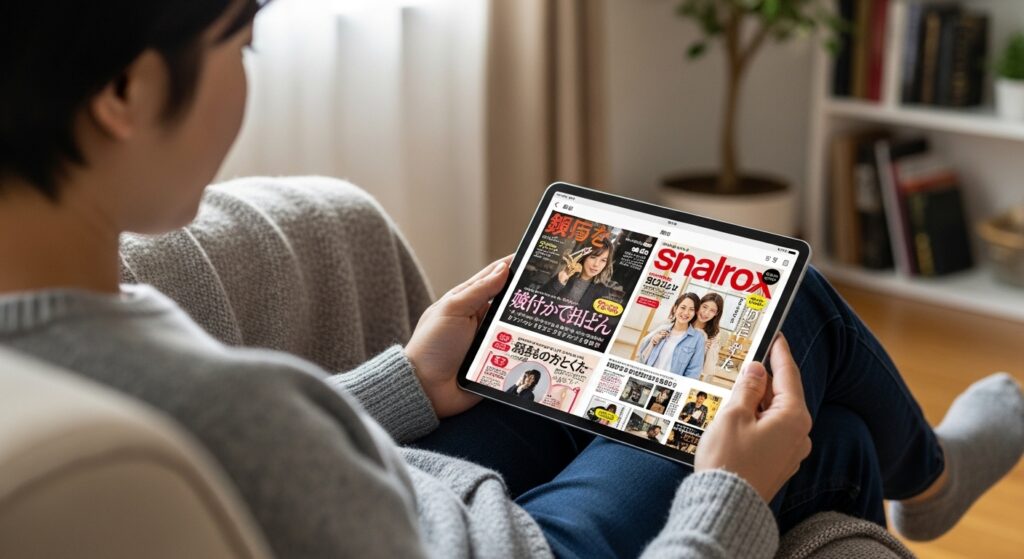
飛行機、新幹線、地下、通信が不安定な場所で雑誌を読むなら、出発前にiPadへダウンロードしておきましょう。
基本的な流れは、雑誌アプリを開き、読みたい雑誌を選び、ダウンロードが完了するまでWi-Fiへ接続しておくだけです。サービスによっては雑誌を開くと自動で保存が始まる場合や、メニューから手動でダウンロードする場合があります。
出発前にダウンロード完了を確認する
表紙が本棚へ追加されただけでは、全ページの保存が終わっていない可能性があります。飛行機へ乗ってから開いたら途中のページが表示されない、という失敗を防ぐため、機内モードに切り替えて一度開いてみると確実です。
複数の雑誌をまとめて保存すると、回線速度によっては時間がかかります。出発直前ではなく、前日の夜や自宅を出る前に準備しておくと慌てません。
ダウンロードした雑誌にも閲覧期限がある
オフライン用のダウンロードは、雑誌を永久保存する機能ではありません。配信期限が終了した場合や、サービスを解約した場合は、端末内にデータが残っていても読めなくなることがあります。
長期間まったくインターネットへ接続していない場合も、契約状態を確認できず開けなくなる可能性があります。旅行前には、アプリをオンラインで起動し、ログイン状態とダウンロード済み雑誌を確認しておきましょう。
雑誌のダウンロードで通信量を使いすぎない
雑誌は写真や図版を多く含むため、文字中心の電子書籍よりデータ容量が大きくなりやすいです。モバイル通信で何冊もダウンロードすると、短時間で通信量を消費することがあります。
アプリに「Wi-Fi接続時のみダウンロード」の設定がある場合は有効にしておくと安心です。自宅のWi-Fiで保存し、外ではオフラインで読む流れを作れば、Wi-Fiモデルでも十分楽しめます。
雑誌を保存するならiPadの容量は何GB必要?
雑誌を読むだけなら、128GBでも不足しにくいです。ただし、雑誌だけでなく、ゲーム、動画、写真、ノートアプリも使う場合は、全体の保存量で判断する必要があります。
読み終わった雑誌をこまめに削除できる人や、普段はストリーミング中心の人なら128GBでも運用しやすいです。旅行前に雑誌や動画を大量に保存したい人、容量整理を頻繁にしたくない人は256GBが安心でしょう。
| 容量 | 雑誌用途での目安 | 向いている人 |
|---|---|---|
| 128GB | 必要な雑誌だけ保存するなら十分 | クラウドやストリーミング中心の人 |
| 256GB | 雑誌・漫画・動画を余裕を持って保存 | 長く使う人、整理の手間を減らしたい人 |
| 512GB以上 | 雑誌だけなら持て余しやすい | 写真・動画制作や大型ゲームにも使う人 |
雑誌アプリ内のダウンロードデータは、外付けSSDへ自由に移せないことが一般的です。USB-C対応の外付けストレージを持っていても、読み放題アプリの保存先として使えるとは限りません。
そのため、オフライン用の雑誌を大量に持ち歩く人は、最初から本体容量に余裕を持たせるか、読み終わった号を定期的に削除する運用が必要です。
特にiPad miniの128GBと256GBで迷っているなら、iPad mini容量おすすめ|128GBと256GBはどっち?で、電子書籍や雑誌を保存する場合の目安も詳しく解説しています。
ダウンロード済み雑誌を整理する手順
- 雑誌アプリの本棚やダウンロード一覧を開く
- 読み終えた号や配信期限の近い号を確認する
- 端末から削除する
- iPadの「設定」から「一般」「iPadストレージ」を開く
- 雑誌アプリが使用している容量を確認する
アプリを削除すると、ダウンロード済みデータや設定も消える場合があります。容量を空けたいだけなら、先にアプリ内から不要な雑誌を削除しましょう。
iPadで雑誌を読みやすくする設定
iPadで雑誌を長時間読むと、画面が明るすぎたり、光が反射したりして目が疲れることがあります。読み放題サービスを変える前に、iPad側の表示設定も見直してみましょう。
画面の明るさを周囲に合わせる
明るい部屋では画面が暗すぎると文字を追いにくくなり、暗い部屋では明るすぎる画面がまぶしく感じます。コントロールセンターから、その場に合わせて明るさを調整してください。
自動調整が合わない場合は、一時的に手動で変更しても構いません。特に就寝前は、必要以上に明るくしないほうが読みやすいです。
True ToneやNight Shiftを試す
True Toneは周囲の光に合わせて画面の色味を調整する機能です。白い誌面のまぶしさが和らぎ、紙に近い感覚で読める場合があります。
夜間はNight Shiftで画面を暖色寄りにすると、刺激を抑えやすくなります。ただし、写真や商品の正確な色を確認したいときは、色味が変わる点に注意してください。
縦向きと横向きを雑誌ごとに使い分ける
文章中心の雑誌は縦向きで1ページ表示、写真やレイアウトを楽しみたい雑誌は横向きの見開き表示が向いています。
ベッドやソファで読んでいると画面が勝手に回転する場合は、コントロールセンターから画面の向きをロックすると快適です。雑誌を変えるたびに最適な向きを試してみてください。
文字が小さいときはページ全体を無理に読まない
小さな文字を目を細めて読むより、ピンチアウトで必要な部分を拡大したほうが楽です。ダブルタップで拡大できるアプリもあるため、操作方法を確認しておきましょう。
iPad miniでは拡大操作が増えますが、ページ全体を表示したまま無理に読む必要はありません。片手で持ちやすいという長所と引き換えに、必要な部分を拡大して読む端末だと考えると使いやすいですよ。
雑誌の記事をApple Pencilで整理する方法
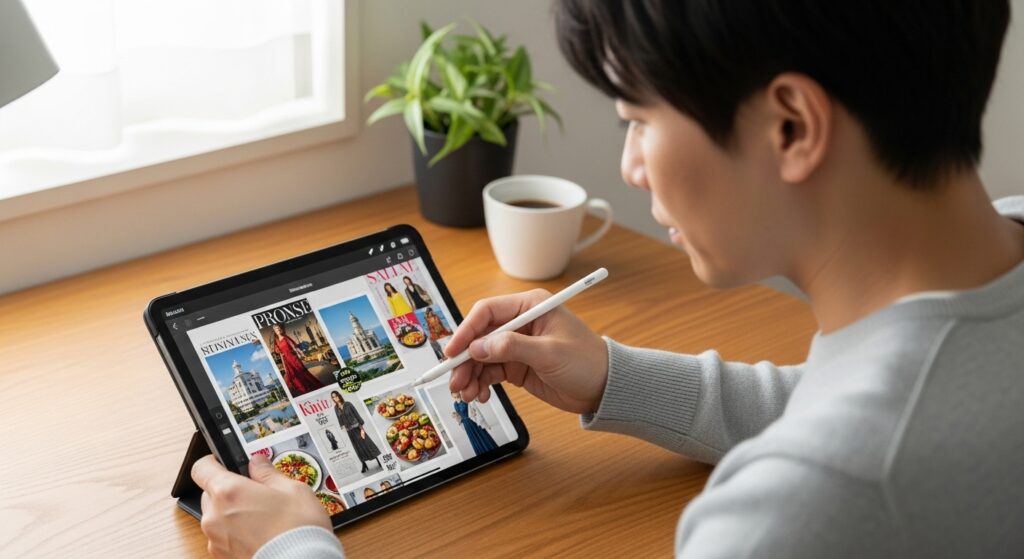
Apple Pencilがあると、雑誌から得た情報を自分のノートへ整理しやすくなります。ただし、読み放題サービスの誌面へ自由に直接書き込めるとは限りません。
おすすめは、雑誌アプリのしおりやふせん機能と、メモアプリを組み合わせる方法です。
アプリ内のしおりやふせんを優先する
あとで読み返したいページを見つけたら、まずは雑誌アプリ内のしおり、お気に入り、あとで読む、ふせんなどの機能を使いましょう。
アプリ内の機能なら、誌面データを別ファイルとして複製せずにページへ戻れます。記事名や雑誌名を忘れても、本棚から探しやすいのがメリットです。
ただし、しおりを付けた号が配信終了になると、ページを開けなくなる場合があります。本当に残したい情報は、記事の要点や自分の感想を別のメモへ文章でまとめておくと安心です。
雑誌名・号数・ページと自分の考えをメモする
メモアプリには、雑誌の記事を丸ごと保存するのではなく、次の情報を書き留めておくと整理しやすいです。
- 雑誌名と号数
- 記事のタイトル
- 掲載ページ
- 重要だと感じた要点
- 自分の感想や次に調べたいこと
- 仕事や生活で試したい行動
たとえば旅行誌なら、「店名」「所在地」「営業時間は公式サイトで再確認」「次の旅行候補」といった形で、自分に必要な情報だけをまとめます。
ビジネス誌なら、記事の内容を書き写すより、「自分の仕事へどう応用できるか」をApple Pencilで書くほうが、後から見返したときに役立ちます。単なる切り抜きではなく、自分の知識へ変えるイメージですね。
Split Viewで雑誌とメモを並べる
対応するiPadOSとアプリの組み合わせでは、雑誌アプリとメモアプリを並べて表示できます。左側で雑誌を読み、右側へApple Pencilで要点を書くと、紙の雑誌とノートを机へ広げるような感覚で使えます。
11インチでも利用できますが、13インチiPad AirやiPad Proは、画面を分けても一つひとつの表示領域を広く確保できます。情報収集とメモを同時に行う人に、大画面モデルが向いている理由の一つです。
雑誌のスクリーンショットやPDF化には注意
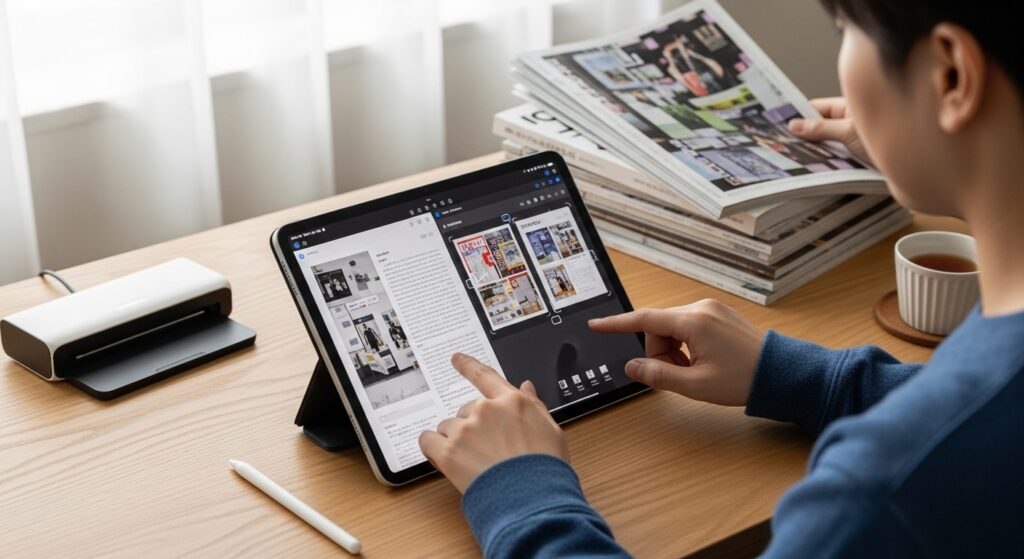
気になるページを見つけると、スクリーンショットやPDFとして残したくなりますよね。ただし、読み放題サービスのコンテンツは、自由に複製・保存・配布できるデータではありません。
楽天マガジンやdマガジンの利用規約では、許諾された範囲を超えた複製や、コンテンツ保護機能の解除などが制限されています。アプリ側でスクリーンショットができたとしても、それだけで自由な利用を許可されているとは限りません。
特に、次のような使い方は避けましょう。
- 雑誌のページを大量に画像やPDFとして保存する
- 保存した誌面を家族や知人へ配布する
- SNSやブログへ誌面をそのまま掲載する
- 職場やグループ内でファイルを共有する
- コピー防止機能を回避する
情報を残したい場合は、アプリ内のしおり機能を使い、別のメモへ自分の言葉で要点を書く方法が安心です。引用が必要な場合も、必要な範囲にとどめ、出典を明記するなど適切な扱いが求められます。
自分で用意したPDFはブックやファイルで管理できる
出版社や企業が公式に配布しているPDF、自分で作成した資料、利用許諾を得ているファイルであれば、「ファイル」アプリやApple Booksへ保存して管理できます。
自分で購入した紙の雑誌をスキャンする場合も、第三者への共有やインターネット上への公開は行わず、著作権や利用条件に配慮してください。裁断やスキャン代行を利用する場合は、サービス内容と権利上の扱いを事前に確認しましょう。
読み放題アプリのデータをPDFへ変換する方法や、コピー防止機能を回避する方法は、本記事ではおすすめしません。便利さよりも、出版社や制作者の権利を守りながら楽しむことを優先したいところです。
読み放題サービスのダウンロード機能は、アプリ内でオフライン閲覧するための一時保存です。PDFや画像として永久保存するための機能ではありません。
iPadで雑誌を快適に読むためのアクセサリー
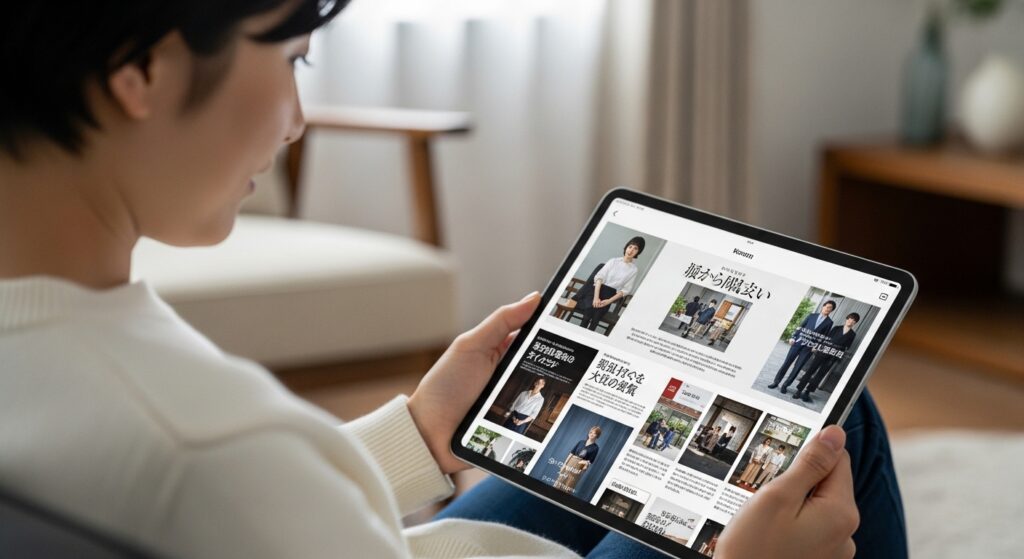
iPad本体だけでも雑誌は読めますが、持ち方や利用時間によってはアクセサリーを追加するとかなり快適になります。
スタンド機能付きケース
雑誌を長時間読むなら、最初に検討したいのがスタンド機能付きケースです。iPadを手で持ち続ける必要がなくなり、首や腕への負担を減らせます。
縦向きと横向きの両方で立てられるケースなら、1ページ表示と見開き表示を雑誌に合わせて切り替えられます。角度を複数段階で調整できるものを選ぶと、デスク、ソファ、ベッドサイドでも使いやすいです。
ケースを購入するときは、「11インチ対応」だけで判断しないでください。同じ11インチ表記でも、iPad、iPad Air、iPad Proでは本体寸法やカメラ部分が異なります。必ずモデル名と世代を確認しましょう。
Apple Pencil
Apple Pencilは、雑誌を読むだけなら必須ではありません。しかし、記事から得た情報をメモしたい人、雑誌とノートを並べて勉強したい人には便利です。
注意したいのは、Apple PencilならどれでもすべてのiPadで使えるわけではないことです。現在はApple Pencil Pro、Apple Pencil(USB-C)、Apple Pencil(第1世代)などがあり、対応モデルが異なります。
たとえば、現行のiPad AirやiPad Pro、iPad miniではApple Pencil ProやApple Pencil(USB-C)が候補になります。一方、11インチiPadはApple Pencil(USB-C)や第1世代に対応します。購入前にApple公式サイトで、使っているiPadとの互換性を必ず確認してください。
反射を抑える保護フィルム
照明や窓の映り込みが気になる場合は、反射を抑えるタイプの保護フィルムが役立ちます。明るい部屋やカフェで読む機会が多い人ほど効果を感じやすいでしょう。
ペーパーライクフィルムはApple Pencilの書き心地を紙に近づけますが、画面が少し白っぽく見えたり、写真の鮮明さが低下したりする場合があります。
雑誌の写真や色をきれいに見たい人は、強いざらつきのあるペーパーライクフィルムより、透明度を保ちながら反射を軽減するフィルムのほうが合うかもしれません。書き心地と画質のどちらを優先するかで選びましょう。
充電器とモバイルバッテリー
画面を長時間点灯し、雑誌を次々とダウンロードしていると、バッテリーは少しずつ減っていきます。旅行や長距離移動で使うなら、USB-C対応の充電器やモバイルバッテリーがあると安心です。
モバイルバッテリーは容量だけでなく、USB Power Deliveryへの対応と出力を確認してください。出力が小さい製品では、iPadを使いながら充電すると残量がなかなか増えないことがあります。
ノイズキャンセリングイヤホン
イヤホンは雑誌そのものに必要ではありませんが、通勤中やカフェで集中して読みたいときに役立ちます。周囲の雑音を抑えると、文章へ意識を向けやすくなります。
ただし、屋外を歩きながら読む場合や、駅のホームなどでは周囲の音が聞こえにくくなると危険です。移動中は画面を見続けず、外音取り込み機能なども適切に使いましょう。
iPadで雑誌が読めない・重いときの対処法
雑誌を開けない、ページが真っ白になる、ダウンロードが進まない場合は、サービス側の障害だけでなく、通信環境やストレージ不足が原因の可能性もあります。
通信状態を確認する
Wi-Fiの電波が表示されていても、インターネットへ正常に接続できていない場合があります。SafariでWebページを開き、通信できるか確認しましょう。
公共Wi-Fiでは、利用規約への同意画面を開かないと通信が始まらないこともあります。接続が不安定なら、別のWi-Fiやスマートフォンのテザリングへ切り替えてください。
iPadの空き容量を確認する
空き容量が少ないと、雑誌のダウンロードが途中で止まったり、アプリの動作が重くなったりします。
「設定」「一般」「iPadストレージ」の順に開き、空き容量を確認してください。不要な動画、使っていないアプリ、読み終わった雑誌を整理してから再度ダウンロードしてみましょう。
アプリとiPadOSを更新する
古いバージョンのアプリでは、ログインや表示に問題が起きる場合があります。App Storeで雑誌アプリの更新を確認してください。
iPadOSも、対応する範囲で更新しておくと不具合が改善することがあります。ただし、更新前には空き容量とバックアップを確認しておくと安心です。
ログイン状態と契約状況を確認する
アプリの更新や端末変更後に、別のアカウントでログインしていることがあります。無料体験を登録したアカウント、料金を支払っているアカウントと一致しているか確認しましょう。
解約済み、支払い方法のエラー、無料期間の終了などで閲覧できなくなっている可能性もあります。アプリだけで分からない場合は、サービスの公式サイトから契約状況を確認してください。
iPadで雑誌を読むときのよくある質問
- iPadで雑誌を読むなら何インチがおすすめですか?
-
迷ったら11インチが使いやすいです。持ち運びと読みやすさのバランスがよく、雑誌の1ページを表示しやすいサイズです。通勤中の携帯性を優先するならiPad mini、自宅で見開きや写真を大きく楽しみたいなら13インチが向いています。
- 雑誌を読むだけならiPad Proが必要ですか?
-
雑誌を読むだけなら必須ではありません。11インチiPadやiPad Airでも十分に快適です。iPad Proは、動画編集、イラスト制作、写真編集などでも高性能や高品質な画面を活用する人に向いています。
- iPad miniでは雑誌の文字が小さすぎませんか?
-
ページ全体を表示すると、小さく感じる雑誌があります。ただし、必要な部分を拡大すれば読めます。文字を頻繁に拡大することよりも、片手で持てる軽さや携帯性を重視する人に向いています。
- 楽天マガジンとdマガジンはどちらがおすすめですか?
-
年額で費用を抑えたい人や楽天ポイントを使う人には楽天マガジン、月額で利用したい人やdポイントを使う人にはdマガジンが選びやすいです。ただし、読みたい雑誌があるかどうかが最優先なので、公式サイトの掲載誌と無料体験で確認してください。
- 雑誌はWi-Fiがなくても読めますか?
-
公式アプリで事前に雑誌をダウンロードしておけば、オフラインでも読めます。ただし、配信期限、契約状態の確認、ダウンロードの完了状況によっては開けない場合があります。出発前に機内モードで読めるか確認しておくと安心です。
- ダウンロードした雑誌は解約後も読めますか?
-
基本的には読めなくなると考えておきましょう。読み放題のダウンロードは、契約中にアプリ内でオフライン閲覧するための機能です。雑誌を買い取って永久保存する仕組みではありません。
- 雑誌のページをスクリーンショットで保存してもよいですか?
-
サービスの利用規約やコンテンツの権利によって扱いが異なります。大量保存、共有、SNSやブログへの掲載は避けてください。情報整理には、アプリ内のしおり機能と、自分の言葉でまとめるメモを使う方法が安心です。
- 雑誌を読むだけなら128GBで足りますか?
-
読み終わった雑誌を削除しながら使うなら、128GBでも足りる人が多いです。ゲーム、動画、写真、漫画も大量に保存する人や、容量整理を減らしたい人は256GBを検討しましょう。
iPadで雑誌を読む方法のまとめ
iPadで雑誌を読むなら、最初に「読み放題で幅広く読むのか」「特定の号を購入するのか」を決めましょう。
毎月複数誌を読むなら楽天マガジンやdマガジンが便利です。特定の雑誌や保存しておきたい号だけを読むなら、Kindleストア、楽天Kobo、honto、Apple Booksなどでの都度購入が合っています。
- 多くの雑誌を読むなら定額の読み放題が使いやすい
- 特定の号を残したいなら都度購入を検討する
- 楽天マガジンはWebとアプリ内申し込みで料金が異なる
- 年額で安く使いたい人には楽天マガジンが候補
- 月額で利用したい人にはdマガジンが候補
- サービス選びでは読みたい雑誌の有無を最優先する
- iPad miniは携帯性を重視する人に向いている
- 11インチiPadは価格と読みやすさのバランスがよい
- 11インチiPad Airは読書以外にも幅広く使いやすい
- 13インチは写真や見開きを大きく表示しやすい
- 雑誌だけならiPad Proの高性能は必須ではない
- Wi-Fiで事前に保存すればオフラインでも読める
- ダウンロードは永久保存ではない
- 128GBでも整理しながら使えば雑誌用途に対応しやすい
- Apple Pencilは別のメモへ要点を書く使い方が便利
- 誌面の大量保存やPDF化は利用規約に注意する
- 長時間読むならスタンド機能付きケースが役立つ
まだサービスを決めきれないなら、まず読みたい雑誌を3誌ほど選び、楽天マガジンとdマガジンの両方で検索してみてください。そのうえで無料体験が利用できる場合は、同じ雑誌を実際に開き、文字の読みやすさ、検索、しおり、ダウンロードを試しましょう。
iPad本体は、外へ持ち出すならiPad mini、価格を抑えるなら11インチiPad、迷ったら11インチiPad Air、大画面で楽しむなら13インチiPad Airを基準にすると選びやすいです。あなたの読む場所と使い方に合った組み合わせなら、雑誌を買いに行く手間も保管場所も減り、気になる情報へすぐアクセスできるようになりますよ。