

こんにちは。SnapGadget運営者の「すながじぇ」です。
iPhone Duoが届いてから、ぜひ試してみたかったことがあります。それが「iPhone Duoがあれば、iPad miniはもう必要ないのでは?」という疑問です。
iPhone Duoは、開くと7.6インチの大きなディスプレイが使える折りたたみiPhone。一方、手元にあるiPad mini 7は8.3インチです。
画面サイズだけを見ると、その差はわずか0.7インチ。しかもDuoは普段スマートフォンとして持ち歩けるので、うまく使えればiPad miniを持ち出さなくても済みそうですよね。
そこで今回は、iPhone DuoとiPad mini 7(A17 Pro)を実際に並べ、電子書籍のKindle、写真や映像の見え方、2つのアプリを並べる作業などを比較してみました。
実際に使ってみると、予想していたこともあれば、少し意外だったこともあります。
例えばKindle。画面サイズが近いので、読書でもDuoがかなり健闘すると思っていました。でも、現状のアプリ表示ではiPad mini 7の方が本文を広く表示でき、余白も少ないんです。
一方、2画面作業ではDuoがなかなか快適。2つのアプリを並べる操作が分かりやすく、iPad miniより気軽に使える印象でした。
そして、写真や画像の表示ではDuoが好印象。実際に見比べると、反射が抑えられているためか、Duoの方が美しく見える場面が多いと感じています。
今回はGoogle Driveに保存している実機比較写真を使いながら、どこまでiPad mini 7の代わりになるのかを紹介します。写真編集については、実際に比較した画面表示と、アプリ・ペン操作などの仕様面を区別して考えていきますね。
なお、比較対象は私が使用している第7世代のiPad mini(A17 Pro搭載モデル)です。2026年に登場したA20 Pro搭載の新しいiPad miniとは異なります。
- iPhone DuoとiPad mini 7の画面サイズ・携帯性の違い
- Kindleの表示領域と余白を実機で比べた結果
- 写真表示・編集環境と2画面作業の使い勝手
- iPad miniを手放しても困りにくい人の条件
結論|用途によって使い分け
先に結論をお伝えすると、iPhone DuoはiPad mini 7の代わりになる場面が多いものの、すべての用途を置き換えられるわけではありません。
特に、スマートフォンと大きな画面を1台にまとめたい方には、Duoの魅力はかなり大きいと思います。
ただし、Kindleで長時間本を読んだり、Apple Pencilを使って細かな作業をしたりするなら、iPad mini 7を残す理由もあります。

画面サイズは0.7インチ差
iPhone Duoのインナーディスプレイは7.6インチ。対するiPad mini 7は8.3インチです。
たった0.7インチの差ですが、実際に並べると画面の形やアプリの表示方法によって、使えるスペースがかなり違って見えます。
特に電子書籍は、画面の大きさだけでなく、本文をどこまで広げられるかが重要です。大きなディスプレイでも、アプリの余白が広ければ、実際に読める部分は小さくなってしまいます。
一方、2つのアプリを並べる場合は、画面サイズの数字よりも操作のしやすさが重要になります。Duoは、ここが非常にうまく作られていると感じました。
主な仕様を比較
| 項目 | iPhone Duo | iPad mini 7 |
|---|---|---|
| 製品の種類 | 折りたたみiPhone | 小型iPad |
| 比較対象の発売年 | 2026年 | 2024年 |
| メイン画面 | 7.6インチ | 8.3インチ |
| 画面方式 | OLED | Liquid Retina(LCD) |
| 画面の特徴 | Nano-texture仕上げ | 反射防止コーティング |
| 重量 | 254g | 293g(Wi-Fi) |
| OS | iOS | iPadOS |
| Apple Pencil | USB-Cモデル対応 | Pro・USB-Cモデル対応 |
| 2アプリ表示 | Split View対応 | iPadOSのマルチタスク対応 |
| 電話として使う | 対応 | 通常の携帯電話としては非対応 |
注目したいのは、iPhone Duoの方が画面は少し小さいものの、重量は軽いこと。iPad mini 7のWi-Fiモデルと比較すると39g軽い計算になります。
ただしDuoは折りたたみ式です。閉じた状態の厚みや、持ったときの重心も異なるので、単純に39g軽いからすべての場面で持ちやすい、という話ではありません。
KindleはiPad mini 7が快適
まずは電子書籍から。個人的に、今回の比較で一番分かりやすかった違いがKindleの表示です。
iPhone Duoの7.6インチという画面サイズを考えると、電子書籍リーダーとしても十分活躍してくれそうですよね。
実際、Duoでも本を読むことはできます。ただ、iPad mini 7と並べると、現在のKindleアプリにはまだ改善の余地があると感じました。

mini 7は本文を広く表示
写真を見ると、iPad mini 7は画面の広い範囲に文章を表示しています。
一方のiPhone Duoでは、本文の周囲に余白が残っています。7.6インチの大きな画面を備えているものの、読書に使える範囲が思ったほど広くならないんですね。
この違いは、ページを読み進めるときに効いてきます。本文を広く表示できれば、同じ文字サイズでも一度に見える文章が増え、ページを送る回数を減らせる可能性があります。
私が実際に見比べた印象では、Kindleの読みやすさはiPad mini 7の方が上でした。
もちろん、文字サイズや背景色、読んでいる本の形式によって印象は変わります。それでも、今回確認した縦書きの電子書籍ではmini 7の方が自然に感じられました。
Duoは余白が気になる
iPhone DuoのKindle表示で気になったのは、画面の端に余っているスペースです。
これはDuoのディスプレイそのものが小さすぎるというより、現在のアプリ表示や本のレイアウトとの組み合わせが影響しているように感じます。
電子書籍は、単純に画面いっぱいへ文字を広げれば必ず読みやすくなるわけではありません。適度な余白や行間は必要です。
ただ、読み手が好みに合わせて余白を調整できれば、Duoの広い画面をもっと有効に使えるはずです。
現時点では、私が試した表示条件でiPad mini 7の方が使いやすいという評価ですが、Kindleアプリ側の対応が進めば、この印象は変わる可能性があります。
アプリの最適化に期待したい
iPhone Duoは従来の縦長iPhoneとは画面の形が違います。開いた大画面を生かすには、各アプリの表示レイアウトも重要になります。
Kindleについては、Duoの画面に合わせた表示や余白設定の自由度がさらに高まれば、もっと快適な読書端末になりそうです。
閉じた状態ではスマートフォン、開けば電子書籍を読む大画面。この使い分け自体は非常に魅力的です。
特に外出先では、iPad miniを別に持たなくてもDuoで本を読めるのは便利ですよね。
ただし、読書のために自宅で長時間使うなら、今のところiPad mini 7を残しておきたいというのが私の感想です。
電子書籍用の端末を新しく選ぶなら、画面サイズだけでなく、実際のアプリ表示まで確認してみてください。iPad mini 7(A17 Pro)は新型発売後のモデルなので、新品・中古の流通状況と保証も合わせて比べるとよいと思います。


 ポチップ
写真表示はDuoが美しい
続いて、写真や画像の見え方です。
ここでは、iPhone Duoの印象がかなり良かったです。特に気に入ったのは、照明や周囲の景色の映り込みが気になりにくいこと。
写真や画像資料を眺めていると、iPad mini 7よりDuoの方が美しく表示されていると感じる場面が多くありました。

Nano-textureの効果を実感
AppleはiPhone Duoの内側ディスプレイにNano-texture仕上げを採用しています。
これは周囲の光による映り込みを抑え、ディスプレイを見やすくするための表面加工です。
今回の実機比較でも、Duoの画面は周囲の光が気になりにくく、画像に集中しやすい印象を受けました。
特に写真を大きく表示したとき、画面に部屋の照明が映り込むと、暗い部分のディテールを見づらく感じることがあります。
Duoでは、その煩わしさが少ないように感じられました。見た目の美しさだけでなく、写真を確認するときの快適さにもつながっています。
なお、iPad mini 7にも反射防止コーティングはあります。Duoだけが映り込み対策をしているわけではありません。
OLEDの見え方も魅力
iPhone DuoのインナーディスプレイはOLEDで、iPad mini 7はLiquid RetinaのLCDです。
OLEDは画素ごとに発光する仕組みなので、暗い部分や黒の表現に特徴があります。Duoで写真を見ると、暗部が引き締まって見えることも魅力です。
また、DuoはProMotionにも対応しています。写真を拡大したり、画面をスクロールしたりするときの滑らかさも、日常の操作感に関係してきます。
ただし、ここで注意したいのは、見た目が美しいことと、写真編集に必要な色の正確さは同じではないという点です。
今回の比較では測色器による色精度の測定や、ディスプレイの輝度を厳密に合わせた検証は行っていません。
そのため、「Duoの方が常に正確な色で表示できる」という評価ではなく、あくまで実際に画像を並べて見たときの印象として受け取ってくださいね。
屋内でも見やすさに差を感じる
ディスプレイの反射というと、屋外で日差しが当たる場面を想像しがちです。
でも、実際には室内の照明や窓からの光も画面へ映り込みます。
今回のように机の上へ端末を並べるだけでも、画面の角度によって見え方が変わるんですね。
その中でDuoは、私が見た範囲では画像を美しく感じられる場面が多く、Nano-texture仕上げの魅力を再認識しました。

写真を開いたまま角度を変えたり、拡大して細かい部分を確認したりする用途では、Duoの画面はとても魅力的です。
反対に、正確な色調整が必要な作業では、両機の表示設定や編集アプリのカラーマネジメントも考える必要があります。単純に見た目だけで優劣を付けない方がよいでしょう。
写真編集はどちらが便利?
写真の表示が美しいなら、編集までiPhone Duoで済ませたいですよね。
実際、写真アプリで明るさや色合いを調整したり、トリミングしたりする程度なら、大画面のDuoは便利な選択肢になりそうです。
ただし、ここからは今回実際に比較した「写真の見え方」と、アプリの機能や作業環境から考えられる「編集のしやすさ」を分けてお話しします。
今回の実機写真は画面表示の比較が中心で、同じRAWファイルを両機で現像した時間や、書き出し速度を測定したものではありません。
軽い編集ならDuoでも十分
旅行中に撮った写真をすぐ確認し、明るさを調整してSNSへ投稿する。そんな使い方なら、iPhone Duoはかなり魅力的です。
何より、写真を確認するために別のタブレットを取り出さなくても済みます。普段から持っているスマートフォンを開くだけで、大きな画面が使えるのは便利ですよね。
写真の傾きを直したり、構図を少し調整したりするような短い作業には、Duoの機動力が合っていると思います。
ただし、写真編集アプリの操作画面がDuoの内側ディスプレイへどのように最適化されているかは、アプリごとに違います。
使いたいアプリがあるなら、ツールの並び方やプレビュー領域を実際に確認したいところです。
細かな編集はminiが有力
一方、写真をじっくり選別したり、編集ツールを何度も切り替えたりする場合は、iPad mini 7にも強みがあります。
8.3インチのディスプレイとiPadOS用アプリの操作環境を利用できることに加え、Apple Pencil Proを使える点も魅力です。
細かな部分を指で操作するのが難しいとき、ペンで調整できる環境は便利です。写真への書き込みや部分的な修正を多用する方なら、Apple Pencil Proへの対応は無視できません。
なお、iPhone DuoもApple Pencil(USB-C)に対応しています。Duoではペンが一切使えない、というわけではありません。
ただし、Apple Pencil Proとは対応機能が異なります。すでにApple Pencil Proを使っている方は、そのままDuoへ持ち替えられると考えない方がよいでしょう。
RAW現像はアプリで判断
カメラで撮ったRAWデータを編集したい場合は、単純な画面サイズ比較だけでは決められません。
大切なのは、使用するRAW現像アプリが両機でどこまで同じ機能を使えるか、ファイルの読み込みや書き出しがスムーズか、編集用ツールが使いやすい位置に並ぶかということです。
例えばiPadOS向けの画面配置が充実しているアプリなら、iPad mini 7の方が使いやすい可能性があります。一方、iPhone向けの編集画面がDuoの大画面へうまく対応していれば、Duoで完結できる作業も増えるでしょう。
今回は同一RAWファイルの現像時間やバッテリー消費を測定していないため、処理速度の優劣は付けません。
写真を美しく「見る」ならDuoが好印象。細かな編集を快適に「仕上げる」なら、使うアプリとペン操作まで考えてmini 7と比較する。そんな選び分けがよいと思います。
iPad mini 7でApple Pencilを活用するなら、対応するペンを準備すると使い方が広がります。購入するときはApple Pencil ProとApple Pencil(USB-C)の機能差や、手元のiPadとの互換性を確認してみてください。
 ポチップ
2画面作業はDuoが手軽
今回の比較で、個人的にiPhone Duoの評価が高かったのが2画面表示です。
iPad mini 7でも2つのアプリを並べることはできますが、実際に触ってみると、Duoの方が気軽に呼び出せる印象でした。
これは単にDuoの方が新しいから、という話ではありません。折りたたみ式の画面を使うことを前提に、アプリの切り替えや分割表示を考えた操作になっている点が大きいと思います。

Split Viewを呼び出しやすい
iPhone Duoは、開いた状態で2つのアプリを左右に並べるSplit Viewに対応しています。
Appleの公式ガイドでも、1つのアプリを片側へ配置し、もう一方に別のアプリを表示する方法が案内されています。
私が試したときも、分割表示へ移る操作が分かりやすく、「ちょっと2つ並べてみよう」という気持ちになれるのがよかったです。
スマートフォンとして使っていたDuoを開き、そのまま2つのアプリを表示できる。この流れはかなり自然に感じました。
一方、iPad mini 7でもiPadOSのマルチタスク機能を利用できます。機能がないわけではありません。
ただ、今回の私の操作スタイルではDuoの方が直感的で、分割表示を使う頻度も増えそうだと感じました。
資料を見ながら作業しやすい
例えば片側へSafari、もう片側へ別のアプリを表示すれば、Webページを見ながら情報を整理できます。
写真を見ながらメモを取ったり、地図を表示しながら旅行の情報を確認したりする使い方も考えられます。
ブログを書いていると、Webサイトの情報を確認しながら別のアプリを操作したい場面があります。
そうした短時間の作業で、スマートフォンを開くだけで2画面を使えるのは便利ですね。
もちろん、キーボードを使って長い文章を書く、複数ファイルを細かく整理するなどの作業では、iPadOSのアプリ環境やパソコンの方が合う場合もあります。
重要なのは、2画面を表示できるかどうかだけでなく、使いたいタイミングですぐ始められること。その点ではDuoに魅力を感じました。

画面が広いほどよいとは限らない
2画面作業では、iPad mini 7の方が物理的な表示面積に余裕があります。
しかし、今回の比較では、少し小さいDuoの方が気軽に感じられました。
理由は、操作が分かりやすく、必要になったときにすぐ分割表示へ移りやすいことだと思います。
もちろん、常にDuoの方が作業効率が高いとまでは言えません。アプリの種類や、片側へ表示する情報量によって変わります。
それでも「マルチタスクを使うつもりで買ったのに、実際にはほとんど使っていない」という方には、Duoの操作感が合うかもしれません。
iPhone Duoの具体的な分割表示の使い方は、iPhone Duoの2画面表示は何ができる?Split Viewの使い方を解説でも紹介しています。
動画視聴の快適さも比較
写真や電子書籍だけでなく、動画を見るときも大画面は便利です。
手元のDuoとiPad mini 7で動画を表示すると、どちらも小型のスマートフォンより大きな映像を楽しめます。
ただし、画面の形と映像の縦横比が一致しないと、上下または左右に余白ができます。対角サイズだけで映像がどれくらい大きく見えるかを決められないのは、電子書籍と同じですね。

mini 7は安定して使いやすい
iPad mini 7は一枚の画面を持つタブレットなので、横向きに置いて動画を楽しむスタイルが分かりやすいです。
自宅の机や旅行先のホテルなどで、動画をゆっくり楽しむには扱いやすいサイズですね。
長い動画を続けて見るなら、スタンド付きケースなどで角度を調整できると、さらに快適になります。
また、動画配信アプリにはiPad向けの画面レイアウトが用意されている場合があります。検索や作品一覧の見やすさも、視聴体験に影響します。
Duoは置き方が自由
一方、Duoは半分開いた状態でも置けるのが面白いところです。
画面を完全に開いて大きく使うだけでなく、角度を付けて置ける構造は、一般的なタブレットとは違う魅力があります。
ただし、半開きで動画を見やすく表示できるかは、使用するアプリの対応にも左右されます。すべての動画アプリがDuoの折りたたみ状態に最適化されているわけではありません。

移動中には閉じてスマートフォンとして使い、休憩するときには開いて動画を見る。そんな使い方を1台で実現できるのがDuoの魅力です。
動画視聴だけを目的にするならiPad mini 7も快適ですが、持ち物を減らしたい方にはDuoが魅力的に感じられると思います。
持ち歩きはDuoが有利?
iPad miniの代わりとしてDuoを考えるなら、画面だけでなく携帯性も重要です。
この点でDuoは、かなり個性的な製品です。開けば大画面になるのに、閉じればスマートフォンとして持ち歩けるからです。
Duoは254gで持ち運べる
Apple公称の重量はiPhone Duoが254g。iPad mini 7のWi-Fiモデルは293gです。
重量の差だけなら39gですが、実際の持ち歩き方は大きく違います。
iPad mini 7はバッグへ入れて持ち運ぶことが多い一方、Duoは普段使うスマートフォンそのものです。
外出先で少し本を読む、地図を見る、写真を確認するといった用途なら、わざわざiPad miniを持ち出さなくても済む可能性があります。
一台減らせるという意味では、単純な本体重量の差以上のメリットがありますね。
開閉の手間は残る
ただし、Duoは大きな画面を使う前に開く必要があります。
私は普段、左手で端末を持ち、右手の指で操作しています。この持ち方だと、Duoを開くときに一度持ち替えが必要になる場面があるんです。
一方、iPad mini 7なら画面を開く必要はなく、取り出してそのまま使えます。
「すぐ使える」という意味ではiPad miniにも良さがありますし、「持ち物を減らせる」という意味ではDuoが便利です。
Duoを使い始めて感じた高級感や、ケースなしで使いたくなる魅力、左手持ちでの開閉については、iPhone Duoの純正ケース・フォリオは必要?開閉・MagSafe・持ち歩きの選び方でも紹介しています。
mini 7を持つ価値もある
普段からiPad mini 7をバッグへ入れている方なら、Duoへ移行することで荷物を減らせる可能性があります。
ただし、iPad miniの良さは持ち歩きやすさだけではありません。
手帳やノートのように使ったり、電子書籍を読んだり、Apple Pencil Proで書き込んだりする使い方も魅力です。
iPad mini 7をすでに持っているなら、「Duoの方が新しいから」という理由だけで手放す必要はありません。
まずは普段iPad miniで使っているアプリをDuoでも試し、不便が残るか確認してから判断するとよいと思います。
iPad miniは手放せる?
ここまで比較してきましたが、最終的にはiPad miniを何に使っているかで答えが変わります。
Duoで代用しやすい人
iPad miniを主にWeb閲覧、動画視聴、写真確認、ちょっとした情報整理に使っている方なら、Duoで代用できる場面は多いと思います。
特に2画面作業が多い方なら、DuoのSplit Viewは魅力的です。開いた大画面で2つのアプリを並べ、終われば閉じてポケットやバッグへ戻せます。
スマートフォンとタブレットを別々に管理する必要がなくなれば、充電する端末や持ち歩く荷物も減らせます。
ただし、使いたいアプリがDuoで快適に動くことが前提です。画面サイズだけを理由にiPad miniを売却するのは、少し早いかもしれません。
mini 7を残したい人
Kindleで長時間読書する方は、今のところiPad mini 7を残しておく価値があります。
今回の実機比較では、iPad mini 7の方が本文の表示領域を広く使え、余白も少なく感じられました。
また、Apple Pencil Proを使った手書きや細かな編集作業が多い方も、iPad mini 7を残す理由があります。
普段使っているiPadOSアプリが、Duoでも同じように利用できるとは限りません。
そのため、読書や作業に特化した端末としてmini 7を使い、外出先の軽い作業はDuoに任せるという使い分けもよさそうです。
目的別のおすすめを整理
| 用途 | おすすめ | 選ぶ理由 |
|---|---|---|
| Kindleの長時間読書 | iPad mini 7 | 本文領域が広く余白も少ない |
| 外出先での短い読書 | iPhone Duo | 別の端末を持たずに済む |
| 写真や画像の閲覧 | iPhone Duo | 反射が気になりにくく美しく感じる |
| 軽い写真の調整 | どちらも候補 | 使うアプリの画面配置で判断 |
| ペンを使う細かな作業 | iPad mini 7 | Apple Pencil Proが使える |
| 2アプリを気軽に表示 | iPhone Duo | Split Viewを呼び出しやすい |
| 机上での長時間作業 | iPad mini 7 | iPadOSアプリと周辺機器を使いやすい |
| 持ち物を減らす | iPhone Duo | スマホと大画面を1台にできる |
iPad mini 7自体のメリットや、どんな人が購入後に後悔しやすいかは、iPad mini A17 Proレビュー|後悔する人・向く人でも紹介しています。
すでにiPad mini 7を所有しているなら、Duoで代用する前に、使用頻度の高いアプリを一つずつ確認してみてください。
これからiPad miniを購入する場合は、今回の第7世代(A17 Pro)だけでなく、2026年発売の新しいモデルも選択肢です。中古・整備済み品を含め、価格と保証を比較してみるとよいでしょう。
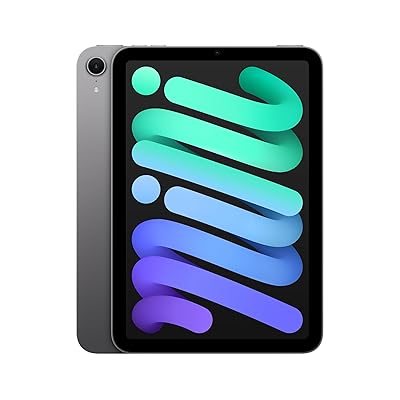 ポチップ
ポチップ
よくある質問
最後に、iPhone DuoとiPad mini 7の使い分けで気になる疑問をまとめました。
まとめ|Duoとminiを使い分ける
iPhone DuoとiPad mini 7を実際に比べてみると、画面サイズの近さだけでは分からない違いがありました。
Kindleでは、iPad mini 7の方が本文の表示領域が広く、余白も少ないため、読書に集中しやすく感じました。現状では電子書籍を読む端末としてmini 7が一歩リードしています。
一方、2画面作業ではiPhone Duoが好印象。Split Viewの操作が分かりやすく、気軽に2つのアプリを並べられる点が魅力です。
そして、写真や画像の表示については、Duoの反射の少なさが印象に残りました。Nano-texture仕上げによって画面が見やすく、美しく感じられる場面が多かったです。
ただし、本格的な写真編集やApple Pencil Proを使った作業には、iPad mini 7を残しておく理由があります。
今回の比較を通じて私が感じたのは、iPhone DuoはiPad miniを単純に小さくした製品ではなく、スマートフォンとタブレットの使い方をつなぐ新しい選択肢だということです。
外出先での情報確認や2画面作業をDuoへまとめれば、iPad miniを持ち出す機会はかなり減るかもしれません。一方、自宅でじっくり読書したり、細かな編集をしたりするならmini 7も頼りになります。
今のところ、私ならすぐにiPad mini 7を手放すのではなく、Duoと使い分けながら、本当に必要な場面がどれくらい残るか確かめたいと思います。
特にKindleの表示は、今後のアプリ最適化によって評価が変わる可能性があります。ここは引き続き注目していきたいですね。
製品の公式仕様はiPhone Duoの仕様と、iPad mini(A17 Pro)の技術仕様で確認できます。
※本記事は2026年11月18日時点の実機使用感と公式仕様に基づきます。比較対象は2024年発売のiPad mini 7(A17 Pro)です。Kindleの表示、2画面操作、写真の見え方は筆者の使用環境での印象であり、色精度・反射率・RAW現像速度を定量測定したものではありません。