

こんにちは。SnapGadget、運営者の「すながじぇ」です。
ノートPCの外付けグラボが気になっているあなたは、たぶん今のノートPCでゲームや動画編集、AI生成、3D作業をもう少し快適にしたいと考えているのかなと思います。ここ、気になりますよね。デスクトップPCを買い足すほどではないけれど、ノートPCのグラフィック性能だけ強化できるなら試したい、という人はかなり多いです。
ただ、ノートPCの外付けグラボで検索すると、やめとけ、デメリット、認識しない、Thunderboltなし、おすすめ、価格、自作、Mac、eGPUボックスといった言葉も出てきます。つまり、便利そうに見える一方で、費用や相性、接続規格、設定トラブルが不安になりやすいジャンルなんですよ。
この記事では、ノートPCの外付けグラボの仕組みから、ThunderboltやOCuLinkの違い、導入して後悔しやすいパターン、認識しない時の確認ポイントまで、できるだけ実用目線で整理します。あなたの環境で本当に導入する価値があるのか、買う前に判断できる状態を目指して解説していきます。
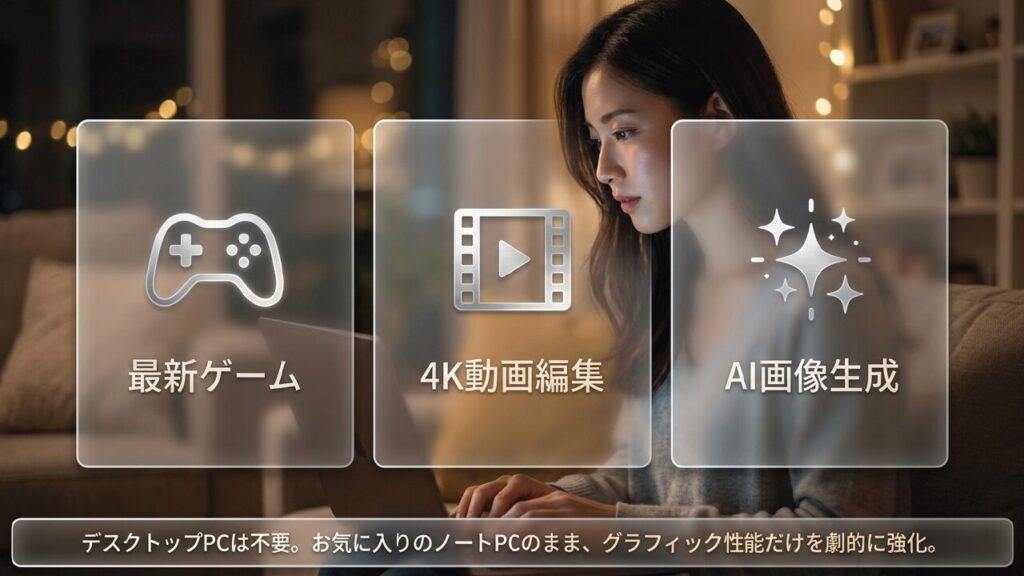
- ノートPCに外付けグラボをつなぐ仕組み
- やめとけと言われる理由とデメリット
- ThunderboltなしやMacでの対応可否
- おすすめ製品の選び方とトラブル対策
ノートPCの外付けグラボ入門
まずは、ノートPCの外付けグラボがどういう仕組みで動くのか、そしてなぜ人によって評価が大きく分かれるのかを整理します。ここを飛ばして製品だけ選ぶと、かなりの確率で「思ったより速くない」「そもそも接続できない」となりがちです。
外付けグラボは、ノートPCの弱点であるグラフィック性能を後から補える便利な選択肢です。ただし、USBメモリのように何でも挿せば動く周辺機器ではありません。接続規格、電源、GPU、OS、外部モニターの使い方まで含めて、ひとつの小さなPC環境を組むイメージに近いです。
eGPUボックスの仕組み
ノートPCの外付けグラボで中心になるのが、eGPUボックスです。eGPUはExternal GPUの略で、デスクトップPC用のグラフィックボードを外部ケースに入れ、ThunderboltやUSB4、OCuLinkなどの高速インターフェースでノートPCと接続する仕組みです。
一般的なノートPCは、あとから内蔵GPUを交換できません。CPUに内蔵されたGPUや、基板に直接実装されたノートPC向けGPUが使われているため、デスクトップPCのようにグラボだけ差し替えることは基本的にできないんですよね。そこで、外部にグラフィック処理専用の箱を用意するのが外付けグラボの考え方です。
外付けグラボの基本構成
- ノートPC本体
- eGPUボックスまたは外付けGPUドック
- グラフィックボードまたはGPU内蔵型ユニット
- Thunderbolt、USB4、OCuLinkなどの接続ケーブル
- 外部モニター
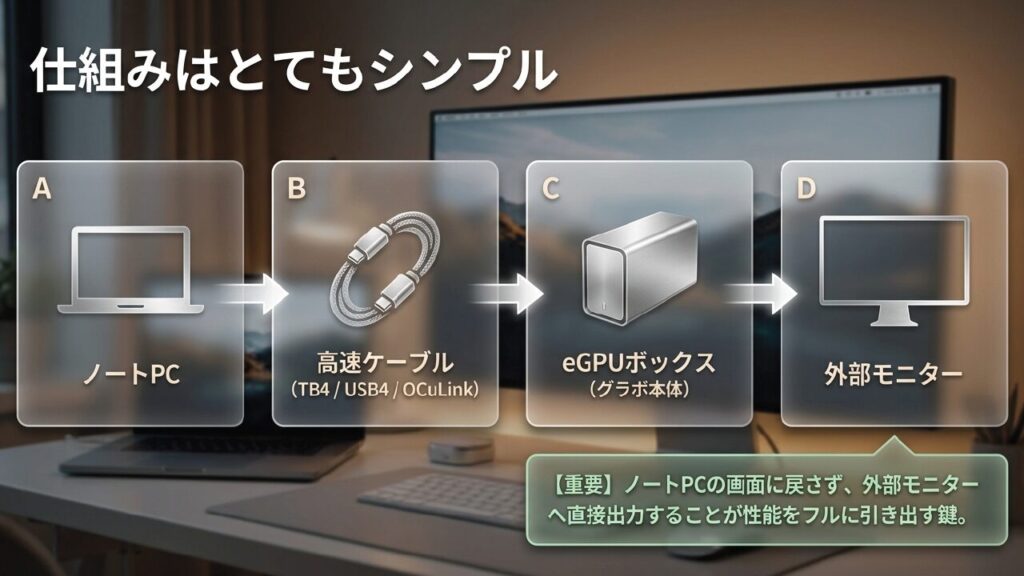
ポイントは、外付けグラボを使う場合でも、GPUの性能がそのまま100%出るわけではないことです。デスクトップPCではGPUがマザーボードのPCIeスロットに直接つながりますが、eGPUではケーブルとコントローラーを経由します。そのため、通信帯域や遅延の影響を受けます。
また、映像をノートPC本体の画面に戻して表示する場合、処理した映像データがケーブル内を往復します。これがパフォーマンス低下の原因になります。外付けグラボを本気で活かすなら、eGPU側の映像出力端子から外部モニターへ直接つなぐ運用がかなり重要です。
ノートPCを据え置き環境として快適に使いたい場合は、外部モニターやキーボード、マウスを組み合わせる考え方も大切です。作業環境全体の整え方は、ノートPCのデスクトップ化で作るハイブリッド環境でも詳しく整理しています。
やめとけと言われる理由
ノートPCの外付けグラボがやめとけと言われる最大の理由は、費用に対して得られる効果が人によって大きく変わるからです。グラボを外付けすれば必ず快適になる、という単純な話ではありません。
まず、eGPUボックスはそれ自体が高価です。製品にもよりますが、ボックスだけで数万円から十万円前後になることがあります。そこにグラフィックボード本体の価格が加わるため、総額ではミドルクラスのゲーミングノートPCや小型デスクトップPCが視野に入る金額になることもあります。
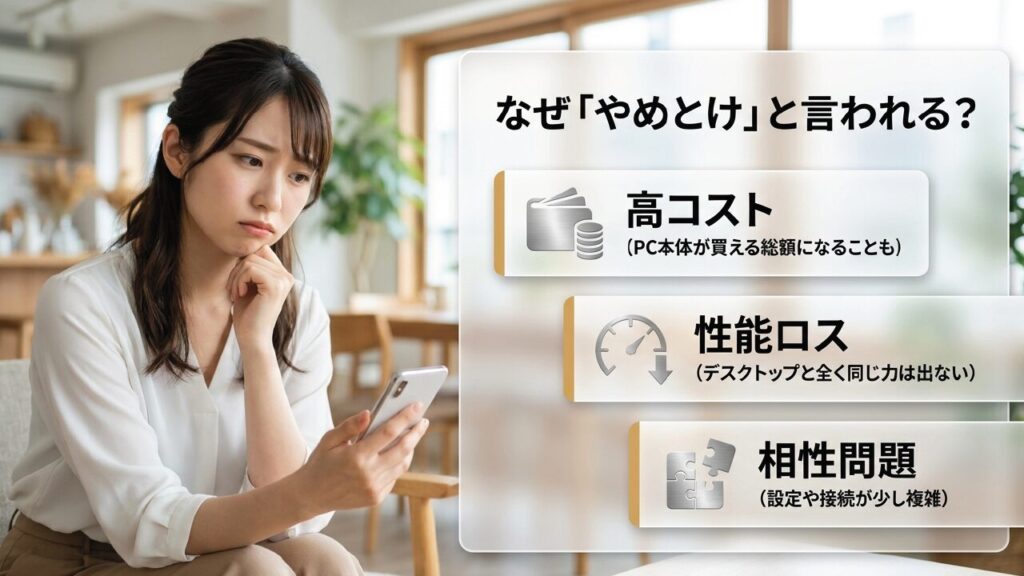
さらに、eGPUは相性問題が出やすいジャンルです。ノートPC側のThunderboltやUSB4ポートが外付けGPUに適した仕様でなかったり、BIOS設定やドライバの状態によって認識しなかったりするケースがあります。ここが面倒で、PCに詳しくない人ほどつまずきやすい部分です。
外付けグラボをおすすめしにくい人
- ノートPC側にThunderboltやUSB4、OCuLinkがない人
- 設定やドライバ更新に時間をかけたくない人
- ゲームだけが目的で、予算が限られている人
- 机の上をできるだけスッキリさせたい人
- 持ち運び先でも常に高性能を使いたい人
私としては、外付けグラボは万人向けというより、すでに気に入っているノートPCがあり、自宅では外部モニターにつないで重い作業もしたい人向けの選択肢だと考えています。逆に、これからPC本体も買う段階なら、最初からゲーミングノートPCやデスクトップPCを選んだ方が安定しやすいです。
もちろん、外付けグラボにも魅力はあります。ノートPC本体の可搬性を維持しながら、自宅ではGPU性能を追加できるのはかなり面白いです。ただ、価格、相性、設置スペース、性能ロスを飲み込める人向けですね。
デメリットと性能ロス
外付けグラボのデメリットで最も分かりやすいのは、デスクトップPCに同じグラボを挿した時より性能が落ちることです。性能ロスの目安は接続規格や使い方によって変わりますが、Thunderbolt 3やThunderbolt 4では、一般的に無視できない差が出ることがあります。
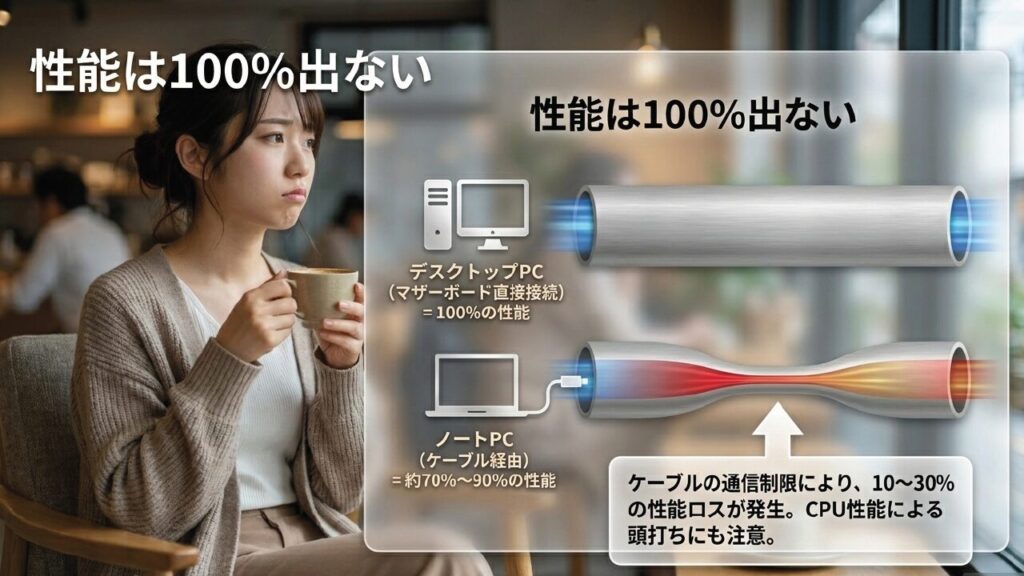
特に影響が出やすいのは、高フレームレートを狙うゲームや、GPUとCPUの間で頻繁にデータをやり取りする処理です。単純にGPU負荷が高いだけなら恩恵を受けやすいですが、CPU性能やメモリ、ストレージ、表示方法まで絡むため、外付けグラボだけで全てが解決するわけではありません。
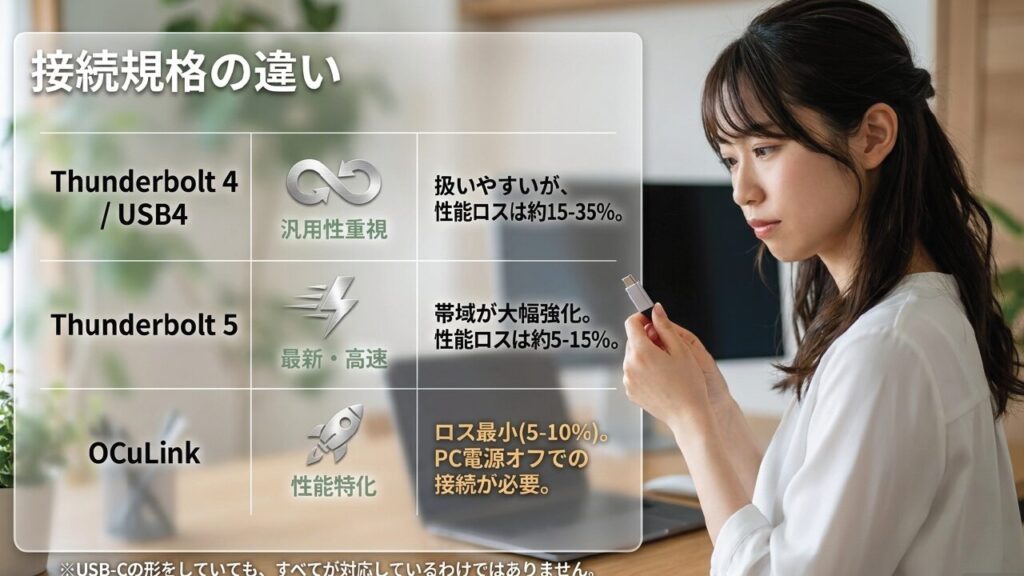
| 接続規格 | 帯域の目安 | 性能ロスの目安 | 向いている人 |
|---|---|---|---|
| Thunderbolt 3 | 最大40Gbps級 | 20%〜35%前後 | 旧型環境を活かしたい人 |
| Thunderbolt 4 | 最大40Gbps級 | 20%〜35%前後 | 安定性重視の人 |
| USB4 | 40Gbps級が中心 | 15%〜35%前後 | 対応PCを持つ人 |
| Thunderbolt 5 | 80Gbps、条件により120Gbps | 5%〜15%前後 | 新しい高性能環境を組みたい人 |
| OCuLink | PCIe 4.0 x4相当が中心 | 5%〜10%前後 | 性能優先のUMPC、ミニPCユーザー |
上記の数値はあくまで一般的な目安です。実際の性能は、GPUの種類、CPU性能、メモリ容量、ドライバ、ゲームやアプリの作り、外部モニターの有無によって変わります。正確な情報は、必ず使用するPCとeGPU製品の公式サイトをご確認ください。
もうひとつ見落としがちなのが、ノートPC本体のCPU性能です。外付けグラボをつないでも、CPUが古い、メモリが少ない、冷却が弱いと、GPUだけ速くなっても全体の快適さは頭打ちになります。重いVRや3D空間、動画編集ではCPUもかなり重要です。
また、eGPUボックスは静音とは限りません。グラボのファン、電源ユニットのファン、ボックス内部のエアフローが絡むため、高負荷時はそれなりに音が出ます。静かな部屋で作業したい人は、性能だけでなく冷却音もチェックしておきたいところです。
Thunderboltなしの選択肢
ノートPCにThunderboltなしの場合でも、外付けグラボの選択肢が完全にゼロになるわけではありません。ただし、現実的な難易度はかなり上がります。まず確認したいのは、USB Type-C端子があるかどうかではなく、その端子が外付けGPUに必要な高速通信に対応しているかです。
USB Type-Cは形状の名前であり、ThunderboltやUSB4と同じ意味ではありません。見た目が同じでも、単なるUSB 3.xや映像出力専用、充電専用に近い仕様の端子もあります。外付けグラボを検討するなら、メーカーの仕様表でThunderbolt 3、Thunderbolt 4、Thunderbolt 5、USB4、OCuLinkなどの記載を確認してください。
端子確認のコツ
- USB-C端子の横に稲妻マークがあるか見る
- メーカー公式仕様表でThunderboltまたはUSB4対応を確認する
- デバイスマネージャーでThunderboltコントローラーの有無を見る
- 製品ページでeGPU対応やPCIeトンネリングの記載を確認する
Thunderboltなしで外付けグラボを使う方法としては、OCuLink対応機を使う、またはM.2スロットを変換する方法があります。ただ、一般的なノートPCでM.2スロットを外部GPU用に使うのは、かなりDIY寄りです。裏蓋を開ける、SSDスロットを使う、ケーブルを外に出す、といった作業が必要になります。
正直なところ、普通のノートPCでThunderboltなしなら、無理に外付けグラボ化するより、買い替えを検討した方が安全です。特に保証期間中のノートPCを分解してまで自作eGPUにするのは、リスクに対して得られるメリットが小さくなりがちです。
OCuLinkとUSB4の違い
OCuLinkとUSB4は、どちらも外付けグラボ関連でよく出てくる規格ですが、性格がかなり違います。ざっくり言うと、OCuLinkは性能重視、USB4は汎用性重視です。
OCuLinkは、PCIe信号をかなり直接的に外へ出す考え方の接続です。余計な変換が少ないため、外付けGPUでも性能ロスを抑えやすいのが強みです。一方で、ホットスワップには基本的に向きません。つまり、PCの電源を入れたまま気軽に抜き差しする運用ではなく、電源を切った状態で接続してから起動する使い方が前提になりやすいです。
USB4は、データ転送、映像出力、給電などをまとめて扱える汎用性の高い規格です。Thunderboltと近い考え方で使える製品もあり、ノートPCとの相性や利便性を考えると扱いやすいです。ただし、USB4と書かれていても、外付けGPUに必要な機能や帯域が必ず同じとは限りません。
| 項目 | OCuLink | USB4 |
|---|---|---|
| 得意なこと | GPU性能を出しやすい | 幅広い周辺機器と組み合わせやすい |
| 抜き差し | 電源オフでの接続が基本 | ホットプラグしやすい |
| 対応PC | UMPCやミニPC中心 | ノートPCでも増加傾向 |
| 初心者向き | やや難しい | 比較的扱いやすい |
Thunderbolt 5は、従来のThunderbolt 4より帯域が大きく強化されています。Intel公式情報でも、Thunderbolt 5は最低80Gbps、条件によってはBandwidth Boostにより最大120Gbpsの帯域を扱えるとされています。詳しくはIntelのThunderbolt公式情報を確認すると安心です。
ただし、Thunderbolt 5対応PCにThunderbolt 5対応eGPUドックをつなげば何でも爆速、という話ではありません。GPU、ケーブル、ドック側コントローラー、外部モニター、ソフト側の対応がそろって初めて本領を発揮します。ここはロマンがある一方で、まだ製品選びがシビアな部分です。
Macで使える条件
Macで外付けグラボを使いたい場合は、最初に確認すべきことがかなりハッキリしています。Intelプロセッサ搭載Macなら対応可能な場合があり、Apple Silicon搭載Macでは基本的に非対応です。
Appleの公式サポートでは、eGPUを使うにはIntelプロセッサ搭載のMacが必要で、Thunderbolt 3を搭載し、macOS High Sierra 10.13.4以降であることが案内されています。詳しくはApple公式のeGPUサポート情報で確認できます。
ここで注意したいのが、M1、M2、M3、M4系などのApple Silicon Macです。これらは外付けGPUを前提にした設計ではないため、Thunderbolt端子があってもeGPUでグラフィック性能を追加する使い方は期待できません。
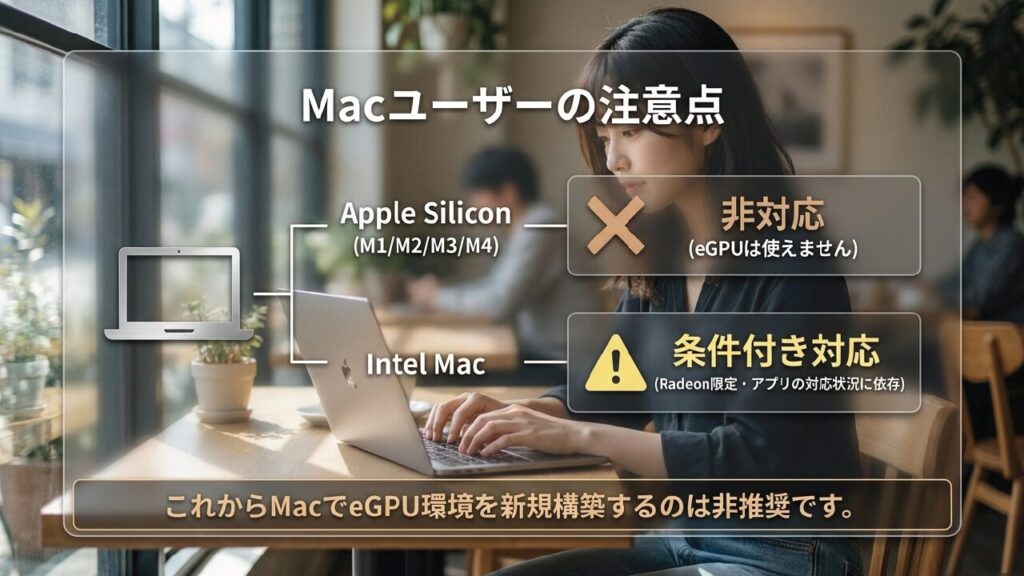
Macユーザーの注意点
- Apple Silicon MacはeGPU用途では基本的に選ばない
- Intel MacでもAMD Radeon系が中心
- アプリ側がeGPUを活かせるとは限らない
- Boot Camp環境では制約が増えやすい
Intel Macをまだ使っていて、Final Cut Proや一部の3Dアプリで外部GPUを活かしたいなら、eGPUは検討余地があります。ただし、今から新規でMac用eGPU環境を組むなら慎重に考えたいです。Apple Silicon Macが主流になった現在、周辺機器やソフトの対応も以前ほどeGPUに向いていないからです。
Macで外付けグラボを考えているなら、まずは自分のMacがIntelかApple Siliconかを確認してください。そのうえで、使いたいアプリがeGPUに対応しているか、GPUがmacOSでサポートされているかを見てから判断するのが安全です。
ノートPCの外付けグラボ選び
ここからは、実際にノートPCの外付けグラボを選ぶ時の考え方を整理します。製品名だけを見て選ぶより、あなたが何を重視するかで選んだ方が失敗しにくいです。
外付けグラボには、GPUまで内蔵されたポータブル型、デスクトップ用グラボを入れるeGPUボックス型、基板むき出しに近いドック型があります。どれが正解というより、価格、性能、拡張性、扱いやすさのバランスで選ぶイメージです。
おすすめ製品と価格帯
ノートPCの外付けグラボでおすすめを考える時は、まず完成品として楽に使いたいのか、手持ちのグラボを活かしたいのかを分けると選びやすくなります。
初心者やモバイルワーカーに向いているのは、GPU内蔵ポータブル型です。ONEXGPUシリーズやGPD G1のように、本体にモバイル向けRadeon GPU、電源、接続端子、場合によってはUSBポートや有線LAN、SDカードリーダーまでまとまっています。ドックとしても使えるので、ケーブル一本でノートPCを拡張したい人にはかなり便利です。
一方で、将来的にGPUを交換したい人や、デスクトップ用グラボの性能を使いたい人にはeGPUボックス型が向いています。AKiTiO Node TitanやRazer Core X Chromaのような製品は、ボックス内にデスクトップ用グラフィックボードを組み込むタイプです。サイズは大きくなりますが、拡張性は高いです。
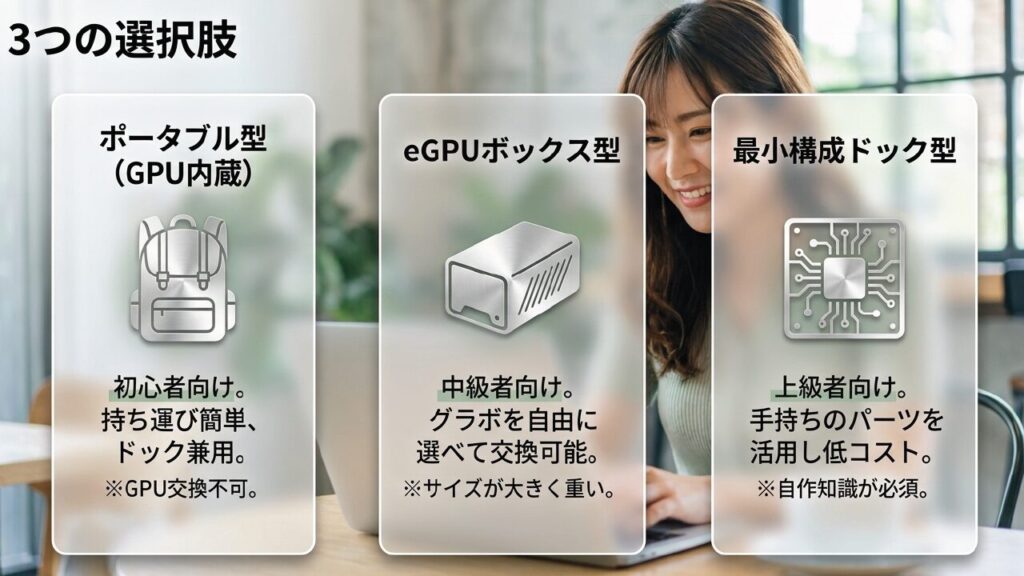
| タイプ | 価格帯の目安 | メリット | 注意点 |
|---|---|---|---|
| GPU内蔵ポータブル型 | 10万円台前半〜20万円前後 | 導入が楽で持ち運びやすい | GPU交換は基本的にできない |
| eGPUボックス型 | 5万円前後〜10万円超 | グラボを選べて拡張性が高い | 別途グラボ代が必要 |
| 最小構成ドック型 | 1万円台〜5万円前後 | 手持ちパーツを活かしやすい | 自作知識と安全対策が必要 |
価格はあくまで一般的な目安です。為替、在庫、セール、GPU世代によって大きく変わるため、購入前には必ず販売店やメーカー公式サイトで最新価格を確認してください。
個人的には、初めて外付けグラボを導入するなら、まずはGPU内蔵ポータブル型か、実績の多いeGPUボックス型から検討するのが無難です。最小構成ドック型は安く見えますが、電源、配線、設置、安全面まで自分で考える必要があります。
内蔵型とボックス型の比較
GPU内蔵型とeGPUボックス型は、似ているようでかなり別物です。手軽さを取るなら内蔵型、拡張性を取るならボックス型と考えると分かりやすいです。
GPU内蔵型は、製品として完成しているため、相性問題が比較的少なく、机の上にも置きやすいです。ノートPCへの給電、有線LAN、USBハブ機能、SDカードリーダーなどを備える製品もあり、ドッキングステーションとしての価値もあります。
▼ ケーブル1本で手軽にグラフィック性能を底上げしたい方には、GPU内蔵のポータブル型が圧倒的におすすめです。ドッキングステーションとしても優秀ですよ。
ただし、内蔵型はGPUをあとから交換できないことがほとんどです。つまり、買った時点のGPU性能で長く使うことになります。数年後にもっと高性能なGPUへ差し替えたい人には向きません。
選び方の目安
- 省スペースと手軽さ重視ならGPU内蔵型
- グラボ交換や長期運用重視ならボックス型
- 手持ちパーツ活用ならドック型
- 初心者は完成度の高い製品を優先
ボックス型は、デスクトップ用グラボを入れ替えられるのが大きな強みです。今はミドルクラスGPUを入れておき、数年後にGPUだけ交換する、という運用ができます。電源容量やボックス内部のサイズが合えば、より高性能なグラボへアップグレードしやすいです。
▼ お手持ちのグラフィックボードを活かしたい、あるいは将来的なGPU交換を見据えるなら、実績のあるeGPUボックスが安心です。
その一方で、ボックス型は大きくて重いです。ATX電源を内蔵するタイプでは、外付けHDDのような感覚ではなく、小型PCケースに近い存在感があります。机の上に置くとかなり目立ちますし、ファン音も発生します。
私自身、こういう外部拡張系の機材は「使わない時にどこへ置くか」を軽く見て失敗したことがあります。スペック表ではワクワクするんですが、実際に机へ置くとケーブルと電源まわりで一気にごちゃつくんですよね。外付けグラボも同じで、導入前に設置場所まで考えておくのがかなり大事です。
自作eGPUの注意点
自作eGPUは、コストを抑えたい人や、余っているグラフィックボードを活用したい人には魅力的に見えます。M.2スロットを変換してOCuLink化したり、オープンフレーム型のGPUドックを使ったりする方法ですね。
ただし、これは初心者向けではありません。ノートPCの裏蓋を開ける、内部のM.2スロットにアクセスする、配線を外に出す、別途ATX電源を用意する、といった作業が必要になることがあります。ノートPCの構造によっては、そもそも物理的に成立しない場合もあります。
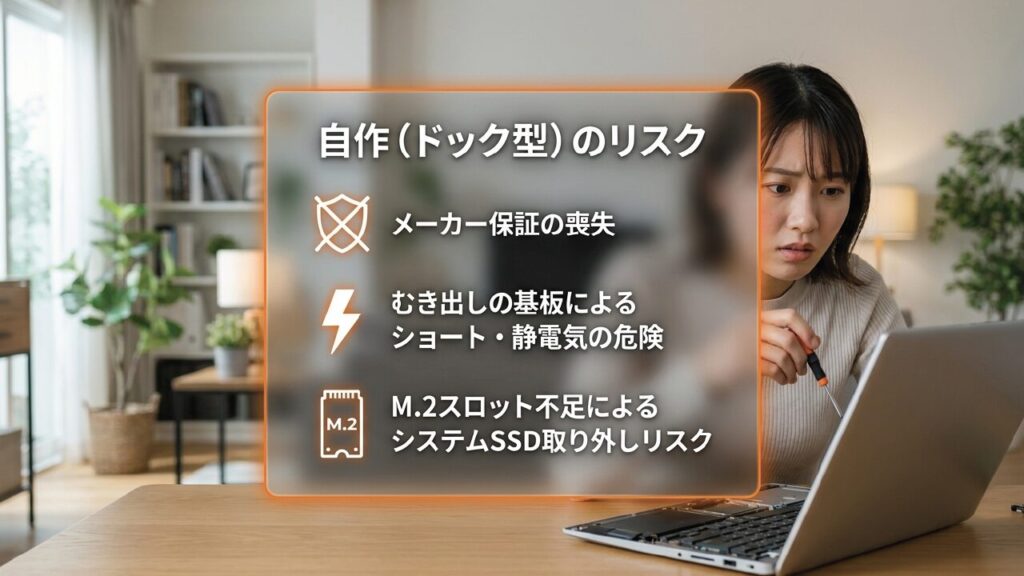
自作eGPUで特に注意したいリスク
- メーカー保証が無効になる可能性
- M.2スロットが1つしかないとSSDを外す必要がある
- 裏蓋が閉まらない、または加工が必要になる
- 基板や電源が露出してショートや静電気のリスクがある
- BIOSや電源管理設定の調整が必要になる場合がある
特に怖いのは、M.2スロットの使い方です。ノートPCのM.2スロットは、本来SSDを接続するための場所です。空きスロットがなければ、システムドライブを外すことになり、Windows自体が起動できなくなる可能性があります。
また、ノートPC内部はスペースが非常に限られます。SSDやM.2周辺の物理的な余裕については、SSDヒートシンクの必要性を規格別に解説した記事でも触れていますが、ノートPCは数ミリの厚み違いでも裏蓋に干渉します。そこへ変換基板やケーブルを追加するのは、かなり慎重に考える必要があります。
自作eGPUは面白い世界ですが、失敗した時のダメージも大きいです。保証、データ消失、ハードウェア破損のリスクがあるため、最終的な判断は専門家にご相談ください。安全性を優先するなら、対応済みのeGPU製品か、ゲーミングノートPCへの買い替えの方が現実的です。
認識しない時の確認
外付けグラボが認識しない時は、いきなり故障と決めつけない方がいいです。eGPUは、物理接続、電源、ケーブル、ドライバ、OS設定、BIOS設定のどこかでつまずくことがあります。順番に切り分けるのが大事です。
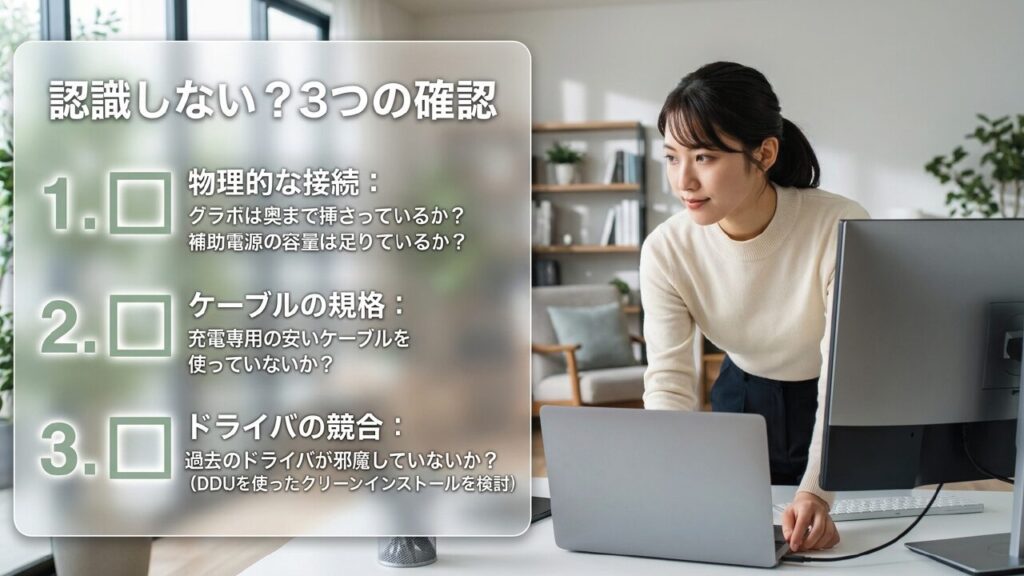
まず確認したい物理接続
最初に見るべきは、グラフィックボードがeGPUボックスのPCIeスロットにしっかり刺さっているかです。金色の接点が見えるほど浅い差し込みだと、デバイスとして認識しないことがあります。また、GPU補助電源の6ピン、8ピン、12VHPWRなどが正しく接続されているかも確認してください。
電源容量も重要です。高性能GPUを使う場合、eGPUボックスや電源ユニット側の容量が不足すると、起動しない、負荷をかけると落ちる、認識が不安定になるといった症状が出ることがあります。GPUメーカーが示す推奨電源容量を確認しましょう。
ケーブルと接続ポートを確認
ThunderboltやUSB4ケーブルは、見た目だけでは性能が分かりにくいです。充電だけできるケーブル、低速データ用ケーブル、映像出力に弱いケーブルなどもあります。外付けグラボには、対応規格が明記された短めの高品質ケーブルを使うのが安全です。
▼ 外付けグラボの性能をしっかり引き出すには、高品質なThunderbolt 4ケーブルが必須です。充電用ケーブルと間違えないよう、規格対応が明記されたものを選びましょう。
また、ノートPC側に複数のUSB-C端子がある場合、すべてが同じ仕様とは限りません。片方だけThunderbolt対応、片方はUSBのみ、という機種もあります。メーカー仕様表で対応ポートを確認し、できればPC本体の左側、右側などポート位置まで見ておきましょう。
ドライバ競合を疑う
物理接続に問題がないのにデバイスマネージャーで警告マークが出る場合、GPUドライバの競合が原因になっている可能性があります。ノートPCの内蔵GPU、過去に使ったNVIDIAやAMDドライバ、Windows Updateが入れたドライバが絡んで、外付けGPUがうまく動かないケースがあります。
この場合は、Display Driver Uninstaller、いわゆるDDUを使ってクリーンにドライバを削除してから、改めて公式ドライバを入れる方法があります。DDU公式でも、安定性を重視する場合はセーフモードでの利用が推奨されています。詳細はWagnardsoft公式サイトを確認してください。
DDUを使う前の準備
- 復元ポイントやバックアップを作成する
- NVIDIAまたはAMDの公式ドライバを先に保存しておく
- インターネット接続を一時的に切る
- Windowsをセーフモードで起動する
- 削除後に再起動して公式ドライバを入れる
DDUは便利ですが、万能薬ではありません。システムに深く関わる作業になるため、操作に不安がある場合は詳しい人や専門店に相談してください。大事なデータのバックアップを取ってから作業するのが安全です。
BitLocker回復キー対策
Windows 11で外付けグラボを使う時に、見落とすとかなり厄介なのがBitLocker回復キーです。eGPUの接続や取り外し、BIOS設定の変更、ハードウェア構成の変化によって、Windowsがセキュリティ上の変化と判断し、起動時に回復キーを求めることがあります。
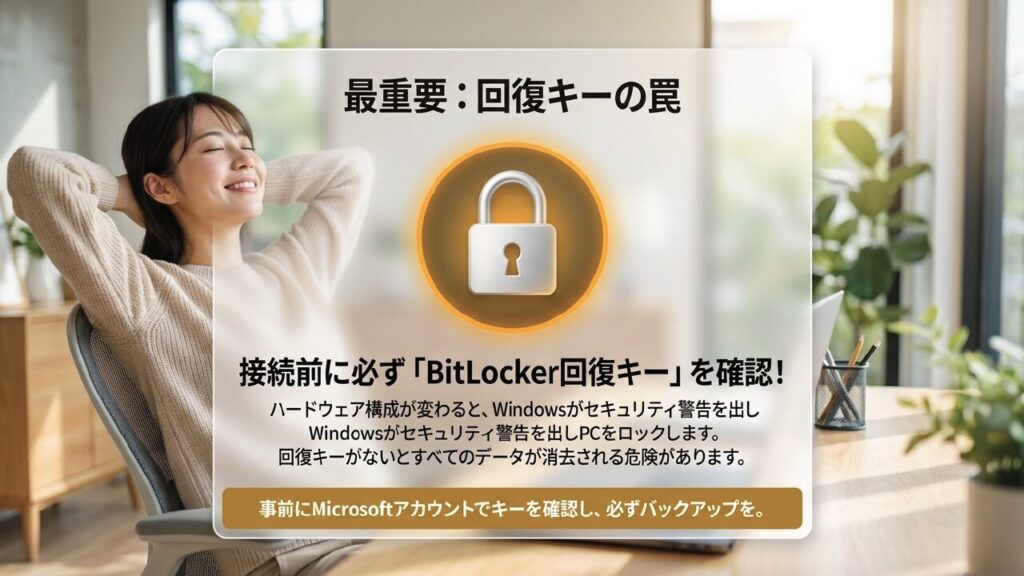
Microsoft公式情報でも、BitLocker回復キーは48桁の数字で、セキュリティリスクやハードウェア変更などの場面で求められることがあると説明されています。詳しくはMicrosoft公式のBitLocker回復キー確認ページを見ておくと安心です。
外付けグラボ導入前に必ず確認したいこと
- BitLocker回復キーをMicrosoftアカウントで確認できるか
- 会社や学校のPCなら管理者に確認したか
- デバイスの暗号化が有効かどうか
- 重要データのバックアップを取っているか
特に会社支給PCや学校管理PCでは、自分だけでBitLocker設定を変更しない方がいいです。セキュリティポリシーに関わるため、必ず管理者に確認してください。個人PCでも、回復キーを確認しないままBIOS設定変更やeGPU接続を試すのはおすすめしません。
Windows 11 Homeではデバイスの暗号化、Windows 11 ProではBitLockerとして表示されることがあります。どちらにしても、回復キーが分からない状態でロックされると、データへアクセスできなくなる可能性があります。これは本当に怖いので、外付けグラボ以前にバックアップと回復キー確認を先に済ませてください。
ノートPCを据え置きで使う場合は、電源接続や充電しっぱなしの運用も気になると思います。バッテリー劣化や安全面は、ノートPCを充電しっぱなしにする時の注意点もあわせて確認しておくと、デスク環境を作りやすいです。
よくある質問
ノートPCの外付けグラボはゲームに効果がありますか?
効果はあります。ただし、接続規格、CPU性能、外部モニターの有無で結果が大きく変わります。高性能GPUをつないでも、Thunderbolt 3や内蔵ディスプレイ表示では性能ロスが出やすいです。
Thunderbolt 3でも外付けグラボは使えますか?
対応PCと対応eGPUボックスがあれば使える場合があります。ただし、帯域の都合で最新ハイエンドGPUの性能を引き出しきれないことがあります。現実的にはミドルクラスGPUとの組み合わせが扱いやすいです。
外付けグラボとゲーミングノートPCはどちらがいいですか?
これからPC本体も買うなら、ゲーミングノートPCやデスクトップPCの方が分かりやすいです。すでに気に入っているノートPCがあり、自宅だけGPU性能を追加したいなら外付けグラボも候補になります。
外付けグラボはUSB-Cなら使えますか?
使えるとは限りません。USB-Cは端子の形状であり、ThunderboltやUSB4対応を意味するわけではありません。必ずメーカー仕様表でThunderbolt、USB4、OCuLinkなどの対応を確認してください。
外付けグラボ導入前に一番大事な準備は何ですか?
対応規格の確認、BitLocker回復キーの確認、重要データのバックアップです。特にBitLocker回復キーが分からない状態でハードウェア構成を変えるのは避けた方が安全です。
ノートPCの外付けグラボ結論
ノートPCの外付けグラボは、ハマる人にはかなり面白い選択肢です。普段はノートPCとして持ち運び、自宅では外部モニターとeGPUにつないでグラフィック性能を追加する。この使い方は、ノートPCとデスクトップPCのいいところを混ぜたような運用になります。
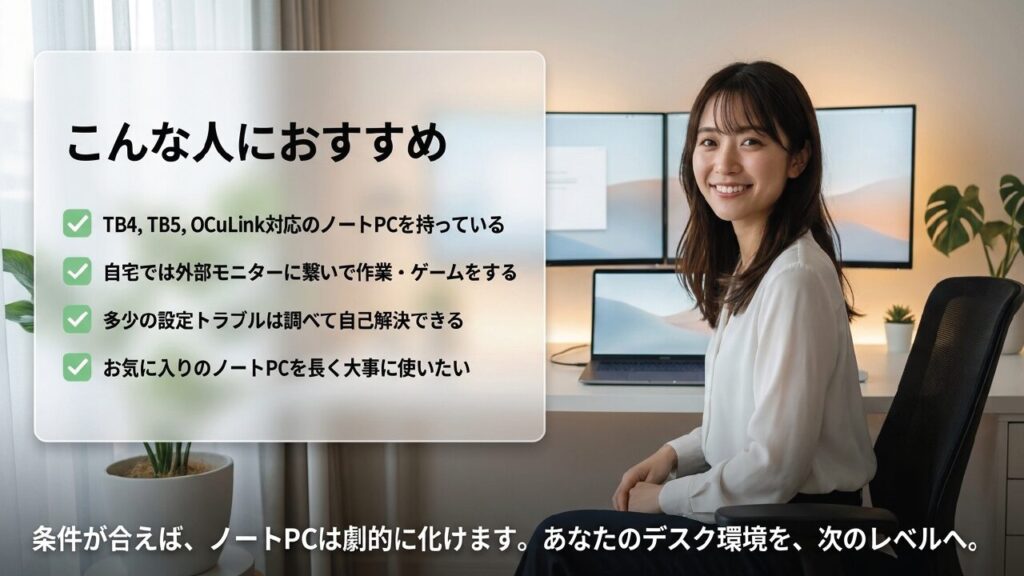
ただし、誰にでもおすすめできる万能アップグレードではありません。価格は高めで、性能ロスもあり、接続規格やドライバの相性もあります。さらに、Windows環境ではBitLocker回復キーの確認も必要です。何も考えずに買ってつなぐだけ、というタイプの周辺機器ではないですね。
ノートPCの外付けグラボが向いている人
- Thunderbolt 4、Thunderbolt 5、USB4、OCuLink対応PCを持っている
- 自宅では外部モニターにつないで使う
- ゲーム、動画編集、3D制作、AI処理を少しでも快適にしたい
- 多少の設定トラブルを調べながら解決できる
- ノートPC本体を買い替えずに延命したい
逆に、Thunderboltなしの一般的なノートPCを使っている人、設定が苦手な人、コスパだけを最優先したい人にはおすすめしにくいです。その場合は、無理に自作eGPUへ進むより、ゲーミングノートPCやデスクトップPCへの買い替えを検討した方が満足度は高くなりやすいです。
2026年時点では、Thunderbolt 5やOCuLinkの登場によって、外付けグラボの弱点だった帯域問題はかなり改善されつつあります。それでも、最終的な快適さはあなたのPC環境次第です。購入前には必ずPC本体、eGPU製品、GPU、OS、アプリの対応状況を公式サイトで確認してください。
外付けグラボは、うまく組めばノートPC環境をかなり化けさせるガジェットです。ただ、勢いで買うより、条件をひとつずつ確認してから導入する方が絶対に失敗しにくいです。あなたの使い方が外付けグラボ向きかどうか、この記事をチェックリスト代わりにして判断してみてください。
なお、費用や安全性、保証、暗号化設定に関わる判断は環境によって大きく変わります。正確な情報は公式サイトをご確認ください。