こんにちは。SnapGadget、運営者の「すながじぇ」です。
MacBook Airの右クリックって、最初はちょっと戸惑いやすいですよね。Windowsみたいに見た目で右ボタンが分かりやすいわけではないので、やり方はどうするのか、2本指で合っているのか、トラックパッド設定はどこにあるのか、controlクリックでも代用できるのか、マウスでは普通に右クリックできるのか、ここが気になる人はかなり多いです。
さらに、右クリックできない、右クリックが反応しない、副ボタンの設定が見つからない、右クリックメニューをもっと便利にしたい、みたいな悩みまで重なると一気にややこしくなります。あなたも今まさにそこを整理したくて検索しているのかなと思います。
この記事では、MacBook Airで右クリックする基本操作から、設定の見直し方、うまく反応しないときの確認ポイント、右クリックメニューの活用とカスタマイズまで、実用ベースでかなり深くまとめていきます。単に「こうすればできますよ」で終わらず、なぜその設定が向いているのか、どの操作がどんな人に合うのか、つまずきやすいポイントはどこかまで整理していきます。読み終わるころには、あなたの操作環境に合ったやり方がスッと決まるはずですよ。
- MacBook Airで右クリックする基本のやり方
- トラックパッドやマウスの設定変更手順
- 右クリックできない時の原因と対処法
- 右クリックメニューを使った効率化のコツ
MacBook Airの右クリック基本
ここでは、まずMacBook Airで右クリックを使うための基本を整理します。はじめてMacを触る人でも迷わないように、標準の操作、設定で変えられるポイント、キーボードとの組み合わせまで順番に見ていきます。Macの右クリックは、見た目の印象よりずっと柔軟です。だからこそ、最初に全体像をつかんでおくと後の設定変更がかなりラクになります。
右クリックのやり方と基本操作
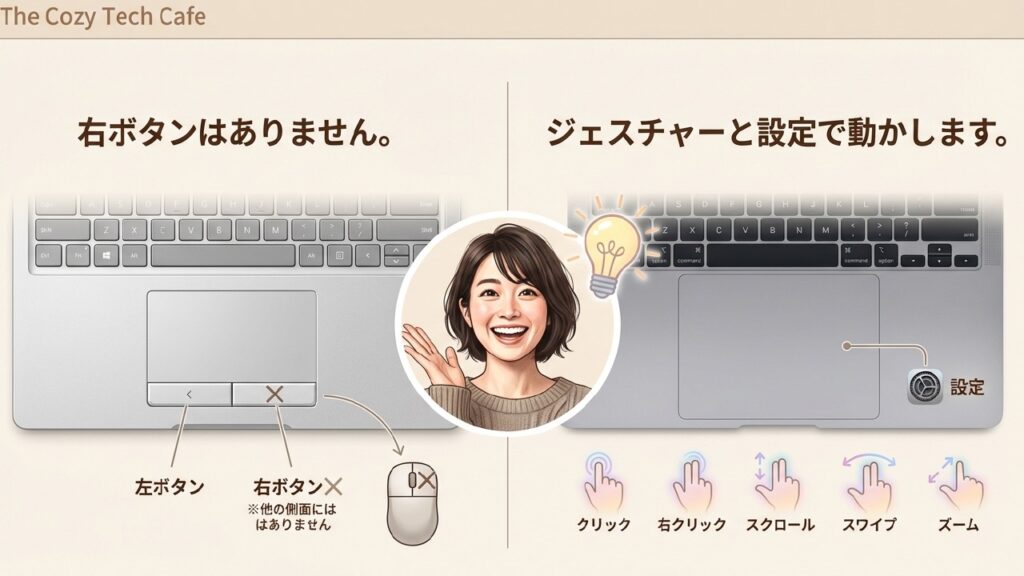
MacBook Airでいう右クリックは、Appleの表現だと副ボタンのクリックです。ここ、最初に知っておくとかなりラクです。Windowsだと物理的に右ボタンが独立している感覚が強いですが、MacBook Airではトラックパッド全体が入力面になっていて、その中で「どんなジェスチャを右クリックとして扱うか」をmacOS側が決めています。つまり、見た目に右ボタンがないから右クリックできないわけではなく、設定と操作方法を理解すれば普通に使えるということです。
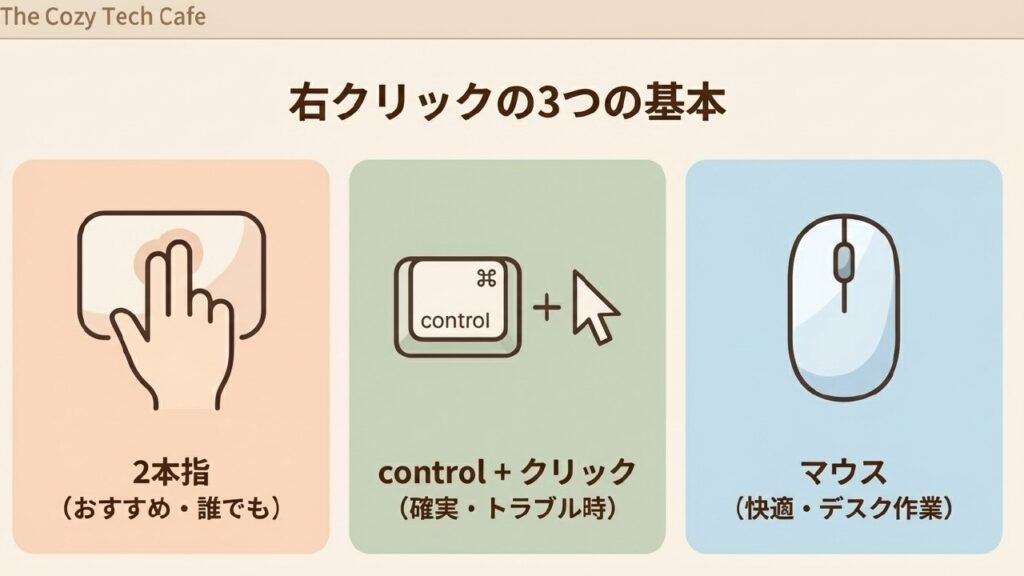
基本のやり方は大きく3つあります。1つめはトラックパッドでの2本指クリック、2つめはキーボードのcontrolキーを押しながらクリックする方法、3つめは外付けマウスの右ボタンを使う方法です。特にMacBook Airの内蔵トラックパッドでは、2本指でクリックまたはタップがいちばん標準的で、Appleの案内でも副ボタンの代表的な操作として扱われています。Apple公式サポートでも、Macの右クリックはトラックパッドの2本指操作やマウスの副ボタン設定で利用できると案内されています(出典:Apple「Right-click on Mac」)。
右クリックをすると、Finderでファイルを複製したり圧縮したり、Safariでリンク先を新しいタブで開いたり、画像やテキストの追加操作を呼び出したりできます。要するに、作業を一段深く進めるための入口ですね。普段は地味ですが、使いこなせると操作のテンポが明らかに上がります。しかもMacの右クリックメニューは、アプリや選択中の項目に応じて内容が変わるので、単純な「補助操作」ではなく、状況に応じたショートカット集みたいな役割を持っています。最初は「ただのメニュー表示」と思いがちですが、実際には作業効率にかなり直結する機能ですよ。
まず覚えておきたいことは、MacBook Airの右クリックは「物理的な右ボタン」ではなく、ジェスチャと設定で成立する操作だという点です。ここが分かると、設定画面も迷いにくくなりますし、右クリックが効かないときの原因切り分けも一気にしやすくなります。
2本指で右クリックする方法
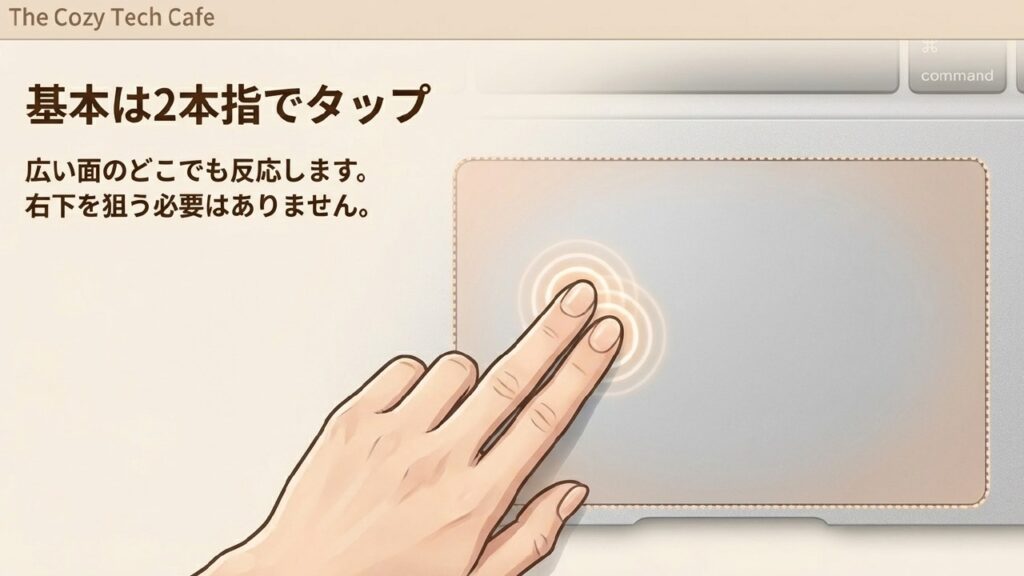
いちばんおすすめしやすいのが、トラックパッドでの2本指操作です。macOSでは、トラックパッド上に2本の指を置いてクリックすると、ショートカットメニュー、つまり右クリックメニューが開きます。Tap to clickを有効にしていれば、押し込まずに2本指で軽くタップするだけでも動きます。ここ、気になりますよね。実際に使ってみると分かるんですが、MacBook Airのトラックパッドは面積が広くて指の置き場所に余裕があるので、2本指操作と相性がかなりいいです。
この方法のいいところは、トラックパッドのどこからでも使いやすいことです。右下を狙う必要がないので、カーソル移動から右クリックまでの流れが自然ですし、指の移動量も少なくて済みます。私は長時間使うなら、このやり方がいちばん自然かなと思います。特にノートPCを膝の上で使うときや、机が狭い場所で使うときは、細かい位置を狙わなくていいのが効きます。
逆に、Windowsノートから移ってきた直後だと、最初は違和感があるかもしれません。その場合でも、数日使うと慣れる人が多いです。慣れた後はむしろ、右下固定より快適に感じるケースもあります。理由はシンプルで、Macのトラックパッドはスクロール、拡大縮小、デスクトップ切り替えなどの複数ジェスチャと一緒に使う前提だからです。2本指操作を覚えると、右クリックだけでなくスクロールやズームの流れも自然につながっていきます。結果的に、Mac全体の操作感そのものがなじみやすくなるんですよ。
ただし、指が乾燥しやすい人や、指先を軽く置いたつもりが別のジェスチャとして認識されやすい人は、最初だけ誤操作が出るかもしれません。その場合は、焦らずにクリック圧やタップ設定を見直すのがおすすめです。操作が不安定だから自分に向いていない、とすぐ決めなくて大丈夫です。設定ひとつでかなり変わること、意外と多いです。
2本指タップを快適にするコツ
物理的に押し込む感覚が苦手なら、トラックパッド設定のタップでクリックをオンにすると快適です。軽く触れるだけで反応するので、クリック圧が合わずに疲れやすい人にも向いています。さらに、2本指で「押す」のではなく「軽く触れてタップする」感覚で使えるようになるので、長時間のブラウジングや書類作業でも疲れにくくなります。反対に、誤反応が気になる人は、タップでクリックをオフにして物理クリックを使った方が安定することもあります。つまり、楽さ重視ならタップ、確実性重視ならクリックというイメージで試すと、自分に合うバランスを見つけやすいかなと思います。
トラックパッド設定の変更手順
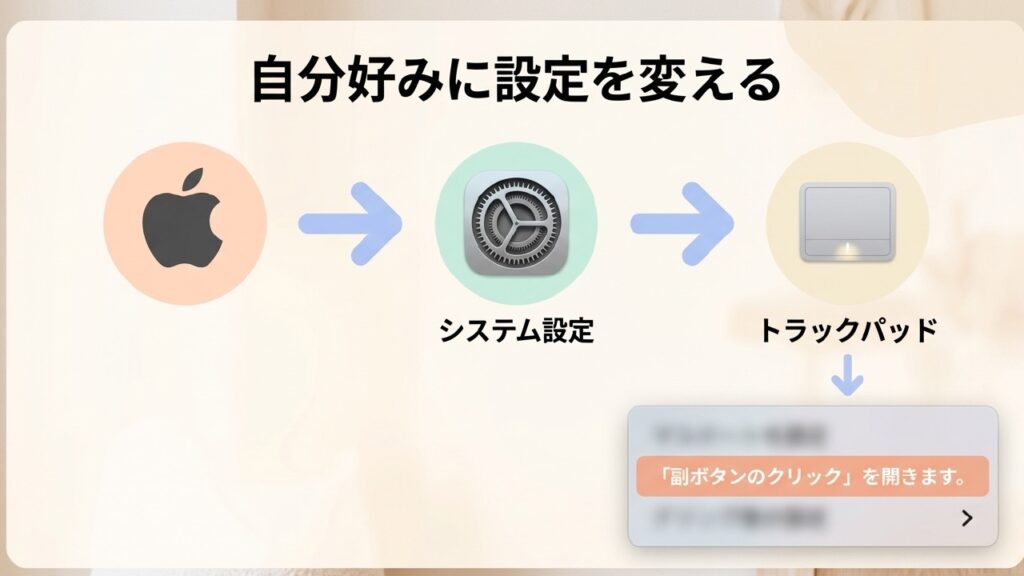
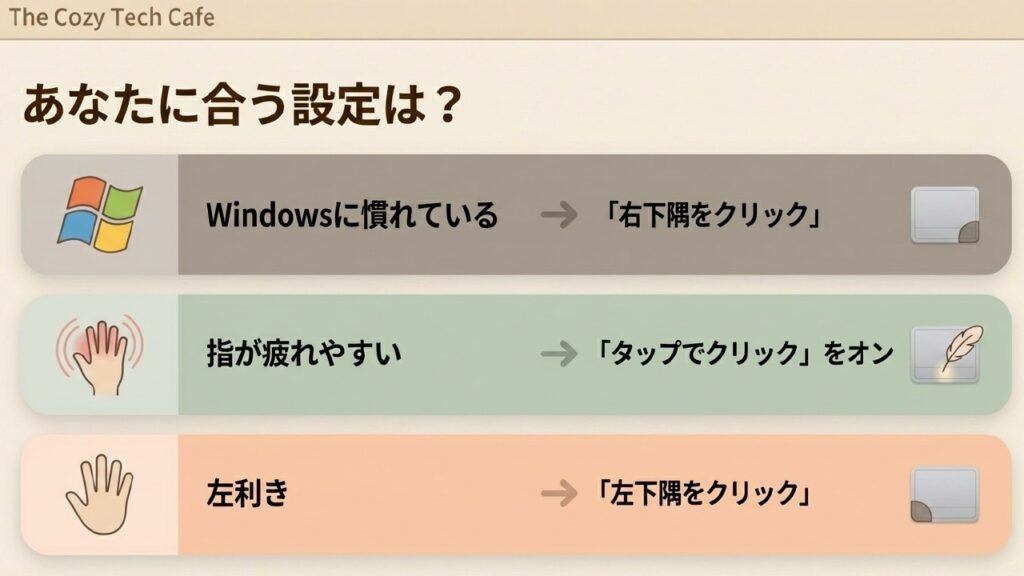
右クリックの設定を変えるときは、Appleメニューからシステム設定を開いて、トラックパッドに進みます。そこにあるポイントとクリックの項目で、副ボタンのクリック方法を選べます。ここで選べるのが、2本指でクリックまたはタップ、右下隅をクリック、左下隅をクリックといった方式です。どれを選んでも右クリックとして機能しますが、使いやすさは人によってかなり変わります。
選択肢としては、Windowsっぽい感覚を残したいなら右下隅、左利きで押しやすさを重視するなら左下隅、迷ったら2本指、という考え方で大丈夫です。特にMacBook Airを初めて使う人は、最初から完璧な設定を決め打ちしようとしなくて大丈夫です。2〜3日使ってみて、「思ったより押しにくい」「指の運びが面倒」「誤操作しやすい」と感じたら、そのタイミングで変えるくらいでちょうどいいです。
さらに、追い込むなら軌跡の速さやクリックの強さも調整しておくと快適さが変わります。ポインタが遅いと右クリックしたい場所までの移動がもたつきますし、クリック圧が軽すぎると誤操作が増えることがあります。逆に圧が強すぎると、右クリックしたいだけなのに変に力を入れて疲れてしまうこともあります。ここは好みがかなり出るので、数分だけでも触ってみる価値があります。
また、Force Touch対応のトラックパッドでは、通常クリックと深押しの感覚が近いと混乱することがあります。右クリック操作に違和感があるときは、副ボタン設定だけではなく、クリックの強さや触覚フィードバックの感じ方も一緒に見ておくと原因を特定しやすいです。設定画面の項目名が少し抽象的なので見逃しやすいですが、操作感に直結するのはこのあたりです。
| 設定項目 | おすすめの見方 | 向いている人 |
|---|---|---|
| 2本指でクリックまたはタップ | 標準で使いやすい方式 | Mac初心者から上級者まで幅広く |
| 右下隅をクリック | Windows寄りの感覚 | 乗り換え直後の人 |
| 左下隅をクリック | 左手主体でも使いやすい | 左利きの人 |
| クリックの強さ | 誤操作や疲れやすさに関係 | 押し込み感が気になる人 |
| 軌跡の速さ | ポインタ移動の快適さに関係 | 作業テンポを上げたい人 |
最近のmacOSでは設定画面が「システム設定」という名前です。古い解説だと「システム環境設定」と書かれていることがあるので、そこは読み替えて大丈夫です。検索結果で昔の記事を見たときは、この名称差だけで迷いやすいので注意したいですね。
controlクリックの使い方
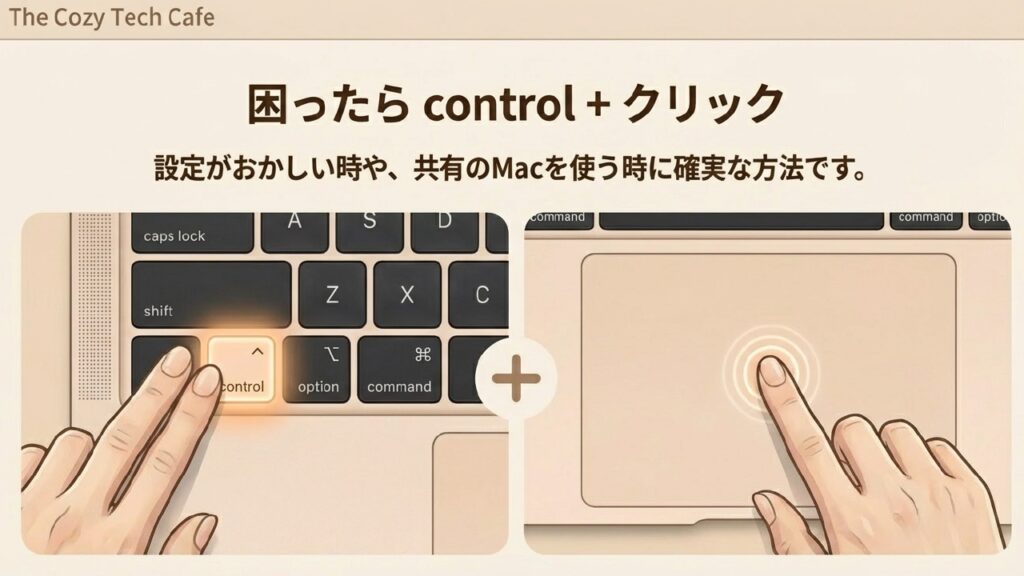
Macには昔からcontrolキーを押しながらクリックするという定番の方法があります。これは今でもしっかり使えますし、右クリック設定がうまく動かないときの代替手段としてもかなり優秀です。やり方は単純で、キーボード左下あたりにあるcontrolキーを押しながら、通常のクリックをするだけです。トラックパッドでも外付けマウスでも使えます。つまり、右クリックが急に効かない場面でも、当面の作業を止めずに進めやすいわけです。
この方法の強みは、設定状態に左右されにくいことです。副ボタン設定をまだ触っていない初期状態、共有Macで自分好みに設定できない環境、あるいは中古購入直後で前のオーナーの設定が残っているような場面でも、controlクリックはかなり安定して使えます。だから私は、トラックパッド派の人にも「覚えておいて損はない保険」としておすすめしています。
特に会社や学校の共有環境、初期設定が分からない中古Mac、外付け入力デバイスの挙動が怪しい場面では、この方法を知っているだけでかなり助かります。たとえばFinderでファイル名を変更したい、画像を保存したい、Safariでリンク先メニューを出したい、そんなときに右クリックが効かないと地味に詰まりますよね。でもcontrolクリックを知っていれば、その場で作業を継続できます。
一方で、日常的なメイン操作としては少し手数が増えます。毎回キーを押しながらクリックするので、長時間使うとやや面倒です。そのため、普段使いは2本指クリックやマウス右クリックに任せて、controlクリックは「トラブル時の代替」「たまに使う補助」と考えるのがバランスいいかなと思います。右クリックの基本を押さえつつ、逃げ道としてcontrolクリックも持っておく。これがMacを快適に使うコツのひとつです。
controlクリックは、右クリック設定が崩れたときの保険としてかなり頼れます。まず今すぐメニューを開きたいときは、これを思い出せると強いです。
マウスで右クリックする方法

外付けマウスを使う場合は、かなり話がシンプルです。一般的な2ボタン以上のマウスなら、接続した時点で右側のボタンが副ボタンとして機能することが多く、特別な設定なしで右クリックできるケースがほとんどです。もしBluetoothマウスならペアリング、USBレシーバー型なら差し込み後の認識が前提ですが、そこさえ通ればWindowsと似た感覚で使えます。
Apple純正のMagic Mouseは少し独特で、表面が一体型ですが、右側に指を置いた状態でクリックすると右クリックとして認識されます。見た目がフラットなので最初は不安でも、設定がオンになっていればちゃんと使えます。しかも左右のどちらを副ボタンにするかを設定で変えられるので、左利きの人でも合わせやすいです。ここはApple製らしく、シンプルに見えて実は柔軟なんですよね。
ただし、Magic Mouseの副ボタン設定は、マウスが接続されていないと設定項目が出にくいことがあります。設定が見当たらないときは、先に接続状態を確認してからシステム設定のマウスを開くのがコツです。さらに、サードパーティ製マウスではメーカー独自アプリがボタン割り当てを上書きしている場合もあります。右クリックが効かない、意図しないショートカットが走る、ホイール押し込み扱いになる、といったときは、macOS側だけでなく専用ソフトの設定も確認してみてください。
デスクで長時間作業するなら、私はマウス運用もかなりアリだと思っています。特に表計算、画像編集、複数ウィンドウをまたぐ作業では、右クリックの安定感が高くて快適です。実際、細かな選択操作やドラッグが多い作業では、トラックパッドよりマウスの方が相性がいい場面もあります。Excel中心の作業が多いなら、MacBook Airでエクセルは仕事で使える?8GBと16GBの境界線と互換性の真実でも触れているように、ポインティングデバイス選びだけで体感速度が変わることがあります。逆に外出先や省スペース重視なら、トラックパッドだけで完結させた方が身軽です。つまり、右クリックの正解はひとつではなく、使う場所と作業内容に合わせて選ぶのがいちばん無理がありません。
サードパーティ製の多機能マウスは、専用ソフトの設定がmacOS標準設定と競合することがあります。右クリックが不安定なときは、まずメーカーソフト側のボタン割り当てを確認してみてください。設定が二重管理になっていると、思った以上に挙動が読みにくくなります。
💻 デスク作業をさらに快適にするなら
もしMacBook Airをデスクで使う時間が長いなら、思い切ってマウスを導入するのも一つの手です。特におすすめなのが、MacBookやiPadなどのApple製品とデザインの相性も抜群な純正の「Magic Mouse」です。
右クリックの安定感が増すだけでなく、表面を指でなぞるだけでトラックパッドのようなスクロールやスワイプができるため、長時間のブログ執筆やブラウジングが驚くほど快適になりますよ。トラックパッドの操作感に少し疲れを感じているなら、ぜひ試してみてください。
MacBook Airの右クリック設定
ここからは、MacBook Airの右クリックをもっと使いやすくするための設定や、反応しないときの切り分け、メニュー活用まで踏み込みます。単に「できる」だけで終わらず、あなたの作業効率にどうつなげるかまで見ていきます。Macは標準のままでも十分使えますが、右クリック周りは少し調整するだけで快適さがかなり変わる部分です。
副ボタンの設定を見直す
右クリックが使いにくいと感じるときは、まず副ボタンの方式そのものが自分に合っていないことが多いです。2本指がしっくりこないなら右下隅クリック、右下が押しにくいなら2本指、左手メインなら左下隅、と切り替えるだけでも体感がかなり変わります。Macは「正しい操作が1つだけある」というより、複数の正解から自分に合うものを選ぶ考え方の方がしっくりきます。
また、マウスを使っているなら、右側クリックだけでなく左側クリックを副ボタンにする設定もあります。左利きの人や、配置の違いで疲れやすい人はこの見直しが効きます。細かい話ですが、毎日触る部分なので積み重なると大きいです。ブログ執筆や事務作業みたいに、1日の中で何十回も右クリックを使うならなおさらですね。
アクセシビリティの観点では、ポインタコントロールの中にある代替入力や代替ポインタアクションも選択肢になります。通常のクリック操作がしづらい人でも、キーボードや補助入力で右クリック相当の操作を呼び出せるので、単純なオンオフ以上に柔軟性があります。「指が疲れやすい」「トラックパッドを押し込むのがつらい」「マウスなしで運用したい」という人にも逃げ道があるのは、Macのいいところかなと思います。
設定を見直すときに大事なのは、操作感の違和感を曖昧にしないことです。たとえば「なんか右クリックしづらい」と感じたとき、それが押し込みの重さなのか、指の移動距離なのか、位置を狙う手間なのかで、変えるべき設定が変わります。違和感の正体を分けて考えると、自分に合った設定にたどり着きやすいですよ。
副ボタン設定は、慣れるまで我慢する場所ではなく、自分に合わせて最適化する場所です。違和感があるなら、遠慮なく方式を変えて試してみるのがおすすめです。
右クリックできない原因と対処

右クリックできないときは、いきなり故障を疑うより、まずは設定・接続・一時的不調の順で見ていくのが効率的です。いちばん多いのは、そもそも副ボタン設定がオフ、または意図しない方式に切り替わっているパターンです。家族で共用しているMacや、OSアップデート後に挙動が変わったように感じる場面では、ここを見直すだけで解決することがあります。
次に多いのが、外付けマウスやトラックパッドとの競合です。たとえば、アクセシビリティ設定で内蔵トラックパッドを無視する項目が有効になっていると、外部デバイス接続時に内蔵側の右クリックが効かなくなることがあります。ここ、見落としやすいです。特にデスクではマウス、外出先ではトラックパッドという使い分けをしている人は、接続したままの周辺機器が影響していることがあります。
そのほか、メーカー独自のマウスユーティリティ、Bluetoothの再接続不良、ログイン直後の一時的な反応遅延でも右クリックは不安定になります。一度デバイスを外して再接続し、システム設定の反映を見直すだけで戻ることもあります。Magic MouseやBluetoothマウスは、電池残量や通信状態が微妙なときにクリック挙動だけ不安定になることもあるので、カーソル移動ができるから問題なしと決めつけない方がいいです。
また、トラックパッドの物理状態も地味に重要です。表面の汚れ、パームレスト周辺の圧迫、保護ケースの干渉などで、押し込み感が変わることがあります。異常な盛り上がりや押しっぱなし感がある場合は、バッテリー膨張の可能性もゼロではないので無理に使い続けない方が安全です。中古や長期使用中の個体でチェックしたいポイントは、MacBook Air M1はいつまで使える?【2026年版】でも触れているように、トラックパッドのクリック感や沈み込みの違和感です。安全や修理に関わる話は断定できるものではありませんが、違和感を軽視しないことが大事です。
| よくある原因 | 確認ポイント | 対処の方向性 |
|---|---|---|
| 副ボタン設定が違う | トラックパッド・マウス設定 | 2本指や右下隅に変更 |
| 外部デバイスとの競合 | Bluetooth接続と専用ソフト | 再接続・設定初期化 |
| 一時的なシステム不調 | 再起動後の挙動 | macOS更新や再起動 |
| 物理的な違和感 | 押し込み感・汚れ・膨らみ | 清掃や修理相談を検討 |
| アクセシビリティ設定の影響 | ポインタコントロール | 代替入力の設定を見直す |
右クリックが反応しない時の確認
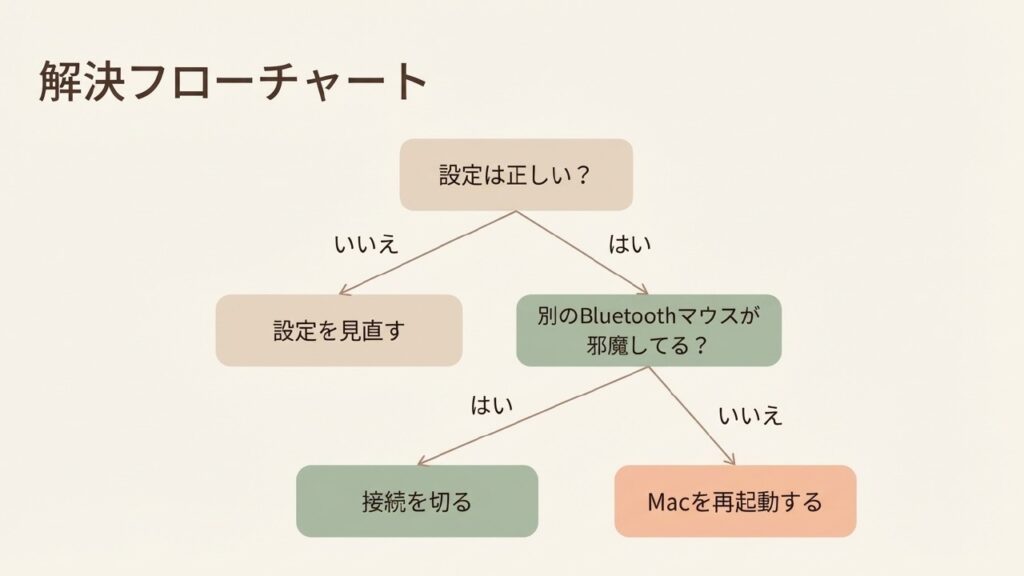
右クリックが反応しないときは、順番を決めて切り分けると迷いません。まずcontrolクリックが通るかを確認してください。これが通るなら、システム全体よりもトラックパッドやマウスの設定側に原因が寄っている可能性が高いです。反対に、controlクリックでもメニューが出ないなら、アプリ側の状態やOSの一時的不具合も視野に入ります。
次に、再起動を試します。シンプルですが、ポインタ関連の不調は再起動で解消することが珍しくありません。そのうえで、システム設定からソフトウェアアップデートを確認し、macOSを最新状態に寄せておくと、既知の不具合を踏みにくくなります。アップデート直後に不安定になることもゼロではありませんが、長期的には最新状態にそろえる方がトラブルは減りやすいです。
それでも改善しない場合は、セーフモードでの確認や、Apple Diagnosticsの利用を考えます。セーフモードで右クリックが正常なら、常駐アプリやドライバの影響を疑いやすくなります。逆にセーフモードでも同じなら、設定の深い部分かハードウェア側の可能性が少し上がります。こうやって段階を踏むと、やみくもに設定を触り続けずに済みます。
トラックパッドに違和感がある、常に押し込まれている感じがする、バッテリー膨張っぽい盛り上がりがある、という場合は無理に使い続けない方が安全です。異常な発熱や筐体の変形を感じるときは、使用を止めて相談するのが無難です。修理や部品交換が絡む場合の費用や所要日数は、あくまで一般的な目安で変動します。正確な情報は公式サイトをご確認ください。最終的な判断は専門家にご相談ください。
右クリックが効かないからといって、必ずしも故障とは限りません。設定や接続の問題で戻るケースもかなりあります。ただし、筐体の変形やバッテリー膨張が疑われる場合は、安全優先で対応してください。
右クリックメニューの活用法
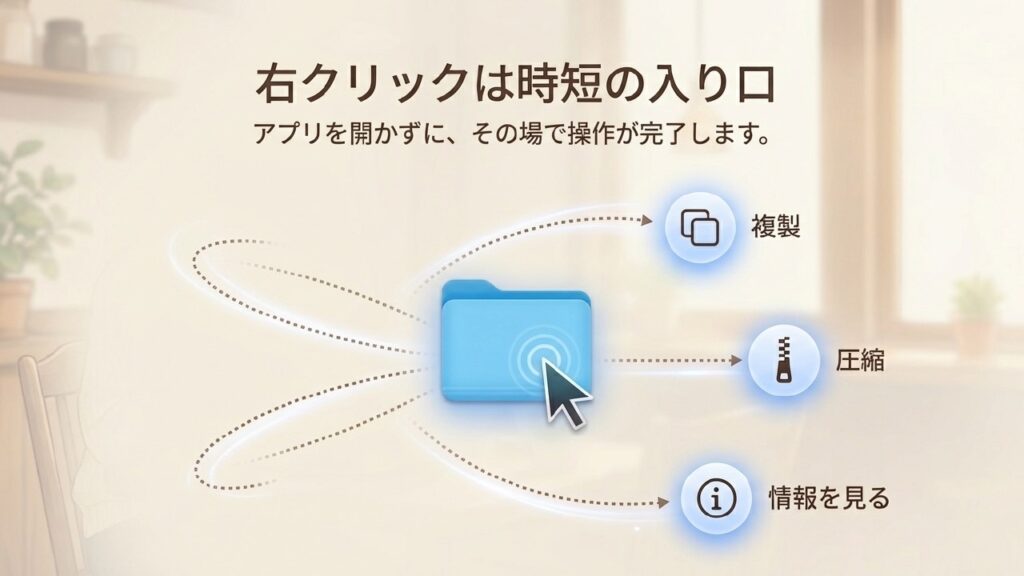
右クリックの真価は、単にメニューが開くことではなく、作業ショートカットとして使えることにあります。Finderでは、ファイルの複製、圧縮、共有、クイックアクション、情報を見る、といった操作に一気にアクセスできます。つまり、目的のアプリを開いてからメニューを探すのではなく、その場で必要な操作へ直行できるわけです。ここが右クリックのいちばん大きな価値かなと思います。
たとえば画像をまとめて扱うときは、右クリックからPDFを作成したり、マークアップに進んだりできます。ファイル整理でも、圧縮やタグ付け、名前変更の導線が短いので、アプリをいちいち開かなくて済む場面が増えます。スクリーンショットを撮ったあとにまとめて整理したいとき、ブログ用画像を軽く整えたいとき、共有前にZIP化したいときなど、地味だけど手数を減らせる場面がかなり多いです。
Safariでも、リンクを新規タブで開く、画像を保存する、選択したテキストを調べるなど、右クリックがかなり効きます。Macは見た目こそシンプルですが、コンテキストメニューを使い始めると「意外とできること多いな」と感じるはずです。しかもアプリごとに表示内容が最適化されるので、操作を丸暗記しなくても、その場で候補を見ながら選べるのが強いです。
右クリックを使いこなすコツは、「何かを選択したら一度右クリックしてみる」くらいの軽さで試すことです。Finder、デスクトップ、Safari、メモアプリ、画像ファイル、PDFファイルなど、対象によってメニュー内容がかなり変わります。最初は知らなかった機能に出会えることも多いので、Macに慣れるほど右クリックの価値を実感しやすいですよ。
右クリックメニューは、Finder作業の時短装置です。ショートカットを全部覚えなくても、必要な操作へ最短で触れられるのが強みですよ。特に「複製」「圧縮」「情報を見る」は使用頻度が高いので、先に慣れておくと便利です。
右クリックのカスタマイズ方法

さらに効率を上げたいなら、右クリックメニューに出る項目そのものを整理していきましょう。システム設定のキーボードからキーボードショートカット、さらにサービスを見ると、メニューに出す機能のオンオフを見直せます。使わない項目を減らすだけでも、視認性はかなり上がります。ここ、地味ですが効きます。項目が多すぎると目当ての機能を探すだけで時間がかかるので、メニューはすっきりしていた方が快適です。
また、ショートカットアプリやAutomatorを使うと、独自のクイックアクションを追加できます。たとえば画像を決まったサイズに変換する、特定フォルダへまとめて移動する、ファイル名を一括変換する、といった定型作業を右クリックから呼び出せます。ブログ運営や事務処理のようにルーチン化しやすい作業では、この差がかなり大きいです。
仕事やブログ運営みたいに同じ処理を繰り返す人ほど、このカスタマイズは効きます。最初に少し作る手間はありますが、毎回の数秒が積み上がるので、長く使うほど元が取りやすいです。たとえば「画像をWeb向けサイズにする」「ファイル名の先頭に日付をつける」「指定フォルダへコピーする」といった処理をワンアクション化できれば、毎日のストレスがかなり減ります。
一方で、カスタマイズしすぎると逆に複雑になりやすい面もあります。便利そうな機能を全部入れるのではなく、週に何度も使う作業だけを残すくらいがちょうどいいです。操作の整理は、足し算より引き算の方が効くことも多いです。自分専用に作り込みすぎて、数か月後に何が何だか分からなくなるのは避けたいところです。
外部ディスプレイ運用やクラムシェル環境でMacBook Airを据え置き気味に使うなら、右クリック操作をトラックパッドだけでなくマウスや外付けトラックパッド側に寄せるとさらに快適になります。デスク環境全体の考え方は、MacBook Air M3 M4 比較で失敗しない選び方ガイドでも触れているように、外付けキーボードやマウスが前提になる場面と相性がいいです。右クリックのカスタマイズは単体設定ではなく、作業環境全体で考えるとハマりやすいですよ。
Windows風の新規ファイル作成メニューまで求めるなら、サードパーティ製ツールを使う方法もあります。ただし常駐アプリは相性差があるので、導入前に対応OSやレビューをよく確認したいところです。機能が便利でも、入力デバイス周りの常駐ソフトは競合要因になりやすいです。
MacBook Airの右クリック総まとめ

MacBook Airの右クリックは、最初だけ少し独特ですが、仕組みが分かればむしろ柔軟です。基本は2本指クリック、困ったらcontrolクリック、マウスなら副ボタン設定の確認。この3本柱を押さえておけば、まず大きく迷いません。特にMacへ乗り換えたばかりの時期は、「Windowsと違うから使いにくい」と感じやすいですが、慣れるとMac流の操作の方が自然に感じる人も多いです。
そのうえで、トラックパッドの副ボタン方式、タップでクリック、クリック圧、マウス側の左右設定まで見直すと、使い勝手はかなり自分仕様に寄せられます。右クリックできない、反応しないときも、設定と接続を順番に確認すれば落ち着いて対処しやすいです。いきなり故障と決めつけず、controlクリック、再起動、接続見直し、セーフモード確認という順で進めると整理しやすいかなと思います。
そして、右クリックメニューを単なる補助操作ではなく、作業を前に進めるための入口として使えるようになると、MacBook Airの快適さは一段上がります。Finderでの整理、Safariでの情報収集、画像やPDFの簡単な処理、クイックアクションによる自動化まで、右クリックは想像以上に仕事量を減らしてくれます。あなたの使い方に合わせて、まずは2本指操作か右下隅クリックのどちらかを決めて、そこから少しずつ最適化していくのがおすすめです。
設定や仕様はmacOSの更新で表現や場所が変わることがあります。正確な情報は公式サイトをご確認ください。修理や安全に関わる判断が必要な場合は、最終的な判断は専門家にご相談ください。この記事が、あなたのMacBook Airの右クリック環境を整えるきっかけになればうれしいです。最初の一歩としては、今日このあとトラックパッド設定を開いて、副ボタンとタップでクリックの2項目だけでも確認してみるといいですよ。そこだけでも、体感はかなり変わるはずです。