こんにちは。SnapGadget、運営者の「すながじぇ」です。
MacBook Airで動画編集は本当に快適なのか、どのスペックを選べば後悔しないのか、ここ気になりますよね。特に、メモリは何GB必要か、4K動画編集は16GBで足りるのか、SSDは512GBと1TBのどちらがいいのか、M4とM5の性能差はどれくらいあるのか、13インチと15インチの違いは作業効率にどう響くのか、このあたりで迷う人はかなり多いです。
さらに、MacBook Proとの違い、Premiere Proは快適に使えるのか、Final Cut Proとの相性、DaVinci Resolveは使えるのかまで含めると、選ぶ基準が一気に複雑になります。この記事では、MacBook Airで動画編集をする前提で、必要なスペックの目安と、用途ごとのおすすめ構成をわかりやすく整理していきます。あなたに合う一台が見えやすくなるはずです。
私自身、ガジェットや作業環境を比較するときは、スペック表の数字だけでは判断しません。実際にどんな編集をするのか、何年くらい使いたいのか、外付けSSDを使うのか、持ち運びが多いのか。このあたりまで考えないと、買ったあとに「思ったより足りない」「逆に盛りすぎた」となりやすいからです。この記事では、そうしたズレが起きにくいように、用途ベースでかなり具体的に整理していきます。
- MacBook Airで動画編集する際の必要スペックがわかる
- メモリとSSD容量の失敗しにくい選び方がわかる
- M4とM5、13インチと15インチの判断基準がわかる
- Premiere ProやFinal Cut Proなどソフト別の相性がわかる
MacBook Airの動画編集スペック基礎
まずは、MacBook Airで動画編集をするときに外しにくい基本条件から整理します。スペック選びで失敗しやすいのは、チップ名よりもむしろメモリ容量とストレージ容量です。この章では、4K編集の目安、SSDの考え方、M4とM5の違い、13インチと15インチの選び分けまで、購入前に押さえておきたい土台をまとめます。
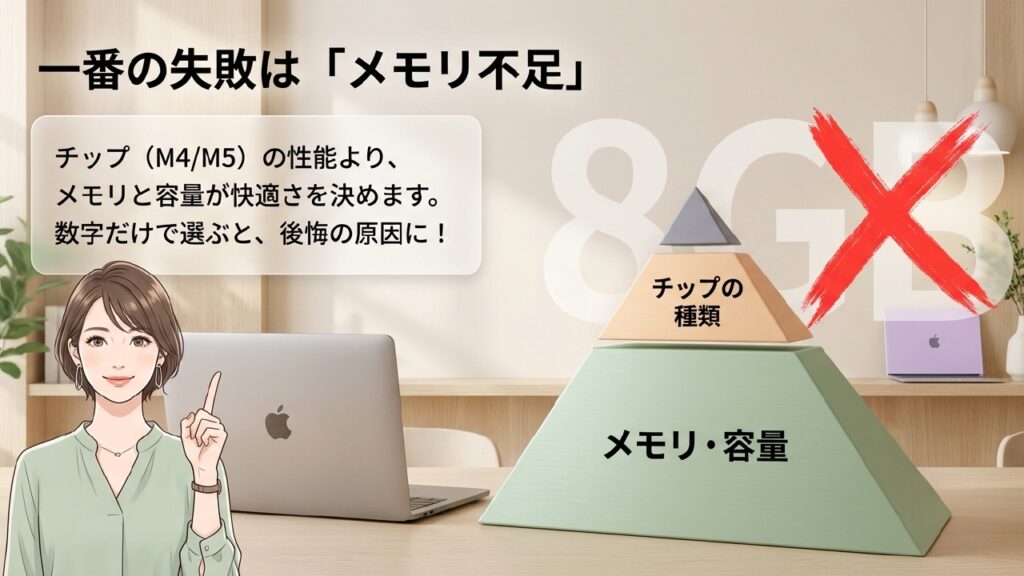
動画編集は何GBメモリ必要?
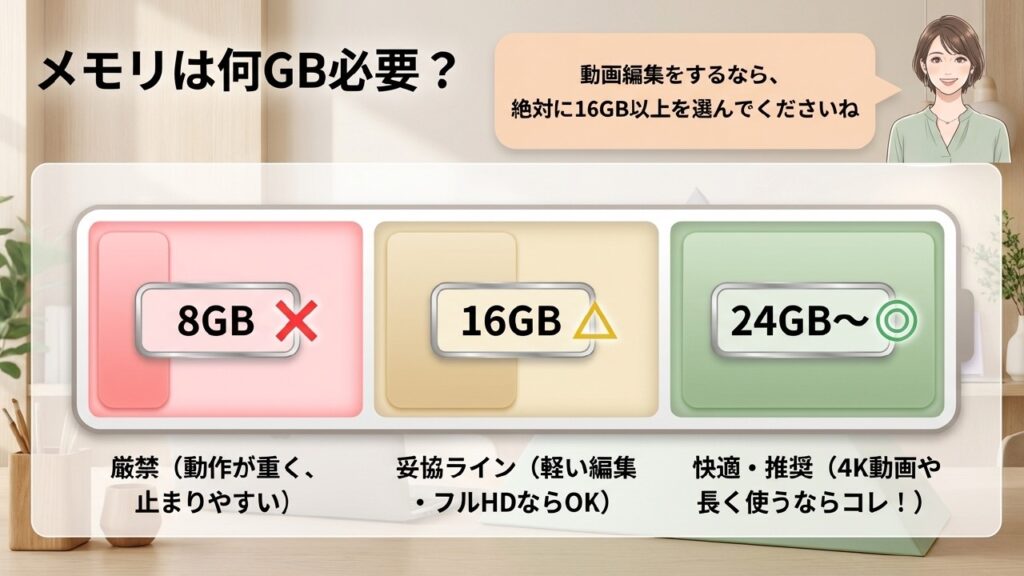
結論から言うと、MacBook Airで動画編集をするなら最低でも16GB、できれば24GB〜32GBを視野に入れたいです。ここ、かなり大事ですよ。
動画編集で快適さを左右する要素はいくつかありますが、実際にはCPUやGPUの世代差より先に、メモリ不足でつまずくケースが本当に多いです。特に、ブラウザで素材を探しながら編集ソフトを開き、BGMや画像編集アプリ、クラウドストレージ、メモアプリなども同時に動かすような使い方では、8GBだと余裕がほとんどありません(※現行のM4・M5モデルは標準で16GBスタートとなりましたが、中古や整備済製品でM2やM3の8GBモデルを検討している方は特に注意してください)。
Apple Siliconのユニファイドメモリは、CPU・GPU・Neural Engineが同じメモリ領域を共有する仕組みなので、無駄なデータ転送が少なく効率的です。このおかげで「8GBでも意外と動く」と感じる場面はたしかにあります。ただ、動画編集では、タイムライン再生用のキャッシュ、素材のデコード、カラー補正、エフェクトのプレビュー、サムネイル生成、バックグラウンドレンダリングなどが同時進行しやすいです。メモリが足りなくなると、操作そのものはできても、再生が引っかかったり、書き出し前の待ち時間が長くなったり、全体のテンポが落ちやすくなります。
さらに、メモリ不足になるとmacOSはSSDを一時的な作業領域として使うスワップを行います。最近のSSDはかなり高速ですが、それでも本来のメモリほど速くはありません。つまり、スペック表だけ見ると「動作する」でも、体感はかなり違ってきます。あなたがフルHDの短い動画をたまに作る程度なら標準の16GBで十分な可能性がありますが、4K素材を扱う、複数レイヤーを重ねる、AI機能を使う、長く使いたい、このどれかに当てはまるなら24GB以上を考えておくと安心感がかなり違います。
私なら、MacBook Airの予算配分はまずメモリを優先します。チップをワンランク上げるより、メモリを増やした方が、日々の編集体験に直結しやすいからです。とくにPremiere ProやDaVinci Resolveのような、プロジェクトが重くなるほどメモリ消費が増えやすいソフトを使うなら、16GBはあくまでスタートラインです。数年使う前提なら、最初の段階で余裕を持たせておく方が後悔しにくいかなと思います。
メモリ容量の目安
フルHDの軽い編集なら標準の16GBで十分な場面が多いですが、4K編集や複数アプリ併用では24GB以上が安心です。4Kの本格運用や長期利用を見込むなら32GBも十分検討候補になります。
こんな人は24GB以上を優先したいです
- 4K動画を継続的に編集したい人
- Premiere ProやDaVinci Resolveをメインで使う人
- 字幕生成やノイズ除去などAI機能をよく使う人
- 3年〜5年くらいは買い替えずに使いたい人
4K動画編集は16GBで足りる?
4K動画編集で16GBが足りるかどうかは、やる作業の重さでかなり変わります。ここ、ひとくちに4Kといっても条件差が大きいので、単純に「足りる」「足りない」と断定しづらいんですよね。カット編集、テロップ、BGM、簡単な色味調整くらいなら、16GBでも十分実用的です。YouTube向けの4K動画を週に数本作る程度なら、MacBook Airでもかなり普通にこなせます。特にFinal Cut Pro寄りの運用なら、想像以上に快適だと感じる人も多いはずです。
ただし、4K素材でも負荷が一気に上がる条件があります。たとえば、10bitの高圧縮素材、複数カメラの同期、長尺プロジェクト、複雑なテロップアニメーション、被写体追跡、ノイズ除去、手ブレ補正、複数レイヤーの合成、LUTを重ねたカラー補正などです。こういう処理が増えると、16GBは「なんとか動くけれど余裕はない」という状態になりやすいです。タイムライン再生が止まるほどではなくても、スクラブの重さ、再生前の間、レンダリング待ち、書き出し前の確認作業でじわじわ差が出てきます。
もうひとつ大事なのが、あなたの編集スタイルです。プロキシを丁寧に作って軽く編集するタイプなら、16GBでもかなり戦いやすいです。一方で、素材をそのまま読み込み、リアルタイムで確認しながらテンポよく進めたいタイプだと、24GB以上の余裕がほしくなります。つまり、16GBがダメというより、16GBは運用を工夫すれば実用圏、でも快適さ重視なら24GB以上が見えてくる、この理解がいちばん現実的です。
そして仕事で使う場合は、処理できるかどうかより、待ち時間が許容できるかで判断した方がいいです。趣味なら少しの待ち時間は飲み込めても、案件では積み重なるとかなり効きます。あくまで一般的な目安ですが、4K編集を「できる」ではなく「ストレス少なく続けたい」なら、16GBより一段上を選んでおく方が満足度は高いかなと思います。
4Kといっても、H.264なのかHEVCなのか、ProResなのかで負荷はかなり変わります。正確な情報はソフトの公式サイトやApple公式サイトをご確認ください。仕事用として導入する場合は、制作フローに合わせて最終的な判断を専門家にご相談ください。
16GBでも快適に寄せる工夫
もし16GB構成を選ぶなら、プロキシ生成を活用する、ブラウザのタブを減らす、不要な常駐アプリを切る、素材は高速な外付けSSDに置く、レンダリングファイルをこまめに整理する、このあたりがかなり効きます。スペックの話は大事ですが、運用で体感が変わる部分も大きいですよ。
SSDは512GBと1TBどちら?
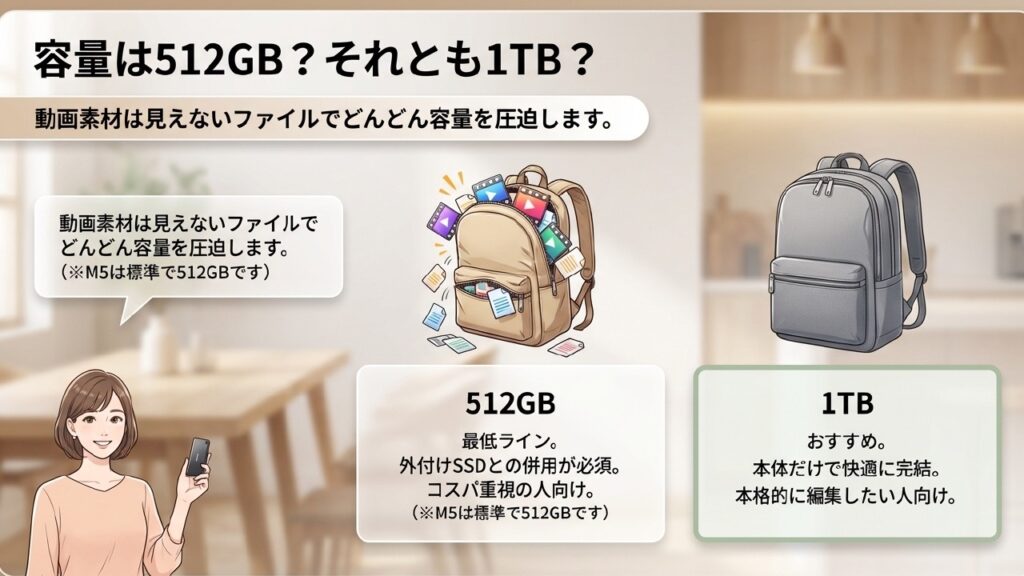
私の考えでは、動画編集用なら512GBが最低ライン、できれば1TBが快適です。MacBook Airは後から内部ストレージを増設できないので、ここは本当に重要です。OSやアプリ本体だけならそこまで圧迫しませんが、動画編集では事情がまったく違います。素材、レンダーファイル、メディアキャッシュ、最適化メディア、音声波形データ、サムネイル、書き出しデータなど、見えにくいファイルがどんどん増えていくからです。気づいたら空き容量が一気に減っている、これは編集あるあるです。
ちなみに、最新のM5モデルからは標準ストレージが512GBスタートに底上げされました。ベースモデルを選ぶだけでも最初からある程度の容量が確保できるのは、動画編集ユーザーにとって非常に大きなメリットです。
512GBで足りる人は、運用をある程度割り切れる人です。たとえば、素材は外付けSSDに置く、完了案件はすぐ退避する、キャッシュを定期的に整理する、本体には今進行中の作業だけを置く。このスタイルなら512GBでも十分現実的です。むしろコスパはかなりいいですし、予算をメモリに回しやすいというメリットもあります。ただ、本体だけで完結させたい、出先でも複数案件を持ち歩きたい、オフライン環境でまとめて編集したいという人には、512GBはやや窮屈に感じやすいです。
一方、1TBを選ぶと運用がかなりラクになります。素材をある程度抱えたままでも身動きしやすく、キャッシュや一時ファイルで焦りにくいです。特に4K編集では、空き容量の少なさがそのまま快適さに影響しやすいので、余裕があるのはかなり大きいです。MacBook Airはメモリ不足時にSSDへスワップが発生しやすいため、空き容量が少ないと全体の動作が鈍くなりやすいです。容量ギリギリ運用は、動画編集との相性があまりよくありません。
とはいえ、全員が1TBを選ぶべきというわけでもありません。予算が限られているなら、私ならまずメモリを優先して、そのうえで512GB+高速な外付けSSDという組み合わせを検討します。逆に、頻繁に持ち出す、いろいろな場所で即作業したい、外付け機器をなるべく減らしたいなら、1TBの価値はかなり高いです。ここは「どれだけ内蔵だけで完結したいか」で考えると、判断しやすいかなと思います。
容量選びのざっくり目安
| 容量 | 向いている人 | 注意点 |
|---|---|---|
| 256GB | 動画編集メインには非推奨 | M4以前のベースモデル等。キャッシュと素材で早めに圧迫しやすい |
| 512GB | 外付けSSDを併用する人 | M5の標準仕様。複数案件を抱えると余裕は少なめ |
| 1TB | 本格編集を長く続けたい人 | 価格は上がるが扱いやすさは高い |
外付けSSDを使うなら、USB-C接続でも十分実用的ですが、長く使うなら発熱や安定性も見て選びたいところです。安さだけで選ぶより、継続転送時の安定感まで見ておくと失敗しにくいです。
動画編集を快適にするおすすめアイテム
512GBのMacBook Airを選んで外付けSSDを併用するなら、読込・書込速度が1000MB/s以上のモデルがマストです。速度が遅いと編集中にカクついてしまいます。私が実際に使って安定性を実感しているのは「SanDisk エクストリーム ポータブルSSD」です。防滴・防塵で持ち運びに強く、MacBook Airに直接繋いでの編集もサクサクこなせますよ。
M4とM5の性能差と選び方
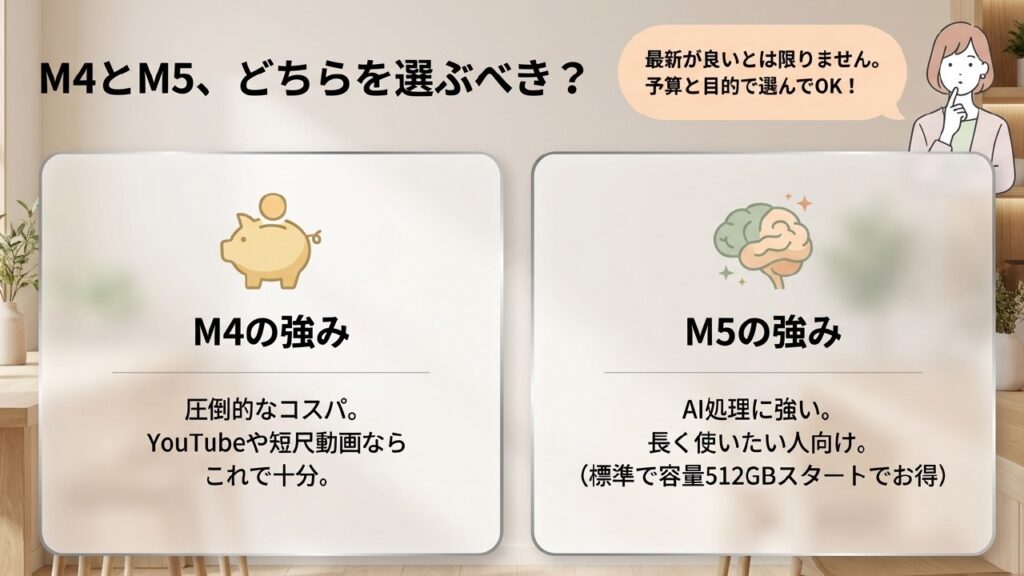
M4とM5で迷っているなら、まず考えたいのは「何を短縮したいか」です。単純な日常操作だけならどちらもかなり快適ですが、動画編集では書き出し、AI処理、重いタイムラインの安定性に差が出やすいです。特に最近の編集ソフトは、昔みたいにただ切って貼るだけではなく、自動字幕生成、ノイズ除去、被写体の切り抜き、音声補正、カラー自動補正など、AIを前提にした機能がどんどん増えています。この流れを考えると、世代差は数字以上に意味を持ちやすいです。
M5世代のMacBook Airは、CPUとGPUの強化だけでなく、Neural Engineまわりやメモリ帯域幅の進化が効いてきます。Apple公式のMacBook Air技術仕様でも、M5モデルは16GBユニファイドメモリと512GBのSSDを標準とし、最大32GBまで選べる構成になっていて、メディアエンジンやAV1デコード対応など、動画編集向きの要素がしっかり強化されています。こうした仕様面を見ると、M5は単なる小幅更新というより、AI時代の編集ワークフローに寄せた底上げと考えると理解しやすいです。参照元を見ておきたいなら、Apple公式のMacBook Air技術仕様も確認しておくと判断しやすいですよ。
ただ、だからといって全員がM5一択ではありません。カット編集中心、ショート動画中心、Final Cut Pro中心、軽い4K編集中心なら、価格のこなれたM4でも十分満足できる人は多いです。世代が新しいほど正義、ではなく、あなたの編集内容に対して、どこに予算を振るのがいちばん効くかで考えるのが大事です。
私なら、これから数年使う前提で、AI機能も活用したい、Premiere ProやResolveも触る、仕事の比重が上がる予定がある、という人にはM5をすすめやすいです。逆に、YouTube編集やSNS動画が中心で、とにかく初期費用を抑えつつ実用的なマシンが欲しいならM4もかなり現実的です。要するに、M4は価格と性能のバランス、M5は標準スペックの高さと将来性。この整理をしておくと、選びやすくなるかなと思います。
M4とM5の考え方
M4は価格と性能のバランスが良く、M5は初期容量の余裕(512GB)とAI処理などの将来性を重視する人に向きます。どちらが正解かは、編集内容と予算配分で決まります。
こんな選び方が失敗しにくいです
- M4:ショート動画、YouTube編集、コスパ重視
- M5:AI機能活用、長期使用、より重い編集を想定
- 共通:チップ差より先にメモリとSSDの配分を確認
Airの世代選びをもう少し広く比較したいなら、MacBook Air M3とM4の違いを整理した比較記事もあわせて見ると、価格差と体感差の考え方がつかみやすいです。
13インチと15インチの違い

13インチと15インチの違いは、性能よりも作業性です。ここ、軽く見られがちなんですが、動画編集ではかなり重要です。プレビュー画面、タイムライン、素材一覧、エフェクトパネル、オーディオメーター、字幕調整、書き出し設定など、同時に見たいものがかなり多いので、画面が広いだけで作業のリズムが変わります。15インチの方が圧倒的にラクという感想は、長時間編集する人ほど出やすいです。
特に差が出るのは、長尺動画や細かいテロップ調整をするときです。13インチだと、タイムラインを頻繁にズームしたり、パネルを開いたり閉じたりする回数が増えやすいです。もちろん慣れれば使えますし、外部モニター前提なら気になりにくいです。
ここで押さえておきたいのが、M4以降のMacBook Airの強力な外部出力性能です。なんと、本体のディスプレイを開いたまま、さらに2台の外部モニターへ映像出力が可能になりました(内蔵画面と合わせて合計3画面)。
これにより、外では13インチの機動力を活かし、自宅では「タイムライン」「プレビュー」「素材・台本」の3画面に分けてゴリゴリ編集する、といったプロ顔負けの環境構築もAir単体で実現できます。そのため、外部モニターを繋ぐ前提であれば13インチの作業性は完全にカバー可能です。
一方で、持ち運びやすさは13インチが明確に強いです。カフェや外出先で使うことが多い、撮影現場での仮編集がメイン、リュックの軽さを重視したい、出張で荷物を減らしたい。このあたりを重視するなら13インチのバランスは本当にいいです。ショート動画中心なら、13インチでもそこまで窮屈に感じない人は多いですし、むしろ小回りの良さが勝つ場面もあります。
自宅や職場で外部モニターをつなぐ前提なら13インチでも十分ですし、外では軽さ、自宅では大画面という組み合わせもかなり合理的です。だからこそ、ここは性能比較ではなく、作業時間の長さと持ち運び頻度のバランスで決めるのがわかりやすいです。私なら、単体で長く編集するなら15インチ、持ち出し中心・外部モニター併用なら13インチ、この軸で考えます。
外部モニター前提なら13インチでも作業性はかなり補えます(M4/M5なら本体+外部2枚の3画面構成も可能)。逆に、どこでも単体で完結したいなら15インチの広さが効きます。画面サイズは好みではなく、使う場所で選ぶと失敗しにくいです。
MacBook Airの動画編集スペック比較
ここからは、MacBook Airを実際の編集環境に落とし込んで考えます。MacBook Proとの違い、Premiere ProやFinal Cut Pro、DaVinci Resolveとの相性を見ていくと、単なるスペック表だけでは見えにくい「向いている人・向いていない人」がはっきりしてきます。
MacBook Proとの違いは?
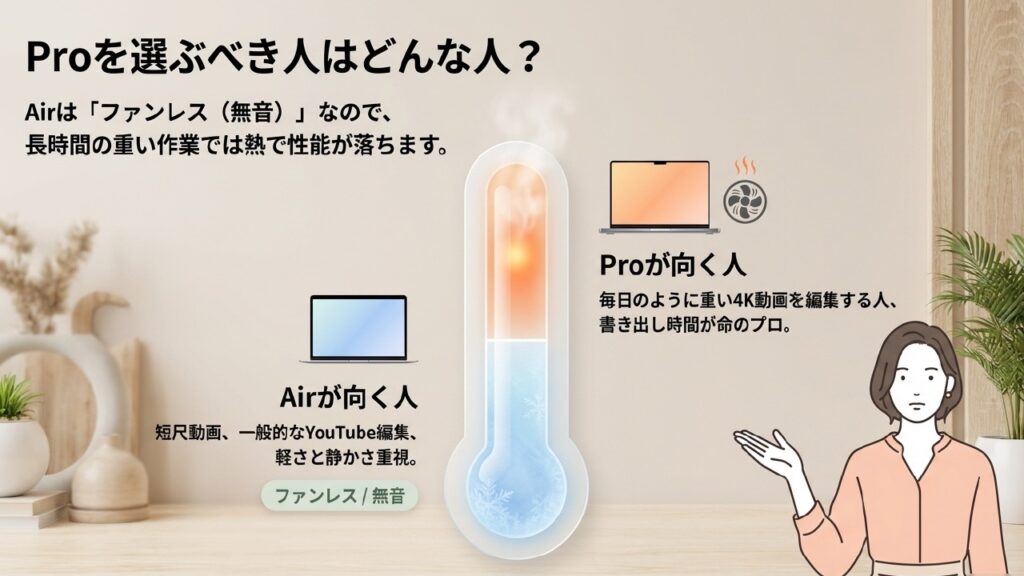
いちばん大きい違いは、冷却性能と持続性能です。MacBook Airはファンレスなので静かで軽い反面、長時間の高負荷が続くと熱で性能が落ちやすいです。短い動画の編集や普段使いではすごく快適ですが、何本も連続で書き出したり、重い4K案件を日常的に回したりするなら、MacBook Proの方が安定しやすいです。ここ、スペック表では見えにくい差なんですが、実運用ではかなり効きます。
特に差が出るのは、長時間の書き出しや、エフェクト・カラー処理が重い案件です。MacBook Airは瞬間的なレスポンスはかなり優秀でも、熱がたまるとクロックが抑えられやすく、持続的なパフォーマンスではProに譲ります。一方で、MacBook Proは冷却ファンがあるぶん、長く高い性能を維持しやすいです。つまり、短距離はAirもかなり速いけれど、長距離ではProが強い、というイメージが近いです。
もうひとつは端子です。MacBook Proは映像出力やSDカード周りが扱いやすく、周辺機器との接続もラクです。AirはUSB-C中心なので、動画編集ではハブやドックを組み合わせる前提になりやすいです。M4以降のAirが本体画面を含め3画面出力に対応したとはいえ、撮影現場でSDカードを直接差したい、HDMIケーブルを変換なしで繋ぎたい、という使い方では依然としてProの方がスムーズです。
ただ、全員がProを選ぶべきかというと、そうでもありません。ショート動画、YouTubeの通常編集、軽めの4K編集くらいなら、Airの軽さと静音性はかなり魅力です。カフェや移動先で作業しやすく、ファン音がないのも快適です。重い仕事を毎日回す人はPro、日常の編集を軽快にこなしたい人はAirという切り分けがいちばんしっくりきます。あなたの用途が「プロ向けソフトを使うか」ではなく「どれだけ長時間・高負荷なのか」で考えると、判断しやすいですよ。
AirとProの差をもう少し整理したいなら、MacBook ProとAirの違いをまとめた比較記事も参考になります。動画編集だけでなく、冷却や端子、重さまで俯瞰して判断しやすいです。
Airが向いている人
- ショート動画や通常のYouTube編集が中心の人
- 軽さと静音性を重視したい人
- 外出先での作業が多い人
Proが向いている人
- 長時間の4K編集や連続書き出しが多い人
- DaVinci ResolveやAfter Effectsを重めに使う人
- 端子の豊富さや持続性能を重視する人
 すながじぇ
すながじぇ私は現在、2025年春に購入したMacBook Air M4を使っています。
SSDは512GBですが、メモリは24GB積んでいるので重めの動画編集やAIを使った処理アプリも快適に動作します。
Premiere Proは快適に使える?
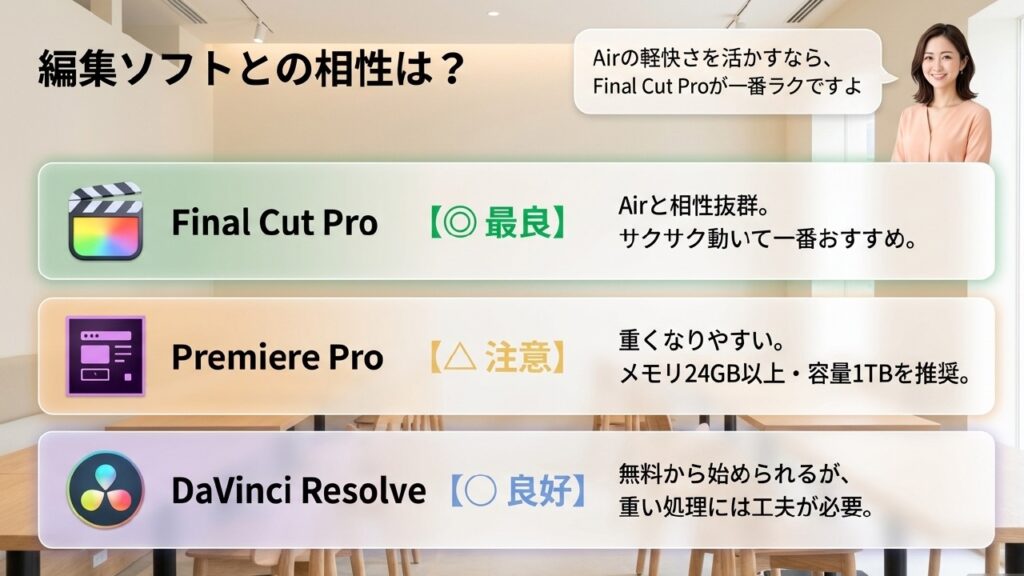
Premiere ProはMacBook Airでも使えますし、Apple Silicon対応もかなり進んでいます。ただ、快適かどうかは構成次第です。軽めの編集なら問題なく進められますが、エフェクトが増えたり長尺案件になったりすると、Airのファンレス設計とメモリ容量が効いてきます。Premiere Proは業界標準という強みがある一方で、システムリソースをしっかり使うタイプのソフトなので、スペック不足が体感に出やすいです。
私なら、Premiere Proをメインにするなら16GBは最低、できれば24GB以上を選びます。さらに、キャッシュと素材管理のために512GB以上、理想は1TBです。Premiere Proはメディアキャッシュの影響も受けやすいので、ストレージの余裕が快適さに直結しやすいです。Adobe公式の技術要件でも、4K以上のメディアでは32GB以上を推奨する案内が出ていて、少なくとも「4K編集ならメモリに余裕を見たほうがいい」という方向性ははっきりしています。
また、Premiere Proは単体で完結するとは限りません。Photoshopでサムネイルを作る、Auditionで音を整える、After Effectsでアニメーションを足す、こういったCreative Cloud連携まで視野に入ると、必要メモリは一気に増えます。単体では動いても、ワークフロー全体で見ると余裕がなくなる、これはよくあります。あなたが趣味用途で週末に編集するくらいならAirでも十分候補になりますが、仕事で毎日回すなら、上位構成かPro系まで含めて考えた方が安心です。
とはいえ、Premiere Proを理由にAirを完全に外す必要はありません。ショート動画、通常のYouTube編集、軽い4K案件なら十分実用圏です。大事なのは「Premiere Proが使えるか」ではなく、「自分の案件量と編集スタイルで、待ち時間を許容できるか」です。ここを冷静に見ると、選び方がかなりクリアになります。
Adobe系アプリの必要スペックは更新されることがあります。正確な情報はAdobe公式サイトをご確認ください。案件の納期や業務品質に関わる場合は、制作会社や機材担当者など専門家にご相談のうえで最終判断するのがおすすめです。
Premiere Pro運用で快適さを上げるコツ
メディアキャッシュの保存先を整理する、プロキシ編集を前提にする、バックグラウンドで重いアプリを減らす、外付けSSDを活用する。このあたりを押さえるだけでも、MacBook AirでのPremiere Pro運用はかなり安定しやすくなります。
Final Cut Proとの相性
MacBook Airとの相性でいえば、Final Cut Proはかなり強いです。Apple製ハードとApple製ソフトの組み合わせだけあって、メディアエンジンの活かし方やタイムラインの軽さがうまく噛み合っています。同じMacBook Airでも、Final Cut Proの方が気持ちよく動くと感じる人は多いです。ここは実際の使用感に直結しやすい部分で、Airの良さを活かしたいならかなり有力な選択肢です。
特に、YouTube用の動画、Vlog、商品レビュー、講座動画のような定番編集では、Final Cut Proはかなり扱いやすいです。書き出しの速さだけでなく、再生の滑らかさやバックグラウンド処理の軽快さも魅力です。プレビューのストレスが少ないと、細かい修正やテンポ調整がしやすくなるので、作業全体が気持ちよく進みやすいんですよね。MacBook Airを買って長く動画編集をしたいなら、ソフト選びもかなり重要です。
もうひとつの強みは、Macとの馴染みです。UIの一貫性や操作感も自然で、初めて本格編集に入る人でも慣れやすいです。学習コストはゼロではないですが、Premiere Proに比べると、Airのハードウェアを活かしながら扱いやすく感じる人は少なくありません。とくにファンレスのAirで負荷を上げすぎたくない人にとって、効率よく回りやすいのは大きな魅力です。
もちろん、案件の受け渡しやチーム環境の都合でPremiere Proが必要な人もいます。ただ、個人制作や自社コンテンツ、YouTube運用が中心なら、Final Cut Proはかなり現実的です。Premiere Proに明確な理由がないなら、Airユーザーは候補に入れておいて損はありません。MacBook Airのポテンシャルを素直に引き出しやすいソフトとして、かなり相性がいいかなと思います。
Final Cut Proが向いている人
MacBook Airの軽快さを活かしたい人、YouTubeやVlog編集が中心の人、書き出しや再生の快適さを重視したい人には特に相性がいいです。
DaVinci Resolveは使える?
DaVinci ResolveもMacBook Airで使えます。しかも、無料版でもかなり本格的に使えるので、コストを抑えたい人にはかなり魅力的です。カラーグレーディングの強さで知られていますが、今は編集ソフトとしても十分実用的です。カット編集、音まわり、テキスト、カラー補正まで一通りこなせるので、「まずはしっかりした編集環境を低コストで始めたい」という人にはかなり刺さりやすいです。
ただし、ResolveはGPU負荷が高めになりやすく、ノードを重ねたり、重いエフェクトを多用したりすると、MacBook Airでは限界が見えやすくなります。軽い編集やカラー調整なら十分でも、複雑な案件や長時間の書き出しでは、AirよりProの方が相性はいいです。特にノイズ除去や複雑なカラー処理、Fusionを使った合成などは、Airで快適に回すにはそれなりの割り切りが必要です。
それでも、M4やM5のMacBook Airに16GB以上のメモリを積んでいれば、YouTube制作や個人制作ではかなり使えます。4K編集も不可能ではありませんし、プロキシを活用すれば作業性はだいぶ改善します。無料版から始めて自分の編集スタイルに合うか確かめやすいのは大きなメリットです。最初から高額ソフトに行かずに済むのは、かなりうれしいですよね。
私の感覚では、Resolveは「無料なのに強い」反面、軽さ最優先のソフトではありません。だから、色作りにこだわりたい、将来的に本格編集へ広げたい、でも今は予算を抑えたい、という人にはすごく向いています。逆に、Airでの軽快さを最重視するなら、Final Cut Proの方が合うケースも多いです。予算を抑えたい人ほど、Resolveは選択肢に入れやすいですが、運用の工夫もセットで考えるのがコツかなと思います。
Resolveで重さを感じるときは、最適化メディアやプロキシを使うだけでもかなり改善しやすいです。無料版の範囲でも工夫できることは多いので、まずは自分の素材で相性を見るのがおすすめです。
DaVinci Resolveが向いている人
- カラーグレーディングにもこだわりたい人
- 無料版から本格編集を始めたい人
- 将来的に映像表現の幅を広げたい人
MacBook Air動画編集スペック総括
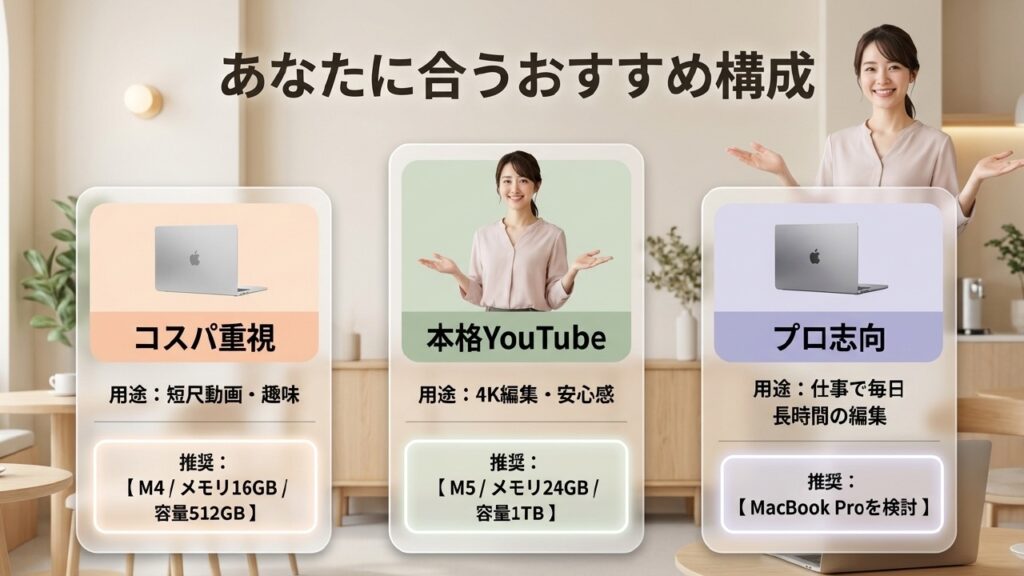
最後にまとめると、MacBook Airで動画編集をするなら、まず優先すべきはメモリとストレージです。迷ったときは、16GBは最低ライン、4Kを見据えるなら24GB以上、SSDは512GB以上という考え方で大きくは外しにくいです。M4とM5はどちらも優秀ですが、AI機能や将来性を重視するならM5、コスパを重視するならM4でも十分現実的です。ここをチップ名だけで決めてしまうと、意外と満足度が上がらないことがあります。
13インチと15インチは、性能差というより作業のしやすさで選ぶのが正解です。単体で編集する時間が長いなら15インチ、持ち運び優先で外部モニターも併用するなら13インチが合います。そして、Premiere ProやDaVinci Resolveを重めに使う人、長時間の高負荷作業が多い人は、最初からMacBook Proまで視野に入れておくと後悔しにくいです。逆に、ショート動画、YouTube編集、軽めの4K制作なら、今のMacBook Airはかなり完成度が高いです。
静かで軽くて、持ち運びもしやすい。それでいて、構成を間違えなければしっかり実戦投入できます。ここが、今のMacBook Airのいちばん強いところかなと思います。昔の「Airは軽作業向け」というイメージのままだと、今の実力をちょっと見誤りやすいです。ただし、どこまで行ってもAirはAirなので、長時間の重い案件を毎日回す用途では限界もあります。その線引きを理解したうえで選べば、かなり満足度の高い買い物になります。
あなたの用途に合わせて、チップ名だけでなく、メモリ・SSD・画面サイズ・使うソフトまでセットで考えるのが、MacBook Air動画編集スペック選びのいちばん大事なポイントです。スペック表を見て不安になる気持ちはよくわかりますが、大切なのは「何ができるか」だけでなく「どれくらい気持ちよく続けられるか」です。そこまで含めて選べば、後悔はかなり減らせるはずです。
迷ったときのおすすめ構成
ショート動画や通常のYouTube編集なら、MacBook Airは16GBメモリ・512GB SSD以上が目安です。4K編集を快適に続けたいなら24GB以上、より長く使いたいなら32GBも十分候補になります。
| 使い方 | おすすめの考え方 |
|---|---|
| ショート動画中心 | 16GBメモリ・512GB SSDでも十分現実的 |
| YouTubeの4K編集 | 24GB以上のメモリがあると安心感が高い |
| 仕事で長時間運用 | MacBook Proも含めて比較したい |
購入タイミングや価格差も含めて比較したいなら、MacBook Airを安く買う方法をまとめたガイドも役立ちます。スペック選びとあわせて見ると、予算配分を決めやすくなります。