こんにちは。SnapGadget運営者のすながじぇです。
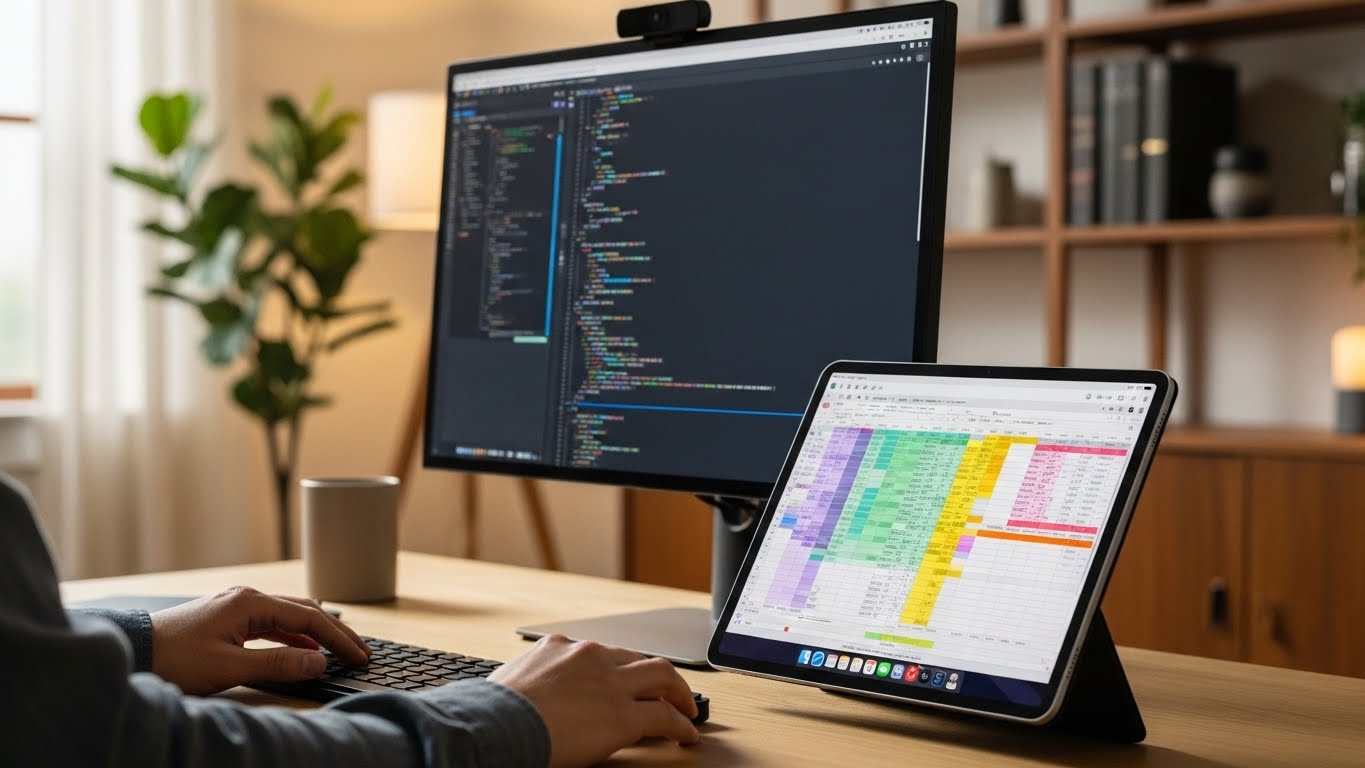
最近は在宅ワークやゲーム環境を整えたい人が増えてきて、iPadをモニターとして使う方法を調べている人もかなり多い印象です。iPadをサブモニターやサブディスプレイとしてWindowsやMacの外部ディスプレイにしたり、セカンドモニターとして画面ミラーリングしたり、とにかく情報が多すぎて「結局どのやり方が自分に合うの?」と迷いやすいところですよね。
検索してみると、SidecarやDuet Display、Spacedesk、Yam Display、Luna Display、Astropadといったアプリ、有線接続と無線接続の違い、HDMIとキャプチャーボードを組み合わせる方法など、いろいろな選択肢が出てきます。Nintendo SwitchやPS5などのゲーム機をiPadに映したい、と考えている人もいるはずですし、UVC対応キャプチャーボードを使ったやり方も見かけると思います。
このあたりをきちんと整理しないまま手を出すと、「遅延がひどい」「画質がいまいち」「お金をかけたのに思っていたのと違う…」みたいなことになりがちです。そこでこの記事では、iPadをモニターとして使う代表的なパターンをまとめて比較しつつ、あなたの環境に合った現実的な選び方を、できるだけわかりやすく解説していきます。
有線接続か無線接続か、WindowsかMacか、サブモニター用途かゲーム用途かでおすすめはけっこう変わってきます。ここを一緒に整理していくので、「自分はどの手順から試せばいいか」が読み終わるころにははっきりしているはずです。ここ、気になりますよね。
- MacとWindowsそれぞれでiPadをサブモニターにする具体的な手順と考え方
- 有線接続アプリと無線接続アプリの違いと、遅延や安定性のリアルなところ
- UVCキャプチャーボードを使ってゲーム機をiPadに映すときのポイント
- スタンドやアーム、ケーブルの選び方も含めた快適な作業環境の作り方
iPadをモニターとして使う基礎知識
まずは「そもそもどんな仕組みでiPadをモニター化しているのか?」という前提から整理していきます。WindowsでiPadをサブモニターにする方法、MacのSidecarでの連携、有線接続と無線接続のメリット・デメリット、代表的なアプリの特徴を押さえておくと、あとから迷いにくくなります。
WindowsでiPadをサブモニター化
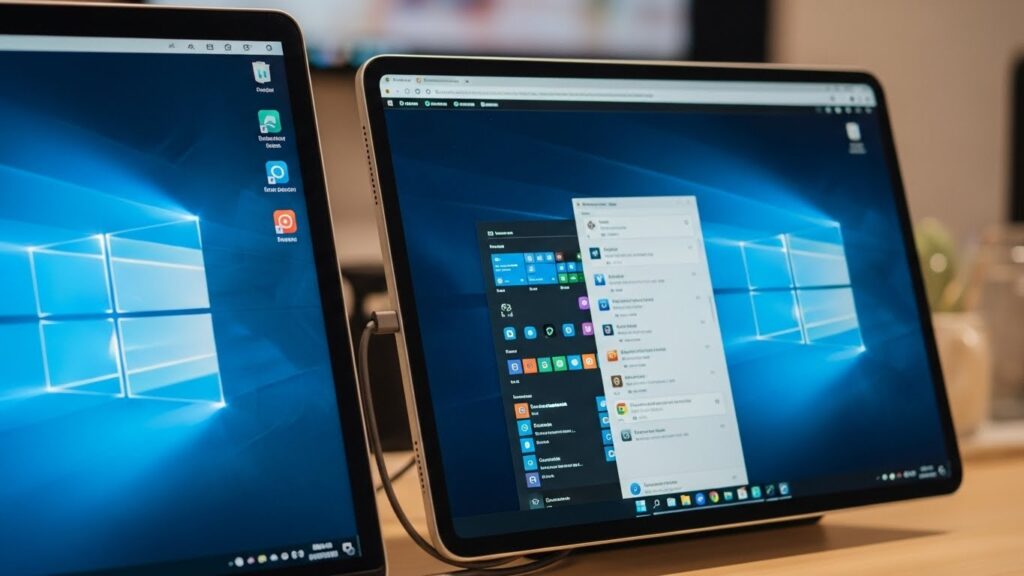
Windows環境でiPadをサブモニターにしたい場合、基本的にはサードパーティアプリを使います。代表的なのがDuet DisplayとSpacedesk、そしてYam Display系のアプリです。
ざっくり分けると、有線接続中心のDuet Displayと、無線接続がメインのSpacedeskというイメージです。どちらもWindows側にドライバーやクライアントソフトを入れ、iPad側に専用アプリを入れて接続します。特に仕事用のノートPCで使う場合、会社のセキュリティポリシーによってはソフトのインストールが制限されていることもあるので、事前に情報システム担当に確認しておくのがおすすめです。
有線接続のDuet Displayは、USBケーブルで直接つなぐおかげで遅延がかなり少なく、フルHD以上の解像度でも比較的快適に使えます。テキスト中心の作業や、マウスカーソルの追従性が気になる用途には相性がいいですね。一方でサブスクリプション課金が必要なプランもあるので、長期的なコストは軽く計算しておいたほうが安心です(価格は時期やキャンペーンによって変わるので、正確な情報は公式サイトをご確認ください)。
無線接続のSpacedeskは、同一ネットワーク上のWindowsとiPadをWi-Fi経由でつなぐ仕組みです。ケーブルいらずで手軽に試せる一方、家庭内のWi-Fi環境にかなり左右されます。ルーターが古かったり、電子レンジや他の機器と干渉していたりすると、フレームレートの低下やブロックノイズが気になりやすいです。5GHz帯のWi-Fiが使えるなら、そちらを優先的に設定しておくとだいぶマシになります。
WindowsとiPadの連携全般については、リモートデスクトップも含めた選択肢をiPadでWindowsは使える?連携から活用法まで完全ガイドで詳しくまとめています。リモート環境も検討しているなら、あわせてチェックしてみてください。
MacとSidecarでiPadサブモニター

Macユーザーなら、まず最初に試してほしいのがApple純正のSidecarです。macOSとiPadOSに標準で組み込まれている機能なので、対応機種さえ持っていれば追加のアプリは不要。iPadをMacの2台目ディスプレイとしてそのまま認識させることができます。
仕組みとしては、Mac側の画面をエンコードしてiPadに送信し、iPad側でデコードして表示する形ですが、AppleがOSレベルで最適化しているおかげで、無線接続でもかなり低遅延に抑えられています。USB-Cケーブルで有線接続すると、さらに安定感が増すので、長時間の作業や動画編集をするなら有線一択かなと思います。
よく混同されるのがユニバーサルコントロールです。ユニバーサルコントロールはあくまで「キーボードとマウス(トラックパッド)を共有する」だけで、iPadはiPad、MacはMacとしてそれぞれの画面を表示し続けます。画面を拡張したいならSidecar、別々のOSを行き来したいならユニバーサルコントロールと覚えておくとスッキリします。
クリエイター目線でいうと、SidecarでiPadをサブディスプレイ化した状態でApple Pencilを使えるのがかなり強力です。Mac側でPhotoshopやIllustrator、Affinity系アプリを開きつつ、iPadを液タブ的に使うことができるので、別途ペンタブレットを買わなくてもそれなりに快適な描画環境が作れます。
有線接続でiPadを外部ディスプレイ化
遅延をできるだけ抑えたいなら、やはり有線接続が基本です。ここではWindowsでもMacでも共通する「USBケーブルでつなぐ」パターンを整理しておきます。
iPad側はUSB-CまたはLightningポートを持っているので、PC側と直接つなげるケーブルを用意します。ケーブルは「充電専用」ではなくデータ通信対応のものを選ぶのがポイントです。ここを間違えると、アプリがiPadを認識してくれず「繋がっているのに映らない」という状態になりがちです。
代表的なアプリは以下のようなイメージです。
| アプリ名 | 主な特徴 | 向いている使い方 |
|---|---|---|
| Duet Display | USB有線接続で低遅延 | テキスト作業、軽い動画編集 |
| Yam Display | フレームレートや解像度を細かく調整可能 | Retina表示と省電力を切り替えたい人 |
| Astropad Studio | クリエイター向け、筆圧検知に強い | イラスト制作やレタッチ中心のワークフロー |
有線接続のメリットは、安定性とレイテンシの低さです。一方で、ケーブル1本でデスク周りがごちゃつきやすかったり、USB-Cハブやドックを併用するときに帯域の取り合いが発生したりといったデメリットもあります。このあたりは「快適さ」と「身軽さ」のバランスなので、どこまで妥協できるかを考えながら選ぶのがいいかなと思います。
また、iPad本体のポートが埋まってしまうので、長時間運用するならパススルー充電ができるUSB-Cハブなどを併用すると安心です。正確な対応可否や最大出力はメーカーによって違うので、購入前に必ず公式サイトの仕様を確認してください。
無線接続アプリspacedeskの特徴
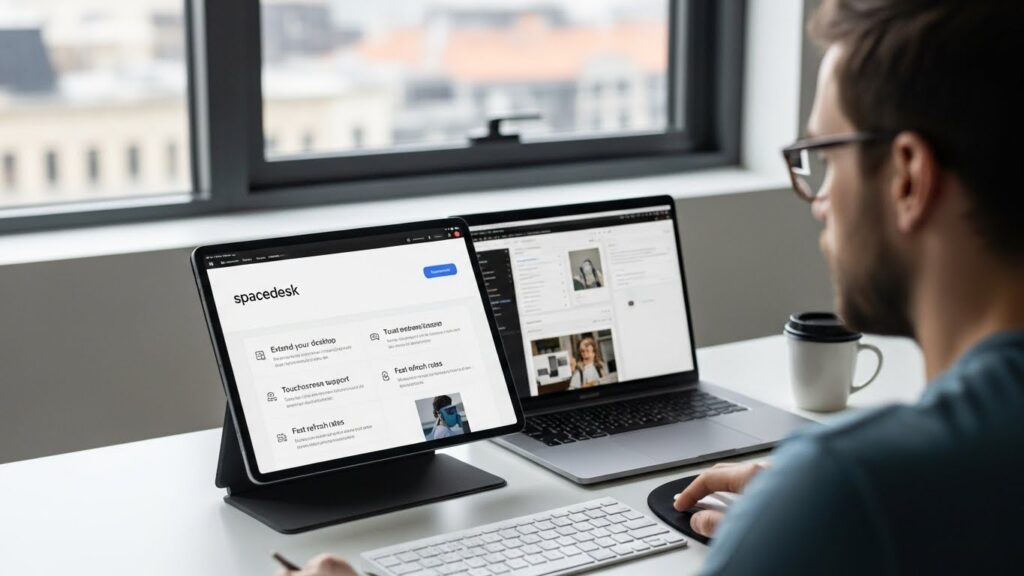
「とりあえず無料で試したい」「ケーブルを増やしたくない」という人には、無線接続のSpacedeskが人気です。Windows側にSpacedeskサーバー、iPad側にクライアントアプリを入れて、同じWi-Fiネットワーク上で画面を転送します。
Spacedeskのいいところは、マルチプラットフォーム対応な点です。iPadだけでなく、Androidタブレットや別のWindowsマシンもサブモニター化できるので、手元に余っている端末をまとめて活用しやすいです。会社PC+自宅の個人PC+タブレットみたいな構成でも、「全部とりあえずつないでみる」ということができちゃいます。
とはいえ、無線接続という性質上、ネットワーク品質がすべてといっても過言ではありません。同じルーターに複数人が同時接続していたり、オンライン会議やクラウドバックアップで帯域を食っていると、映像がカクついたり、解像度を下げないと厳しい場面も多いです。
Spacedeskを本格的な仕事で使う場合、Wi-Fiルーターの買い替えや有線LANの増設が必要になることもあります。ネットワーク機器の選定は家庭やオフィス全体の設計に関わるので、不安がある場合はネットワークの専門家や社内のインフラ担当に相談しつつ進めるのがおすすめです。
WindowsノートをUSBテザリングでiPadとつなぎ、疑似的に「有線ネットワーク」としてSpacedeskを使う裏技もありますが、キャリアや端末によって挙動が変わるため、ここはあくまで自己責任ゾーンです。最終的な判断は専門家にご相談ください。
DuetとYamでiPadサブディスプレイ
有料アプリに抵抗がないなら、私の体感ではDuet Display(Mac・Windows)かYam Display(Mac)を軸に考えるのが安定です。どちらもある程度「これを選んでおけば大外れはしない」路線のアプリです。
Duet Displayは、元Appleエンジニアが開発していることもあって、UIや接続安定性のバランスがかなり良いです。USB有線接続だけでなく、上位プランでは無線接続やApple Pencilの筆圧対応なども使えます。月額・年額のプランが中心なので、頻繁にアップデートされる一方で、サブスクが苦手な人には合わないかもしれません。
Yam Displayは、フレームレートや解像度を細かくいじれるのが特徴です。30fpsの省電力モードと60fpsのパフォーマンスモードを切り替えたり、Retina相当の高解像度表示と、文字を大きく見やすくするスケーリング表示を用途に応じて切り替えたりできます。iPadのバッテリー持ちを重視したい日と、画面の美しさを優先したい日で設定を変えられるのはかなり便利です。
iPad全般の活用アイデアを知りたい場合は、iPadの使い道をまとめたiPadは使い道が無いは嘘?活用法11選で脱初心者も読んでおくと、「モニター用途以外の活かし方」もイメージしやすくなると思います。
iPadをモニターとして使う応用術
ここからは一歩踏み込んで、iPadOS 17以降で使えるUVCキャプチャーボードを使った方法や、Nintendo Switch・PS5などのゲーム機を映す使い方、スタンドやアームを活用した物理的なレイアウトまでまとめて見ていきます。「ただ映せればOK」から「どうせなら快適な環境を作りたい」へステップアップしたい人向けの内容です。
UVCキャプチャーボードとiPadOS17
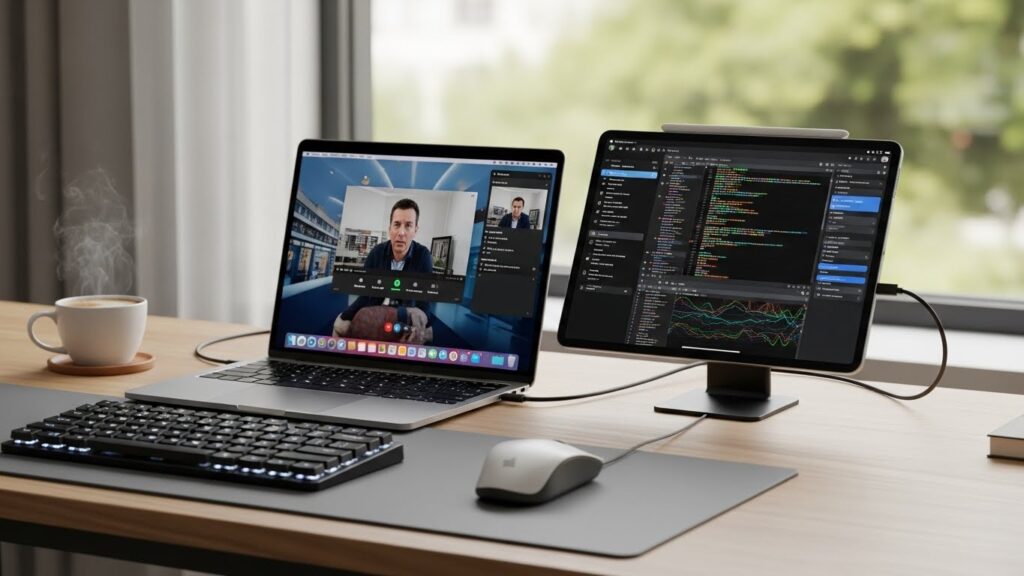
iPadOS 17以降、USB-C搭載iPadはUVC(USB Video Class)対応のキャプチャーボードから映像をそのまま入力できるようになりました。これが地味に革命的で、PCやゲーム機のHDMI出力をキャプチャーボードで受け、それを「Webカメラ映像」としてiPadに表示する、という使い方が可能になります。
この方式の強みは、PC側にドライバーを入れたり設定をいじったりしなくても、「ただHDMIを出しているだけ」でいいところです。Linuxサーバーやゲーム機、Raspberry Piのような小型ボードコンピューターなど、従来はソフトウェア系のアプリでつなぎづらかった機器も、HDMIさえ出せればiPadでモニター代わりにできるようになります。
キャプチャーボード自体にもグレードがあって、だいたい以下のようなイメージで見ておくと選びやすいです(価格帯は一般的な目安です)。
| クラス | 想定価格帯 | 特徴 |
|---|---|---|
| エントリー | 数千円前半 | フルHD30fps中心、画質と遅延はほどほど |
| ミドル | 数千円〜1万円前後 | フルHD60fps対応、ゲーム用途にも現実的 |
| ハイエンド | 1万円以上 | 4K入力・パススルー・超低遅延などが充実 |
 |
新品価格 |

エントリークラスは、資料表示や動画視聴程度なら十分ですが、シビアなゲームには向きません。ミドル〜ハイエンドになるほど遅延や画質は良くなる一方、値段も上がっていきます。具体的な型番や対応解像度はメーカーによって違うので、正確な情報は公式サイトをご確認ください。
会社支給PCや業務用途でキャプチャーボードを使う場合、情報漏えい対策の観点から禁止されていることもあります。セキュリティポリシーは企業ごとに異なるため、導入前に必ず確認し、最終的な判断は所属組織の専門部署にご相談ください。
Nintendo SwitchをiPadに映す方法
Nintendo SwitchをiPadに映したい、という相談はかなり多いです。基本的な構成はシンプルで、SwitchのHDMI出力 → UVC対応キャプチャーボード → iPadという流れになります。
手順のイメージはこんな感じです。
SwitchをiPadに映す基本構成
まず、Switch本体をドックにセットし、ドックのHDMI出力をキャプチャーボードのHDMI入力に接続します。次に、キャプチャーボードをUSB-CケーブルでiPadに接続し、OrionやGenki StudioのようなUVCビューワーアプリを起動すると、アプリ上にSwitchの画面が表示されます。
遅延については、エントリークラスのキャプチャーボードだとアクションゲームでは違和感が出やすいですが、ミドルクラス以上ならRPGやシミュレーションゲーム中心の人には十分実用的なレベルだと感じています。ジャスト入力がシビアな格闘ゲームや音ゲーを本気でやり込みたい人は、テレビ側のパススルー出力をメインにして、iPad側は配信・録画用と割り切る使い方のほうがストレスは少ないです。
ゲーム実況や動画制作も視野に入れているなら、iPadでの動画編集についてはiPad動画編集の完全ガイドでまとめているので、録画したデータをどう扱うかイメージしておくと後々スムーズです。
PS5やゲーム機をiPadモニター化
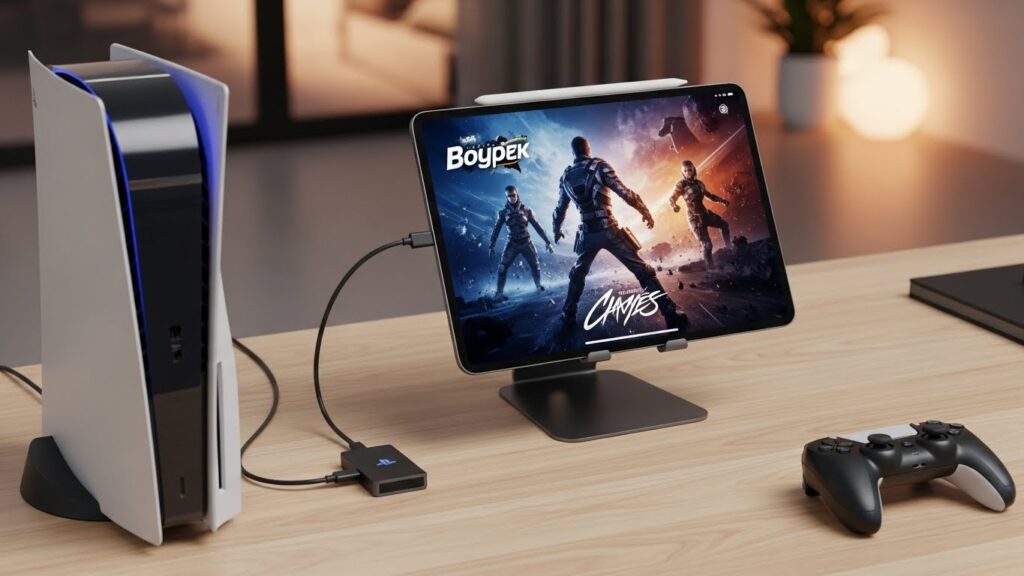
PS5やXbox Series X|Sなど、他のゲーム機でも基本的な考え方はSwitchと同じです。HDMI出力をキャプチャーボードに入れて、iPad側でUVCビューワーアプリを立ち上げるだけなので、接続手順自体はそれほど難しくありません。
違いが出てくるのは解像度とリフレッシュレートです。PS5は4K120Hzなど高いスペックを出せますが、キャプチャーボード側が対応していないとフルHD60fpsや4K30fpsにダウンコンバートされます。iPadの画面は十分綺麗なので、解像度を多少落としても見た目は悪くないことが多いですが、「ネイティブ4K120Hzでプレイしたい」といった要望がある場合は、テレビやゲーミングモニターのほうが現実的です。
また、PS Remote PlayのようなリモートプレイアプリでiPadに映す方法もありますが、これは「家庭内のWi-Fi+インターネット回線」の品質にかなり依存します。遅延や画質の変動を考えると、安定性重視ならキャプチャーボード経由、手軽さ重視ならリモートプレイというイメージで選ぶといいかなと思います。
ゲーム機とキャプチャーボードを組み合わせる場合、一部の映像配信サービスやコンテンツでは著作権保護のために録画・配信が制限されることがあります。利用規約やガイドラインは各サービスごとに違うため、必ず公式のルールを確認し、ルールに反する使い方は行わないようにしてください。
スタンドとアームで快適サブモニター
ソフトや接続方法が決まったら、最後に効いてくるのが物理的なレイアウトです。iPadをモニターとして使うとき、デスク上のどこに、どんな角度で置くかで、快適さはかなり変わります。
よくあるパターンは以下の3つです。
1. マグネットスタンドでデスク常設
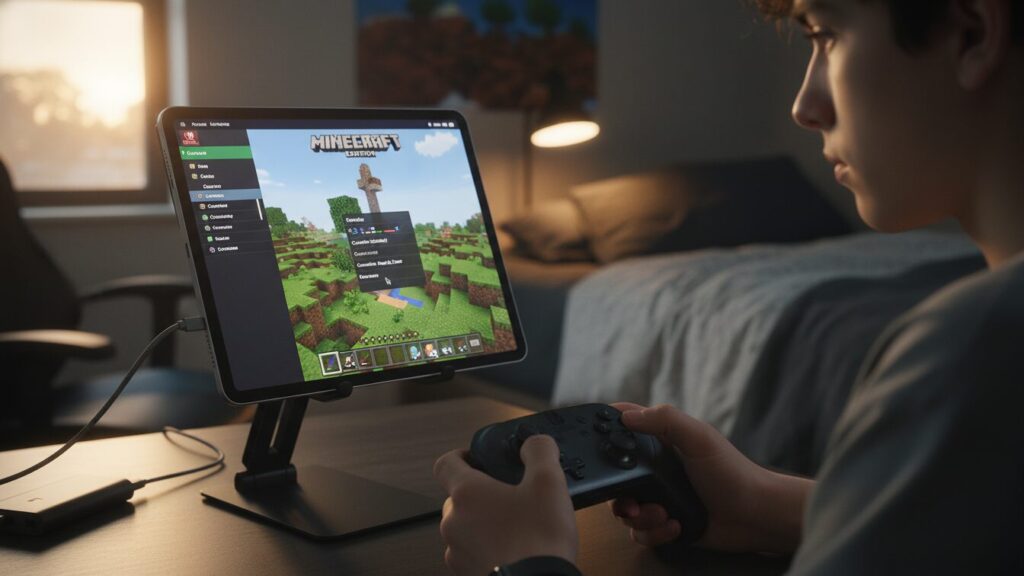
iPad ProやiPad Airなら、背面のマグネットを使ったフローティングスタンドがかなり便利です。画面を目線の高さ近くまで持ち上げられるので、首への負担が減りますし、メインモニターの横にピタッと並べやすいです。Magic Keyboardと組み合わせるなら、クラムシェルモードのノートPC+外部モニター的な感覚で運用できます。
2. ノートPCサイドマウント
ノートPCのディスプレイ横にiPadを固定するサイドマウントタイプは、カフェ作業や新幹線など「奥行きがない」環境で力を発揮します。視線移動が最小限で済むので、チャットや資料をiPad側に出しておくと、メイン作業の邪魔になりにくいです。ただし、12.9インチiPad Proのような大型モデルを重いアームで吊ると、ノートPCのヒンジにかなり負荷がかかるので注意が必要です。
3. モニターアーム+VESAマウント
がっつり自宅デスクを作り込むなら、モニターアームにタブレットホルダーを組み合わせる方法もおすすめです。メインディスプレイと高さを揃えたり、縦向き・横向きを気軽に切り替えたりできるので、コーディングや資料作成の効率がグッと上がります。
どのパターンでも共通するポイントは、目線の高さに近づけることと、キーボードとの距離を一定に保つことです。これだけで、肩こりや首の疲れはかなり軽減されます。
iPadとノートパソコンの役割分担や、外部モニターを含めたワークスタイル全体を見直したい場合は、iPadとノートパソコンの違いは?あなたに合う一台を見つけるも読んでおくと、より長期的な視点で環境を組み立てやすくなります。
iPadをモニターとして使う総まとめ
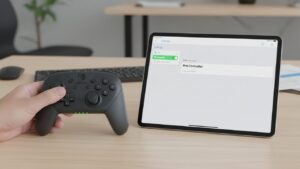
ここまで、iPadをモニターとして使うための基本から応用まで、一気に駆け足で見てきました。MacユーザーならまずSidecar、WindowsユーザーならDuet DisplayやSpacedesk、より汎用的に使いたいならUVCキャプチャーボードといったように、自分の環境と用途に合わせて優先順位をつけることが大事です。
仕事用のサブモニターとして使うのか、ゲーム機の画面を映して遊びたいのか、出先で一時的に画面を増やしたいのか。それぞれのシナリオで「正解」は変わります。万能な1本を探すよりも、「この用途ならこれ」「あの用途ならあれ」と割り切って組み合わせていくほうが、最終的な満足度は高くなりやすいです。
この記事で紹介しているアプリやキャプチャーボードの機能・価格・対応機種は、あくまで執筆時点の一般的な情報をもとにした目安です。正確な仕様や最新の価格は必ず各メーカーや公式サイトをご確認ください。また、ネットワーク構成や業務利用、健康面・安全面に関わる作業環境の設計について不安がある場合は、最終的な判断を下す前に専門家へ相談することを強くおすすめします。
うまく組み合わせれば、手元のiPadが「ただのタブレット」から、仕事にも遊びにも効く強力なモニター兼サブデバイスに進化します。この記事が、あなたにとってちょうどいいiPadモニター環境を見つけるヒントになればうれしいです。