
「iPadをノート代わりにしたら、重いノートや資料を持ち歩かなくて済みそう。でも、本当に紙と同じように使えるのかな」と迷っていませんか。
iPadは、Apple Pencilとノートアプリを組み合わせることで、授業の板書、PDF資料への書き込み、会議メモ、アイデア整理、読書ノートまで一台にまとめられます。あとから手書き文字を検索したり、書いた内容を移動したり、ノートをそのままPDFで共有したりできるのは、紙にはない大きな強みですよ。
ただし、iPad本体だけを買えば快適なノート環境が完成するわけではありません。対応するApple Pencil、ノートアプリ、ケース、必要に応じて保護フィルムも必要です。モデルとApple Pencilの組み合わせを間違えると使えないため、購入前の確認も欠かせません。
先に結論をお伝えすると、多くの学生や社会人には、画面の見やすさ、書き心地、価格、携帯性のバランスが良い11インチiPad AirとApple Pencil Proの組み合わせが使いやすいかなと思います。予算を抑えるならiPad(A16)とApple Pencil(USB-C)、携帯性を優先するならiPad mini、書き心地や画面性能に妥協したくないならiPad Proが候補です。
この記事では、iPadをノート代わりに使うメリットと注意点だけでなく、現行モデルの選び方、Apple Pencilの互換性、ノートアプリの違い、バッテリー、容量、学生・社会人別の活用法まで詳しく解説します。「買ったものの、思っていた使い方ができなかった」という後悔を避けたいあなたは、ぜひ購入前の判断材料にしてください。
- iPadをノート代わりにするメリットと、後悔しやすいポイント
- iPad Air、iPad Pro、iPad、iPad miniの選び分け
- 現行iPadに対応するApple Pencilと、間違えやすい互換性
- Goodnotes、Notability、Apple純正メモの違い
- 学生生活や仕事でノートを定着させる具体的な使い方
- 本体以外に必要なアクセサリーと総費用の考え方
iPadは本当にノート代わりになる?最初に結論
iPadは、多くの人にとって紙のノート代わりになります。特に、資料を読みながら書き込みたい人、過去のメモを検索したい人、複数のノートを一台にまとめたい人との相性は抜群です。
一方で、電源を入れずにすぐ書きたい人、バッテリーを気にしたくない人、手触りや筆記音まで含めて紙が好きな人には、完全移行が合わない可能性もあります。無理にすべてをデジタル化する必要はありません。
おすすめは、iPadを「紙を完全に捨てるための道具」ではなく、「検索・整理・共有したいノートを任せる道具」と考えることです。走り書きは紙、保存して活用したい情報はiPadという使い分けでも十分便利ですよ。
| 重視すること | おすすめ構成 | 向いている使い方 |
| 総合バランス | 11インチiPad Air+Apple Pencil Pro | 授業、会議、PDF、日常のメモ |
| 価格を抑えたい | iPad(A16)+Apple Pencil(USB-C) | 手書きノート、PDF閲覧、学習 |
| 持ち歩きやすさ | iPad mini+Apple Pencil Pro | 外出先のメモ、手帳、読書メモ |
| 書き心地と性能 | iPad Pro+Apple Pencil Pro | 長時間の筆記、制作、複数作業 |
なお、「ノートだけでなく、レポート作成や表計算、仕事用パソコンの代わりにもしたい」と考えている場合は、ノート用途とは別の判断が必要です。できる作業と苦手な作業を整理したiPadとノートパソコンの違いを比較した記事もあわせて確認すると、購入後のミスマッチを防ぎやすくなります。
iPadをノート代わりに使うための基本ガイド
- iPadをノート代わりに使うメリット
- iPadでノートを取るときの注意点
- iPadが向いている人と後悔しやすい人
- 気になるバッテリー持ちと実用時間
- 紙のノートとの使い分け方
iPadをノート代わりに使うメリット
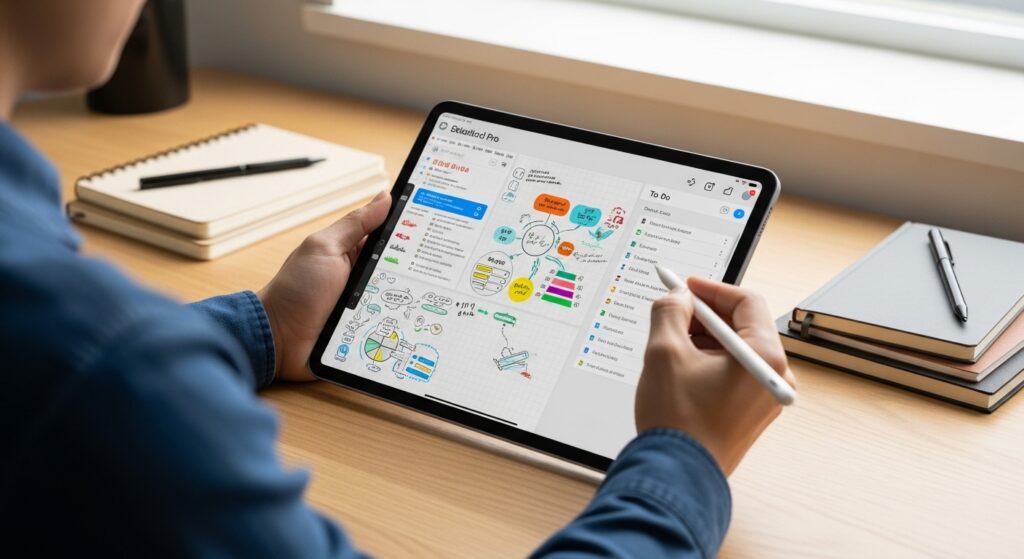
iPadをノートとして活用すると、紙では難しかった情報の整理・検索・再利用がしやすくなります。単に画面へ文字を書くだけではなく、ノートそのものを持ち運べるデータベースに変えられるのが大きな魅力です。
何冊ものノートや資料を一台にまとめられる
最大のメリットは、その携帯性と集約力です。授業ごとのノート、教科書、配布されたPDF、仕事の資料、手帳などを一台にまとめられるため、荷物を大きく減らせます。
特に学生の場合、教科ごとにノートを持ち替えたり、大量のプリントから目的の資料を探したりする手間が減ります。社会人なら、会議資料と議事録を同じフォルダに保存しておくことで、「資料はあるのに、当日のメモが見つからない」という事態も防ぎやすくなります。
ただし、iPad本体、ケース、Apple Pencil、充電器を合わせると、それなりの重量になります。紙のノート1冊と比べれば重いため、「すべての荷物が必ず軽くなる」というより、複数冊を持ち歩く人ほど効果を感じやすいと考えてください。
手書き文字まで検索できる
対応するノートアプリでは、入力した文字だけでなく、手書きした文字も検索できます。例えば「契約」「試験範囲」「提出期限」と検索すれば、該当するページへすぐ移動できます。
紙のノートでは、数か月前に書いた情報を探すだけで時間がかかりますよね。iPadなら、日付や科目を正確に覚えていなくても、書いた言葉を手掛かりに探せます。記録した情報をあとから使う機会が多い人ほど、この検索性が効いてきます。
なお、手書き認識の精度は、文字の崩れ方、使用する言語、アプリの設定によって変わります。検索を確実にしたい重要事項には、手書きだけでなく見出しやタグも設定しておくと安心です。
書いたあとでも自由に編集できる
デジタルノートでは、書いた文字や図を選択し、場所や大きさ、色をあとから変更できます。途中で説明を追加したくなっても、周囲の文字を移動させれば余白を作れるため、紙のようにページを最初から書き直す必要がありません。
間違えた部分だけを消したり、よくできた図を別ページへコピーしたりすることも簡単です。授業中は最低限のメモに集中し、帰宅後に色分けや補足を加えて整理する、といった二段階の使い方もできます。
きれいなノートを作ること自体が目的になると時間を使いすぎるため、最初から完璧に整えようとしないのもコツです。まず記録し、必要なページだけあとで整理する方が続きやすいですよ。
PDFや写真、Webページ、音声をまとめられる
講義資料や会議資料をPDFで読み込み、その上へ直接メモを書けます。ホワイトボードや紙の資料をカメラで撮影し、同じノートへ追加することも可能です。
ノートアプリによっては、音声を録音しながら手書きし、あとから書いた箇所をタップして、その時点の音声を聞き返せます。書くことに集中しすぎて説明を聞き逃す不安を減らせるのは助かりますね。
ただし、講義、会議、面談などの録音は、学校や会社の規則、相手の意向、取り扱う情報の内容を必ず確認してください。録音できる機能があることと、無断で録音してよいことは別です。
共有とバックアップがしやすい
作成したノートはPDFなどへ書き出し、メール、メッセージ、クラウドサービスを使って共有できます。共同作業に対応するアプリなら、同じノートへ複数人で書き込める場合もあります。
端末が故障しても、クラウド同期が正しく設定されていれば、別の端末からデータへアクセスできる可能性があります。ただし、「同期されているから絶対に消えない」とは考えない方が安全です。
同期は、ある端末で削除した内容がほかの端末にも反映される仕組みです。重要なノートは定期的にPDFで書き出し、別のクラウドや外部ストレージにも保存しておくと、誤削除やアプリ側のトラブルにも備えられます。
iPadでノートを取るときの注意点
iPadは便利ですが、紙のノートより優れている部分ばかりではありません。購入後に後悔しないためには、費用、バッテリー、書き心地、集中力、故障リスクまで理解しておく必要があります。
本体以外にも費用がかかる
最も大きなハードルは初期費用です。快適な手書き環境を作るには、iPad本体に加えて、対応するApple Pencil、ケース、ノートアプリが必要になります。
さらに、ペーパーライクフィルム、予備のペン先、モバイルバッテリー、充電器、キーボードなどを追加すると、購入総額は本体価格から大きく膨らみます。本体だけの価格を見て予算を決めると、あとから必要なものを買い足すことになりがちです。
最初から全部を揃える必要はありません。まずはiPad、Apple Pencil、ケース、無料で使える純正メモで始め、必要性を感じてから有料アプリやフィルムを追加する方法もあります。
充電が切れるとノートを開けない
紙と違い、バッテリーが切れると書くことも読むこともできません。前日に充電を忘れた、外出先で画面を明るくして使い続けた、録音やオンライン会議を併用したといった状況では、予定より早く残量が減る可能性があります。
Apple Pencil側の充電も必要です。特にケーブルで充電するApple Pencil(USB-C)や、アダプタを使うApple Pencil(第1世代)は、使用前に残量を確認しておきましょう。
ガラスの上に書く感触には慣れが必要
iPadの画面は表面が滑らかなため、紙よりもペン先が滑りやすく感じます。使い始めは文字が大きくなったり、線が思った場所で止まらなかったりするかもしれません。
ペーパーライクフィルムを使うと摩擦が増え、紙に近い感覚で書きやすくなります。ただし、画面の鮮明さが少し落ちたり、表面のざらつきによってApple Pencilのペン先が摩耗しやすくなったりする点には注意が必要です。
動画や写真もきれいに楽しみたい人は、着脱式のペーパーライクフィルムも候補です。ノートを取るときだけ装着し、映像を見るときは取り外せます。ケースとの干渉や対応サイズを必ず確認してください。
ノート作業時だけ紙に近い書き心地へ変えたい人は、対応モデルを確認したうえで着脱式フィルムを選ぶと使い分けやすいですよ。
商品名に複数のiPadが記載されていても、サイズやカメラ部分の形状が合わない場合があります。注文時には「11インチ」「13インチ」といった画面サイズだけでなく、iPadのモデル名や世代まで照合してください。
通知やSNSが集中を妨げることがある
iPadはノートであると同時に、動画、SNS、ゲーム、ニュースへすぐアクセスできる端末です。勉強中に届いた通知を開き、そのまま別のアプリを見続けてしまうこともあります。
集中したい時間は、iPadOSの集中モードを使い、許可する通知を絞りましょう。勉強用のホーム画面を作り、ノート、カレンダー、辞書など必要なアプリだけを配置する方法も有効です。
どうしても別のアプリを開いてしまう場合は、「アクセスガイド」で一時的にノートアプリだけを使える状態にする方法もあります。デジタルだから集中できないと諦めるのではなく、誘惑を減らす設定まで含めてノート環境を作ることが大切です。
落下や水濡れによる損失が大きい
紙のノートは落としても大きな故障にはつながりませんが、iPadは画面割れや本体の変形が起きる可能性があります。Apple Pencilも小さく転がりやすいため、持ち運び中の紛失に注意が必要です。
ケースは見た目だけでなく、四隅の保護、Apple Pencilの収納方法、スタンド角度も確認しましょう。机の上で書く時間が長い人は、低い角度に固定できるケースの方が手首への負担を抑えやすくなります。
職場や学校によっては使用できない場合がある
試験中、研修中、機密情報を扱う会議などでは、カメラや通信機能を備えたiPadの持ち込みが制限されることがあります。クラウドへの保存を禁止している職場もあります。
仕事で使う場合は、個人端末の持ち込みルール、指定アプリ、クラウド同期、録音、資料の持ち出しについて事前に確認してください。便利さを優先して、会社の情報管理ルールに反する使い方をしないよう注意しましょう。
iPadがノート代わりに向いている人・向いていない人
iPadを買うべきか迷っているなら、スペックよりも「どんな情報を、あとからどう使いたいか」を考えると判断しやすくなります。
| 向いている人 | 向いていない可能性がある人 |
| PDF資料へ直接書き込みたい | 紙の感触を最優先したい |
| 過去の手書きメモを検索したい | 充電管理を増やしたくない |
| 複数のノートを一台にまとめたい | 数行のメモしか取らない |
| ノートを共有・再編集したい | 通知やアプリに気を取られやすい |
| 写真や音声も一緒に保存したい | 端末を使用できない場所が多い |
週に数回、短いメモを取るだけなら、高価なiPadを購入しても十分に活かせないかもしれません。一方で、毎日ノートや資料を持ち歩き、あとから検索・編集する人なら、使うほど便利さを実感しやすいでしょう。
迷っている段階では、家族のiPadや店頭展示機でApple Pencilを試し、10分ほど文章を書いてみるのがおすすめです。画面の滑り方、文字の大きさ、手の置き方は、スペック表だけでは判断しにくい部分です。
気になるバッテリー持ちと実用時間
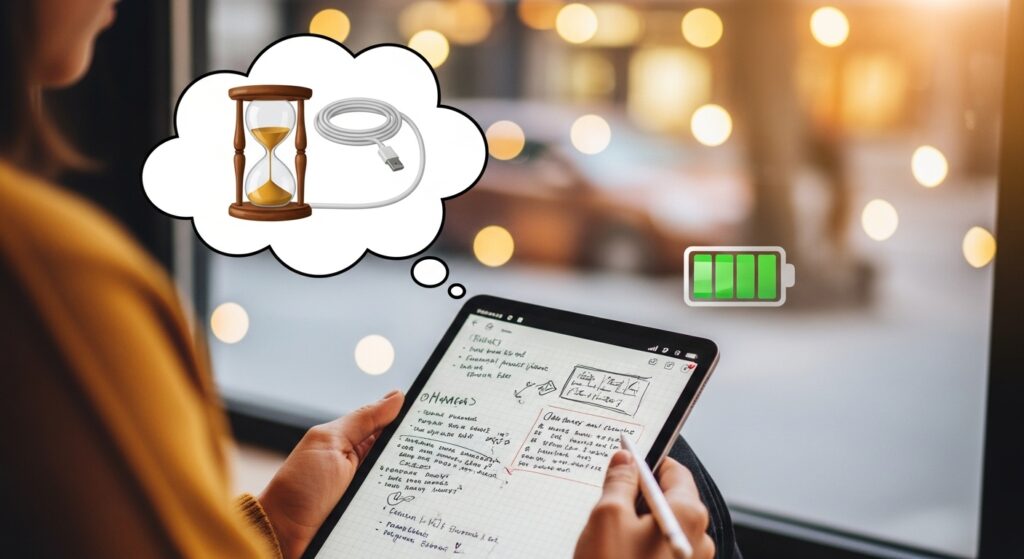
iPadを一日中ノートとして使う場合、バッテリーが授業や仕事の終了まで持つかは気になりますよね。
Appleは、現行iPadの多くについて、Wi-Fiでのインターネット利用やビデオ再生で最大10時間という目安を案内しています。ただし、これは決められた条件で測定された数値です。実際の使用時間は、画面の明るさ、通信状況、アプリ、録音、外部機器などによって変化します。
ノートアプリで手書きするだけなら、一日の授業や会議を乗り切れるケースも多いでしょう。しかし、画面を高輝度で点灯し続けながら、音声録音、ビデオ会議、複数アプリ、クラウド同期を同時に使うと、消費は大きくなります。
朝に100%まで充電していても、夕方まで必ず持つとは限りません。特にバッテリーが劣化した中古iPadでは、新品時より短くなる可能性があります。
バッテリーを長持ちさせる実用的な設定
- 画面の明るさを必要以上に上げない
- 使わないアプリを開きっぱなしにしない
- 必要のない通知を減らす
- 使わない時間は画面を消す
- 外出前にPDFや資料を端末へダウンロードする
- 録音が不要な場面では停止する
外出先で長時間使うなら、USB Power Deliveryに対応したモバイルバッテリーがあると安心です。容量だけでなく、USB-Cポートの単体出力、ケーブルの対応電力、PSEマーク、販売元のサポートも確認しましょう。
ただし、毎日短時間しか使わず、帰宅後に充電できるなら、最初から大容量バッテリーを買う必要はありません。iPadを数日使い、自分の残量の減り方を確認してから追加する方が無駄を抑えられます。
紙のノートとの使い分け方を解説
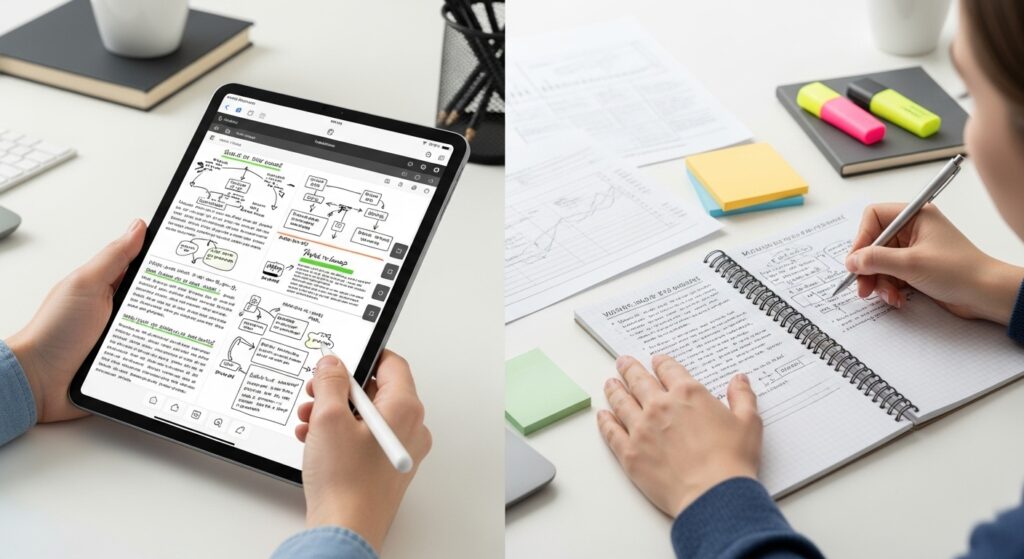
iPadを購入したからといって、紙のノートを完全にやめる必要はありません。それぞれの長所を理解して使い分けた方が、むしろ快適に続けられます。
紙のノートの最大の魅力は、開いてすぐに書けるシンプルさです。バッテリー、通知、アプリ、保存先を気にする必要がありません。考えがまとまっていない段階で、思いつくままに線や言葉を書き出したい場面にも向いています。
一方、iPadの強みは、記録した情報を管理し、あとから活用できることです。講義ノート、会議記録、読書メモ、PDF資料など、検索・編集・共有する可能性がある内容はデジタル化すると便利です。
アイデアを素早く出したいときは紙
- 紙のノート:起動や操作を気にせず、思考を止めずに書き出せる
- 向いている場面:ブレインストーミング、電話中のメモ、ラフスケッチ、短時間の打ち合わせ
保存して再利用したい情報はiPad
- iPad:検索、移動、コピー、共有、PDFへの書き込みができる
- 向いている場面:講義ノート、会議記録、資格学習、読書ノート、文書レビュー
紙に書いた内容をiPadへ残す方法もある
紙へ書いたメモを残したいときは、iPadやiPhoneのカメラでスキャンし、ノートアプリへ保存できます。紙で考え、まとまった段階でiPadへ移す流れなら、紙の自由さとデジタルの検索性を両立できます。
「紙かiPadか」と二者択一で考えず、情報の目的に合わせて選ぶのがコツです。自分が気持ちよく書けて、あとから必要な情報を取り出せるなら、その方法があなたにとっての正解ですよ。
実践!iPadをノート代わりに使いこなす方法
- ノート代わりに使うおすすめiPadモデル
- 11インチ・13インチ・iPad miniの選び方
- 本体以外に必要な費用
- Apple Pencilの書き心地と互換性
- ノートアプリの選び方
- 学生と社会人におすすめの活用法
- 使い始める前に決めたい運用ルール
ノート代わりに使うおすすめiPadモデル
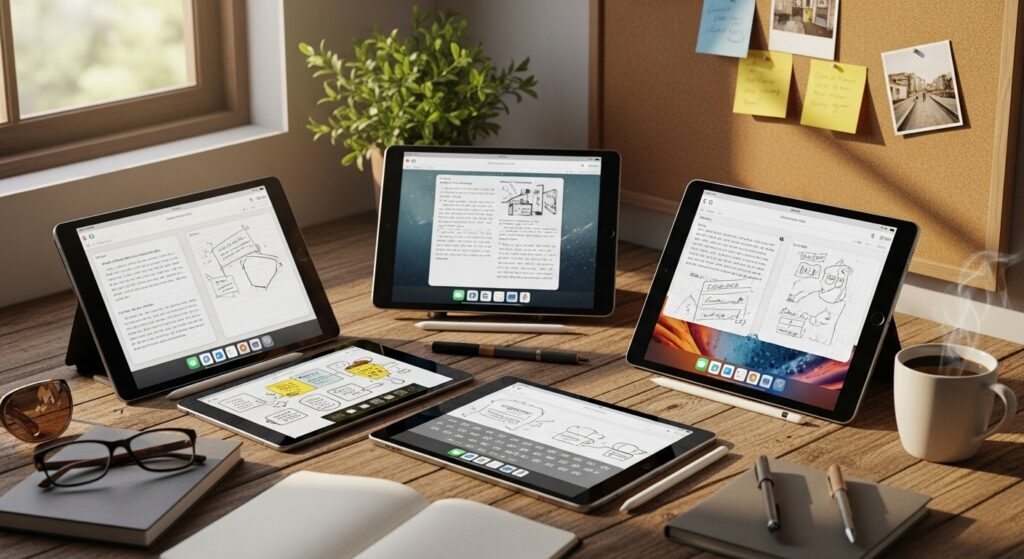
ノート用途では、最も高性能なiPadを選ぶことより、画面サイズ、Apple Pencil、予算、持ち運びやすさのバランスが重要です。
手書きノートだけなら、処理性能の差で困る場面は多くありません。むしろ、毎日持ち歩ける重さか、資料を見ながら書ける広さがあるか、対応するApple Pencilを使いやすいかを確認しましょう。
最もバランスが良い:iPad Air
学生や社会人に最もおすすめしやすいのがiPad Airです。現行のiPad AirはM4チップを搭載し、11インチと13インチから選べます。
ディスプレイはフルラミネーション仕様で、液晶と表面ガラスの距離が小さく、ペン先と実際に描画される位置のズレを感じにくい設計です。Apple Pencil Proにも対応しており、書き心地と使いやすさのバランスに優れています。
ノート、PDF、資料閲覧、Web検索、レポートの下書きまで幅広く使いたい人には、11インチiPad Airが扱いやすいでしょう。13インチは画面を並べて使いやすい反面、机のない場所では取り回しにくくなります。
ノート用途を中心に、性能と価格のバランスを重視するなら、まずiPad Airから検討してみてください。
最高の書き心地を求めるなら:iPad Pro
書き心地、画面表示、処理性能に妥協したくない人にはiPad Proが向いています。現行モデルはM5チップを搭載し、11インチと13インチから選べます。
iPad Proの大きな特徴は、最大120Hzで表示するProMotionテクノロジーです。一般的な60Hz表示のiPadより画面の書き換えが滑らかで、Apple Pencilの線がペン先へ自然についてくるように感じられます。
ただし、文字を書くためだけにM5チップの性能が必須になるわけではありません。ProMotionの滑らかさ、有機ELディスプレイ、薄さ、外部ディスプレイ活用、動画編集やイラスト制作まで求める人向けです。
ノート用途だけで価格差を回収できるかは慎重に考えましょう。iPad Airでも手書きは十分快適なので、店頭で両方を書き比べ、120Hzの違いに価値を感じるか確認するのがおすすめです。
AirとProの違いをさらに詳しく比較したい人は、iPad AirとiPad Proの違いを用途別に比較した記事も参考にしてください。
ノートだけでなく、制作や重い作業にも長く使うなら、iPad Proが頼れる選択肢になります。
コストを抑えたいなら:iPad(A16)
できるだけ費用を抑えながら、iPadで手書きノートを始めたい人にはiPad(A16)が候補です。現行モデルは最小容量が128GBになり、ノート、PDF、Web閲覧、動画視聴など日常用途に十分な性能を備えています。
注意点は、iPad AirやProのようなフルラミネーションディスプレイではないことです。画面の表面と表示部分の間にわずかな距離があり、斜めから見るとペン先と線の位置に少し奥行きを感じる場合があります。
対応するApple Pencilは、Apple Pencil(USB-C)とApple Pencil(第1世代)です。Apple Pencil ProやApple Pencil(第2世代)は使えません。
文字中心のノートなら、筆圧検知がないApple Pencil(USB-C)でも困りにくいでしょう。イラストも描きたい場合は筆圧検知に対応する第1世代も選択肢ですが、アダプタを使ったペアリングと充電が必要です。
価格を抑えつつ、まずデジタルノートを試したい人には、無理のない選択肢ですよ。
携帯性を最優先するなら:iPad mini
移動中や外出先で素早くメモを取りたい人にはiPad miniが向いています。現行モデルは8.3インチの画面とA17 Proチップを搭載し、Apple Pencil ProとApple Pencil(USB-C)に対応しています。
小さなバッグにも収まりやすく、立ったままのメモ、手帳、読書メモ、現場での記録などに便利です。スマートフォンより広く、11インチiPadより取り出しやすい絶妙なサイズ感ですね。
一方、講義資料とノートを横に並べたり、A4サイズのPDFへ細かく書き込んだりする用途では、画面が狭く感じる可能性があります。長時間の板書をメインにするなら、11インチ以上の方が余白を確保しやすいでしょう。
外出先のメモを中心に考えている人、すでにパソコンや大きなiPadを持っていて補助端末が欲しい人には、かなり相性の良いモデルです。
iPad miniをノート端末として検討している方は、iPad mini A17 Proの実機レビューで、書きやすさや画面サイズ、Apple Pencil Pro使用時の注意点も確認しておきましょう。
11インチ・13インチ・iPad miniはどう選ぶ?
ノート用途では、チップの違い以上に画面サイズが使い勝手へ影響します。同じモデルでも11インチと13インチでは、持ったときの印象がかなり変わります。
| サイズ | メリット | 注意点 |
| 8.3インチ | 持ち歩きやすく、片手でも扱いやすい | 資料とノートの同時表示には狭い |
| 11インチ前後 | 筆記面積と携帯性のバランスが良い | A4資料を原寸に近い感覚では見にくい |
| 13インチ前後 | PDFとノートを並べても書きやすい | バッグや机を選び、手持ちでは大きい |
迷った場合は11インチがおすすめです。通学・通勤で持ち歩きやすく、机の上でも場所を取りすぎません。PDFとノートを並べる場合も、表示倍率を調整すれば実用的に使えます。
13インチは、講義資料、参考書、Webページなどを表示しながら書く人に向いています。ただし、本体にケースやキーボードを付けるとノートパソコンに近い重量になることがあります。
iPad miniは携帯性に優れますが、メインノートとして長時間使うか、補助的なメモ端末として使うかを明確にして選びましょう。
ノート用途のストレージ容量は128GBで足りる?
手書きノートとPDFが中心なら、128GBでも始めやすい容量です。ノートファイルだけで一気に容量が埋まるケースは多くありません。
ただし、講義の音声を長時間録音する、電子書籍や動画を端末へ保存する、大量のPDF教材をオフラインで持ち歩く場合は、使用量が増えます。ノート以外のアプリ、写真、OSの更新に使う空き容量も必要です。
- 128GB:手書きノート、PDF、クラウド中心の使い方
- 256GB:音声録音、教材、写真、動画も保存したい人
- 512GB以上:動画編集や大量の制作データも扱う人
容量不足は、クラウドや外部ストレージで補える場合もあります。ただし、授業や移動中に通信できないと資料を開けないことがあるため、必要なファイルは事前に端末へ保存しておきましょう。
特にiPad miniの容量で迷っている人は、iPad miniの128GB・256GB・512GBを用途別に比較した容量ガイドも参考にしてください。
iPadをノート代わりにする総費用の考え方
購入予算を考えるときは、iPad本体だけでなく、ノート環境全体の費用を確認しましょう。
| 必要なもの | 優先度 | 確認したいこと |
| iPad本体 | 必須 | 画面サイズ、容量、Wi-Fi・Cellular |
| Apple Pencil | 必須 | 購入するiPadとの互換性 |
| ケース | 高い | 保護性能、筆記角度、Pencil収納 |
| ノートアプリ | 用途次第 | 無料範囲、月額・年額、対応機能 |
| 保護フィルム | 用途次第 | 書き心地、画質、ペン先摩耗 |
| モバイルバッテリー | 用途次第 | 外出時間、USB-C出力、安全性 |
| キーボード | 用途次第 | 文章入力をどの程度行うか |
手書きだけが目的なら、高価なMagic Keyboardを最初から購入する必要はありません。レポートや長文を頻繁に入力するようになってから、キーボードを追加しても遅くありません。
また、ノートアプリの料金や機能は変更される可能性があります。買い切りかサブスクリプションかだけで判断せず、無料版で書き心地や操作性を試してから契約しましょう。
Apple Pencilの書き心地と精度
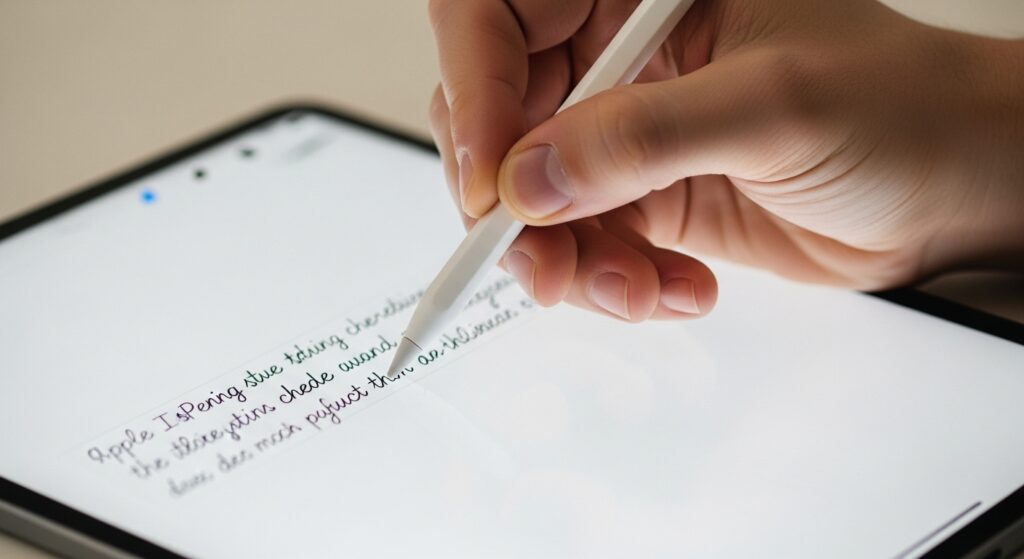
iPadでの手書き体験を左右するのがApple Pencilです。見た目が似ていても、対応するiPad、充電方法、筆圧検知、ジェスチャー機能が異なります。
購入前には、Apple公式の互換性一覧で、使いたいiPadとApple Pencilの組み合わせを確認してください。特に現行モデルでは、Apple Pencil(第2世代)が使えないiPadが増えています。
| iPad | 対応する主なApple Pencil |
| iPad Pro(M5) | Apple Pencil Pro、Apple Pencil(USB-C) |
| iPad Air(M4) | Apple Pencil Pro、Apple Pencil(USB-C) |
| iPad mini(A17 Pro) | Apple Pencil Pro、Apple Pencil(USB-C) |
| iPad(A16) | Apple Pencil(USB-C)、Apple Pencil(第1世代) |
現行モデルで最も快適:Apple Pencil Pro
Apple Pencil Proは、対応するiPadの側面へ磁力で取り付けるだけで、ペアリング、充電、保管ができます。使いたいときに取り外して書き始められるため、充電ケーブルを接続する手間がありません。
ペンを握るスクイーズ、軸の回転を認識するバレルロール、操作時の触覚フィードバックなどにも対応します。「探す」アプリで場所を確認できるのも、持ち運ぶ人には安心材料です。
ただし、スクイーズやバレルロールは、対応アプリでこそ効果を発揮する機能です。文字を書くことだけが目的なら、すべての機能を使い切れない可能性もあります。
文字中心なら十分:Apple Pencil(USB-C)
Apple Pencil(USB-C)は、比較的手頃に導入できる現行モデルです。低い遅延、傾き検知、細かな位置の入力に対応し、文字や図を書く用途なら十分使えます。
本体側面へ磁力で取り付けて保管できますが、そこで充電やペアリングはできません。スライド式のキャップを開け、USB-Cケーブルを接続して充電します。
最大の注意点は、筆圧検知に対応していないことです。文字の太さを均一に書くノート用途では大きな問題になりにくいものの、筆圧で線の強弱を付けたいイラスト用途には向きません。
ノートやPDFへの書き込みを手頃に始めたい人は、Apple Pencil(USB-C)から検討すると選びやすいですよ。
iPad(A16)で筆圧が必要なら:Apple Pencil(第1世代)
Apple Pencil(第1世代)は筆圧検知に対応し、基本的な描画精度も高いモデルです。現行のiPad(A16)でも使用できますが、USB-C – Apple Pencilアダプタを使ってペアリングと充電を行います。
以前のLightning端子搭載iPadでは本体へ直接差し込めましたが、iPad(A16)では充電方法が異なります。アダプタやケーブルを持ち歩く必要があるため、ノートの手軽さではApple Pencil(USB-C)に劣ります。
筆圧検知が必要か、充電の手軽さを優先するかで選びましょう。文字中心ならUSB-Cモデル、イラストも描きたいなら第1世代という考え方です。
Apple Pencil(第2世代)は旧型iPad向け
Apple Pencil(第2世代)は、対応する旧型iPad ProやiPad Airなどで、側面への取り付け、ワイヤレス充電、ダブルタップ操作を利用できます。
ただし、現行のiPad Air(M4)、iPad Pro(M5)、iPad mini(A17 Pro)では使用できません。価格が安くなっていても、互換性を確認せずに購入しないでください。
すでに対応する旧型iPadを持っていて、純正の第2世代を探している人向けの選択肢です。
ノートアプリの選び方ポイント
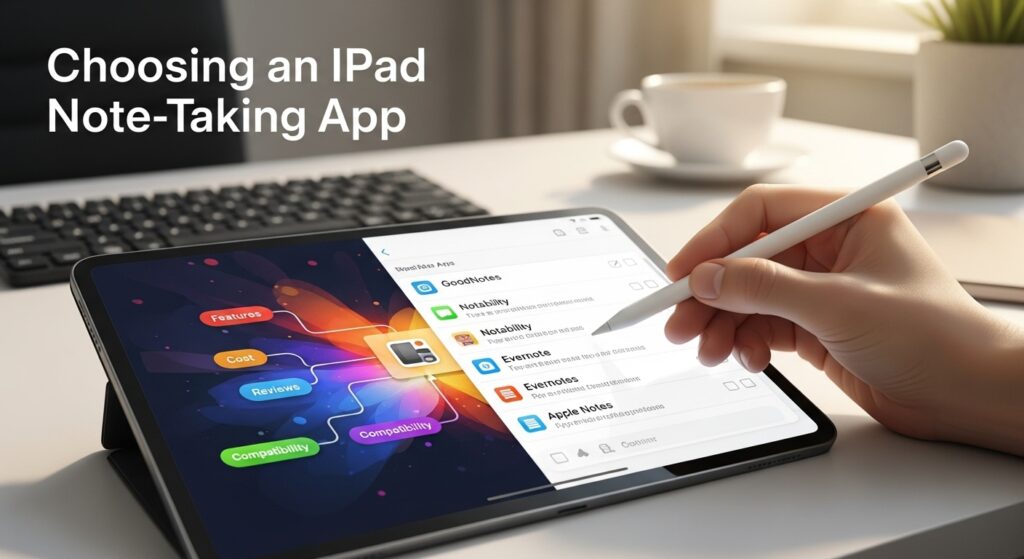
iPadとApple Pencilを選んだら、次はノートアプリです。機能が多いアプリが必ずしも使いやすいとは限りません。自分がどのように情報を整理し、あとから見返すかを考えて選びましょう。
ノートやフォルダの整理方法
科目、案件、年度などで細かくフォルダ分けしたい人には、階層的に整理しやすいアプリが向いています。一方で、作成日順に並べて検索する方が楽な人は、複雑なフォルダ構造を作らないアプリの方が続きます。
最初から細かく分類しすぎると、「どのフォルダへ入れるか」で迷いがちです。大分類を3〜5個ほど作り、タグや検索を併用するくらいから始めると管理しやすいでしょう。
PDFへの書き込みをどの程度使うか
授業資料、問題集、会議資料、契約書などへ書き込む人は、PDFの読み込み、ページ追加、並べ替え、検索、書き出し方法を確認してください。
数百ページのPDFを頻繁に扱うなら、ページ一覧の見やすさや、複数資料を切り替える操作も重要です。無料版で実際のPDFを読み込み、ページ移動のしやすさを試してみましょう。
音声録音と手書き同期が必要か
講義や会議を録音する人は、手書きした時点と音声を同期できる機能が便利です。聞き返したい箇所を探すために、長い録音を最初から再生する必要がありません。
GoodnotesとNotabilityのどちらも、音声と手書きを連携する機能を提供しています。ただし、利用できる機能や文字起こしの範囲は料金プランによって異なる可能性があります。
複数端末で使うか
iPadだけで完結するのか、iPhone、Mac、Windowsパソコン、Android端末でも確認したいのかによって選ぶアプリが変わります。
対応端末と書かれていても、すべての機能が同じとは限りません。閲覧だけできればよいのか、別端末でも編集したいのかを確認してください。
料金体系と無料版の制限
ノートアプリの料金やプランは変更されることがあります。無料で作成できるノート数、同期、音声録音、AI機能、書き出し、クラウド容量などを確認しましょう。
最初から年額プランへ加入するのではなく、無料版や試用期間で、自分の文字が書きやすいか、ツール配置が使いやすいか、PDFが見やすいかを確かめるのがおすすめです。最新の料金と提供機能は、各アプリの公式サイトやApp Storeで確認してください。
手書きメモに最適なアプリ紹介
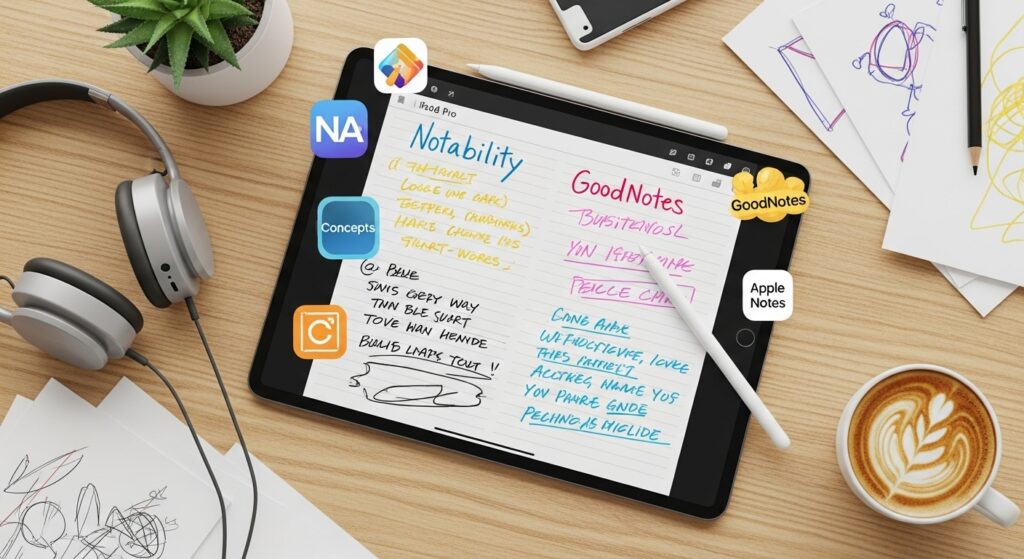
ここでは、iPadで手書きノートを始める際に候補となる代表的なアプリを紹介します。機能はアップデートで変更されるため、最終的には公式情報と実際の操作感を確認してください。
整理・PDF・検索を重視するなら:Goodnotes
Goodnotesは、ノートブックとフォルダを使い、紙のノートに近い感覚で情報を整理できる定番アプリです。
- フォルダとノートブック:科目、年度、仕事などで階層的に整理できる
- PDFへの注釈:教材や資料を読み込み、手書きやマーカーを追加できる
- 手書き検索:手書き文字を検索し、目的のページを見つけやすい
- 音声録音:録音と手書きを同期し、書いた箇所から聞き返せる
- 図形・ホワイトボード:図解、アイデア整理、共同作業にも使える
- AI機能:プランや対応条件により、検索、要約、文字起こしなどを利用できる
講義ノート、PDF教材、仕事の資料をまとめて管理したい人に向いています。機能が多いため、初めはペン、消しゴム、なげなわ、フォルダ、検索だけを覚え、必要に応じて使える機能を増やすと挫折しにくいでしょう。
音声と一緒に振り返りたいなら:Notability
Notabilityは、手書き、文字入力、PDF、音声を一つのノートへまとめやすいアプリです。講義や会議を録音しながら、要点だけを書き留めたい人と相性が良いでしょう。
- 音声録音と再生:手書きした内容と録音を同期して振り返れる
- 文字起こし:対応するプランや条件では録音内容をテキスト化できる
- シンプルな操作:書き始めるまでの手順が分かりやすい
- PDFへの書き込み:配布資料を取り込み、手書きやマーカーを追加できる
- 学習支援機能:プランによりクイズ、フラッシュカード、要約などを利用できる
録音機能が便利だからといって、授業や会議を無断で録音しないよう注意してください。利用する前に、先生、参加者、会社のルールを確認しましょう。
無料で気軽に始めるなら:Apple純正「メモ」
iPadに標準搭載されている「メモ」アプリも、日常の手書きには十分使えます。有料アプリを契約する前に、まず純正メモで自分がどの程度手書きを続けられるか試すのも良い方法です。
- クイックメモ:画面の隅からスワイプしてすぐに書き始められる
- 手書き検索:入力文字や手書き文字を検索できる
- タグとフォルダ:用途ごとに分類し、横断的に探せる
- iCloud同期:同じApple AccountのiPhoneやMacと連携できる
- 音声録音:メモ内で録音し、対応条件では文字起こしも利用できる
純正メモは、日常のアイデア、買い物、電話メモ、簡単な会議記録に便利です。一方、ノートを表紙付きで管理したい、大量のPDF教材を科目別に整理したい場合は、GoodnotesやNotabilityの方が扱いやすいことがあります。
自由な発想や図解には:フリーボード
Apple純正のフリーボードは、広いキャンバス上へ文字、図、画像、リンクなどを自由に配置できるアプリです。決まったページサイズに縛られず、考えを広げたいときに向いています。
マインドマップ、旅行計画、企画案、Webサイト構成、チームでのアイデア出しなどに便利です。通常の講義ノートはGoodnotesやNotability、自由な発想はフリーボードという使い分けもできます。
学生におすすめの活用法を紹介
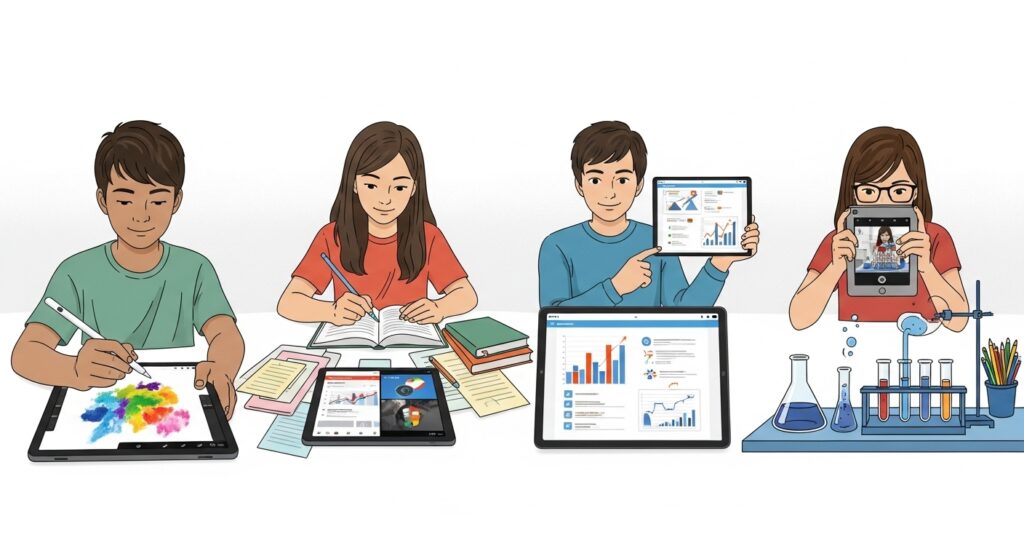
学生にとってiPadは、講義ノートだけでなく、教材管理、問題演習、復習、レポートの下書きまで支える学習ツールになります。
講義資料へ直接書き込む
事前に配布された講義スライドやPDFをノートアプリへ読み込み、授業中に補足を書き込みます。先生が強調した部分へマーカーを引き、自分が理解できなかった箇所へ疑問符を付けておけば、復習する場所が分かりやすくなります。
すべてを書き写すのではなく、資料にない説明、具体例、自分が間違えそうなポイントを中心に書くのがコツです。配布資料をそのまま写すだけでは、手間が増えるわりに理解が深まりにくいことがあります。
資料とノートを横に並べて使う
iPadOSでは、複数のアプリウインドウを並べて作業できます。左側にPDFやWeb資料、右側にノートアプリを配置すれば、参考資料を見ながら問題を解いたり、要点をまとめたりできます。
11インチでも利用できますが、文字が小さく感じる場合は、資料を上下に切り替える方が快適です。13インチは並べた状態でも書くスペースを確保しやすいため、机上での学習が中心なら魅力があります。
間違えた問題だけを集める
問題集のPDFから間違えた問題をコピーし、専用ノートへ集めると、自分だけの復習教材を作れます。
問題の下へ、間違えた理由、正しい考え方、次に確認するポイントを書いておきましょう。「計算ミス」「用語の理解不足」「問題文の読み違い」など、原因まで記録すると同じ失敗を減らしやすくなります。
検索できる暗記ノートを作る
重要語句、公式、年号、専門用語などをまとめ、あとから検索できる状態にします。ノートアプリの学習機能やフラッシュカードを使える場合は、試験前の確認にも役立ちます。
ただし、きれいにまとめるだけで満足しないよう注意しましょう。内容を隠して思い出す、問題を解く、自分の言葉で説明するなど、記憶から取り出す練習も組み合わせることが大切です。
授業ごとにテンプレートを決める
毎回違う形式で書くと、あとから見返しにくくなります。授業名、日付、テーマ、要点、疑問、復習項目など、最低限の項目を決めておきましょう。
例えば、ページ上部へ授業名と日付、左側へ板書、右側へ自分の疑問、下部へ復習項目を書く形です。形式が決まっていると、授業開始直後から迷わず書き始められます。
社会人の仕事メモ活用術とは?

仕事でiPadを使う場合は、ただメモを取るだけでなく、決定事項と次の行動へつなげることが重要です。
会議前に資料と議事録を準備する
会議資料を事前にiPadへ保存し、同じフォルダへ議事録テンプレートを用意しておきます。会議が始まってから保存先や新規ページを探す必要がなくなります。
議事録には、発言をすべて書くのではなく、決定事項、保留事項、担当者、期限を中心に記録しましょう。重要な数字や条件は、その場で聞き直して確認すると、あとからの認識違いを防げます。
会議後すぐにToDoへ変換する
メモを取っただけで終わらせず、会議後に自分の作業をリマインダーやタスク管理アプリへ移します。ノートの中にToDoを埋めたままにすると、次に開くまで忘れてしまうからです。
会議終了後の5分を整理時間にして、決定事項を清書し、担当者と期限を確認する習慣を付けると、iPadが単なる記録端末ではなく仕事を進める道具になります。
文書レビューへ手書きで指示を入れる
報告書、企画書、デザイン案などをPDFで受け取り、Apple Pencilで直接コメントを書き込めます。修正箇所を丸で囲み、矢印や図を使って説明すると、文章だけで指示するより意図を伝えやすくなります。
書き込んだPDFを共有する前には、個人情報、社外秘情報、不要な手書きが残っていないか確認してください。元ファイルを上書きせず、レビュー用のコピーを作ると安全です。
訪問先や現場で写真とメモをまとめる
現場の写真を撮影し、その横へ状況、日時、確認事項を書けば、写真だけを見返すより内容を思い出しやすくなります。
ただし、撮影が禁止されている場所や、人物・機密資料が写り込む環境では注意が必要です。会社の端末管理ルールと保存先を確認したうえで利用しましょう。
iPadノートを挫折せず続けるための初期設定
iPadを買った直後にアプリやテンプレートを増やしすぎると、どこへ何を書けばよいか分からなくなります。最初は、使い方をできるだけ単純にしましょう。
最初に保存先を決める
学校、仕事、個人など、大きな分類を作ります。その下へ科目や案件のフォルダを追加します。分類を細かくしすぎず、迷わず保存できることを優先してください。
ファイル名のルールを統一する
「2026-08-04_会議名」「科目名_第05回_テーマ」のように、日付や内容を含めた名前へ統一すると、検索や並べ替えがしやすくなります。
「新規ノート」「無題」「会議メモ」だけでは、数か月後に内容を判断できません。作成時に名前を付ける習慣を作りましょう。
よく使うペンを絞る
色や太さを増やしすぎると、選ぶ時間が増えます。黒または紺の本文用、赤の重要事項、黄色のマーカーなど、最初は3種類ほどで十分です。
ノートは見栄えを競うものではありません。あとから読み返したときに、要点と自分の疑問が分かれば役割を果たしています。
オフラインでも開けるか確認する
クラウド上にある資料は、通信できない場所で開けないことがあります。授業、出張、移動の前には、必要なPDFとノートが端末へダウンロードされているか確認しましょう。
一度機内モードにして資料を開き、オフラインでも使えるか試しておくと安心です。
定期的に書き出してバックアップする
重要なノートは、アプリ独自形式だけでなくPDFでも書き出しておきましょう。アプリを変更した場合でも、PDFなら内容を確認しやすくなります。
学期末、案件完了時、月末など、バックアップするタイミングを決めておくと忘れにくくなります。バックアップ先から実際にファイルを開けるか確認することも大切です。
購入前に確認したいチェックリスト
- 主な用途は手書き、PDF、録音、イラストのどれか
- 毎日持ち歩くならサイズと総重量に無理がないか
- 11インチと13インチのどちらが作業場所に合うか
- 購入するApple PencilがiPadに対応しているか
- 筆圧検知が必要か
- 128GBで足りるか、録音や動画も保存するか
- Wi-Fiがない場所でどの程度使用するか
- 本体以外のケースやアプリを含めても予算内か
- 学校や職場でiPad・録音・クラウドを使用できるか
- バックアップ先と運用方法を決められるか
このチェック項目へ答えられれば、必要以上に高いモデルを選んだり、対応しないApple Pencilを購入したりする失敗を減らせます。
最高のiPadノート代わり体験を
iPadは、紙のノートを画面へ置き換えるだけの道具ではありません。手書き、PDF、写真、音声、Webページを一か所にまとめ、必要な情報を検索して再利用できるのが本当の強みです。
多くの人には、11インチiPad AirとApple Pencil Proの組み合わせが、書き心地、携帯性、価格のバランスに優れています。費用を抑えるならiPad(A16)とApple Pencil(USB-C)、携帯性ならiPad mini、画面の滑らかさや制作性能まで求めるならiPad Proが候補です。
一方で、すぐ書ける紙の気軽さ、充電不要の安心感、独特の手触りも捨てがたいですよね。最初から完全移行を目指さず、検索・共有したい情報だけをiPadへ任せるところから始めても十分です。
- iPadのメリットは携帯性、検索性、編集、共有のしやすさ
- 初期費用、充電、書き心地、故障リスクには注意が必要
- 多くの人には11インチiPad Airが選びやすい
- 価格重視ならiPad(A16)が候補になる
- 外出先のメモにはiPad miniが使いやすい
- 120Hzの滑らかさを重視するならiPad Proが向いている
- 現行Air・Pro・miniではApple Pencil Proが使いやすい
- iPad(A16)はApple Pencil Proに対応していない
- Apple Pencil(USB-C)は文字中心なら十分使える
- 筆圧検知が必要かどうかでPencilを選ぶ
- ノートとPDF中心なら128GBも候補になる
- 録音や教材を多く保存するなら256GB以上も検討する
- Goodnotesは整理、PDF、検索を重視する人に向いている
- Notabilityは音声と一緒にノートを振り返りたい人に向いている
- 日常メモならApple純正メモから始めてもよい
- 講義や会議の録音は事前に許可と規則を確認する
- 同期だけに頼らずPDFでもバックアップする
- 紙とiPadを用途に合わせて使い分けてもよい
まずは自分が毎日持ち歩けるサイズを決め、対応するApple Pencilを確認してみてください。購入後は純正メモやノートアプリの無料版で実際に書き、必要になった機能だけを追加するのが、無駄なく快適なノート環境を作る近道ですよ。