こんにちは。SnapGadget、運営者の「すながじぇ」です。
iPhone17でBluetoothが繋がらないと、かなり焦りますよね。CarPlay接続できない、カーナビのペアリング対策が分からない、AirPodsがペアリングできない、SonyやBoseが途切れる、iOS26のバグっぽい、ネットワーク設定リセットで直るのか、Bluetoothがグレーアウトしている、再ペアリングしても改善しない、Apple Watch干渉まで疑っている……このあたりが重なると、どこから手を付ければいいのか迷いやすいです。ここ、気になりますよね。
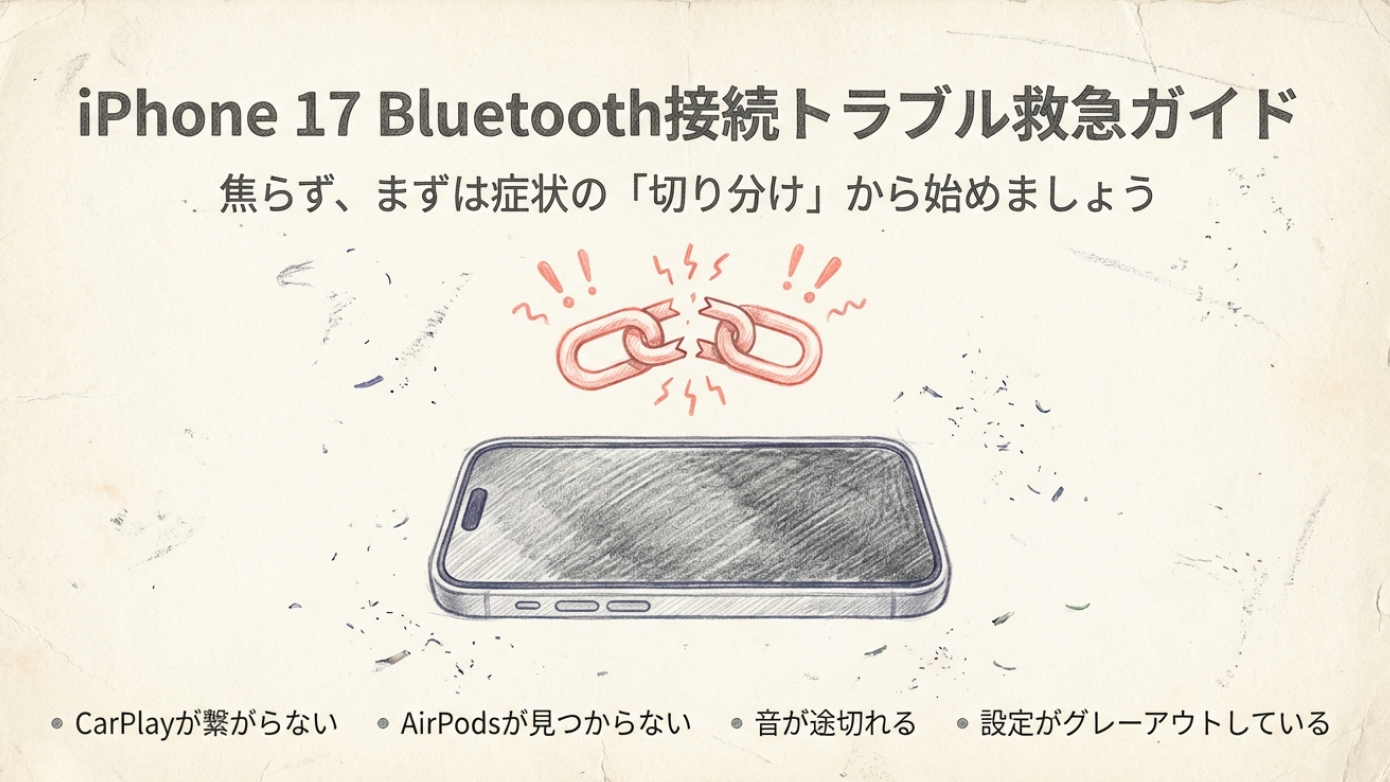
この記事では、iPhone17のBluetoothトラブルを、症状ごとの原因と優先順位つきで整理していきます。いきなり初期化に走るのではなく、まず何を確認し、どこで切り分け、どの手順まで進めるべきかを、私の視点でできるだけわかりやすくまとめました。読み終わるころには、あなたのケースで試すべき対策がかなり明確になるはずですよ。
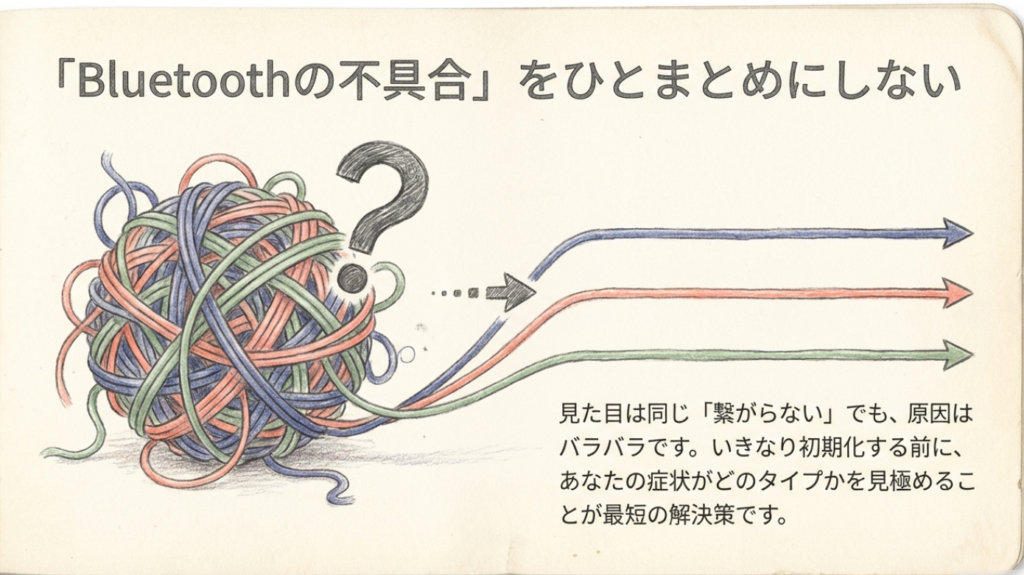
Bluetoothの不具合って、見た目は似ていても中身がかなり違います。CarPlayだけ落ちるのか、AirPodsだけ見つからないのか、SonyやBoseの音が途切れるのか、iOS26のバグっぽく全体が不安定なのか、Bluetoothがグレーアウトして操作自体できないのかで、打ち手はまったく変わってきます。だから私は、まず症状を雑にひとまとめにしないことがいちばん大事だと思っています。
この記事は、ネットワーク設定リセットや再ペアリングのような基本手順だけでなく、Apple Watch干渉やUSB機器からのノイズまで含めて、実際に切り分けやすい順番で整理しています。最短で直すことも大事ですが、再発しにくい状態まで持っていくことも同じくらい大事です。あなたの状況に近いセクションから読んでもらえれば、必要な対処をかなり絞り込めるかなと思います。
- iPhone17のBluetoothが繋がらない時は、まず「車・AirPods・他社イヤホン・全機器」のどれで起きるかを分けて確認します
- CarPlayやカーナビだけ不安定な場合は、iPhone側と車側の登録情報を両方削除して再設定するのが近道です
- AirPodsやイヤホンが見つからない時は、登録解除・機器側リセット・再ペアリングの順に試しましょう
- 音切れや途切れがある場合は、Apple Watch・USB-Cハブ・外付けSSDなど周辺機器の干渉も疑います
- 再ペアリングで直らない場合は、ネットワーク設定リセットを検討します。ただしWi-Fi情報などが消えるため、実行前に確認が必要です
- iPhone17のBluetooth不調で起こりやすい症状の切り分け方
- CarPlayやAirPodsでつながらない時の優先対処
- ネットワーク設定リセットや再ペアリングの使い分け
- Apple Watch干渉や周辺機器ノイズまで含めた原因整理
iPhone17でBluetoothが繋がらない
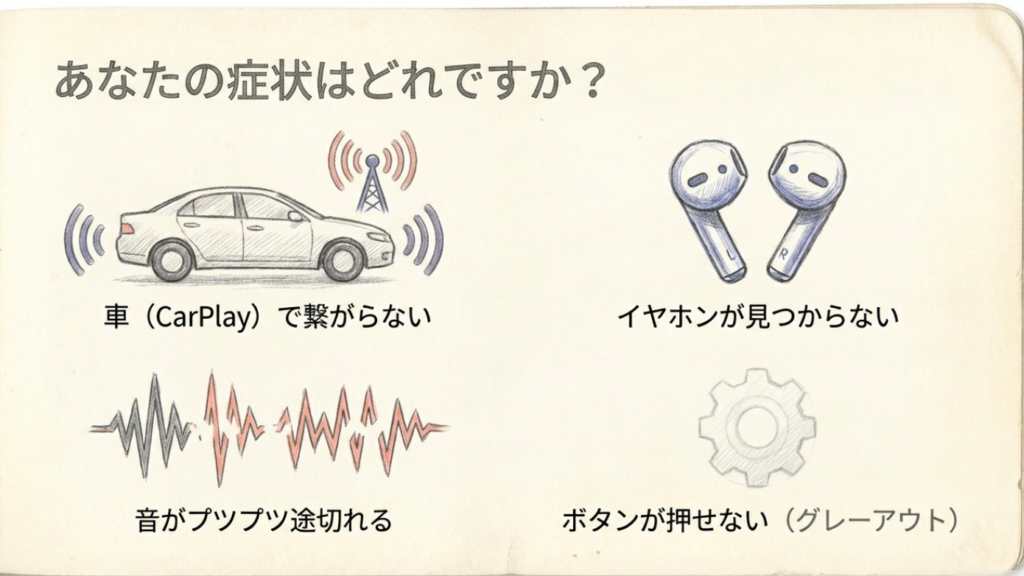
まずは、どのタイプの不具合なのかを見極めるパートです。iPhone17のBluetooth不調は、単純なペアリング失敗だけでなく、CarPlayの切断、イヤホンの音飛び、設定項目のグレーアウトなど症状がかなり広いです。最初にここを整理しておくと、遠回りな対処を減らしやすくなります。
特にややこしいのは、見た目が同じ「繋がらない」でも、実際にはまったく別の原因が潜んでいることです。たとえば、接続先が見つからないなら探索や登録の問題、つながるのに音が出ないならプロファイルの問題、使っている途中で切れるなら干渉やOS側の制御の問題、設定がグレーアウトしているならもっと深いレイヤーの不具合かもしれません。ここを最初に切り分けておくと、無駄な初期化や遠回りな設定変更をかなり減らせます。
| 症状 | まず見るポイント | 優先度の高い対処 |
|---|---|---|
| 車でつながらない | CarPlay設定、車両側登録、Wi-Fi連携 | 車とiPhoneの登録削除→再設定 |
| イヤホンが見つからない | 再ペアリング、充電残量、別端末接続 | 登録解除→機器リセット→再接続 |
| 音が途切れる | Apple Watch併用、周辺機器、干渉 | 干渉源を外して単体検証 |
| Bluetoothが押せない | グレーアウト、OS更新状況 | ネットワーク設定リセット |
CarPlay接続できない原因
iPhone17でBluetoothが繋がらない相談の中でも、CarPlay接続できないはかなり困る症状です。しかもCarPlayはBluetoothだけで完結していなくて、初期接続や認証のあとにWi-Fiへ引き継ぐ構造があるので、見た目以上に切り分けがややこしいんですよ。ここ、ほんとに混乱しやすいです。
私が最初に見るのは、iPhone側のCarPlay登録と車側の登録情報が古いまま残っていないかです。ここがズレると、一度は認識しても自動接続しない、途中で切れる、通話の音声が車載側に残る、Siriだけ不安定、といった変な挙動が起こりやすいです。とくに機種変更直後や、以前のiPhoneからそのまま乗り換えた場合は、車側に古い端末情報が残っていることが本当によくあります。
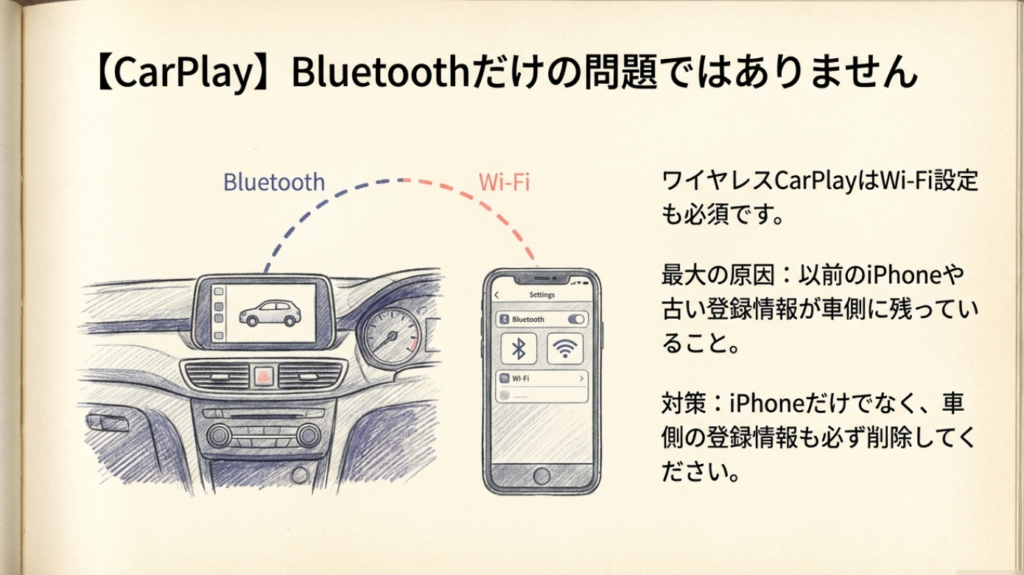
CarPlayはBluetoothだけの問題ではない
CarPlayが難しいのは、Bluetoothのペアリングさえ通れば終わりではないところです。ワイヤレスCarPlayでは、その後の通信にWi-Fiも関わってきます。つまり、Bluetoothが見えていてもWi-Fi側の自動接続や車載側の認証が乱れていると、「接続できない」「すぐ切れる」「接続しているのに操作できない」といった中途半端な症状になります。だから私は、CarPlayだけ不安定な場合は、Bluetooth単独の問題として切り分けすぎない方がいいと考えています。
やることはシンプルで、iPhoneの「設定」→「一般」→「CarPlay」から該当車両を忘れ、車側のBluetooth登録も削除してから、最初から再設定する流れです。ワイヤレスCarPlayではWi-Fiも関わるので、Bluetoothだけ見直して終わりにしないのがコツかなと思います。Apple公式でも、ワイヤレスCarPlayではWi-FiをオンにしたうえでCarPlayネットワークの自動接続設定を確認する案内があります。詳しい流れは(出典:Apple公式「Use CarPlay with your iPhone」)も参考になります。
CarPlayが不安定な場合は、BluetoothだけでなくWi-Fiや車側の登録情報も含めて見直す必要があります。iPhone側の動作が不安定な時は、まずiPhone17の再起動方法|強制再起動とフリーズ対策も確認しておくと切り分けしやすくなります。
切断が起きるタイミングで原因を絞る
さらに見てほしいのが、どの瞬間に落ちるかです。エンジン始動直後だけつながらないのか、通話へ切り替えた瞬間に落ちるのか、車を降りる前後で音声の行き先が迷子になるのか。この違いで、初期認証の問題なのか、オーディオルーティングの問題なのかが見えやすくなります。たとえば、音楽再生は平気なのに通話だけダメなら、車載側のハンズフリープロファイルや音声ルートの管理が怪しいです。逆に、最初から何も始まらないなら、登録情報やWi-Fi連携の段階で詰まっている可能性が高いです。
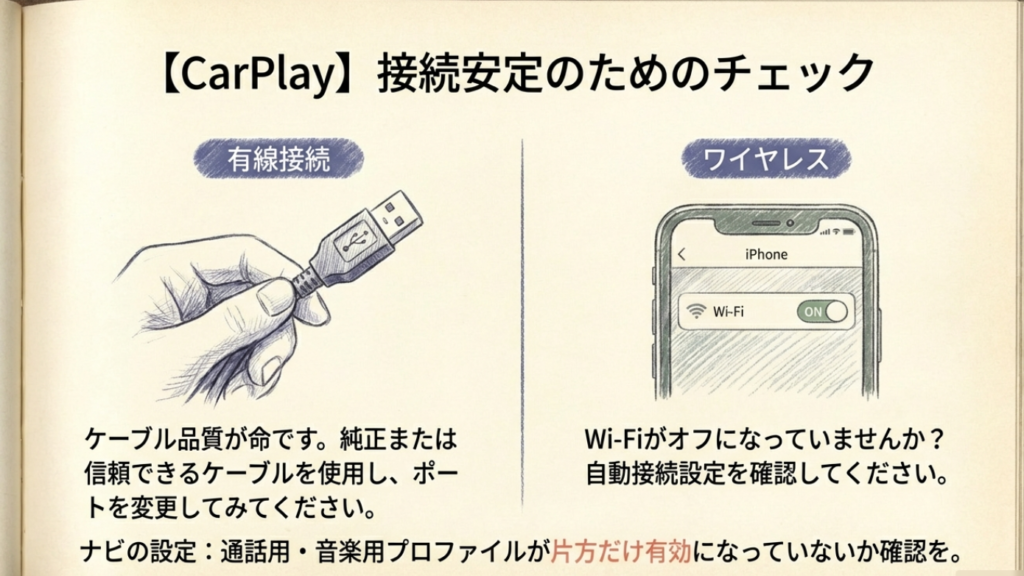
有線CarPlayの切断や認識不良は、iPhone側の問題ではなく「ケーブルの劣化」や「データ転送非対応」が原因であることが非常に多いです。通信を安定させるためにも、車内には高品質で信頼できるデータ転送対応ケーブルを1本常備しておくことを強くおすすめします。
CarPlay不調は、iPhoneだけでなく車載側の登録情報やファームウェアの古さでも起こります。片側だけ消して終わりにせず、車とiPhoneの両方を初期状態に戻して再接続するのが近道です。
有線CarPlay対応車では、USBポートの種類やケーブル品質でも挙動が変わります。純正または信頼できるケーブルを使い、別ポートがあるなら差し替えも試すと切り分けしやすいですよ。
なお、運転中の操作は安全面に直結します。接続確認や設定変更は必ず停車中に行ってください。正確な情報は公式サイトをご確認ください。安全に関わる判断や車載機の更新は、最終的な判断は専門家にご相談ください。
カーナビのペアリング対策
CarPlay以前に、そもそもカーナビのペアリング対策が必要なケースもあります。特に古いナビや、以前のiPhone情報が複数残っている車だと、見た目はつながっているのに通話だけダメ、音楽だけ出ない、接続先が勝手に切り替わる、みたいな症状が出やすいです。ここは「つながった表示だから問題ない」と思い込まない方がいいですね。
この時は、ナビのBluetoothメニューに残っている旧端末名を全部整理して、接続台数の上限や優先接続の設定も見直してください。車種によっては電話用とオーディオ用のプロファイルが分かれていて、片方だけ有効になっていることもあります。見落としやすいですが、通話用プロファイルだけ有効、あるいは音楽用だけ有効という状態だと、接続はしているのに一部機能だけ使えません。
ナビ側に古い接続履歴が残っていないか確認
カーナビはスマホよりも接続履歴の管理が雑なことがあって、以前使っていたiPhoneの記録や、家族のスマホ、過去のレンタカー接続情報が残ったままになっていることがあります。その状態だと、車が「どの端末を優先するか」で迷いやすく、結果として自動接続が遅れたり、先に別端末へつながってしまったりします。だから私は、車でBluetoothが不安定なら、まずナビの登録一覧を全部見直すようにしています。
カーナビ側の登録を整理してもiPhone側の挙動が不安定な場合は、通常の再起動や強制再起動も試しておきたいところです。手順は、iPhone17の再起動方法と不具合対処で詳しくまとめています。
スクリーンタイムや制限設定も意外と盲点
また、スクリーンタイムや機能制限が意外な落とし穴になることもあります。iPhone側でCarPlay関連が制限されていると、通信自体は見えているのに使えない、という中途半端な状態になりやすいです。設定を詰める前に、制限系の項目も一度さらっておくと無駄が減ります。あなたが自分で制限をかけた覚えがなくても、過去の設定移行で残っているケースはゼロじゃありません。
さらに、ナビのソフトウェアが古い場合、新しいiPhoneや新しいOSとの相性で不安定になることがあります。これは数値で一律に言えず、車種や年式、ナビの世代でかなり差があります。あくまで一般的な目安ですが、数年前のナビほど更新の有無で挙動差が出やすいかなと思います。ディーラーやメーカー公式サポートで、BluetoothやCarPlay関連の更新履歴がないかを見るのはかなり有効です。
| 確認項目 | よくある詰まりどころ | 対処の方向性 |
|---|---|---|
| 登録済み端末 | 旧iPhoneや家族の端末が優先される | 不要な登録を削除する |
| 電話/音楽プロファイル | 片方だけ有効で一部機能だけ使えない | 両方の設定を確認する |
| 接続優先順位 | 別端末へ先につながる | iPhone17を優先端末に設定する |
| ナビの更新状況 | 新しいiPhoneとの互換性不足 | メーカー案内の更新を確認する |
ナビ側の更新手順や対応機種はメーカーごとの差が大きいです。更新方法や対応状況は車種・年式で変わるので、正確な情報は公式サイトをご確認ください。
安全面の話も大事です。運転中に設定を何度も触るのは危ないので、必ず停車中に切り分けてください。車載システムの更新や交換判断は、最終的な判断は専門家にご相談ください。
AirPodsがペアリングできない時
AirPodsがペアリングできない時は、iPhone17側の問題に見えても、実際にはAirPods側の接続記憶が残っているだけのこともあります。私はこの手の症状なら、まず「見つからない」のか「見つかるけど接続できない」のかを分けて考えます。ここを分けるだけでも、対処の精度がかなり上がりますよ。
見つからない場合は、AirPodsの充電残量、ケースの蓋を開けた状態、背面ボタン長押しによるペアリングモード移行を確認します。見つかるのに入れない場合は、iPhoneのBluetooth設定から登録を削除して、AirPods側もリセットしたうえで再接続するのが王道です。AirPodsはApple製品同士で自動切り替えが便利な反面、その便利さが裏目に出て「別の端末へ先に行ってしまう」ことがあります。
AirPods Pro 3の場合も、基本は「ケースを開ける」「ペアリングモードに入れる」「iPhone側で認識させる」という流れですが、機種変更後や別のApple製品に先につながっている場合は少し詰まりやすいです。Pro 3で初回接続できない、再接続できない、片方だけ認識しないといった症状がある場合は、専用の手順で確認したほうが早いです。詳しくは、AirPods Pro 3のペアリング方法と接続できない時の対処法で整理しています。
なお、AirPods Proのケースを紛失して別のケースを使っている場合は、通常のBluetooth再接続だけでは解決しないことがあります。中古ケースや互換ケースでは、世代違い・充電端子・ファームウェア・ペアリング状態の違いでうまく認識されないケースもあります。ケースだけ無くした時の買い方や再ペアリングの注意点は、AirPods Proのケースだけ紛失した時の対処法も参考にしてください。
見つからない時のチェックポイント
AirPodsが一覧に出ない時は、まずAirPods本体がきちんと起動状態にあるかを疑ってください。ケースの充電が少ない、イヤホンが接点不良で正しく収納されていない、以前の接続が中途半端に残っていてペアリングモードに入り切れていない、といったことが起こります。特に、ケースのランプ表示だけ見て安心しないのがコツです。片側だけうまく認識していないケースもあるので、いったん両耳を入れ直して、数秒置いてからやり直すと改善することがあります。
AirPodsがケース内で正しく充電されない原因の多くは、ホコリや耳垢による接点不良です。片耳だけ認識しないといったトラブルを防ぐためにも、専用のクリーニングツールで定期的にお手入れしておくのが安心です。
見つかるのに接続できない時の考え方
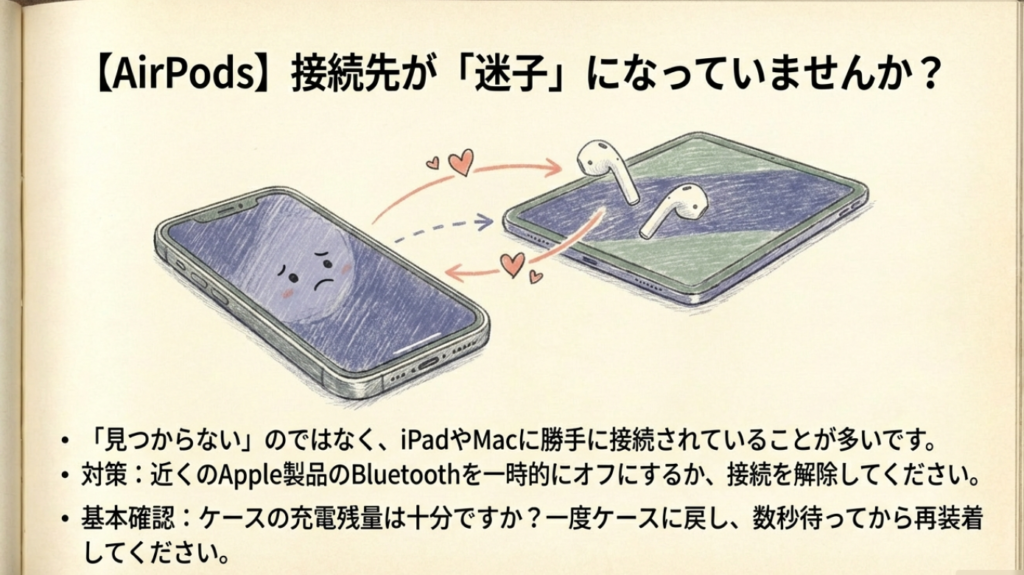
見つかっているのに接続できない場合は、iPhone側の登録情報が壊れているか、AirPodsが別のApple製品を優先している可能性があります。私はここで、iPadやMac、Apple Watchなど近くにある機器もいったん疑います。近くで使っているつもりがなくても、自動接続の記憶でそちらへ寄っていることがあるんですよ。だから、うまくいかない時ほど「iPhoneとAirPodsだけ」の状態を作って、余計な接続候補を減らしていくのが大事です。
もしイヤホン全般の切り分けをもっと細かくやりたいなら、イヤホンが繋がらない時の最短解決フローも合わせて読むと、かなり整理しやすいです。AirPodsだけでなく、他社イヤホンにも応用しやすい流れでまとめています。
AirPodsは便利な自動切り替えがあるぶん、別端末への接続残りが原因でiPhone17に戻ってこないことがあります。うまくいかない時は、近くのApple製品も含めて接続先を整理してください。
AirPodsが別のApple製品へ自動で切り替わっていると、iPhone17で不具合が起きているように見えることがあります。iPadやMacを近くで使っているなら、他端末への自動接続も疑ってください。
AirPodsが別のApple製品へ自動接続しているように見える場合は、iPhone側の再起動や接続先の整理も有効です。iPhone17側の基本操作は、iPhone17の電源の切り方|強制終了と画面真っ暗対策も参考になります。
また、片耳だけ鳴らない、接続した直後は平気なのにすぐ切れる、といった症状は、イヤホン側の汚れや充電接点の状態も関わります。クリーニングは強くこすらず、無理な液体使用を避けてください。清掃やバッテリー状態に不安があるなら、正確な情報は公式サイトをご確認ください。交換や修理の判断は、最終的な判断は専門家にご相談ください。
SonyやBoseが途切れる理由
SonyやBoseが途切れる理由として多いのは、単純な相性問題よりも、マルチポイント接続や周辺環境の干渉です。高機能なイヤホンほど、同時接続、通話優先、外音取り込み、専用アプリ連携など、Bluetooth周りの処理が複雑になりがちなんですよ。ここは「高級機だから安定するはず」と思い込むとハマりやすいところです。
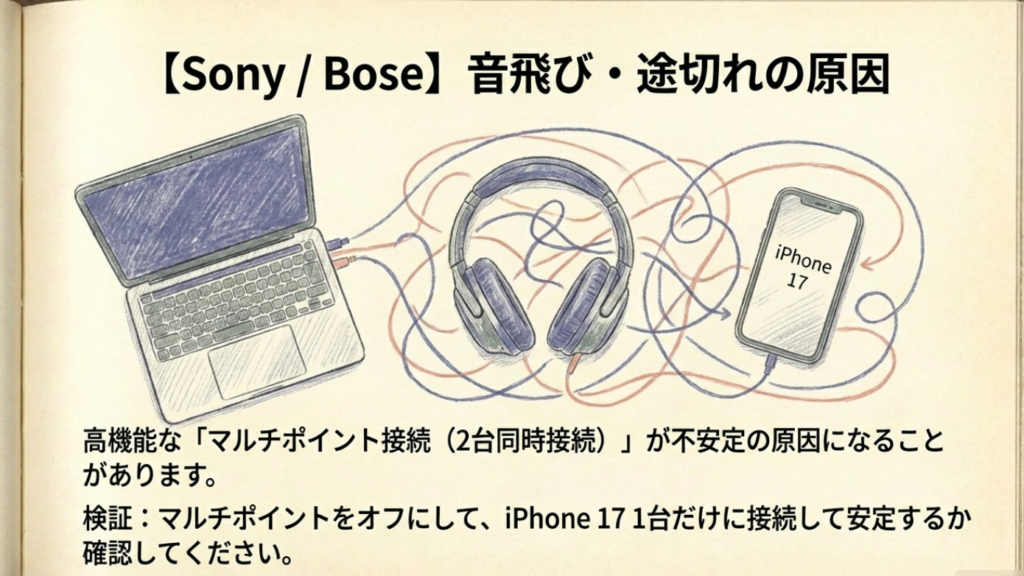
iPhone17で音が1分おきに途切れる、動画と音声がだんだんズレる、通話中に本体スピーカーへ切り替わる、といった症状なら、Bluetoothの帯域競合やオーディオルーティングの不安定さを疑います。特にApple Watchを一緒に使っている時や、USB-Cハブ・外付けSSDをつないでいる時は要注意です。高機能イヤホンほど情報量が多く、接続先が増えるほど不安定要素も増えやすいんですね。
SonyやBoseなどの高機能イヤホンで音切れが続く場合は、イヤホン側だけでなくiPhone17の処理負荷や電池状態も確認しておくと安心です。電池持ちや発熱が気になる方は、iPhone17の電池持ち比較|減りが早い原因と長持ち設定も参考になります。
AirPodsで音切れや接続不安定が起きると、ノイズキャンセリングまで効いていないように感じることがあります。ただし、AirPods 4の場合は、そもそもANC搭載モデルかどうか、ノイズコントロールがオフになっていないか、片耳利用で制限が出ていないかも確認したいポイントです。AirPods 4のANCが効かないときの確認手順は、AirPods 4のノイズキャンセリング検証と対処法も参考にしてください。
Boseのイヤホンやヘッドホンで音が途切れると、「音質が悪いのかな?」と感じやすいですが、実際にはBluetooth接続やマルチポイント設定が原因のこともあります。 音そのものの特徴と、接続トラブルによる音切れ・ノイズは分けて考えると判断しやすいです。 BOSEの音作りや、音質が悪いと言われる理由を整理したい場合は、 BOSEはなぜ音がいいのかを解説した記事 も参考になります。
マルチポイント接続は便利だけど切り分けを難しくする
SonyやBoseの上位モデルは、スマホとPCを同時に待ち受けるマルチポイントが便利です。ただ、その状態だと通知や通話の優先度、音声アシスタントの割り込み、専用アプリのバックグラウンド通信が重なり、iPhone17だけが悪いように見えることがあります。だから私は、途切れの原因を見たい時は、まずマルチポイントを切ってiPhoneだけにつなぐようにしています。これで安定するなら、イヤホン本体の故障ではなく、同時接続の取り回しが原因だった可能性が高いです。
USB-C周辺機器が干渉していることもある
見落としやすいのが、USB-Cハブや外付けSSD、安価な変換アダプタです。これらはBluetoothとは無関係に見えますが、実際には近距離で複数の無線・電気信号が飛ぶ環境を作ってしまうので、音切れの再現条件になることがあります。私は、音が途切れる相談で「その時だけハブを挿していなかったか」をよく確認します。机の上では再現するのに外では安定する、というケースはこの線がかなり濃いです。
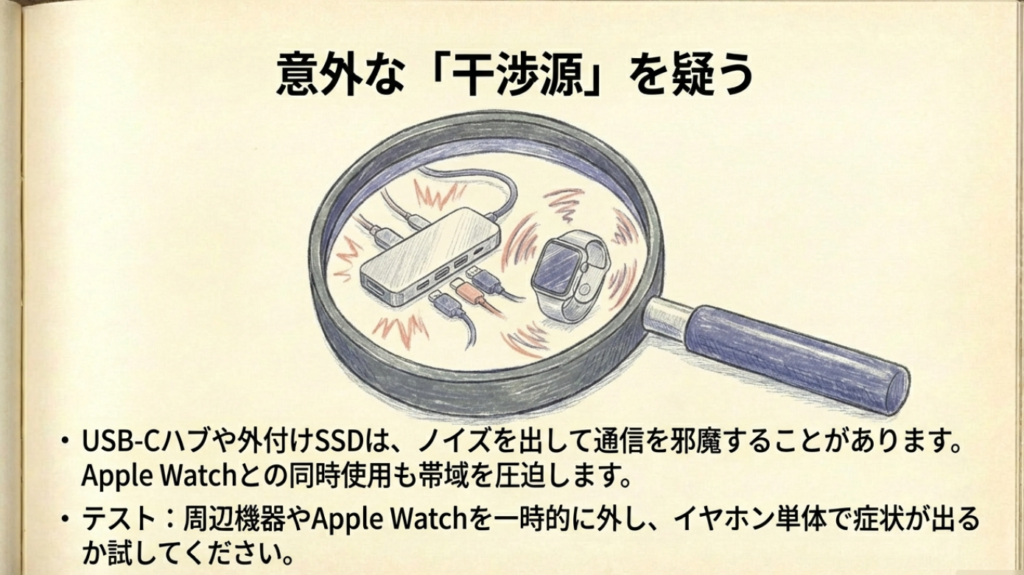
私はまず、イヤホン単体での再現確認をおすすめしています。Apple Watchを外す、他のBluetooth機器を切る、USB機器を外す、場所を変える。この順番で環境を軽くしていくと、原因が本体なのか周辺条件なのかがかなり見えやすくなります。たとえば、自宅デスクだけで途切れるならハブやPC周辺、車内だけならCarPlayや車載機、外では平気なら特定環境の干渉、といった見方ができます。
仕事のオンライン会議中や大事な移動中など「絶対に音切れしたくない」場面でのBluetoothトラブルは本当にストレスですよね。万が一の干渉に備えて、iPhone17に直挿しできるマイク付きのUSB-C有線イヤホンをバッグに入れておくと、いざという時の救世主になります。
Bluetooth復旧までのつなぎで音を安定させたいなら、USB-C有線イヤホンの選び方と注意点も役立ちます。会議や移動中に「今日は絶対に音切れしたくない」という場面だと、有線へ一時避難するのはかなり現実的です。
| 状況 | 疑うポイント | 試したいこと |
|---|---|---|
| 動画で音ズレ | オーディオ遅延、同時接続 | マルチポイントを切る |
| 通話で急に本体スピーカーへ切替 | 音声ルートの競合 | 他Bluetooth機器を切る |
| 机の上だけ途切れる | USB-Cハブや周辺機器干渉 | ハブ・SSDを外して試す |
| Apple Watch併用時だけ不安定 | 帯域競合 | Watchを外して単体検証 |
音が途切れる時は、イヤホン本体・iPhone本体・周辺環境の3つを分けて考えるのがコツです。全部まとめて触ると、何が効いたのか分からなくなりがちです。
外付けSSDやUSB-Cハブを使う場面でBluetoothが途切れる場合は、周辺機器を1つずつ外して切り分けるのが近道です。外部SSD運用をよく使う方は、ポータブルSSDの使い道と活用方法やSSDとHDDの速度差も確認しておくと、接続環境を整理しやすくなります。
なお、通話やオンライン会議など仕事に関わる用途で不安定な場合、無理にBluetoothを使い続けるより一時的に有線へ切り替える方が安全側です。機器の仕様や対応コーデックの正確な情報は公式サイトをご確認ください。最終的な判断は専門家にご相談ください。
iOS26のバグと切断症状
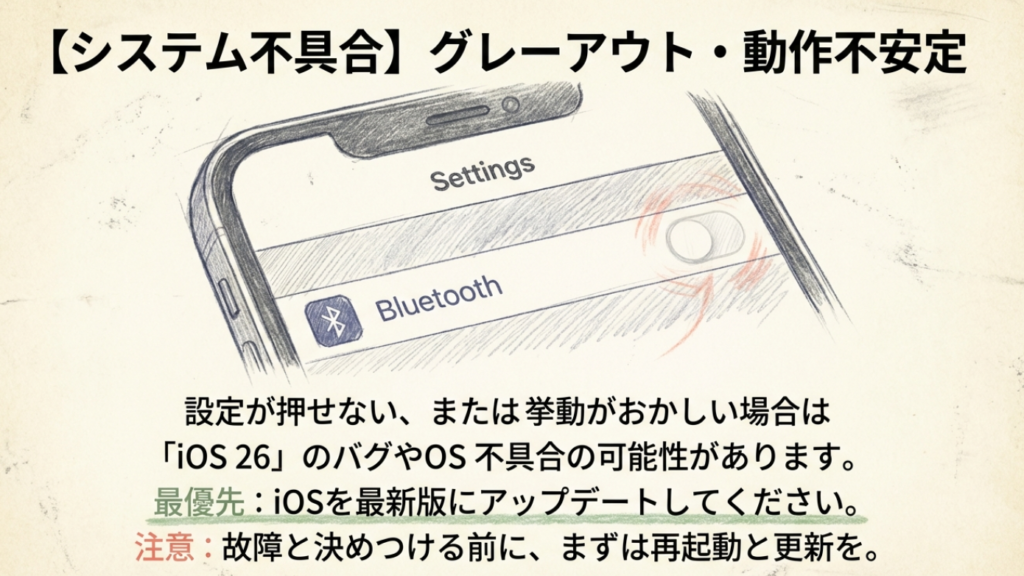
iOS26のバグっぽい挙動が絡むと、ユーザー側では再現条件をつかみにくいです。たとえば、接続はできるのに通話の切り替えで落ちる、再生開始だけ失敗する、動画だけ遅延する、といった症状は、設定ミスというよりOS側の制御が怪しいパターンです。こういう時って、あなたが何か変な設定をしたわけじゃなくても起こるので、余計に厄介なんですよね。
この場合に最優先なのは、iOSを最新状態まで上げることです。軽微な不具合でも、マイナーアップデートでまとまって改善することがあります。逆に、アップデート直後から不安定になったなら、一時的な不具合の可能性もあるので、再起動と再接続を挟んだうえで様子を見る価値があります。ここは焦って初期化まで進む前に、まず更新状況を見ておきたいところです。
OS由来の不具合は症状がバラけやすい
OS側の不具合が関わると、毎回同じように壊れるとは限りません。今日はAirPodsだけおかしい、明日はCarPlayだけ切れる、動画再生時だけズレる、というように症状が散らばることがあります。これは、Bluetoothそのものというより、オーディオルーティング、バックグラウンド制御、省電力制御、アクセシビリティ機能との兼ね合いなど、複数のレイヤーが絡んでいるからです。だから私は、「症状が一定じゃない=故障確定」とは見ません。むしろOSや設定競合の可能性も残ると考えます。
OSのせいにしすぎないことも大事
ただし、ここで大事なのは、何でもかんでもOSのせいにしないことです。OS更新で直るケースもあれば、登録情報の破損や周辺機器の干渉で悪化しているケースもあります。なので私は、OS更新→基本再接続→環境切り分け、の順番で見ていくのがいちばん再現性が高いと考えています。この順番なら、OS起因なのか、ローカル設定なのか、周辺条件なのかを比較的きれいに分けやすいです。
また、アップデート直後はバックグラウンドで最適化が走っていて、一時的に発熱やバッテリー挙動、通信安定性が揺れることがあります。これは環境差が大きいので断定しませんが、一般的な目安として、更新直後は少し時間をおいてから再確認するのもひとつの考え方です。いきなり「完全に壊れた」と判断しない方が、落ち着いて切り分けやすいかなと思います。
更新直後の不具合は珍しくありません。だからこそ、最新iOSへの更新確認と、更新後の再起動・再ペアリングをセットで行うのが基本です。
ベータ版や公開直後の大型アップデートでは、環境によって不安定さが出ることがあります。仕事や運転でBluetoothを多用するなら、重要な日に合わせた大型更新は少し慎重でもいいかもしれません。
OS不具合が疑わしい時ほど、感覚ではなく手順で切り分けるのが大事です。症状が出るアプリ、出ないアプリ、起きる時間帯、接続相手を書き出しておくと、後でサポートに相談する時にも役立ちます。正確な情報は公式サイトをご確認ください。最終的な判断は専門家にご相談ください。
iPhone17のBluetoothが繋がらない
ここからは、実際に手を動かして直していくパートです。軽い不具合なら再ペアリングで戻ることもありますが、グレーアウトや周期的な切断のように深い症状は、設定の初期化や周辺環境の見直しまで踏み込んだ方が早いです。順番どおりに進めれば、かなり切り分けしやすくなります。
ポイントは、いきなり全部やらないことです。Bluetoothトラブルは、対処を詰め込みすぎると「何で直ったのか」「何をしたら悪化したのか」が分からなくなります。だから私は、軽いものから順番に、ひとつずつ条件を変えていくやり方をおすすめしています。あなたが今すぐ困っているならなおさら、この順番が効きます。
ネットワーク設定リセット手順
ネットワーク設定リセット手順は、iPhone17のBluetooth不調でかなり重要です。特に、機種変更後から変になった、以前のiPhoneからデータ移行してから不安定、再ペアリングでは戻らない、というケースでは優先度が高いです。ここをやるかどうかで、その先の切り分け効率がかなり変わります。
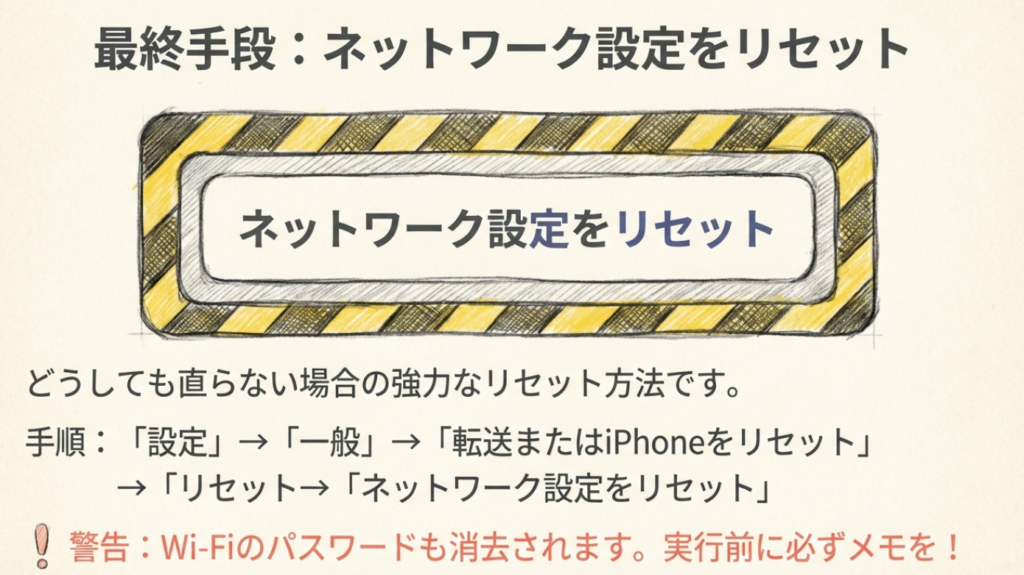
手順は「設定」→「一般」→「転送またはiPhoneをリセット」→「リセット」→「ネットワーク設定をリセット」です。この操作をすると、Wi-Fiの保存情報やBluetoothの登録情報、VPNまわりの設定が消えます。写真やアプリそのものは基本的に残りますが、通信関連の記憶は消えるので、あとで再設定は必要になります。だから、何が消えるのかを理解したうえで実行するのが大事です。
この操作で何が変わるのか
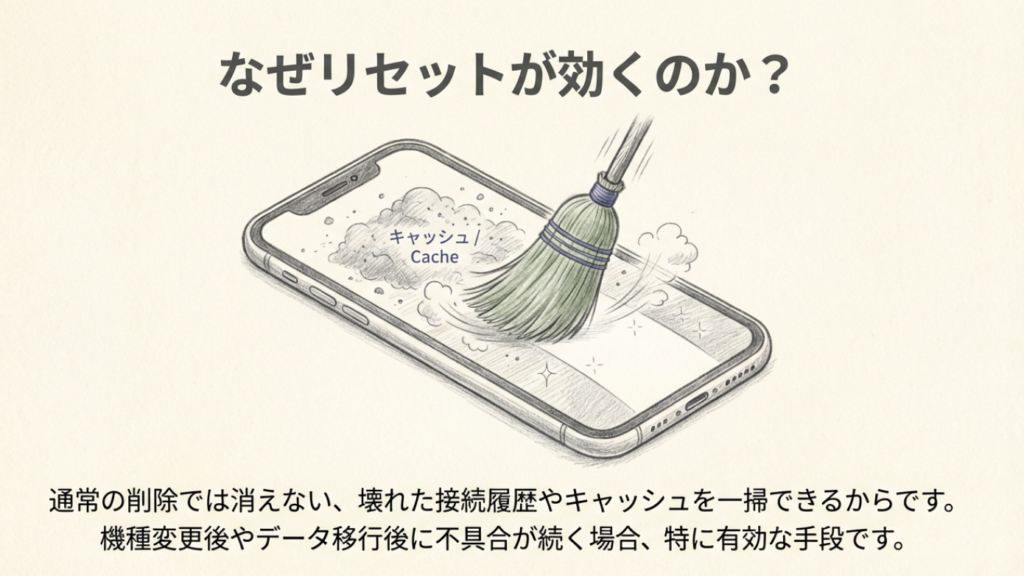
ここでの狙いは、壊れた接続履歴や不整合なキャッシュをいったん全部掃除することです。表面上はBluetoothだけの問題に見えても、実際にはネットワーク関連の設定全体が噛み合っていないことがあるので、まとめて初期化した方が早い場合があります。たとえば、古いWi-Fi連携情報や過去のペアリング履歴が裏で邪魔をしている時は、再起動だけでは取り切れないことがあるんですよ。
実行前に準備しておきたいこと
このリセットは強力なぶん、仕事用Wi-Fi、学校のネットワーク、VPN接続などを普段使っている人には影響があります。なので、私は実行前に、よく使うWi-Fiのパスワード、VPN情報、Bluetoothで常用している機器をざっとメモしておくのをおすすめしています。再設定に5分で済む人もいれば、環境によってはもう少しかかることもあります。時間はあくまで一般的な目安です。
また、この操作をしたらすぐ全部解決するとは限りません。大事なのは、リセット後にいきなり全部の機器をつなぎ直さず、まずは問題の中心になっている1台だけで検証することです。イヤホンならイヤホンだけ、CarPlayなら車だけ、Apple Watch干渉を見たいならWatchを後回しにする。この順番で戻していくと、何が引き金なのかがかなり分かりやすくなります。
Wi-FiパスワードやVPN設定は消えるので、仕事用回線や学校のネットワークを使っている人は事前確認がおすすめです。再設定に必要な情報は、あらかじめ控えておくと安心ですよ。
ネットワーク設定リセットは、Bluetoothだけでなく通信設定全体を掃除するイメージです。再ペアリングで戻らない時の次の一手としてかなり有効です。
もちろん、社内システムや学校管理端末のように特別な設定が入っている場合は慎重に進めてください。正確な情報は公式サイトをご確認ください。管理環境で使っている端末なら、最終的な判断は専門家にご相談ください。
Bluetoothがグレーアウトする時
Bluetoothがグレーアウトする時は、通常のつながらない症状より一段深いです。オンにしたくても触れない、設定画面に入っても反応しない、Bluetoothが利用できないような表示が出る。この状態なら、単純な機器側リセットだけでは戻らないことが多いです。見た目のインパクトも強いので、かなり不安になりますよね。
まず試すのは、iPhoneの再起動と最新iOS確認です。それでもダメなら、前の見出しで触れたネットワーク設定リセットが候補になります。データ移行直後やOS更新直後にこの症状が出るなら、接続設定ファイルの不整合が残っている可能性があります。ここで焦ってアクセサリ側ばかり触っても、iPhone本体側の問題なら意味が薄いです。
グレーアウト時に見たいポイント
私が注目するのは、Bluetoothだけがグレーアウトしているのか、それともWi-Fiなど他の通信にもおかしさがあるのかです。もしBluetooth単独ではなく、ほかの通信機能まで挙動が変なら、より深い設定不整合やOS側の不具合を疑います。逆にBluetoothだけなら、接続記録の破損や一時的な読み込み失敗の可能性もあります。ここは症状の幅を見ることで、次の一手が変わってきます。
本体故障かどうかは最後に判断する
それでも改善しない場合は、ハードウェア故障の可能性もゼロではありません。ただ、見た目だけで本体故障と決めつけるのは早いです。周辺条件やソフト面で戻ることもあるので、試した手順を時系列でメモしてからサポートへ持ち込むと話が早いです。たとえば「再起動で戻らない」「最新iOSでもダメ」「ネットワーク設定リセット後もグレーアウト」「他のBluetooth機器とは関係なく発生」といった情報があると、かなり伝わりやすいです。
Bluetoothのグレーアウトに加えて、再起動の多発・発熱・電池減りの早さも出ている場合は、本体全体の不調として見たほうがよいケースもあります。長く使えるか不安な方は、iPhone17はいつまで使える?寿命・OS更新・買い替え目安も参考になります。
また、バッテリーの異常発熱や再起動の多発など、ほかの不安定さも同時に出ているなら、Bluetoothだけの話ではないかもしれません。その場合は無理に使い続けず、バックアップやデータ保全も意識した方が安全側です。修理や交換判断はケース差が大きいので、ここで断定しすぎないのが大事かなと思います。
修理や交換の判断は症状の再現性が重要です。発生タイミング、接続相手、試した対処を整理しておくと、サポートでの切り分けがスムーズになります。
発熱や再起動の多発があるなら、Bluetooth不調だけの問題ではない可能性があります。無理に使い続けず、バックアップ確保を優先してください。
大事なデータがある場合は、トラブルが深いほど先にバックアップを取っておくと安心です。正確な情報は公式サイトをご確認ください。修理や交換の最終的な判断は専門家にご相談ください。

再ペアリングで直るか確認
再ペアリングで直るか確認するのは、遠回りに見えてかなり大事です。Bluetoothトラブルは、昔の登録情報が邪魔をしていることが本当に多いんですよ。私はつながらない時ほど、まず削除してやり直します。ここを飛ばして次へ進むと、実は一番簡単な解決策を取りこぼしやすいです。
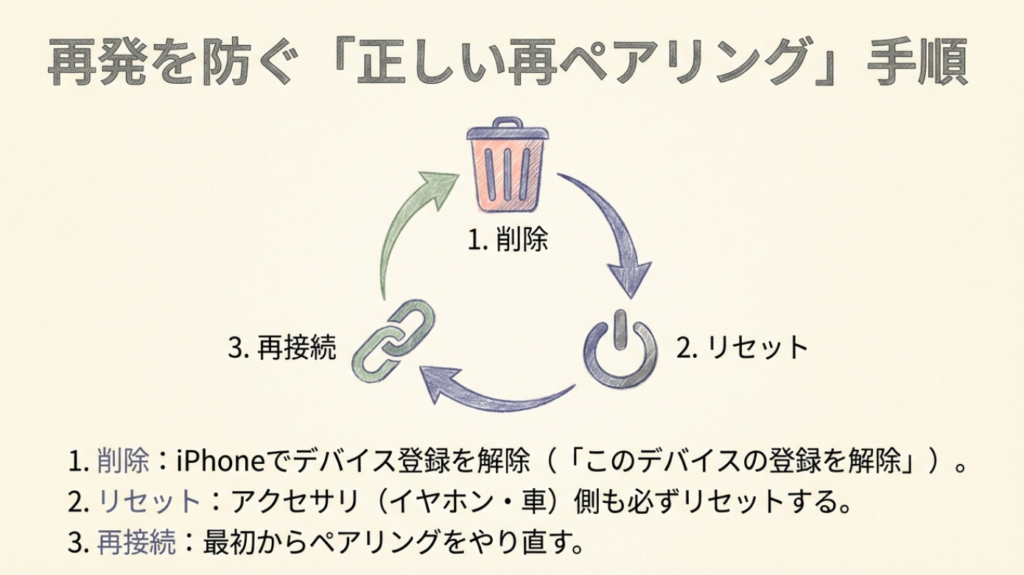
流れとしては、iPhoneで該当デバイスを「このデバイスの登録を解除」にして削除し、アクセサリ側もリセットしてから再度ペアリングです。この時、アクセサリの充電残量、ペアリングモードの入り方、専用アプリの有無も確認しておくと失敗が減ります。機器によっては、見た目はリセットできているようでも、実際には前の接続候補を覚えたままのことがあるので注意です。
再ペアリングが効きやすい症状
特に片耳だけ出ない、認識したり消えたりする、前はつながっていたのに今日はダメ、みたいな時は再ペアリングの効きがいいです。数十秒待ってからやり直す、ケースに戻して再起動する、といった時間差も含めて試す価値があります。ここでいう時間はあくまで一般的な目安で、機器によって差があります。接続記録の整理は地味ですが、いちばん効くことが多いです。
再接続後は1台ずつ戻す
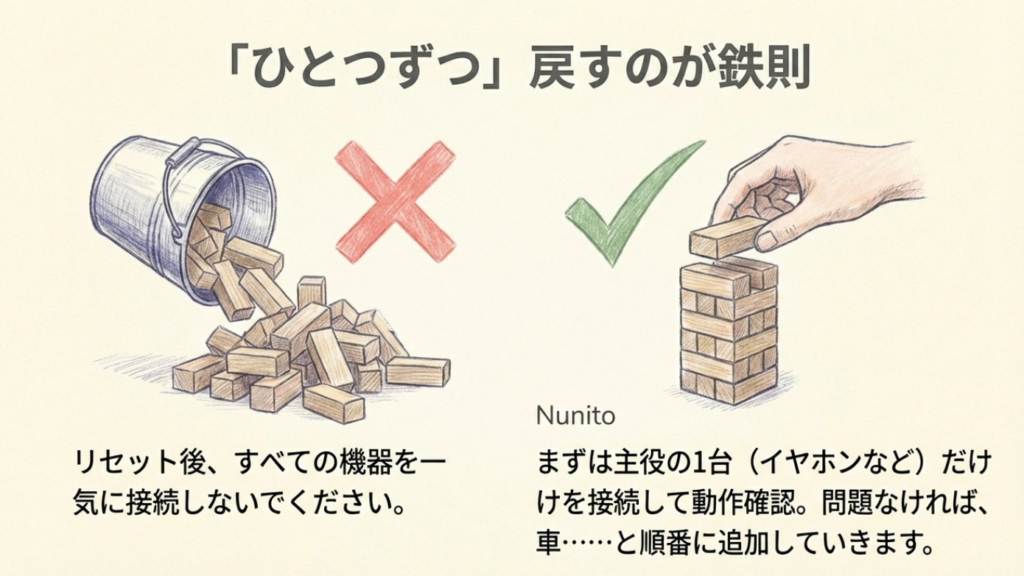
より確実に見たいなら、再ペアリング後は問題の機器だけを接続し、ほかのBluetooth機器はしばらく戻さないでください。全部いっぺんにつなぎ直すと、もしまた不安定になった時に原因がぼやけます。私は、まず主役の1台で動作確認をして、そのあとApple Watch、車、別イヤホンの順に少しずつ戻すのをおすすめしています。面倒に見えますが、結果的にはこの方が最短になりやすいです。
より細かい手順を確認したいなら、Bluetoothイヤホンの再接続フローも参考になります。削除から再登録までの考え方は、iPhone17でもほぼ共通です。
再ペアリングは「とりあえずやる」ではなく、壊れた接続記録を消すための正式な切り分けです。効果が出たかどうかを確認するためにも、再接続後は1台ずつ戻すのがコツです。
専用アプリを使う機器では、アプリ側の登録情報やファームウェア確認も忘れずに。Bluetooth設定だけでは完結しない機種もあります。
ペアリングコードや初期化方法は機器ごとに違うので、説明書やメーカー案内も併せて確認してください。正確な情報は公式サイトをご確認ください。最終的な判断は専門家にご相談ください。
Apple Watch干渉の確認
Apple Watch干渉の確認は見落とされがちですが、複数のBluetooth機器を同時に使う人ほど重要です。iPhone17、Apple Watch、ワイヤレスイヤホン、この3つを並行で使っていると、音切れや遅延、接続先の迷子が起きやすくなることがあります。ここ、意外と盲点なんですよ。
私ならまず、Apple Watchを一時的に外した状態でイヤホンだけを使い、症状が消えるかを見ます。これで安定するなら、iPhone本体単独の故障より、複数機器の同時運用で帯域や制御が不安定になっている可能性が高いです。逆に、Watchを外しても変わらないなら、別の要因を優先して見にいけます。
複数機器同時接続は便利だけど難易度が上がる
Apple Watchは通知、ヘルスケア同期、ロック解除、音声操作などでiPhoneと常に連携しています。そこへイヤホンや車載機器が加わると、どのタイミングでどこへ音声を渡すか、どの機器を優先するか、裏側の制御が一気に複雑になります。あなたが普通に使っているだけでも、裏では結構多くのやり取りが走っているわけです。だから、音が飛ぶとか接続が迷子になる時にWatchを疑うのは、決して変なことではありません。
便利機能が干渉しているケースもある
さらに、アクセシビリティ機能や音声系の常時監視機能がオンだと、オーディオ周りの競合が起きやすいことがあります。特に、設定を細かく触っている人は、便利機能が思わぬ形で干渉していないかも見直してください。普段は便利でも、トラブル切り分け中だけはいったんオフにして、症状が軽くなるかを見るのはかなり有効です。
私はこの確認をするとき、Watchを外すだけでなく、イヤホンも1台に絞り、車や他のBluetoothアクセサリも切ります。つまり、iPhone17+問題の機器だけにするんですね。ここまで絞って安定するなら、複数接続の取り回しが原因である可能性がかなり高まります。逆にこの状態でも不安定なら、iPhone側や対象機器側の問題を優先して見ていけます。
| 確認順 | 外すもの | 見たいこと |
|---|---|---|
| 1 | Apple Watch | イヤホン単体で安定するか |
| 2 | 他のBluetooth機器 | 接続先の競合がないか |
| 3 | USB-C周辺機器 | ノイズや干渉がないか |
| 4 | 音声系の便利機能 | 常時監視との競合がないか |
補聴器や医療系アクセサリ、運転中のハンズフリー通話など、安全性に関わる用途で不具合が出ている場合は自己判断で使い続けないでください。正確な情報は公式サイトをご確認ください。最終的な判断は専門家にご相談ください。
Apple Watch干渉の確認は、Watchが悪いと決めつけるためではなく、同時接続の負荷を下げて原因を切り分けるためにやるものです。ここを誤解しないのが大事です。
便利機能を全部切る必要はありませんが、トラブルが出ている間だけ一時的に軽い構成へ戻すのはかなり有効です。医療系機器や安全用途の接続は特に慎重に扱ってください。正確な情報は公式サイトをご確認ください。最終的な判断は専門家にご相談ください。
iPhone17でBluetooth繋がらない結論
iPhone17でBluetooth繋がらない結論として、私はまず「症状を雑にまとめない」ことがいちばん大事だと考えています。CarPlayで落ちるのか、AirPodsだけダメなのか、音が途切れるのか、設定がグレーアウトしているのかで、打つべき対策はかなり変わります。ここを雑にすると、必要のない初期化をして疲れるだけ、という展開になりやすいです。
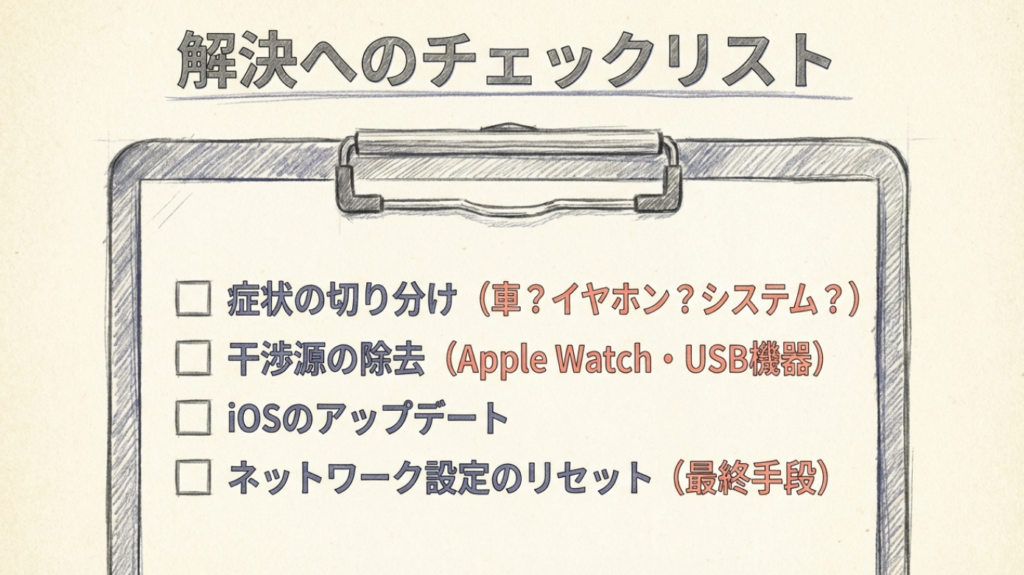
優先順位で言うなら、最新iOSの確認、登録解除と再ペアリング、ネットワーク設定リセット、Apple WatchやUSB機器など干渉源の切り分け、この順番が基本です。ここまでやっても戻らないなら、車載機側やアクセサリ側のファームウェア、あるいは本体サポートを視野に入れてください。私はこの順番なら、ムダ打ちが少なくて、しかも再発原因もつかみやすいと感じています。
最短で直したい人向けの考え方
あなたが今すぐ困っているなら、まずは「主役の1台だけ」で試してください。イヤホンならイヤホンだけ、車なら車だけです。そのうえで、再ペアリングして、iOSを見て、必要ならネットワーク設定リセットへ進む。この順番なら、作業量も抑えつつ、かなり多くのケースをカバーできます。全部一気に触るより、結果としてずっと早いですよ。
再発しにくくするコツ
Bluetoothは見えないぶん原因が散らばりやすいですが、順番を守ればかなり整理できます。焦って全部いっぺんに触るより、ひとつずつ条件を軽くして確認する方が、結局いちばん早いです。加えて、普段から接続機器を増やしすぎない、不要な登録を残さない、OS更新の直後は重要な場面でいきなり本番投入しない、こういった小さな習慣も再発防止に効いてきます。
また、どんなに丁寧に切り分けても、車種やイヤホンの世代、周辺環境によって相性差は残ります。だからこそ、万能な一発解決より、再現条件をつかむことが大事なんです。再現条件さえつかめれば、サポートへ相談するときも話が早いですし、買い替えや修理の判断もしやすくなります。
迷ったら、OS更新→再ペアリング→ネットワーク設定リセット→干渉切り分けです。この流れで大半のケースは整理しやすくなります。
症状の記録は地味ですが強いです。いつ、どの機器で、何をしたら起きたかを残しておくと、次の判断がかなりラクになります。
なお、機種や周辺機器、車種、利用環境によって挙動は変わります。この記事内の手順や目安は一般的な考え方として参考にしていただき、正確な情報は公式サイトをご確認ください。修理や交換、車載機更新、医療系アクセサリの運用判断などは、最終的な判断は専門家にご相談ください。